För att exportera aktivitetsloggen till Excel, gör du så här:
Öppna aktivitetsloggen för en byggnad. För mer information om hur du öppnar aktivitetsloggen för en byggnad, se avsnitt 8.15.1.
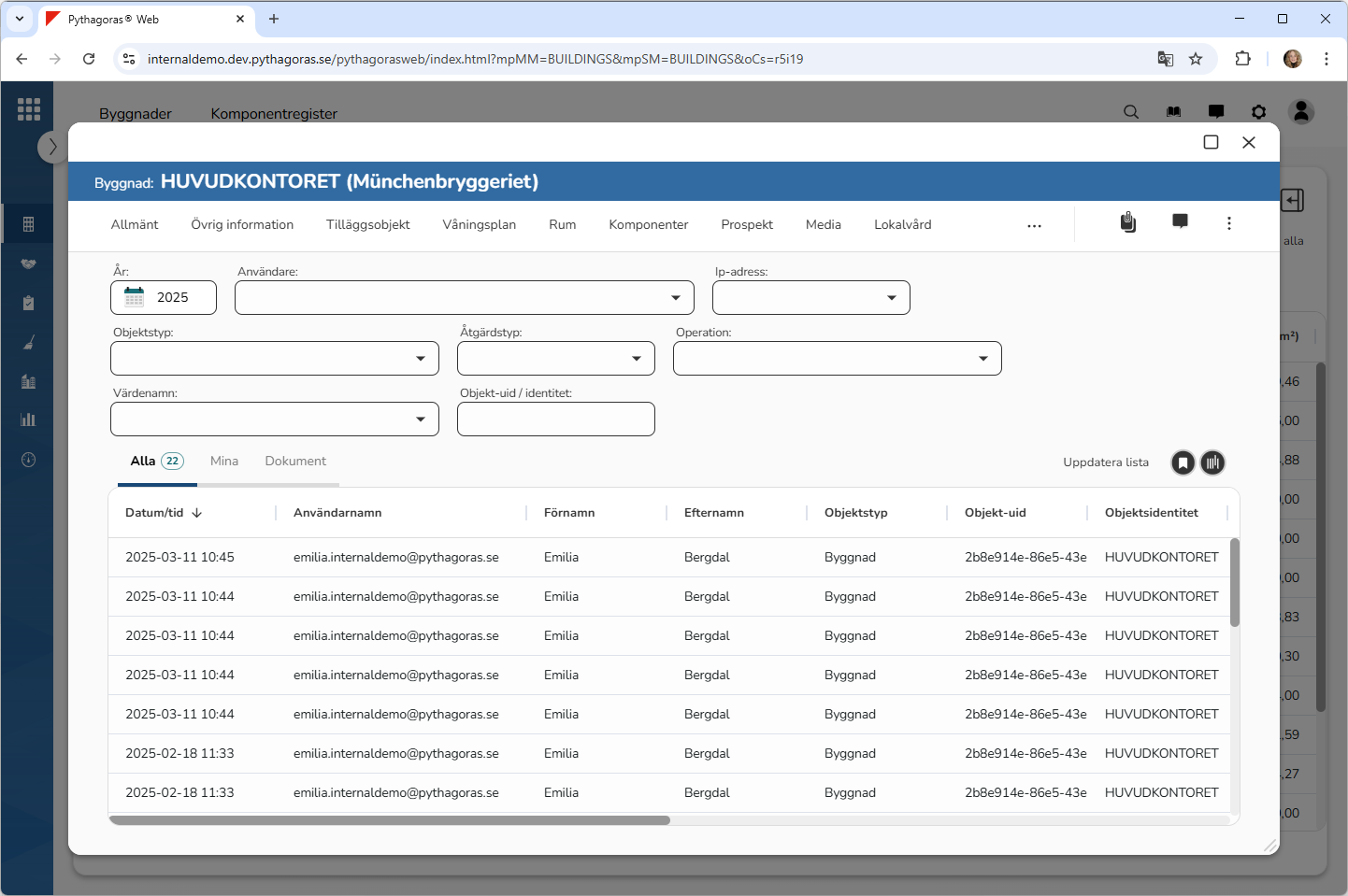
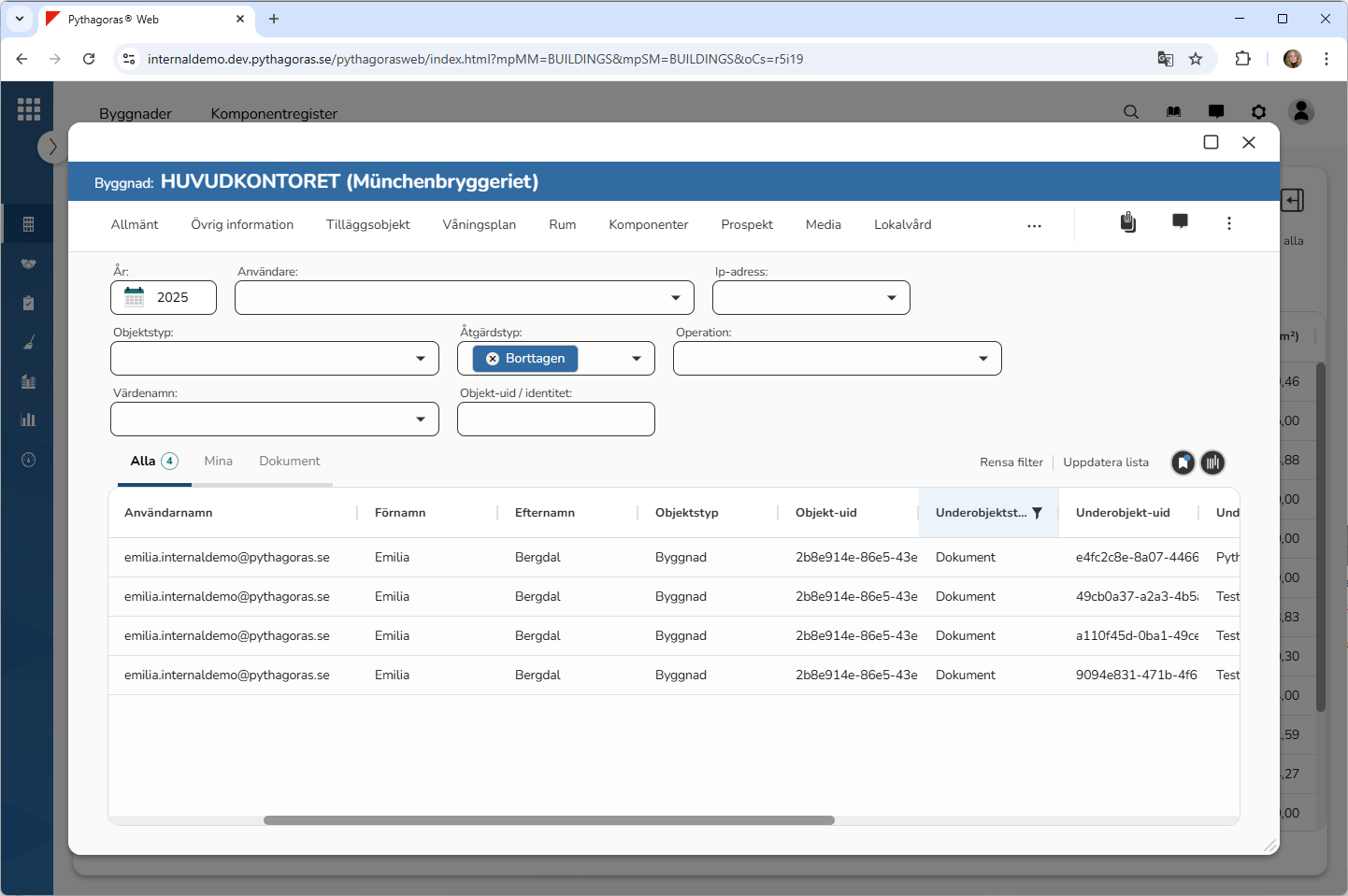
Gå till aktivitetsloggen (se bilden nedan).
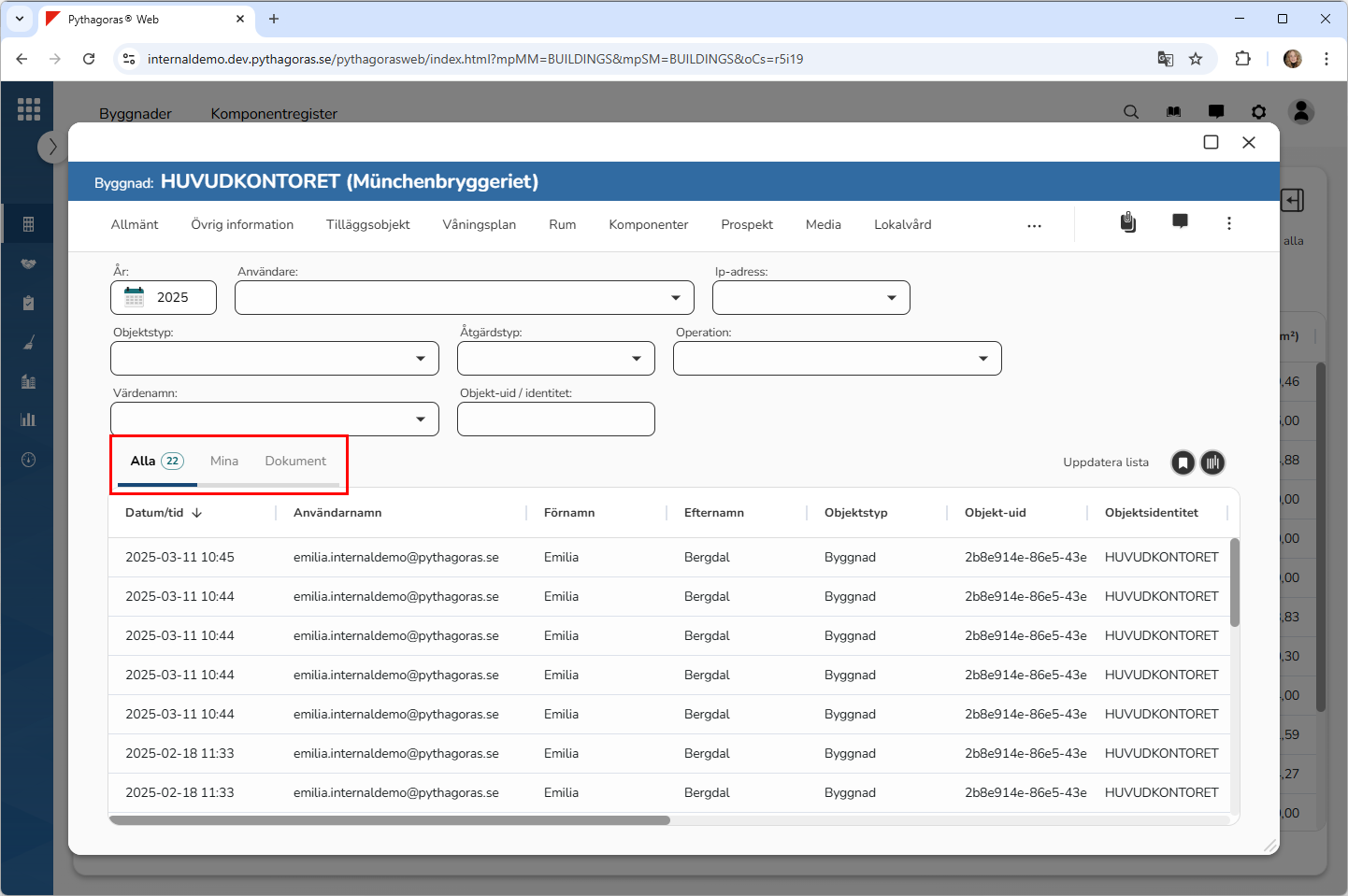
Ställ dig på den flik du vill exportera till Excel: "Alla", "Mina" eller "Dokument" (se bilden nedan).
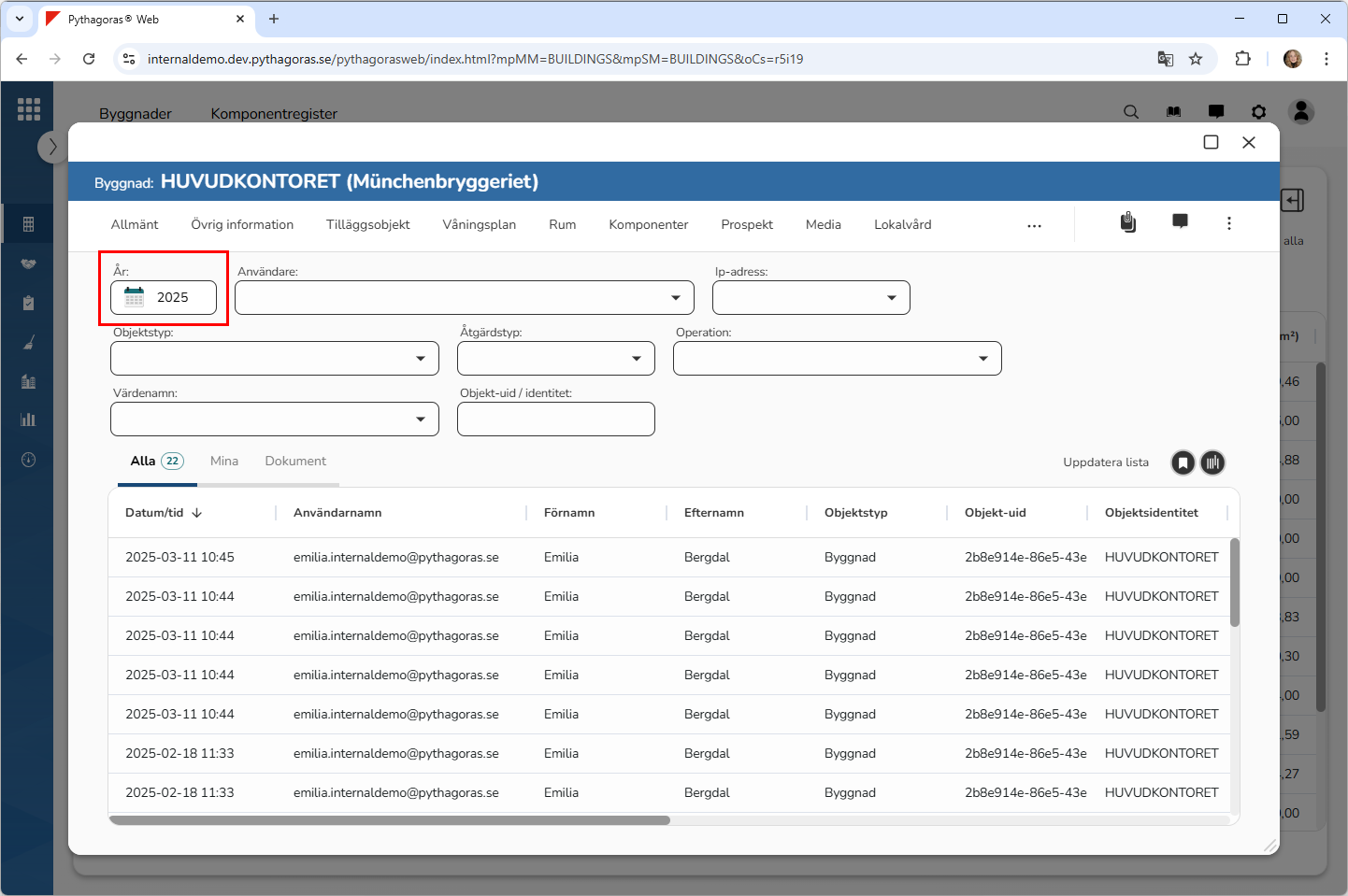
Ange vilket år aktivitetsloggen ska visa aktiviteter för genom att klicka i fältet med namnet "Välj år" och sedan välja ett år i den kalender du får tillgång till (se bilden nedan).
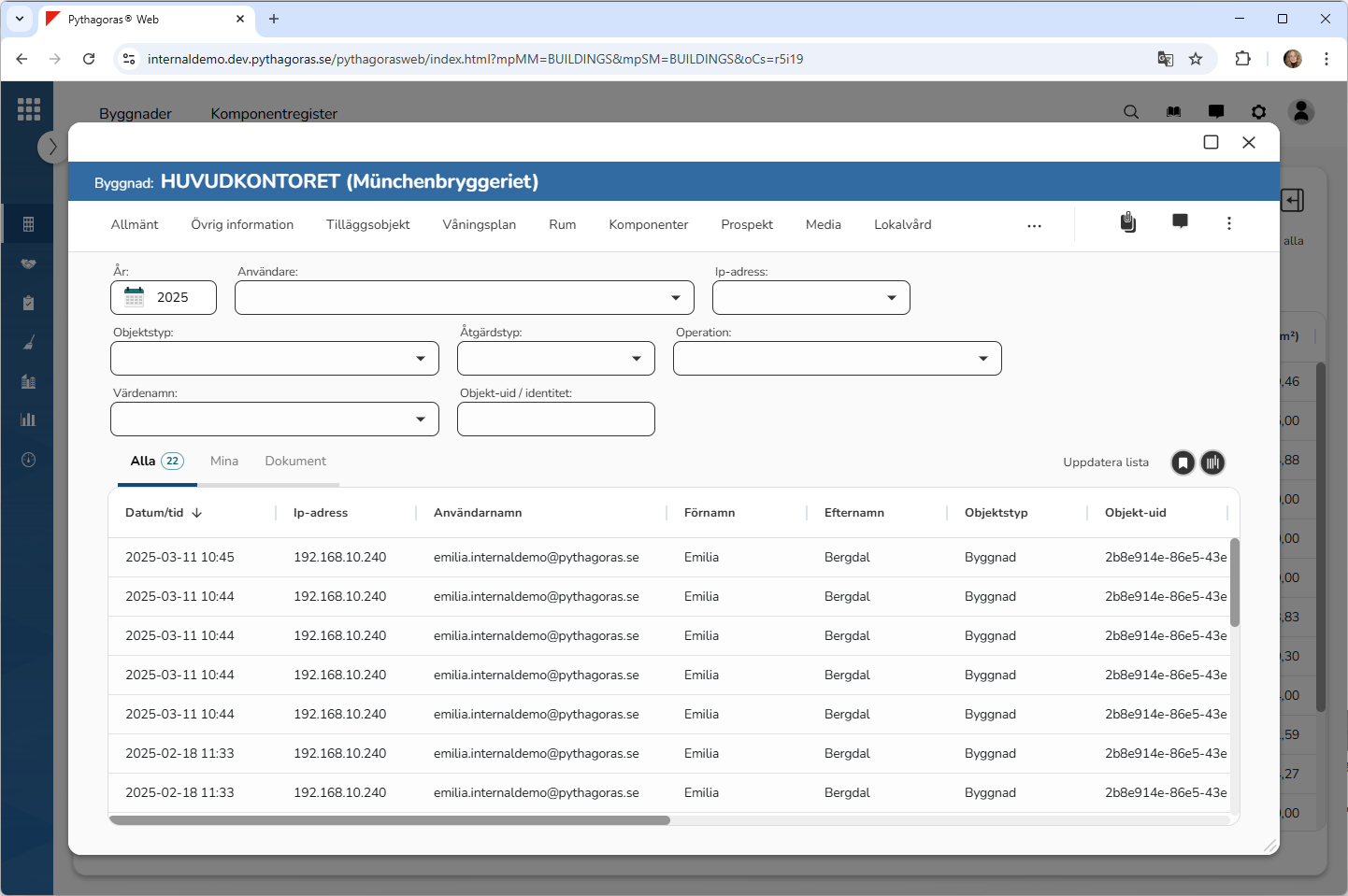
Ange att den vy du vill basera din Excelexport på ska visas i aktivitetsloggen (se bilden nedan). För mer information om hur du anger vilken vy som ska visas i en lista såsom aktivitetsloggen, se avsnitt 13.1.
Ta bort filtrering från aktivitetsloggen om den innehåller filtrering som inte ska tas med i din Excelexport. För att ta bort filtrering från aktivitetsloggen kan du ta bort filtrering från ett eller fler standardfilter och/eller en eller fler kolumner. För att ta bort filtrering från en eller fler kolumner kan du antingen klicka på "Rensa filter" eller återställa en eller fler kolumner. Om du inte vill ta bort filtrering från objektslistan kan du hoppa över det här instruktionssteget och gå direkt till instruktionssteg 7.
Filtrera i aktivitetsloggen om du vill avgränsa innehållet i den (se bilden nedan). För mer information om hur du filtrerar i aktivitetsloggen, se avsnitt 8.15.2. Om du inte vill filtrera i aktivitetsloggen kan du hoppa över det här instruktionssteget och gå direkt till instruktionssteg 8.
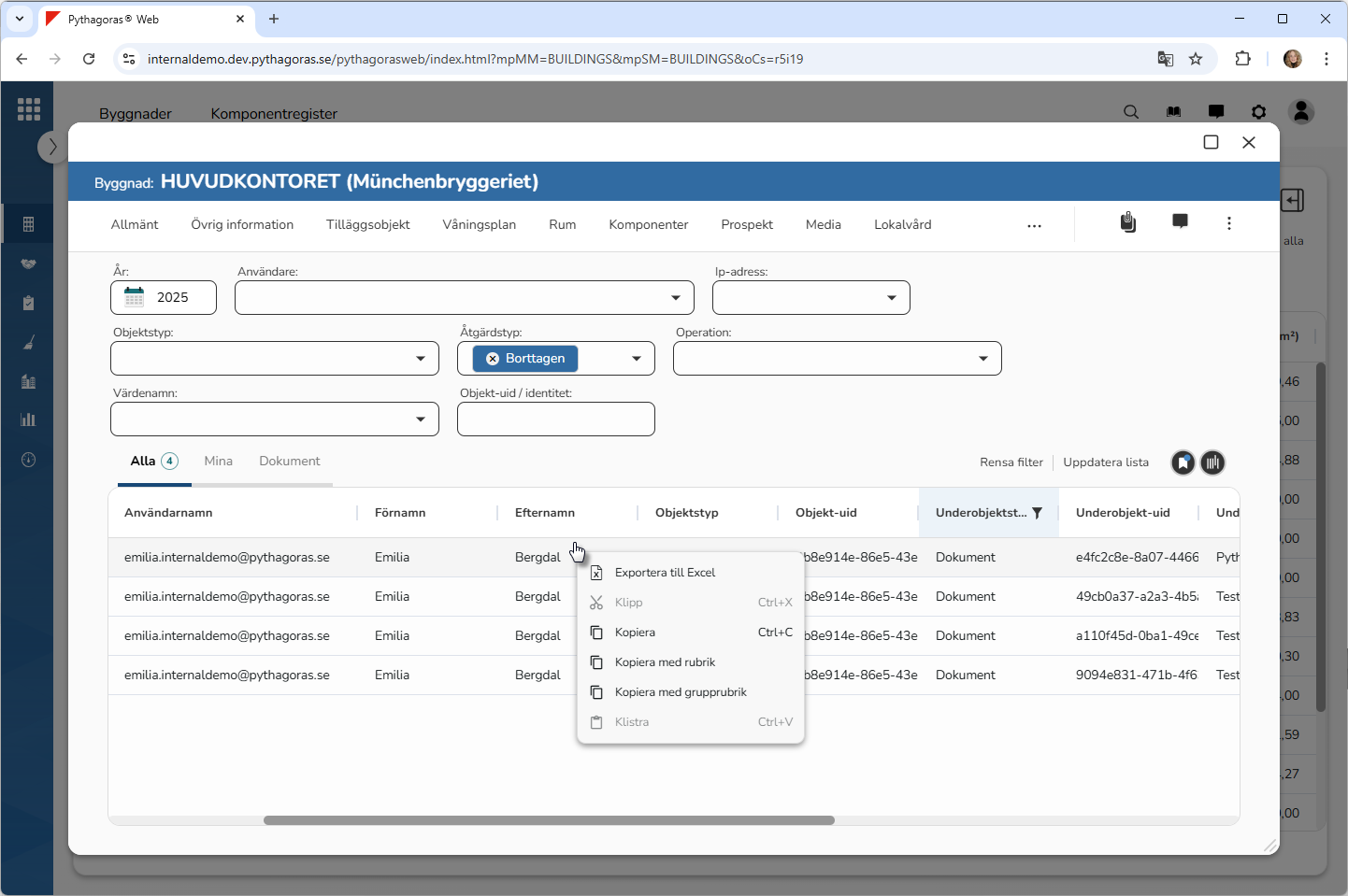
Högerklicka på en aktivitet. När du högerklickar på en aktivitet får du tillgång till en meny (se bilden nedan).
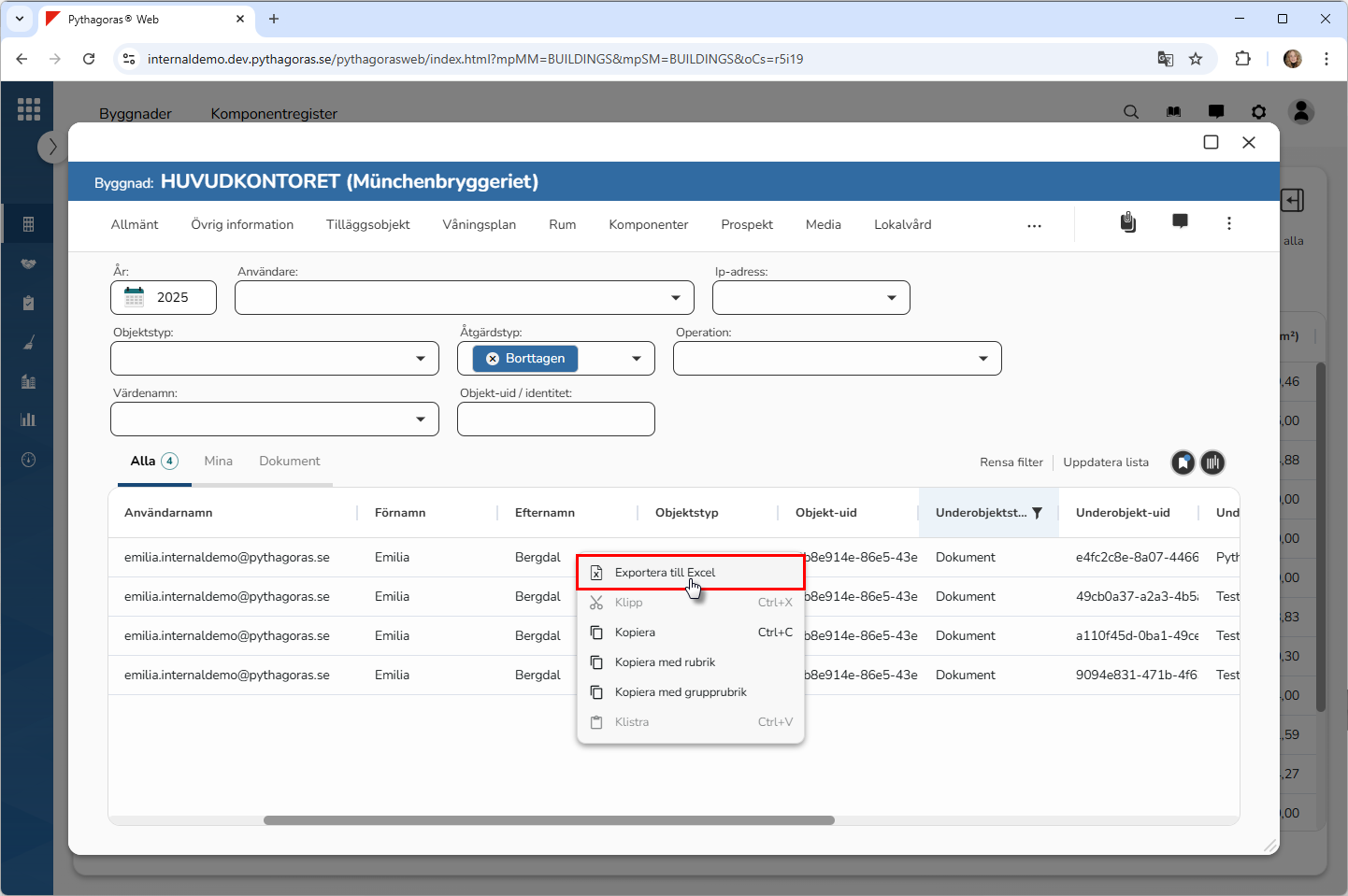
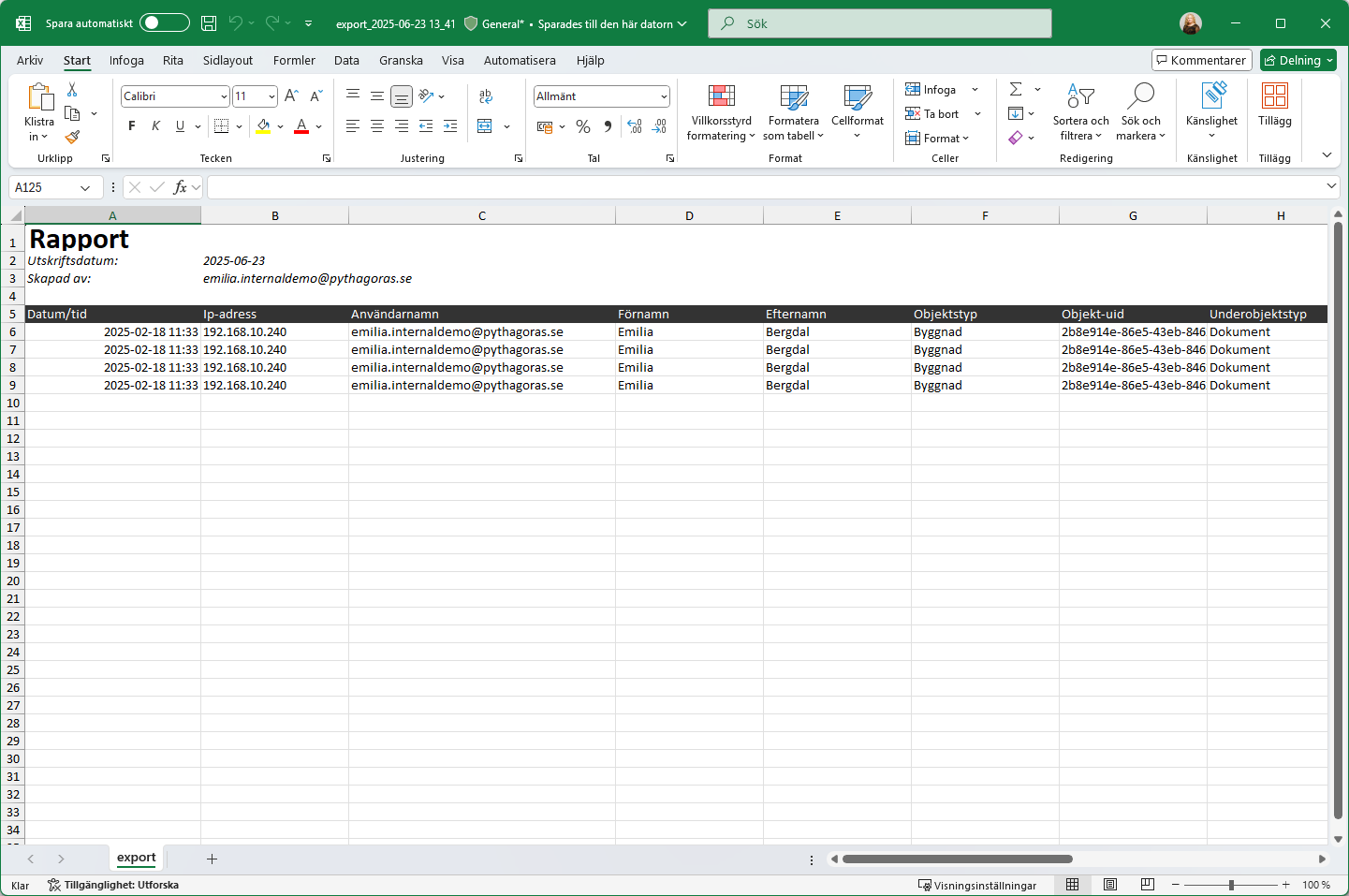
Klicka på "Exportera till Excel" i den meny du har fått tillgång till (se den första bilden nedan). När du klickar på "Exportera till Excel" kommer aktivitetsloggen att exporteras till Excel (se den andra bilden nedan).