Vilka kolumner du hittar i aktivitetsloggen beror på vilken vy som visas i den. Om du har tillgång till mer än en vy kan du själv ange vilken vy som ska visas i aktivitetsloggen. För mer information om hur du anger vilken vy som ska visas i en lista såsom aktivitetsloggen, se avsnitt 13.1. Obs! När du filtrerar i aktivitetsloggen kommer din filtrering att registreras som en ändring i den vy som visas i den. Filtreringen kommer dock inte att sparas i vyn om du inte sparar ändringarna du har gjort i den. För mer information om hur du sparar ändringarna du har gjort i en vy, se avsnitt 13.4.
För att filtrera i en kolumn, gör du så här:
Öppna aktivitetsloggen för en byggnad. För mer information om hur du öppnar aktivitetsloggen för en byggnad, se avsnitt 8.15.1.
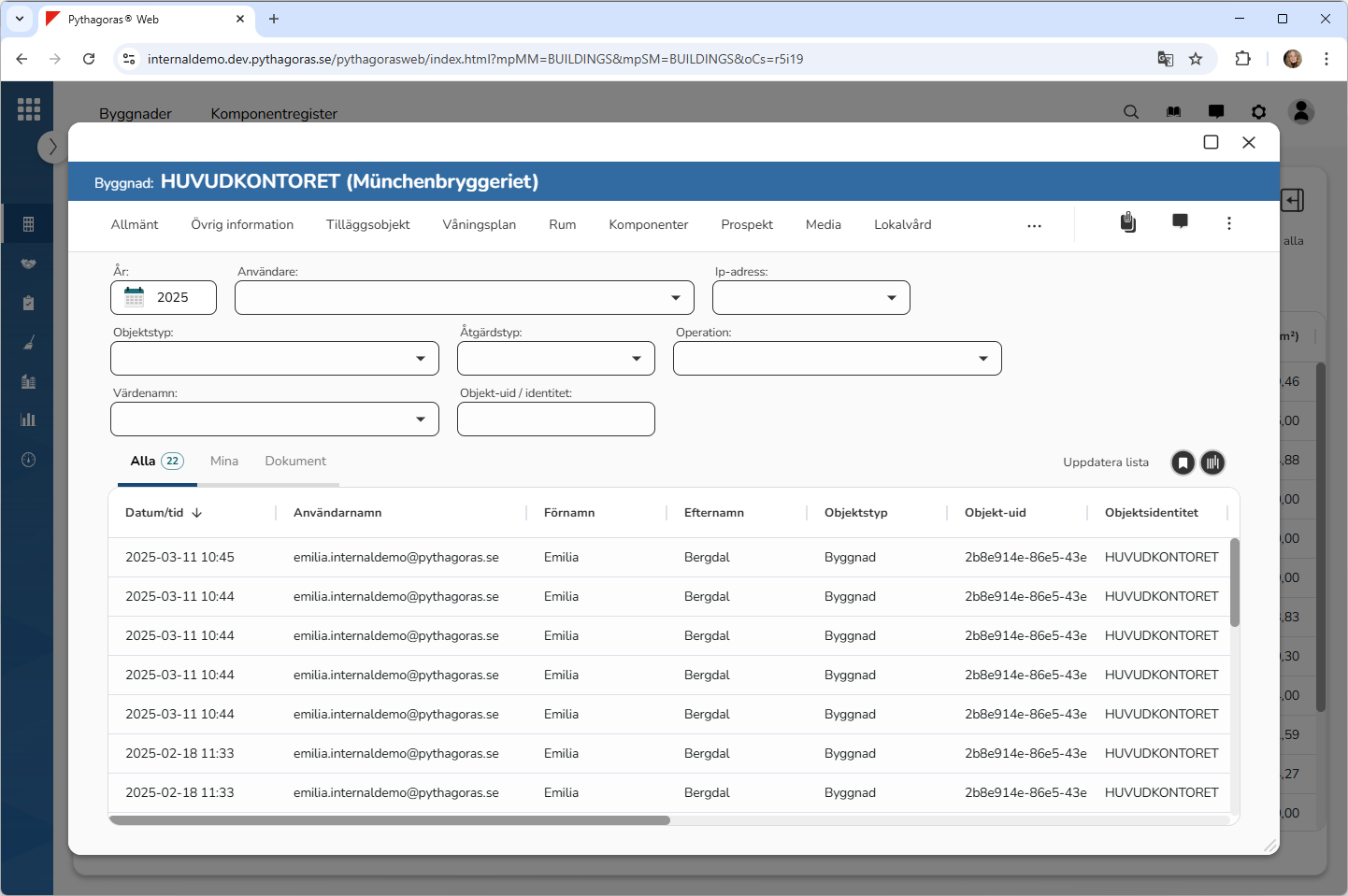
Gå till aktivitetsloggen (se bilden nedan).
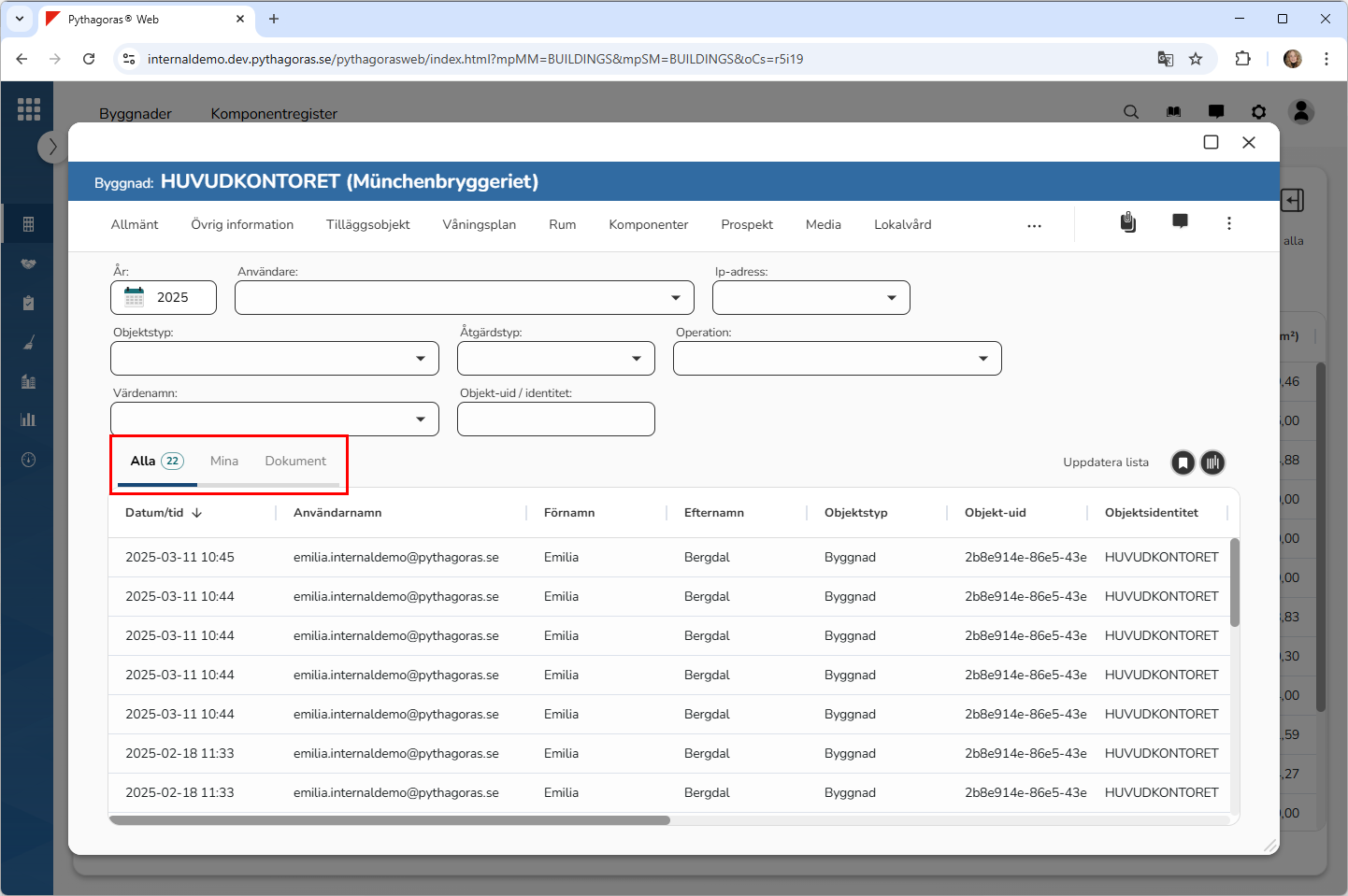
Ställ dig på den flik du vill filtrera under: "Alla", "Mina" eller "Dokument" (se bilden nedan).
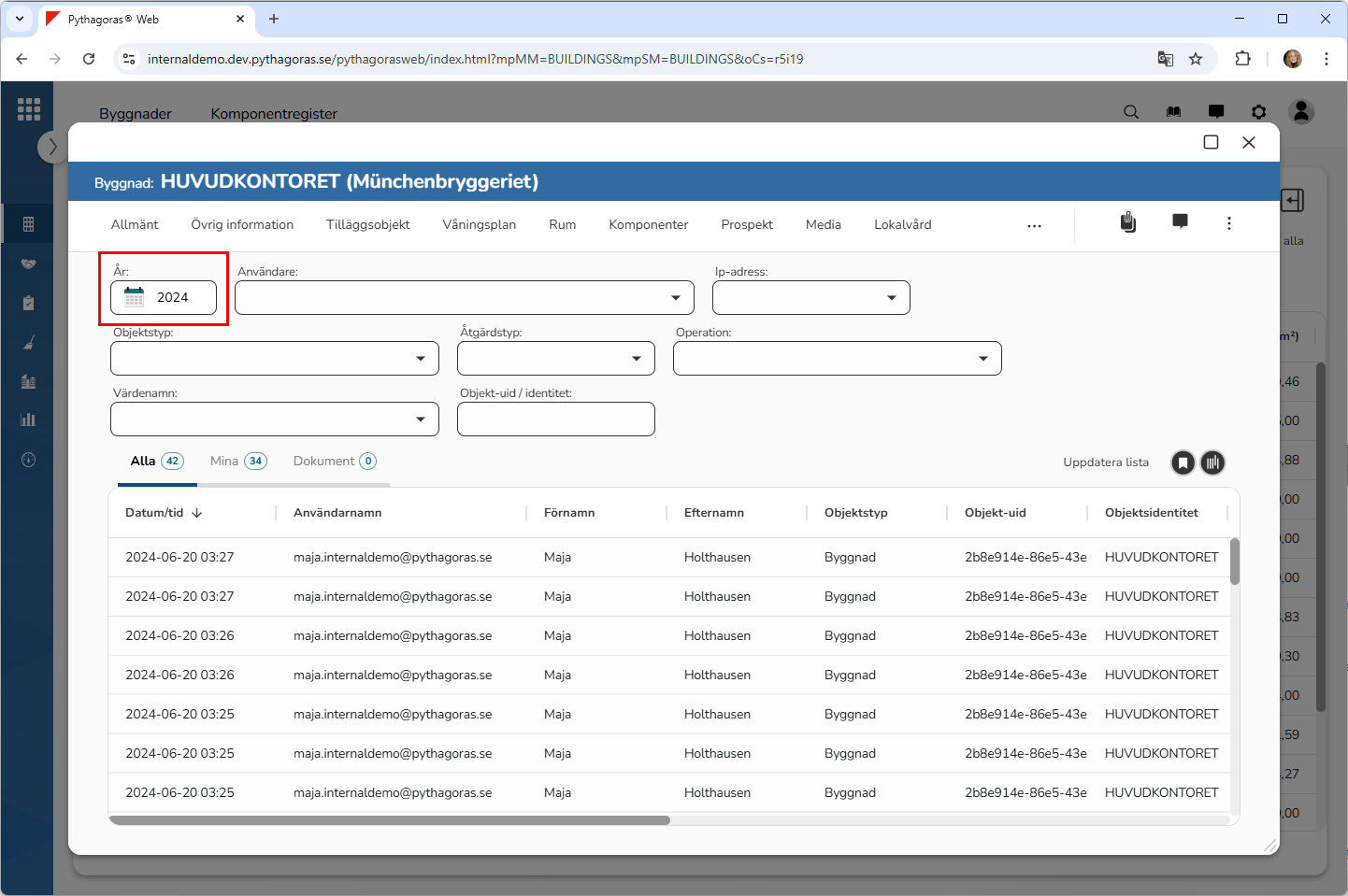
Ange vilket år aktivitetsloggen ska visa aktiviteter för genom att klicka i fältet med namnet "Välj år" och sedan välja ett år i den kalender du får tillgång till (se bilden nedan).
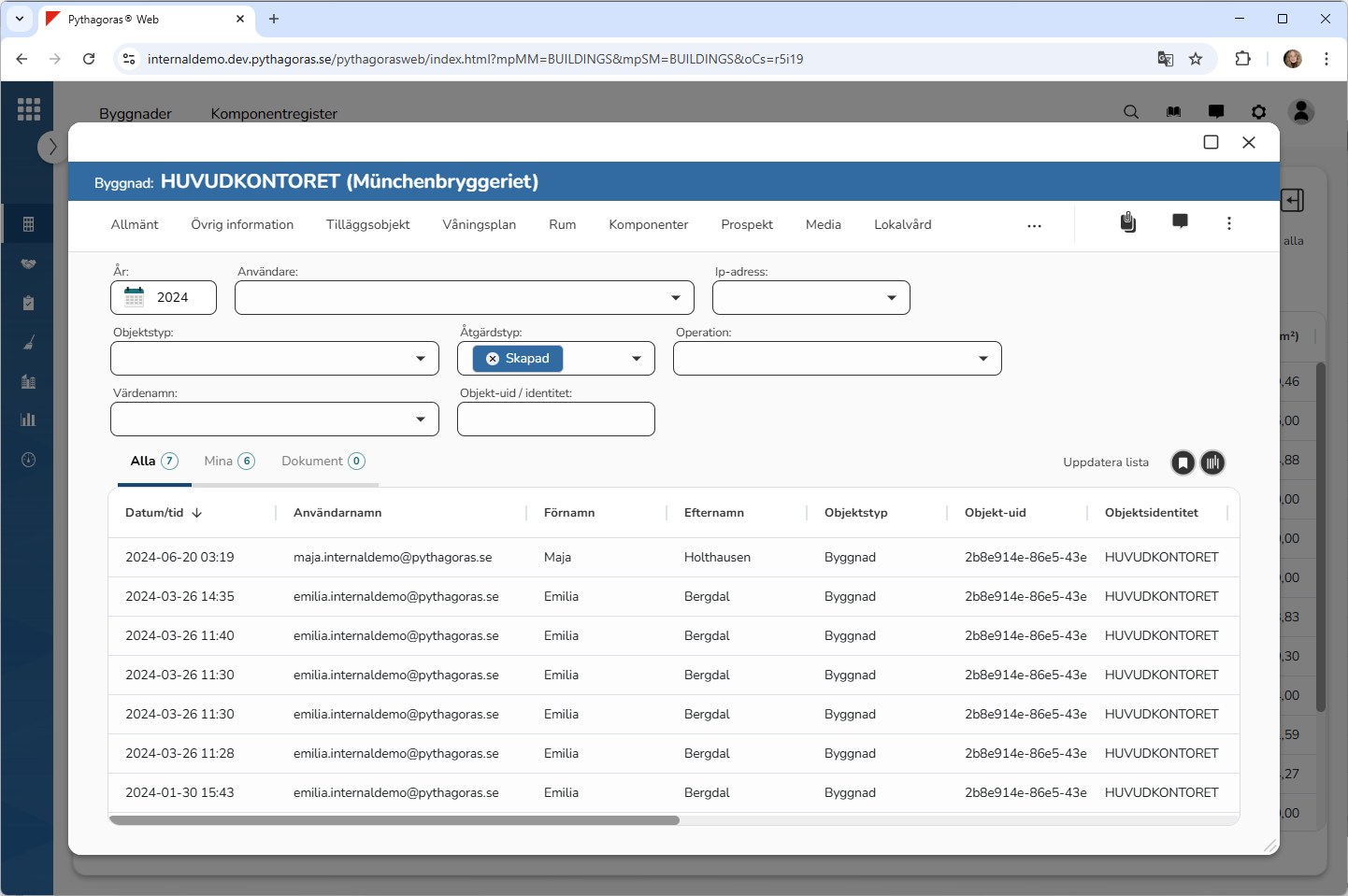
Filtrera i ett eller fler standardfilter om du vill avgränsa innehållet i aktivitetsloggen innan du filtrerar i en kolumn (se bilden nedan). För mer information om hur du filtrerar i ett standardfilter, se avsnittet med namnet "Filtrera i ett standardfilter". Om du inte vill filtrera i något standardfilter kan du hoppa över det här instruktionssteget och gå direkt till instruktionssteg 6.
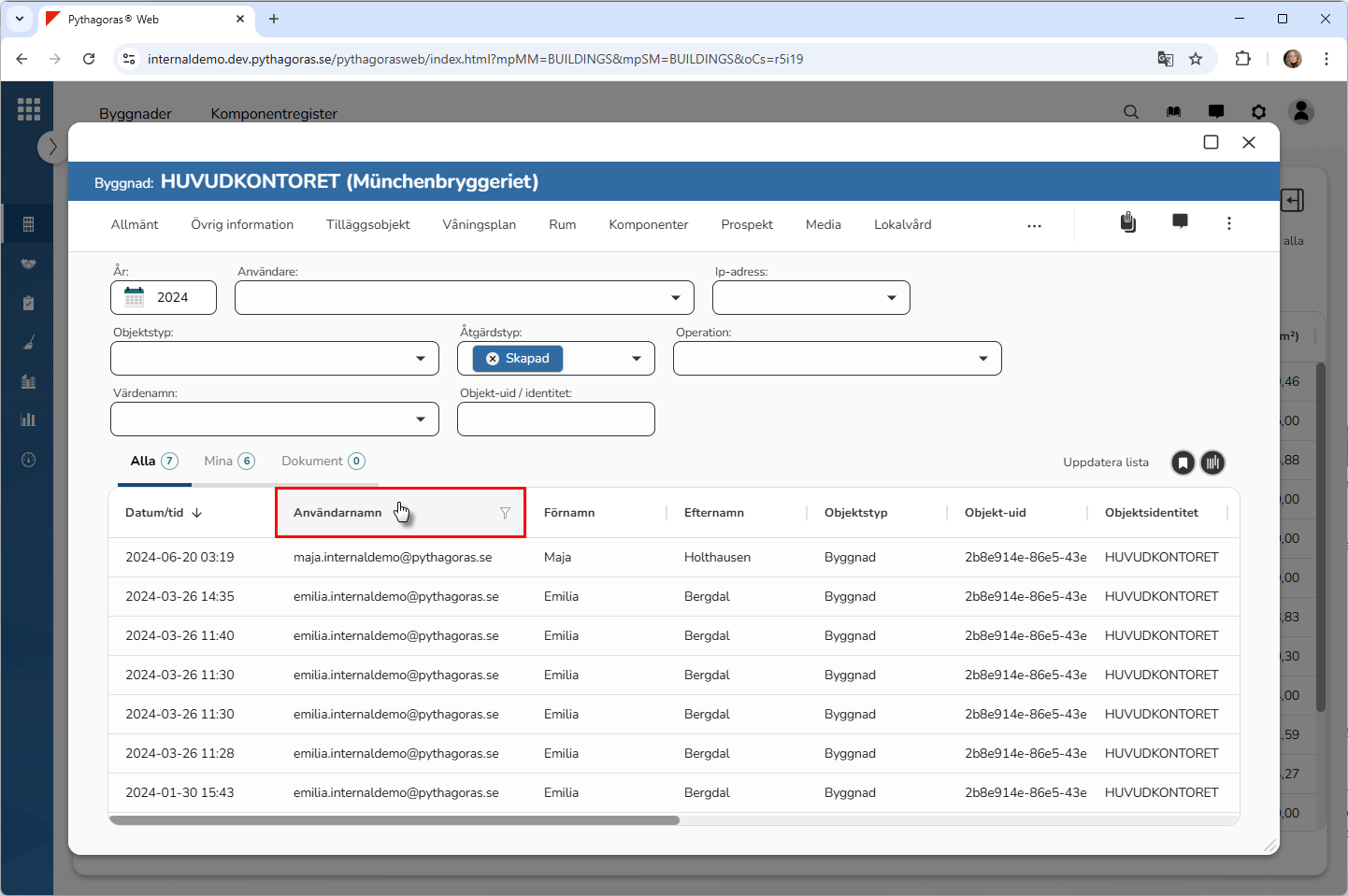
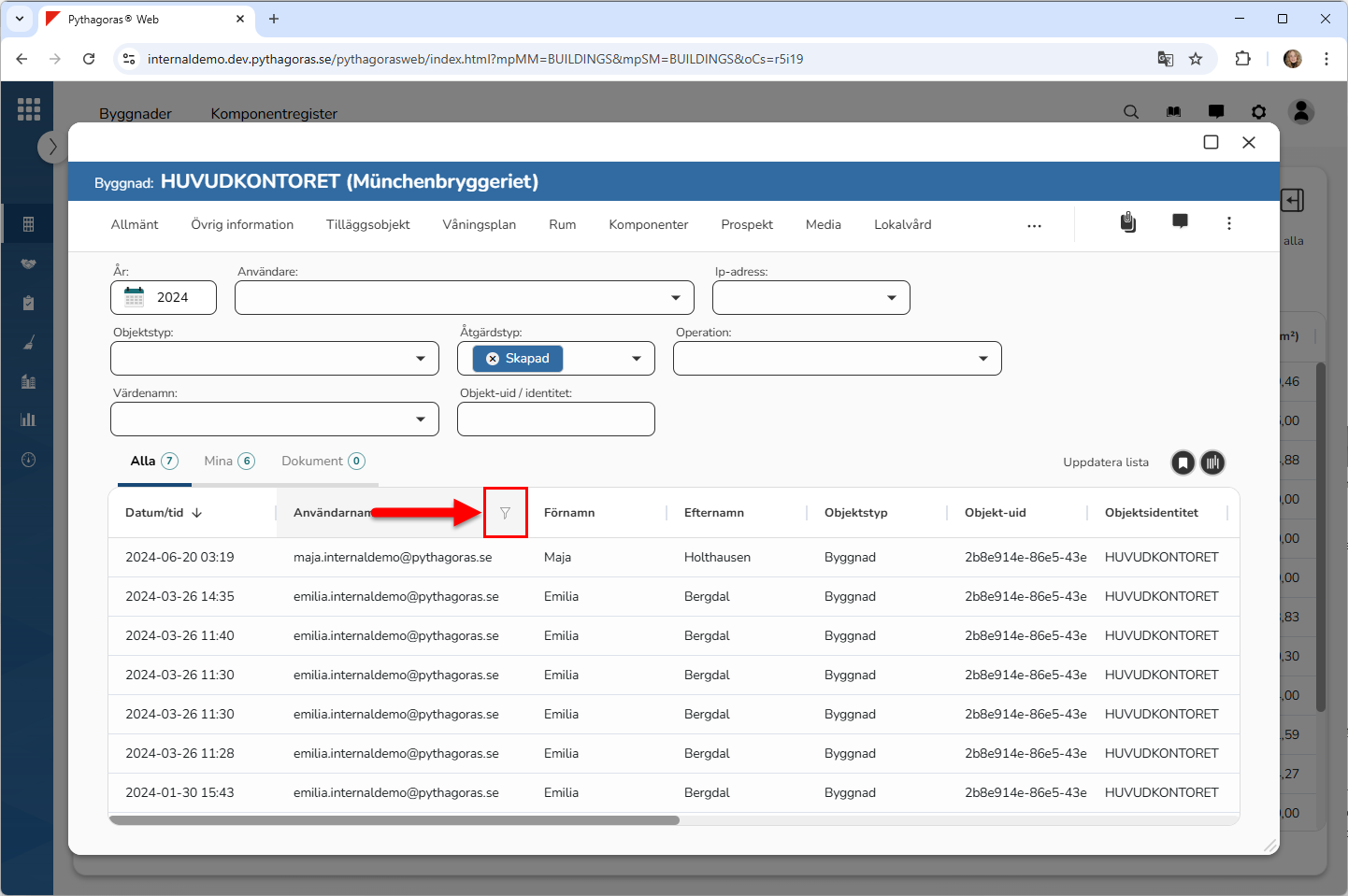
Placera din muspekare på namnet på den kolumn du vill filtrera i (se den första bilden nedan). När du placerar din muspekare på namnet på en kolumn får du tillgång till en filterikon (se den andra bilden nedan).
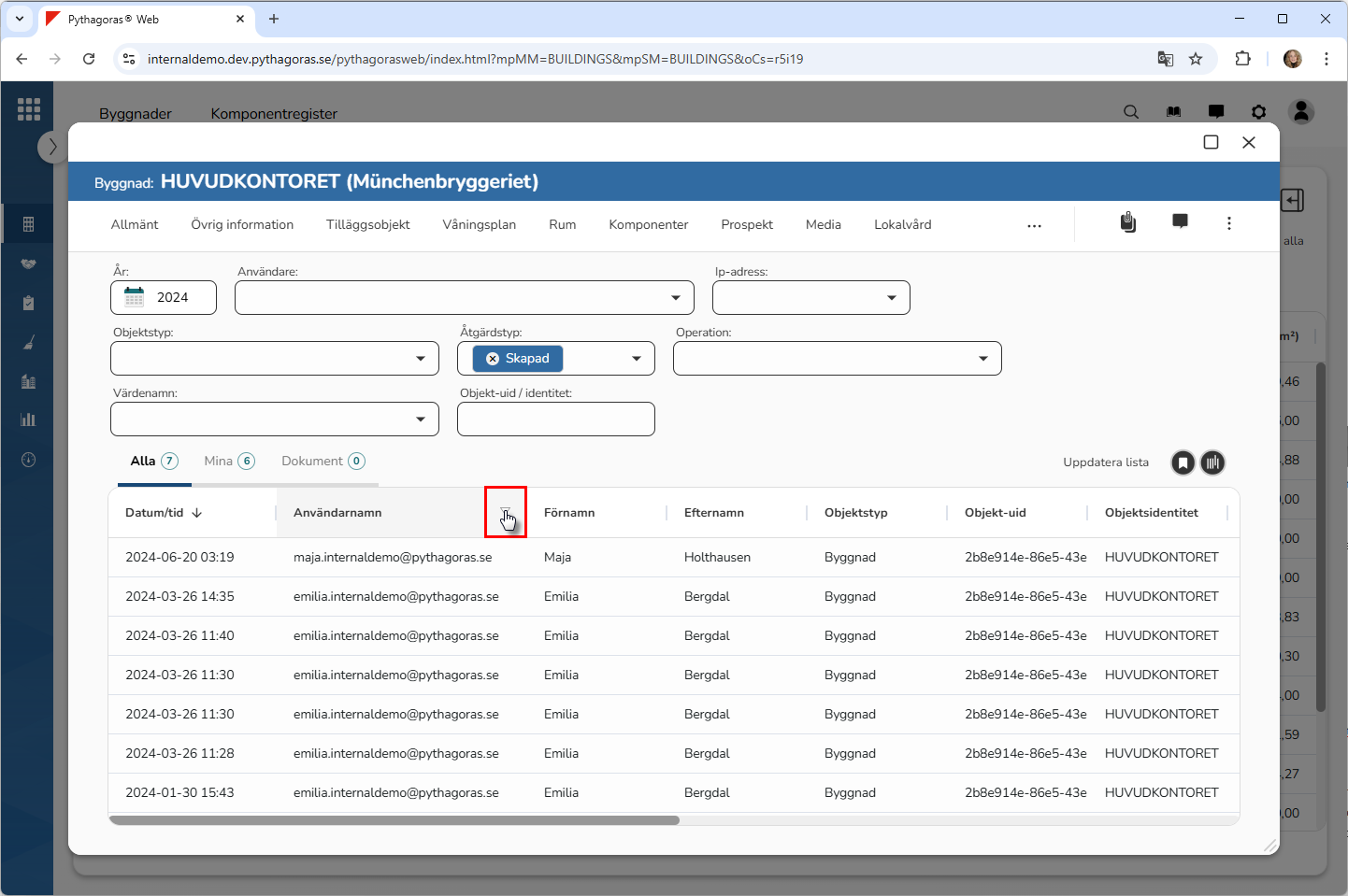
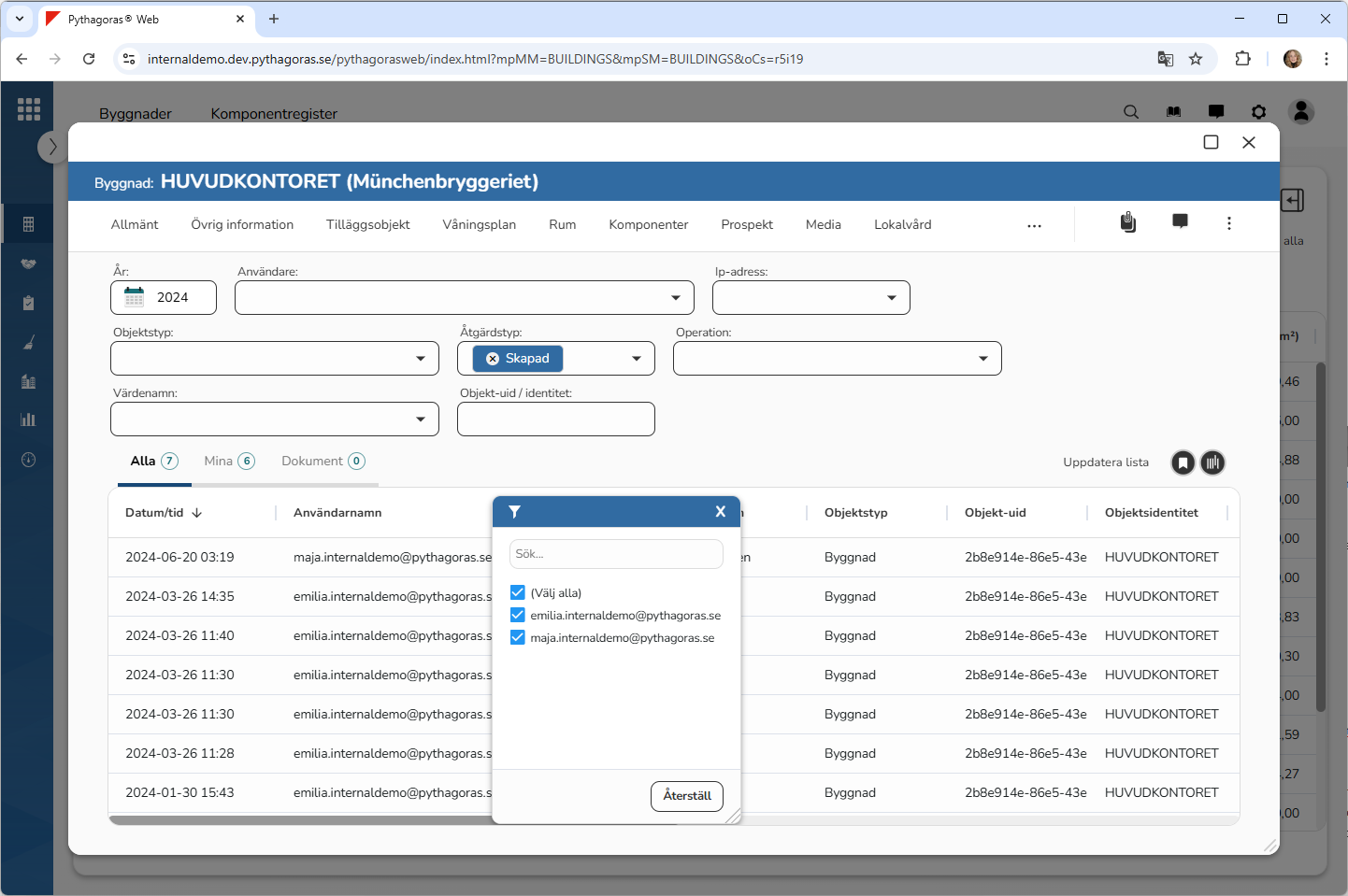
Klicka på filterikonen (se den första bilden nedan). När du klickar på filterikonen får du tillgång till en filterruta via vilken du kan filtrera på aktiviteter genom att filtrera på ett eller fler objekt eller värden (se den andra och tredje bilden nedan). För mer information om hur du filtrerar på ett eller fler objekt eller värden, läs vidare under bilderna nedan.
För att filtrera på ett eller fler objekt, gör du så här:
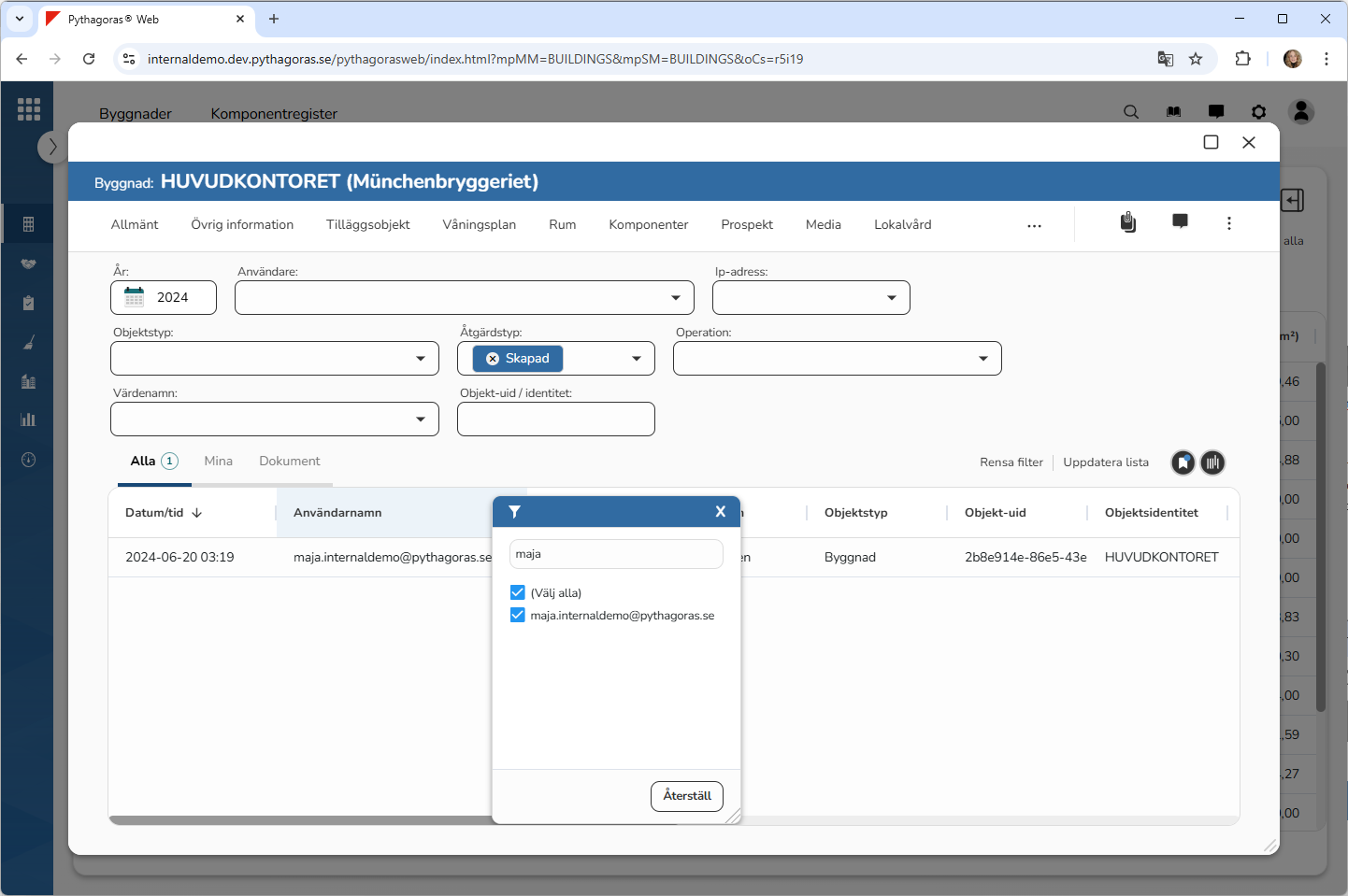
Gå till filterrutan (se bilden nedan).
Markera det eller de objekt du vill filtrera på genom att ange en söksträng i sökfältet och/eller kryssa för ett eller fler objekt i objektlistan (se bilden nedan). När du anger en söksträng i sökfältet och/eller kryssar för ett eller fler objekt i objektlistan kommer en filtrering att genomföras.
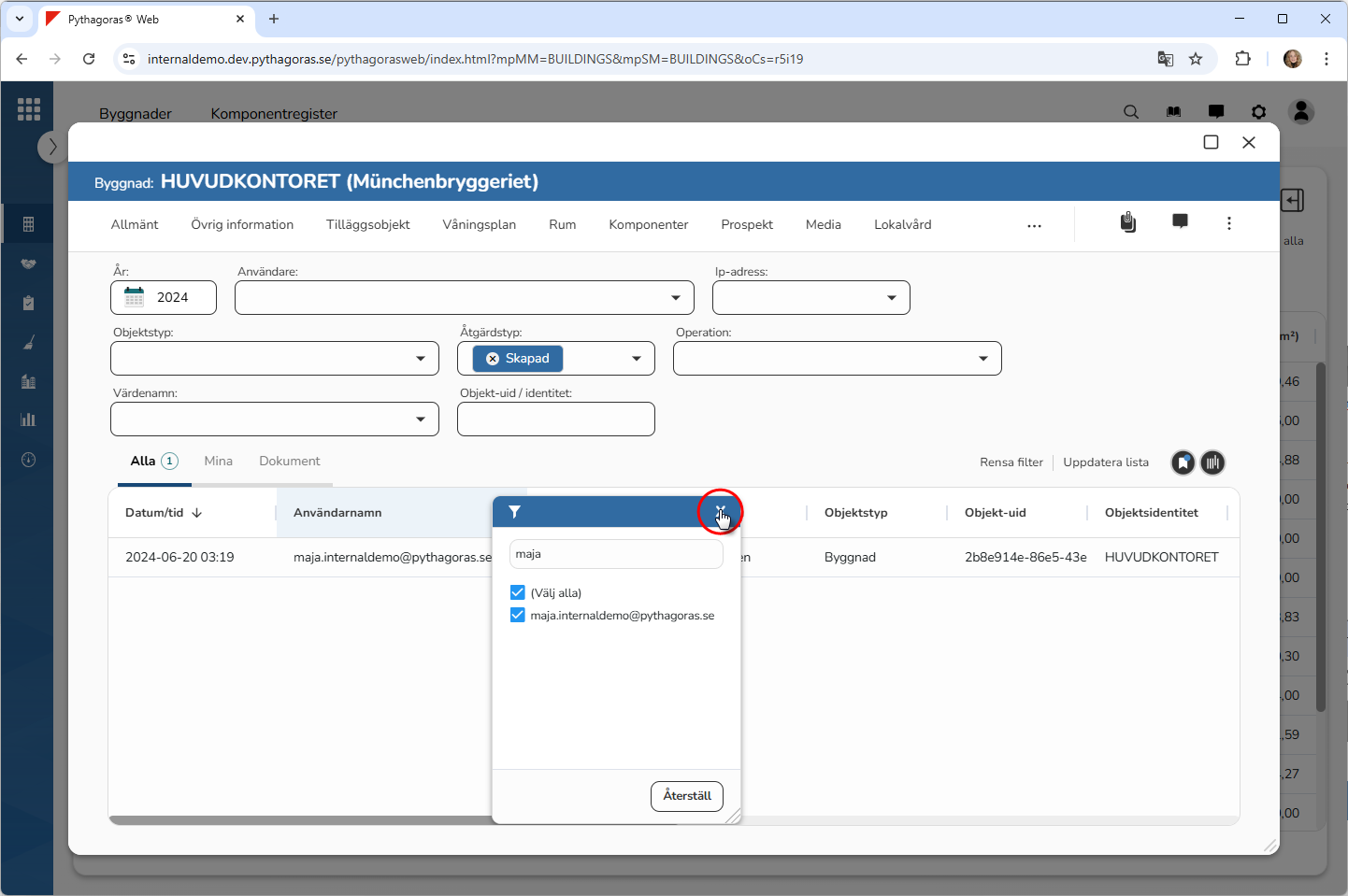
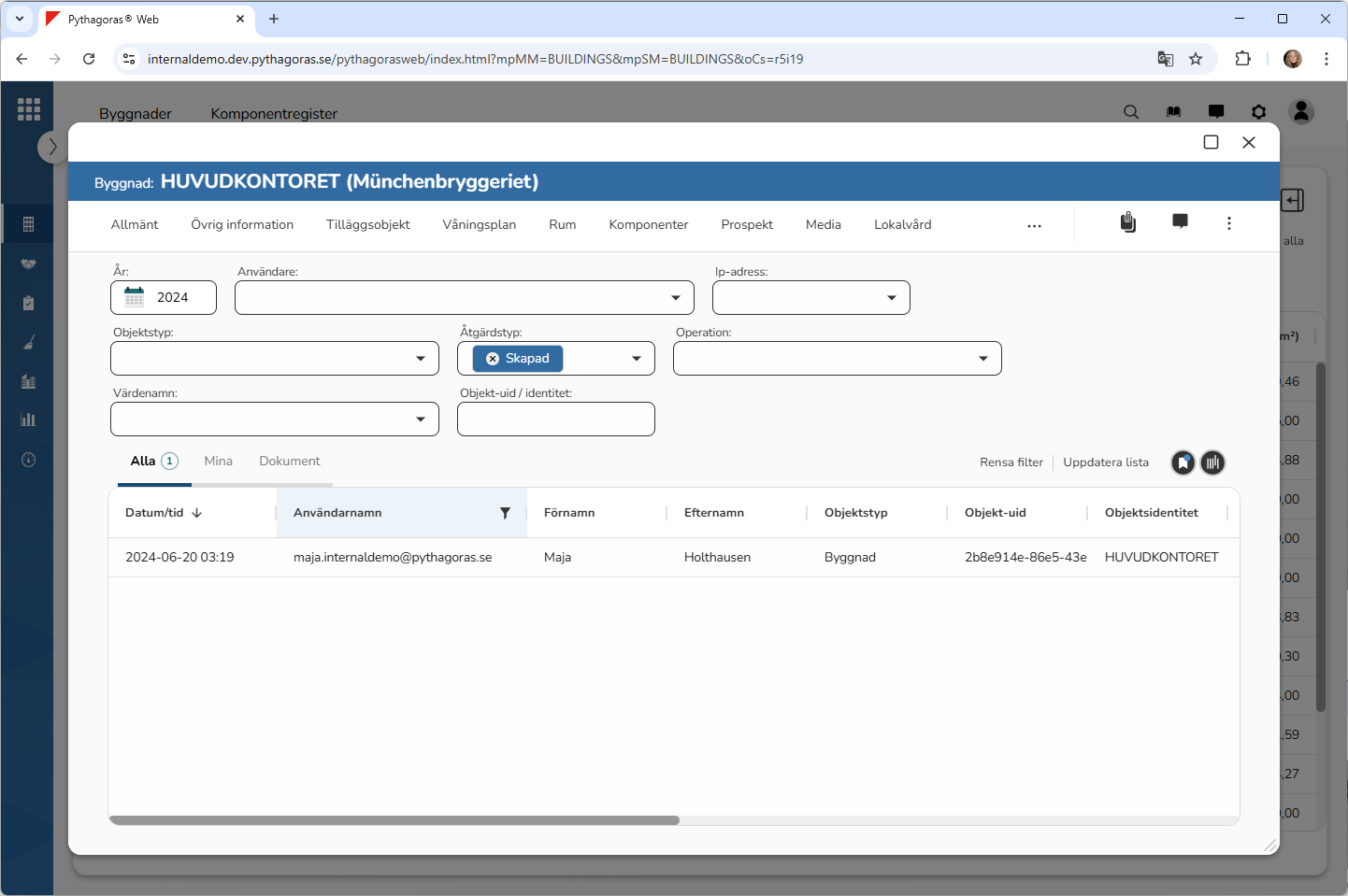
Stäng filterrutan genom att kryssa ner den eller klicka utanför den (se den första bilden nedan). När du stänger filterrutan skickas du tillbaka till aktivitetsloggen. I aktivitetsloggen hittar du den eller de aktiviteter som har kunnat matchas mot det eller de objekt du har filtrerat på. Vår filtrering på aktiviteter kopplade till användaren med användarnamnet "maja.internaldemo@pythagoras.se" gav oss en sökträff (se den andra bilden nedan). Om du vill göra din filtrering smalare kan du filtrera i någon eller några av de kolumner du inte redan har filtrerat i. För mer information om hur du rensar aktivitetsloggen på kolumnfiltrering eller återställer en kolumn efter att du har filtrerat i den, se slutet av detta avsnitt.
För att filtrera på ett eller fler värden, gör du så här:
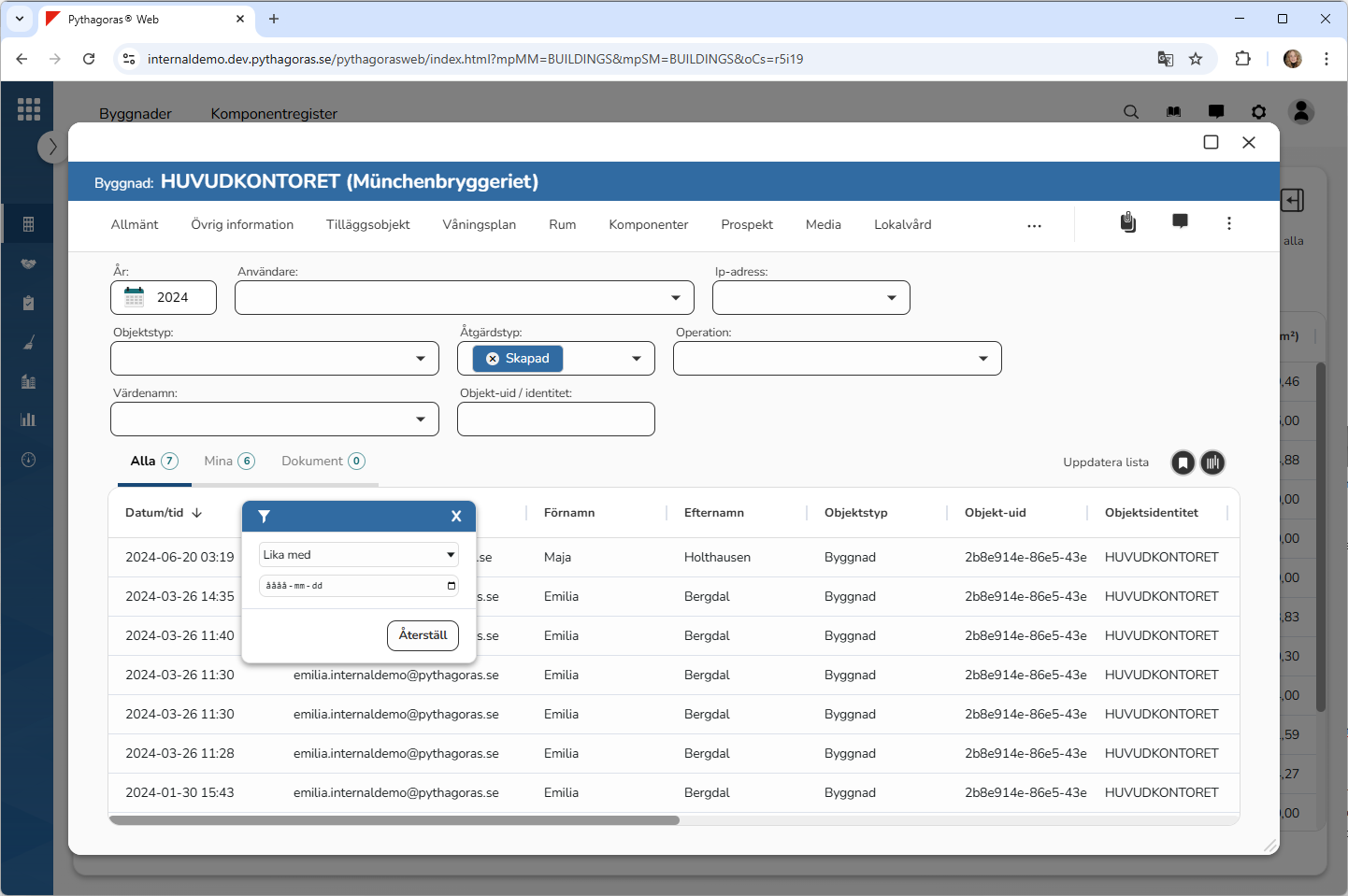
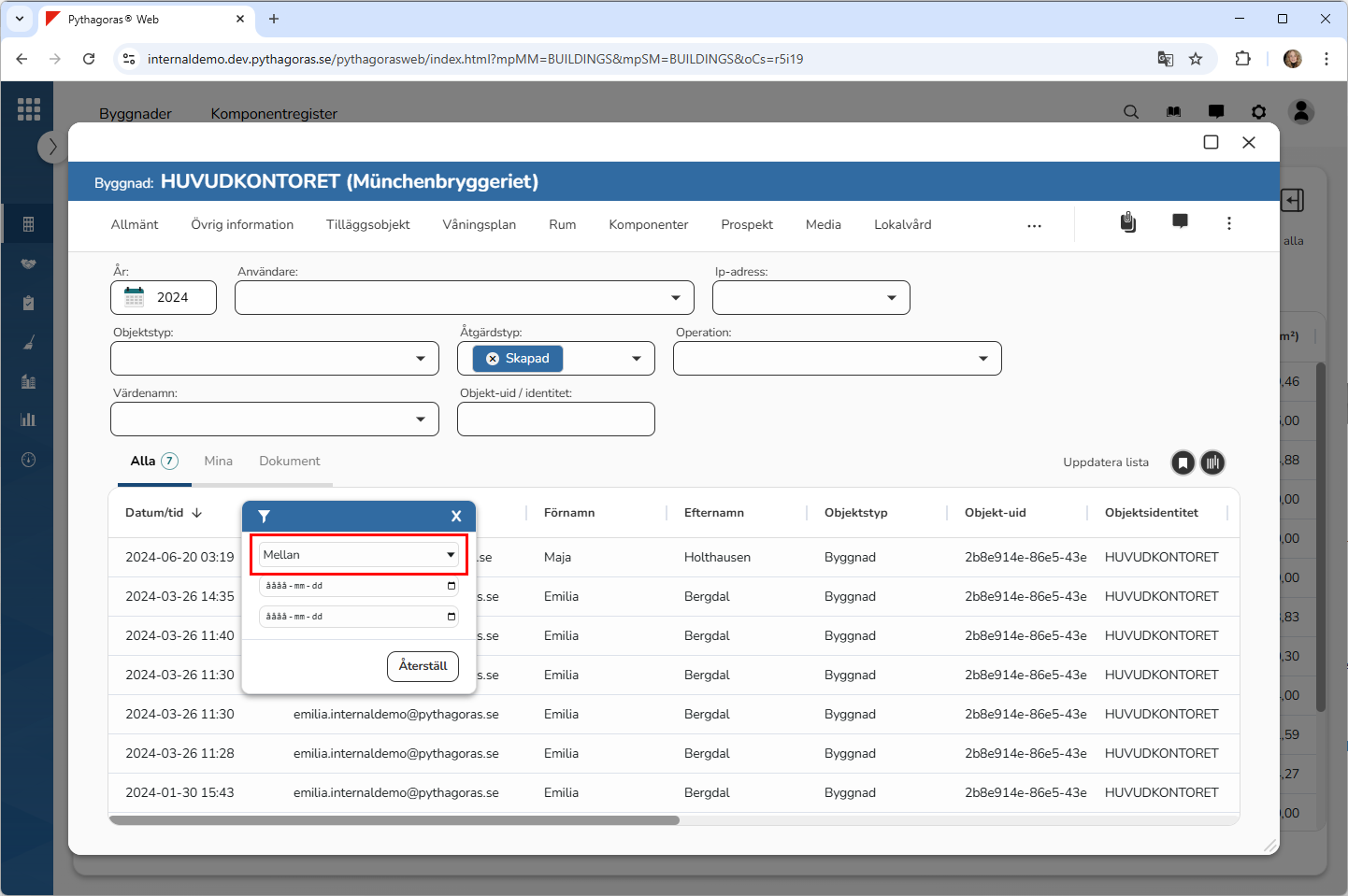
Gå till filterrutan (se bilden nedan).
Ange vilken typ av värden du vill filtrera på genom att klicka i det övre fältet och sedan klicka på en värdetyp i den lista du får tillgång till (se bilden nedan).
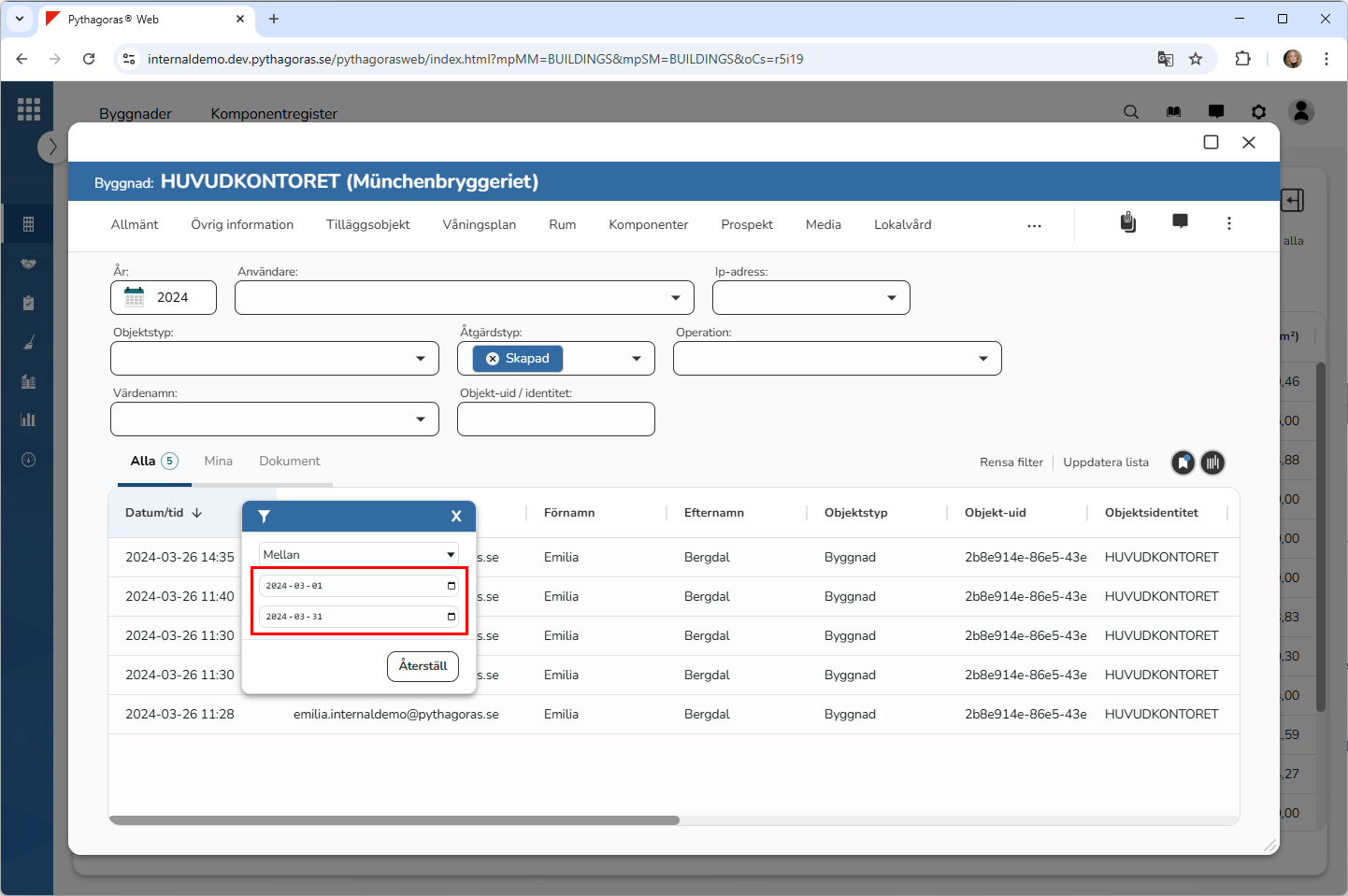
Ange vilket eller vilka värden du vill filtrera på (se bilden nedan). När du anger vilket eller vilka värden du vill filtrera på kommer en filtrering att genomföras. Obs! Om du valde "Tomma" eller "Ej tomma" i instruktionssteg 2 kan du hoppa över det här instruktionssteget och gå direkt till instruktionssteg 4.
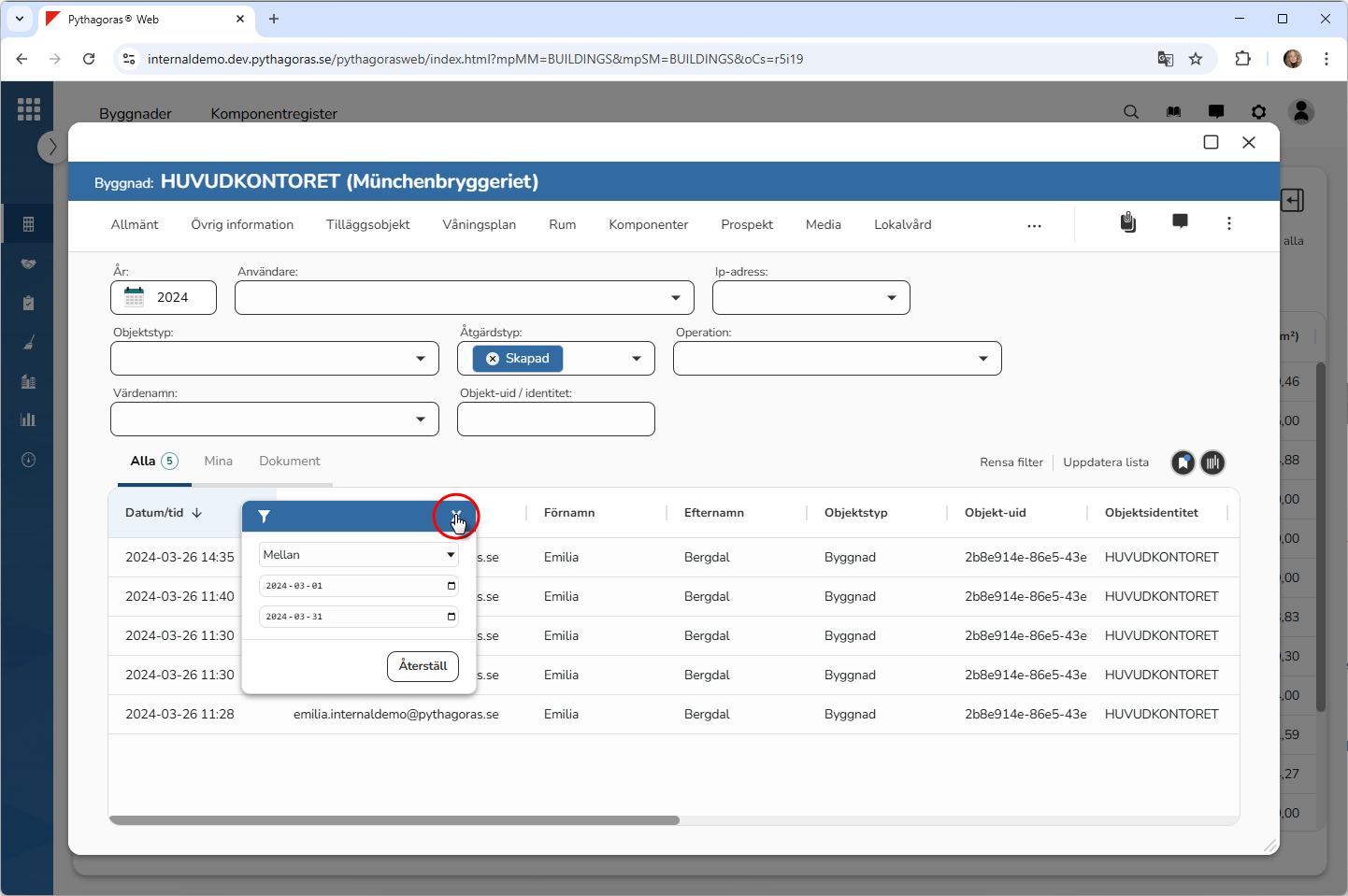
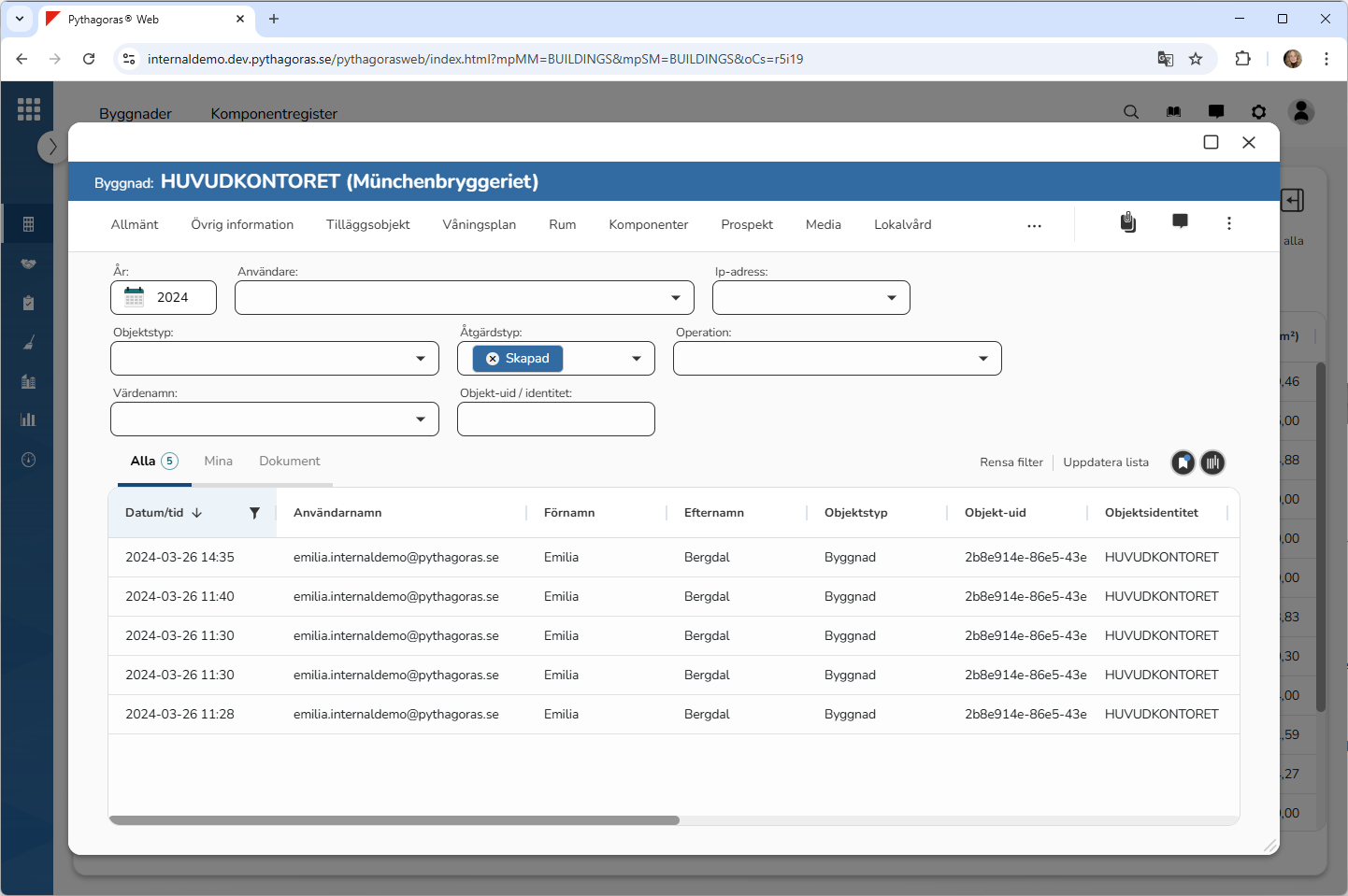
Stäng filterrutan genom att kryssa ner den eller klicka utanför den (se den första bilden nedan). När du stänger filterrutan skickas du tillbaka till aktivitetsloggen. I aktivitetsloggen hittar du den eller de aktiviteter som har kunnat matchas mot det eller de värden du har filtrerat på. Vår filtrering på aktiviteter utförda mellan 2024-03-01 och 2024-03-31 gav oss fem sökträffar (se den andra bilden nedan). Om du vill göra din filtrering smalare kan du filtrera i någon eller några av de kolumner du inte redan har filtrerat i. För mer information om hur du rensar aktivitetsloggen på kolumnfiltrering eller återställer en kolumn efter att du har filtrerat i den, läs vidare under bilderna nedan.
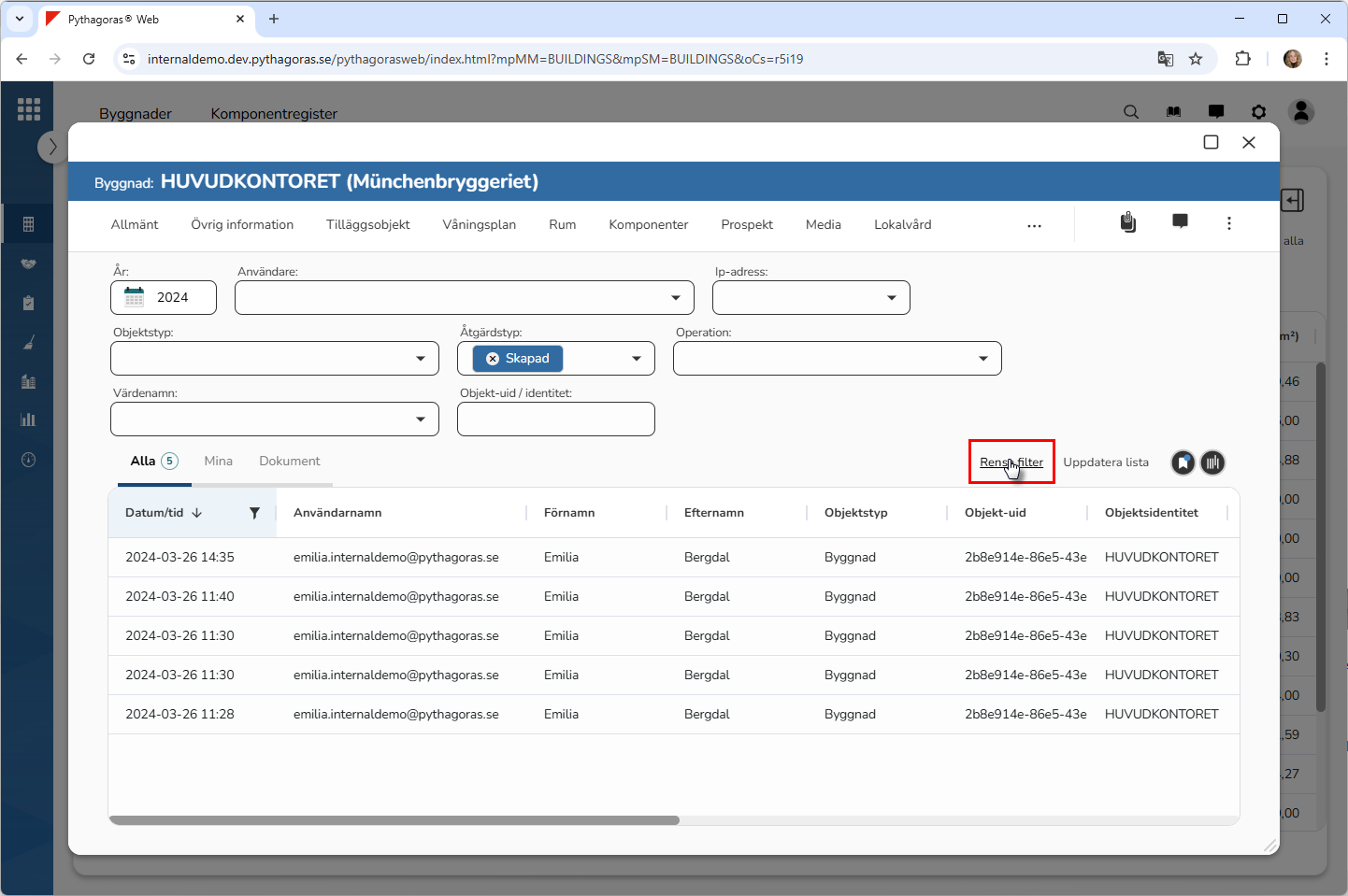
För att rensa aktivitetsloggen på kolumnfiltrering ska du klicka på "Rensa filter" (se bilden nedan). När du rensar aktivitetsloggen på kolumnfiltrering återställs hela aktivitetsloggen, vilket betyder att all kolumnfiltrering tas bort från den.
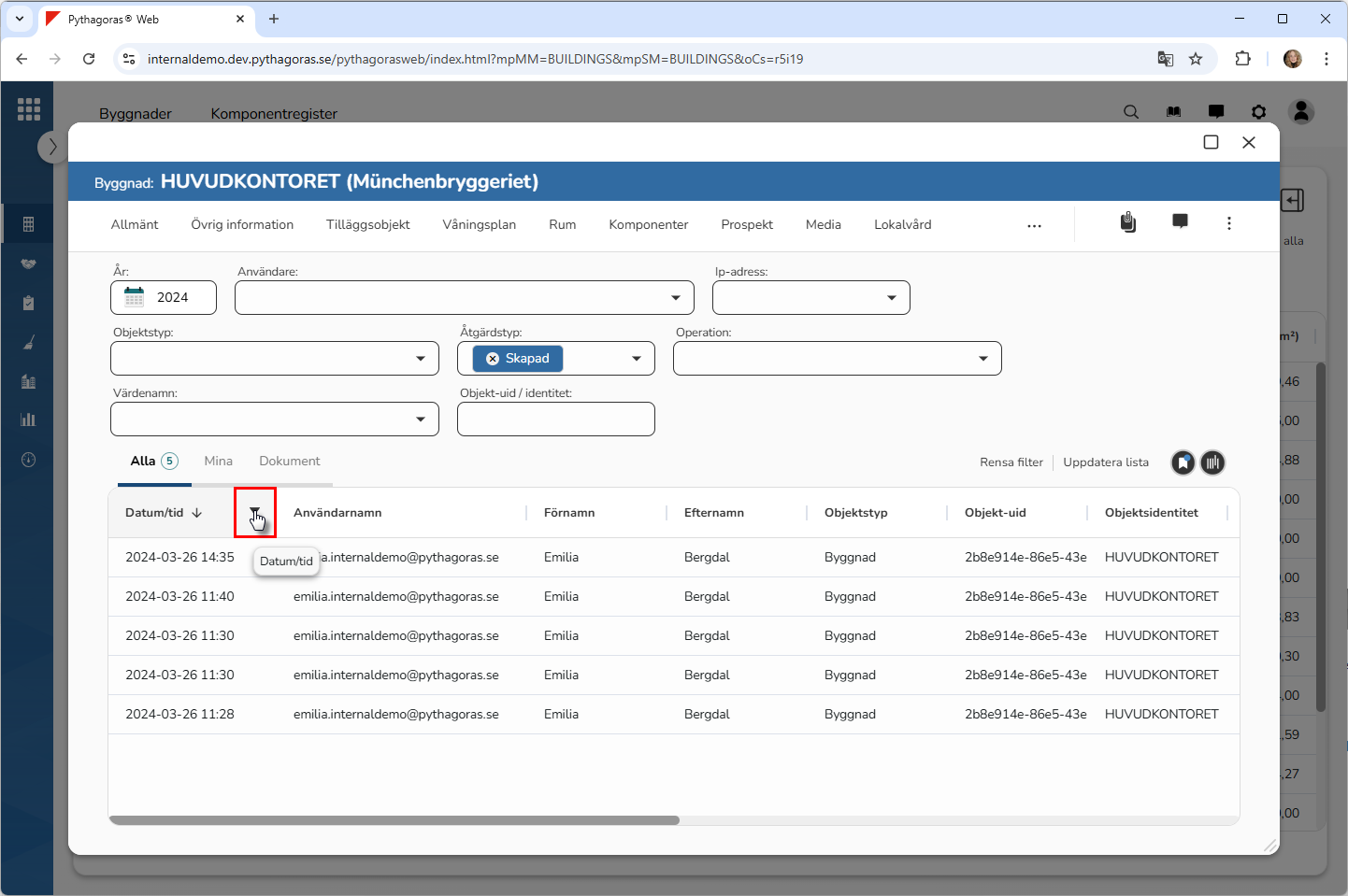
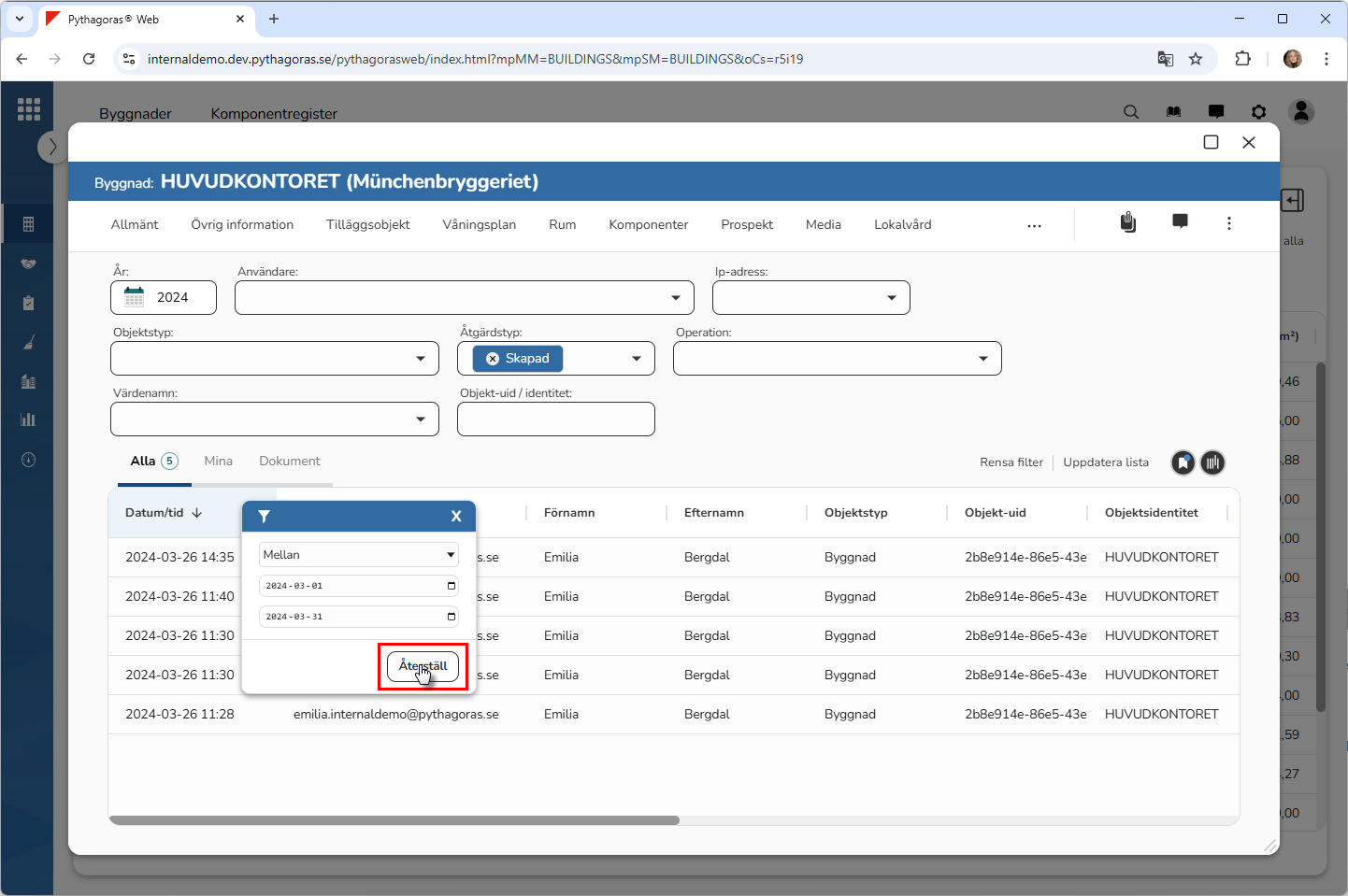
För att återställa en kolumn efter att du har filtrerat i den ska du klicka på dess filterikon (se den första bilden nedan). Du ska sedan klicka på "Återställ" i dess filterruta (se den andra bilden nedan). När du återställer en kolumn återställs bara den enskilda kolumnen. Om du har filtrerat i mer än en kolumn ligger filtreringen kvar i den eller de kolumner du inte återställer.