Redigera en status som är tillgänglig i Pythagoras webb
För att redigera en status som är tillgänglig i Pythagoras webb, gör du så här:
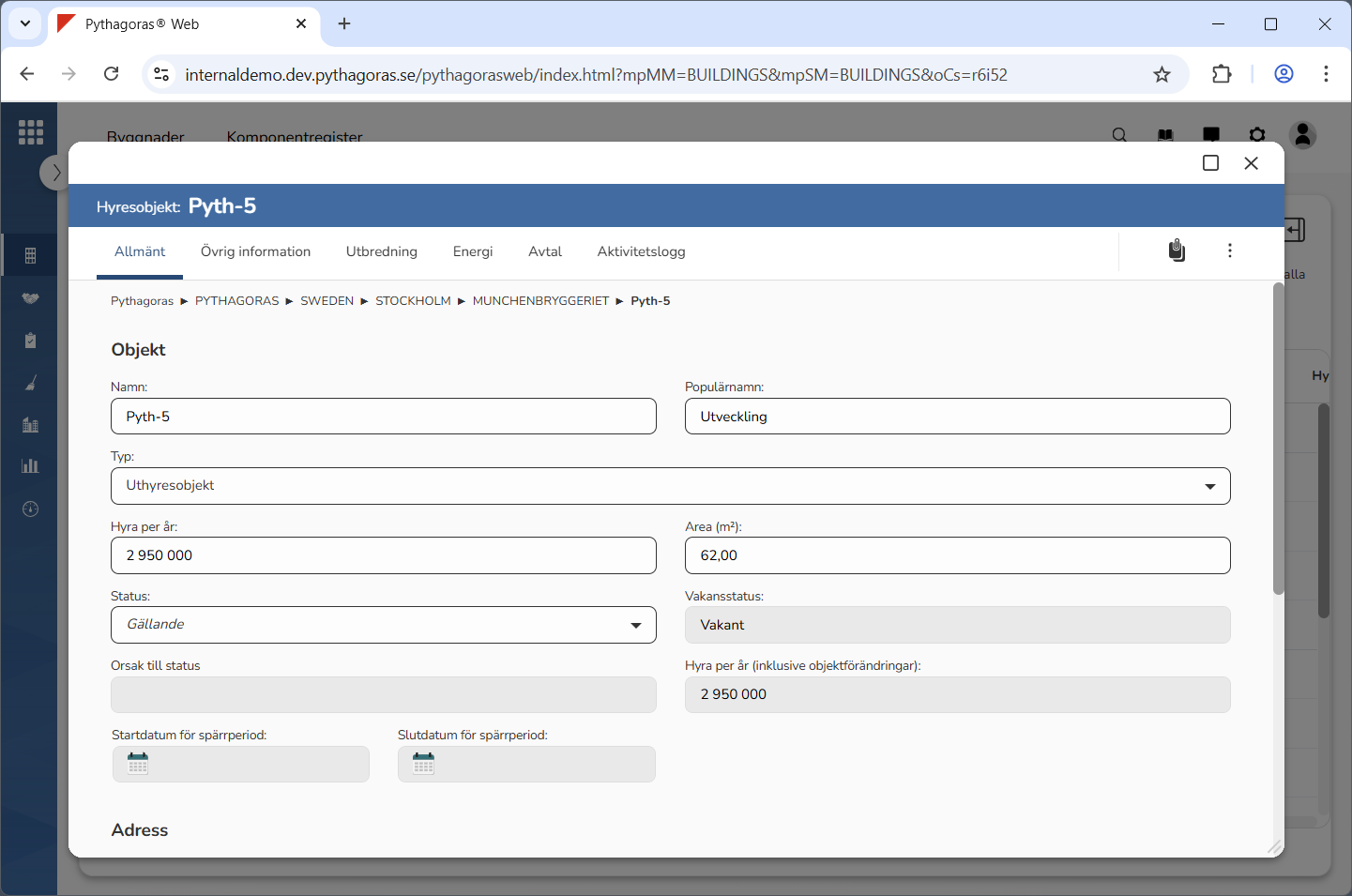
Öppna ett hyresobjekt. För mer information om hur du öppnar ett hyresobjekt, se avsnitt 11.1.
Gå till hyresobjektskortet (se bilden nedan).
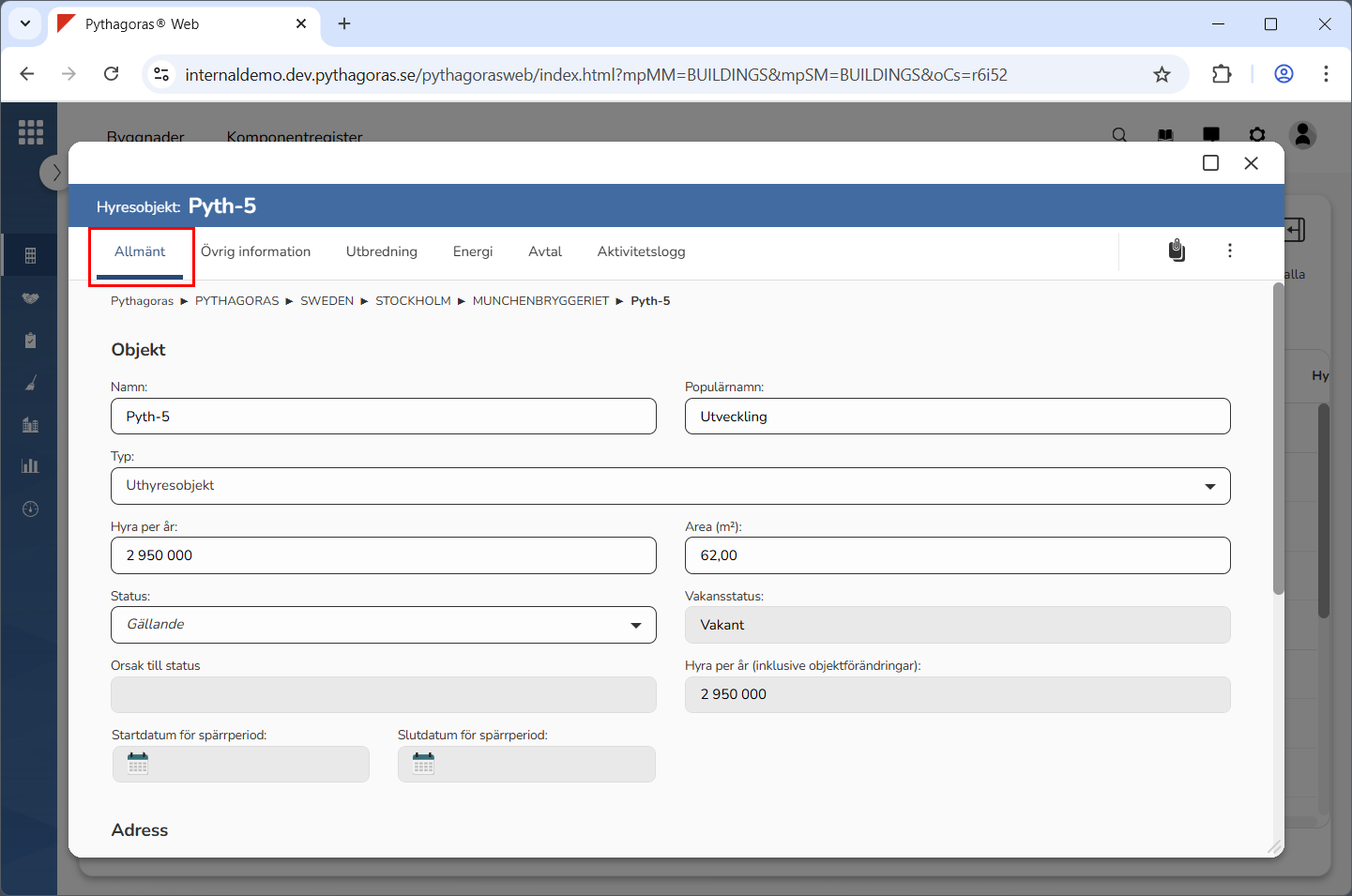
Ställ dig på fliken med namnet "Allmänt" (se bilden nedan).
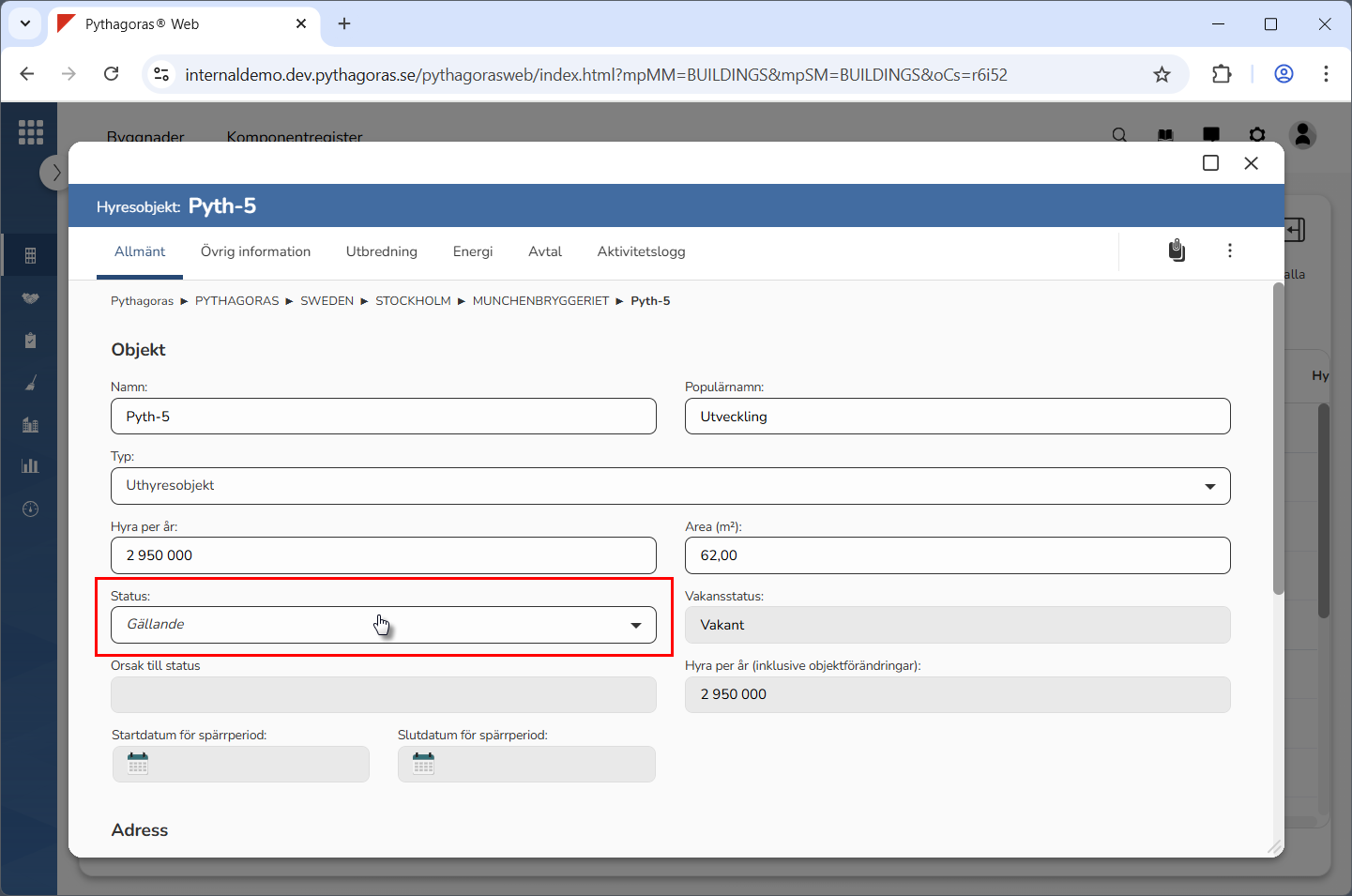
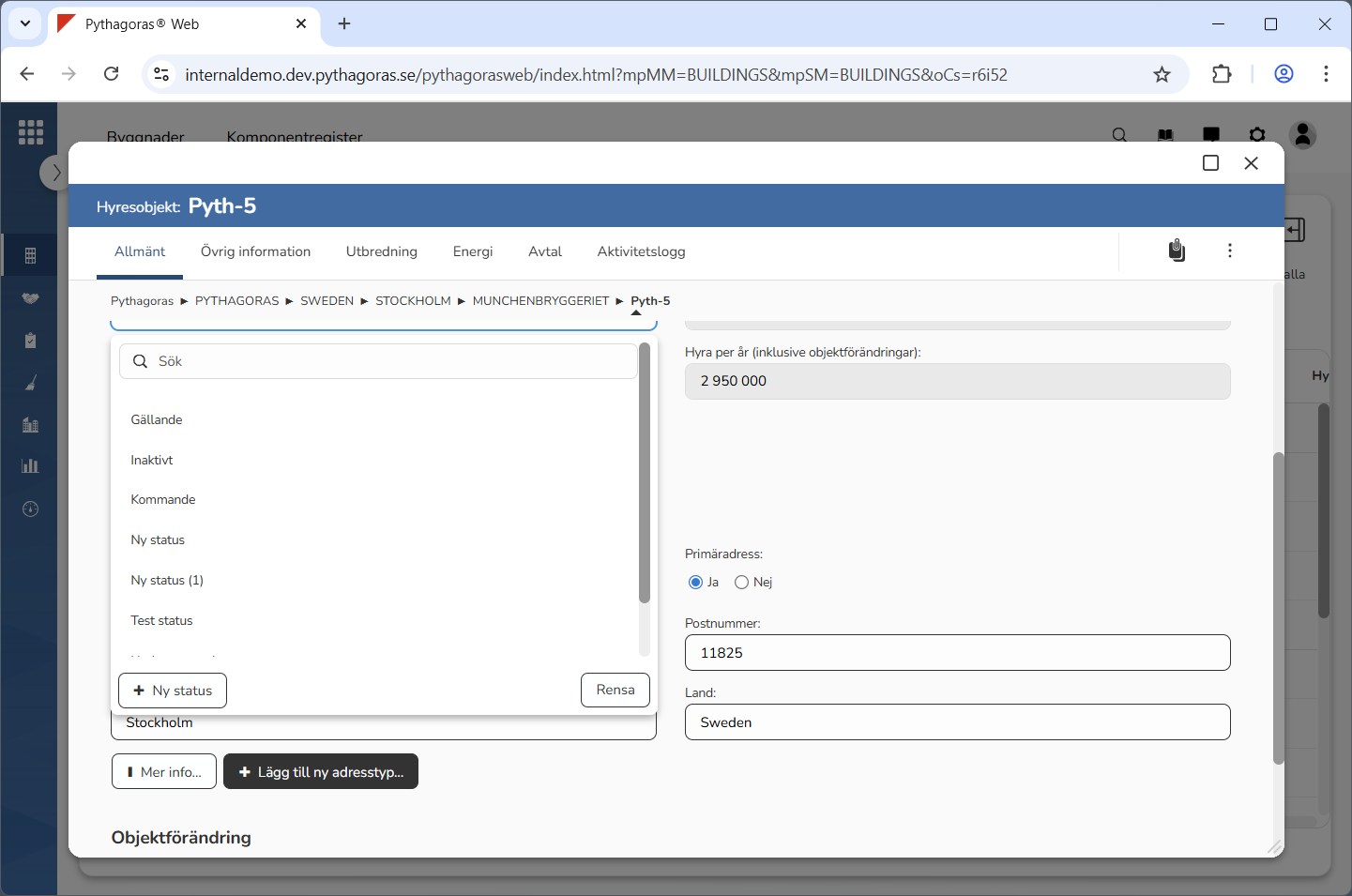
Klicka i fältet med namnet "Status" (se den första bilden nedan). När du klickar i fältet med namnet "Status" får du tillgång till en lista med statusar som är tillgängliga i Pythagoras webb (se den andra bilden nedan).
Gå till listan med statusar.
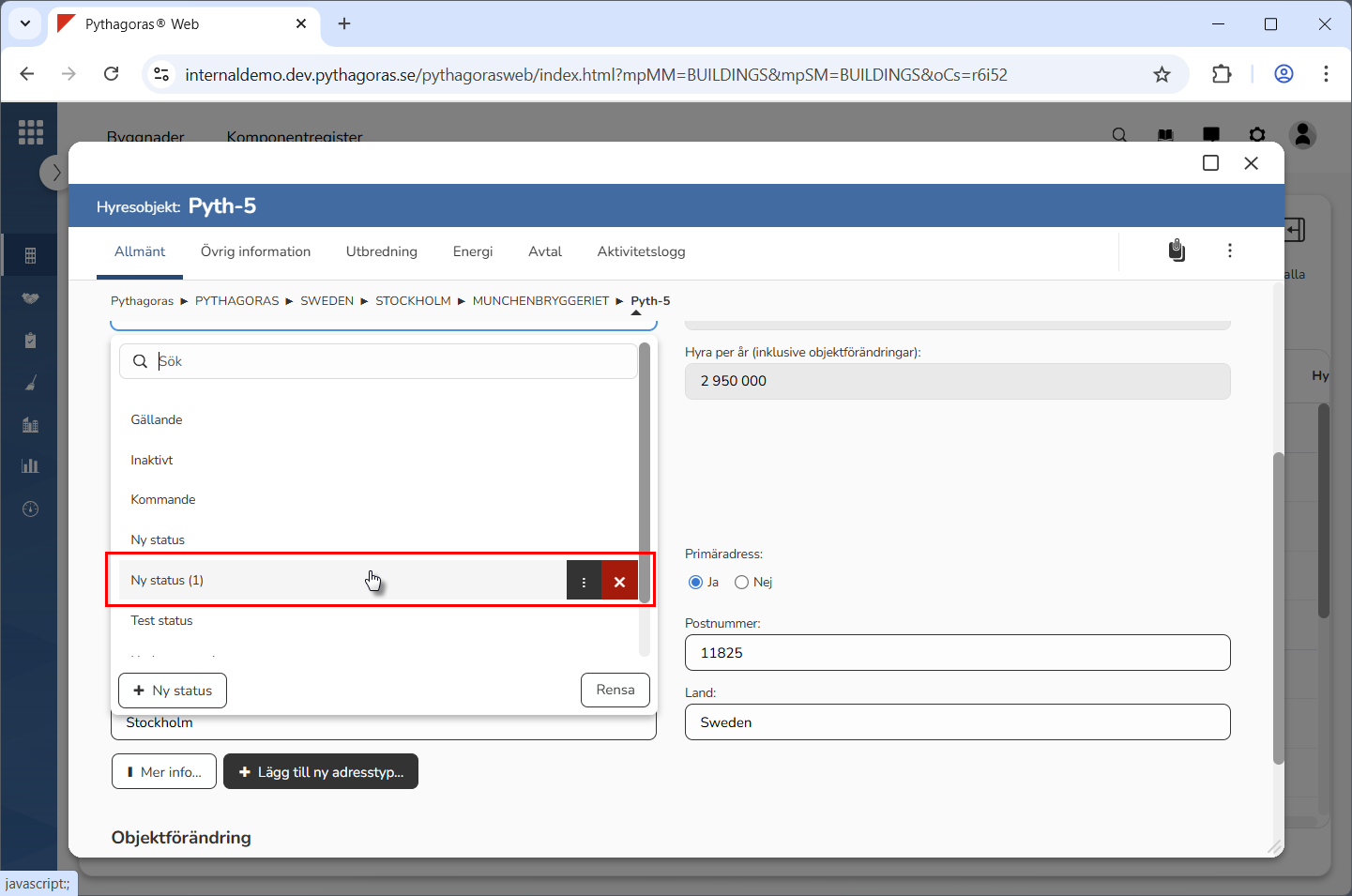
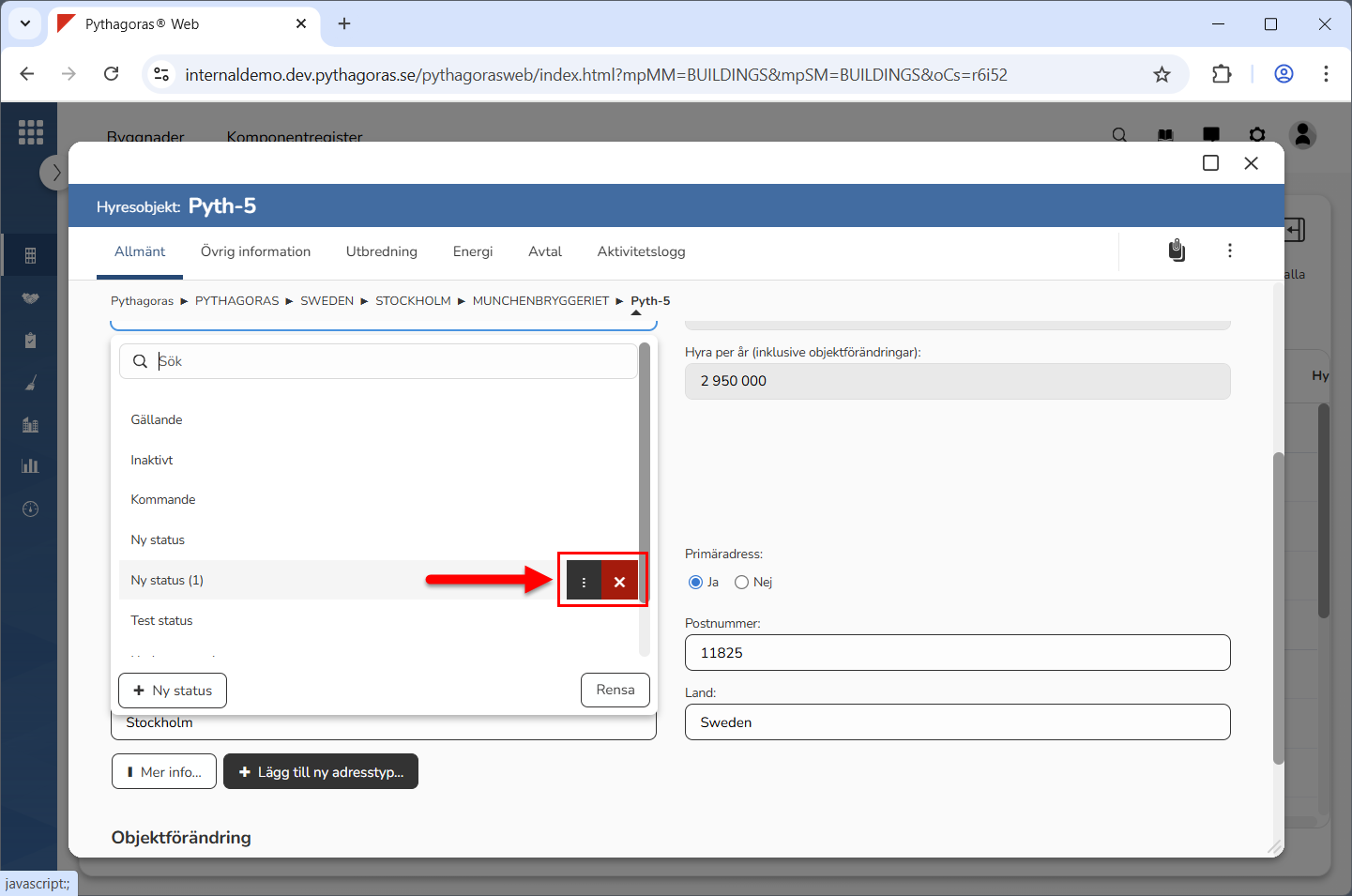
Placera din muspekare på den status du vill redigera (se den första bilden nedan). När du placerar din muspekare på en status får du tillgång till två ikoner: "Öppna" och "Ta bort" (se den andra bilden nedan).
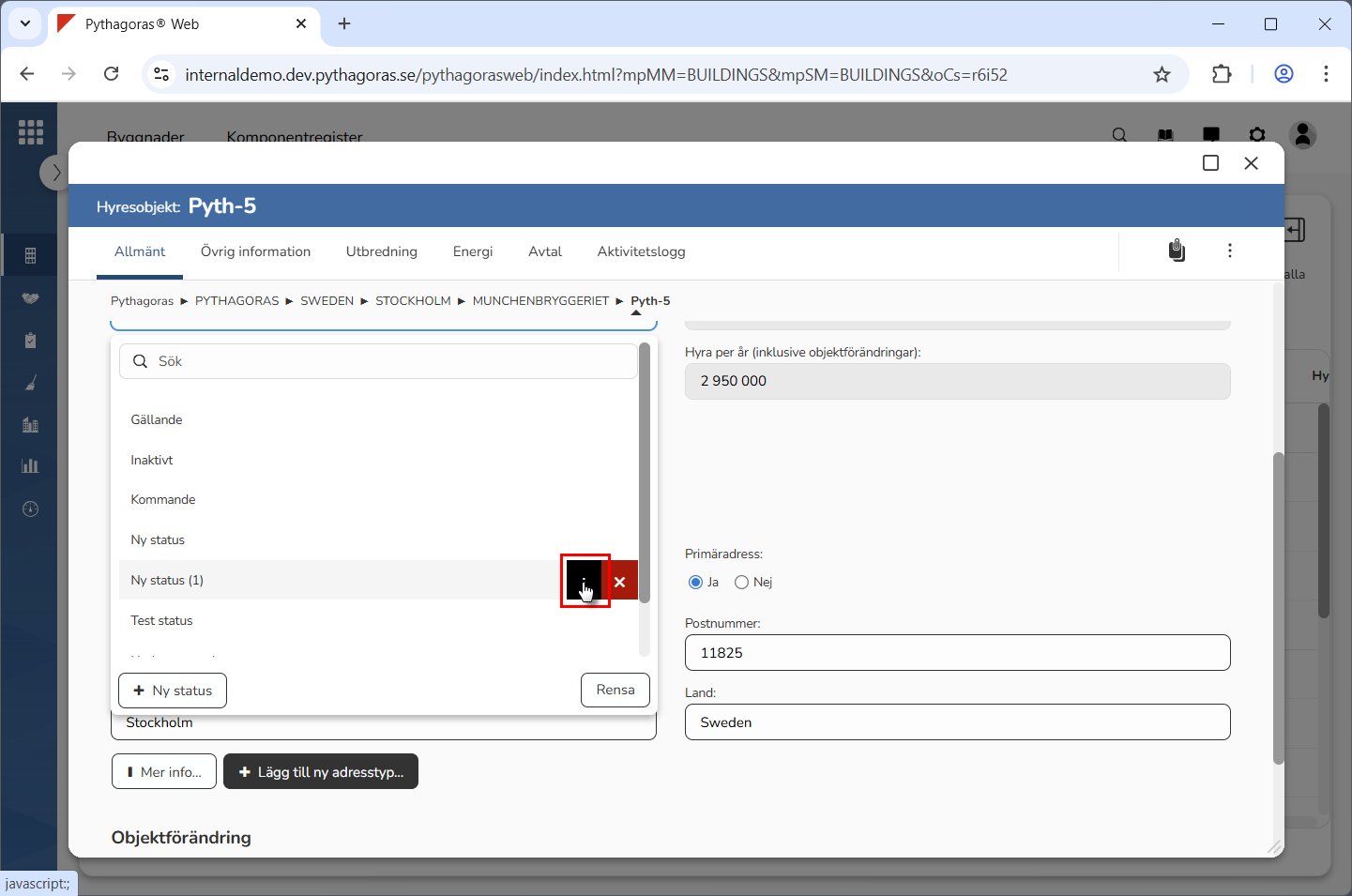
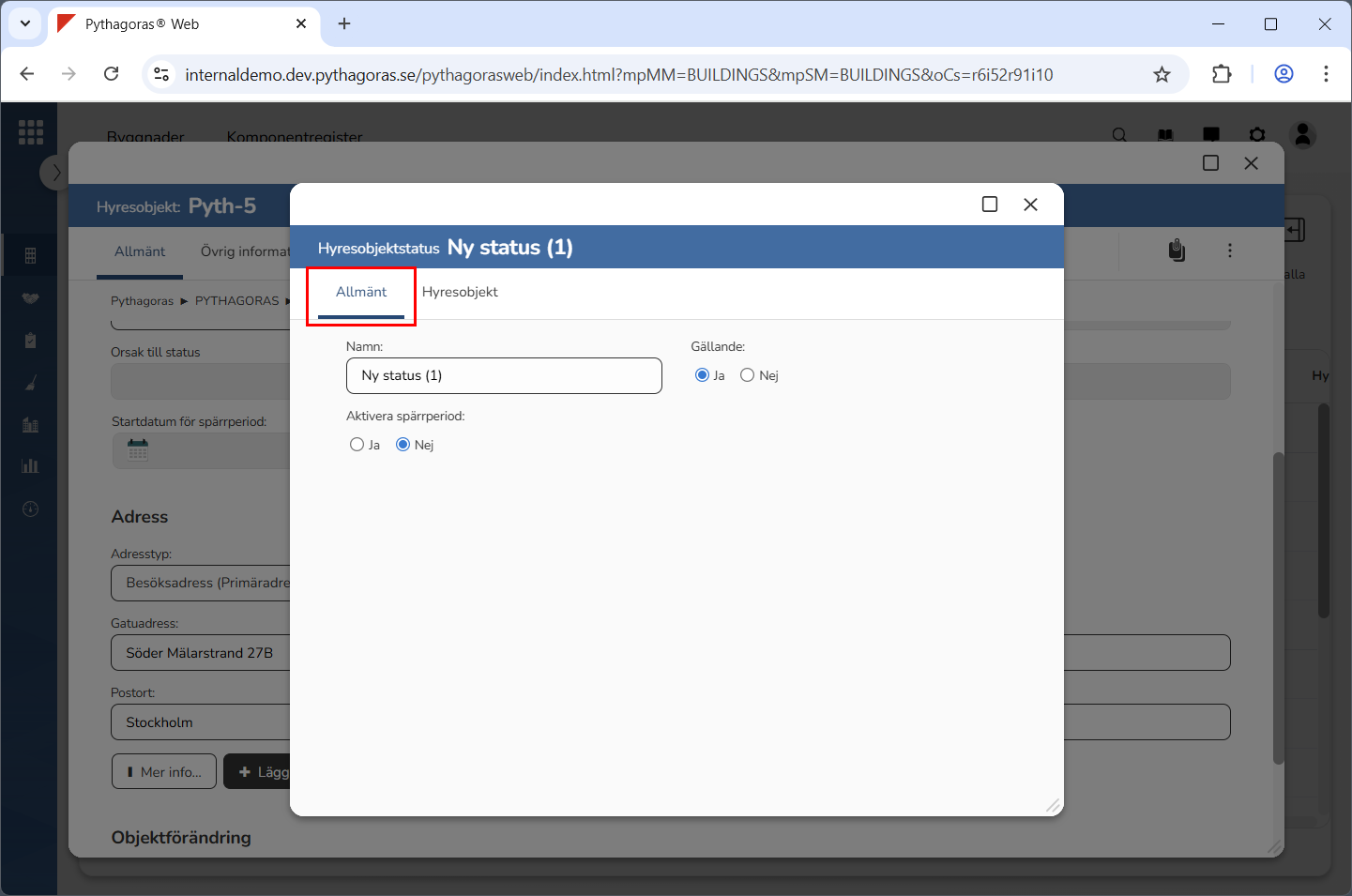
Klicka på ikonen med namnet "Öppna" (se den första bilden nedan). När du klickar på ikonen med namnet "Öppna" kommer den status du arbetar med att öppnas. När en status öppnas får du tillgång till dess statuskort (se den andra bilden nedan).
Gå till statuskortet.
Ställ dig på fliken med namnet "Allmänt" (se bilden nedan).
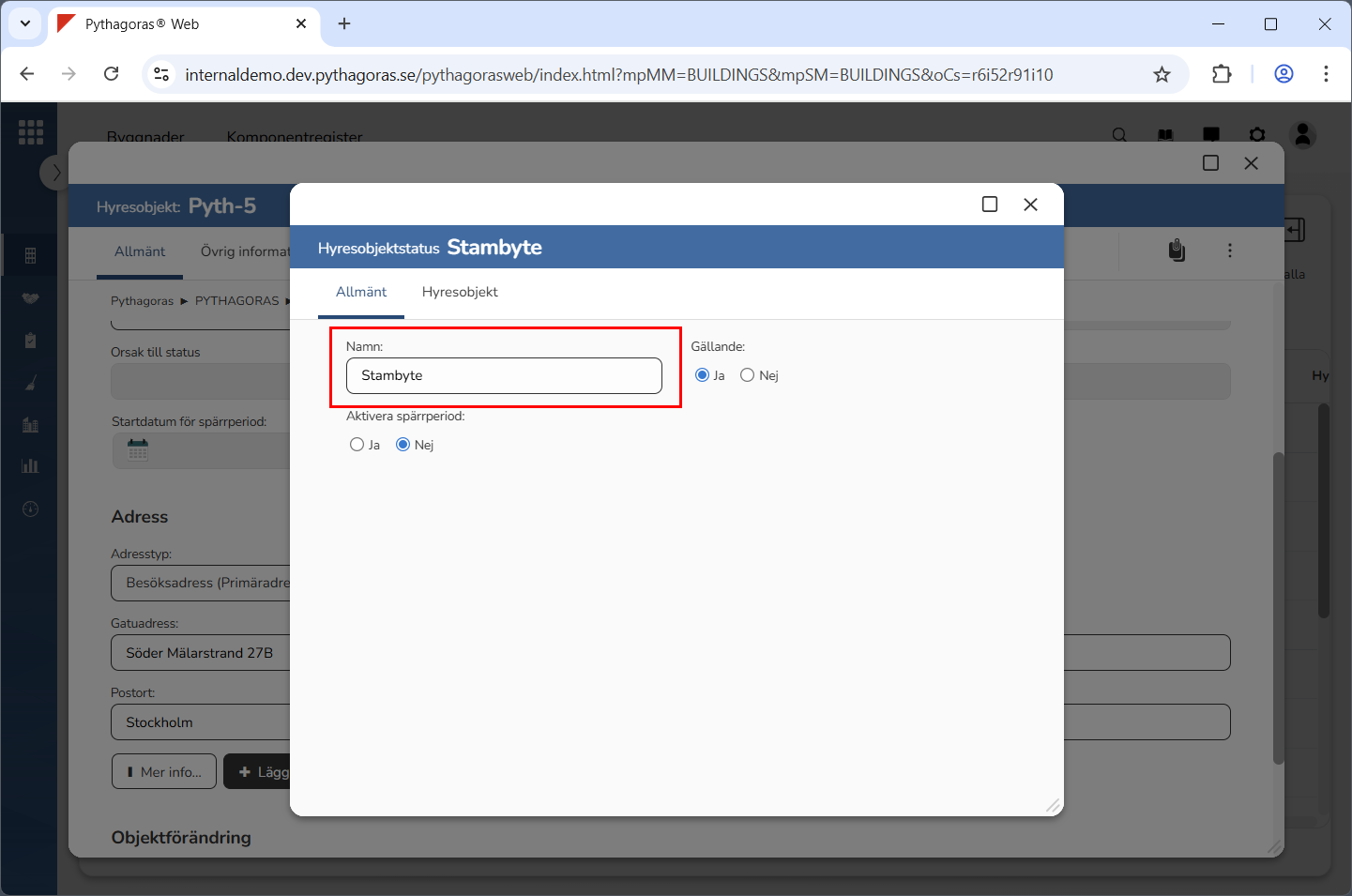
Byt namn på den status du arbetar med (se bilden nedan). Ange ett nytt namn för den i namnfältet. Om du inte vill byta namn på den status du arbetar med kan du hoppa över det här instruktionssteget och gå direkt till instruktionssteg 11.
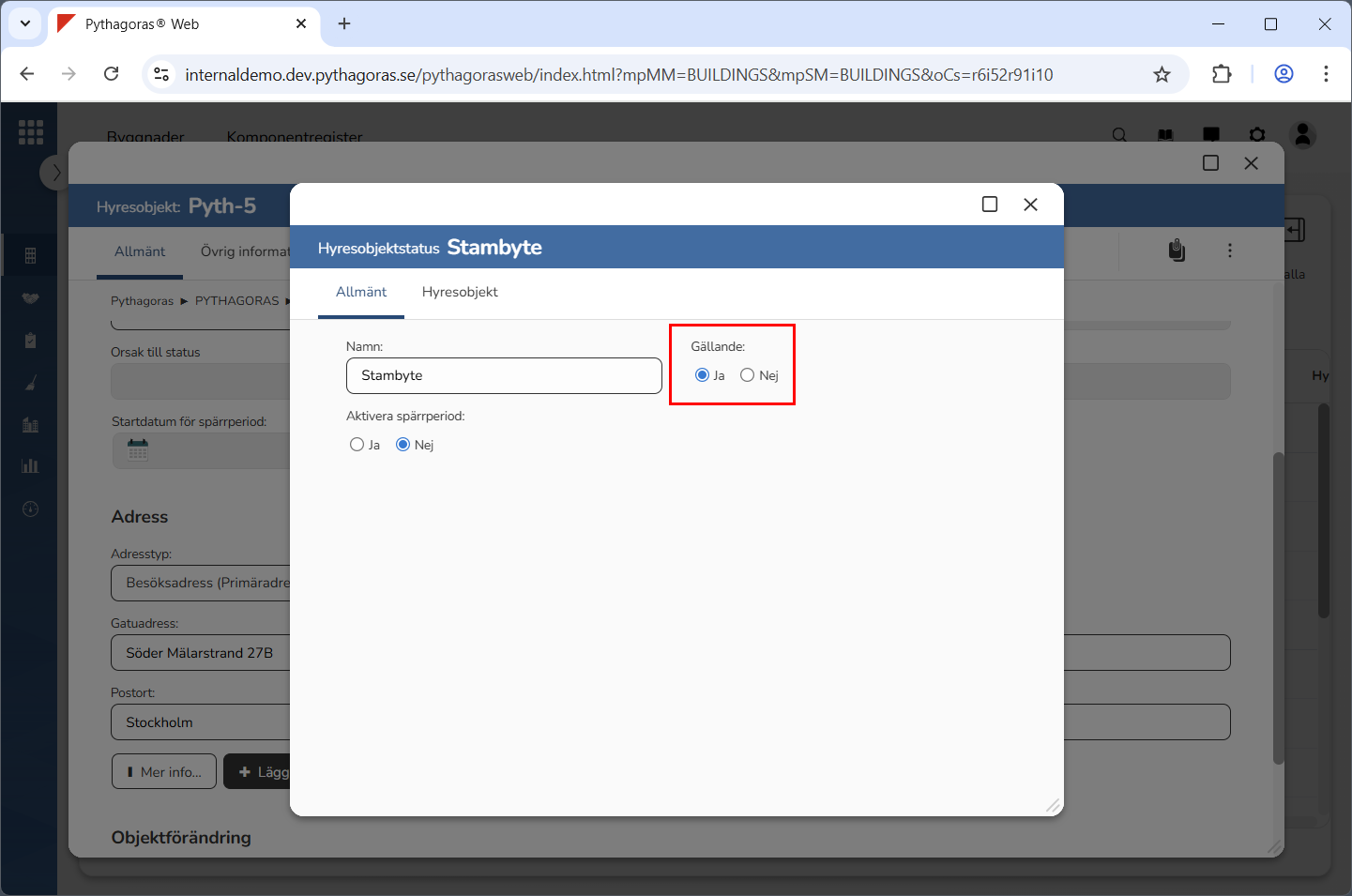
Ange att den status du arbetar med ska vara gällande (se bilden nedan). Kryssa "Ja" under etiketten "Gällande". Om den status du arbetar med inte ska vara gällande kan du hoppa över det här instruktionssteget och gå direkt till instruktionssteg 12.
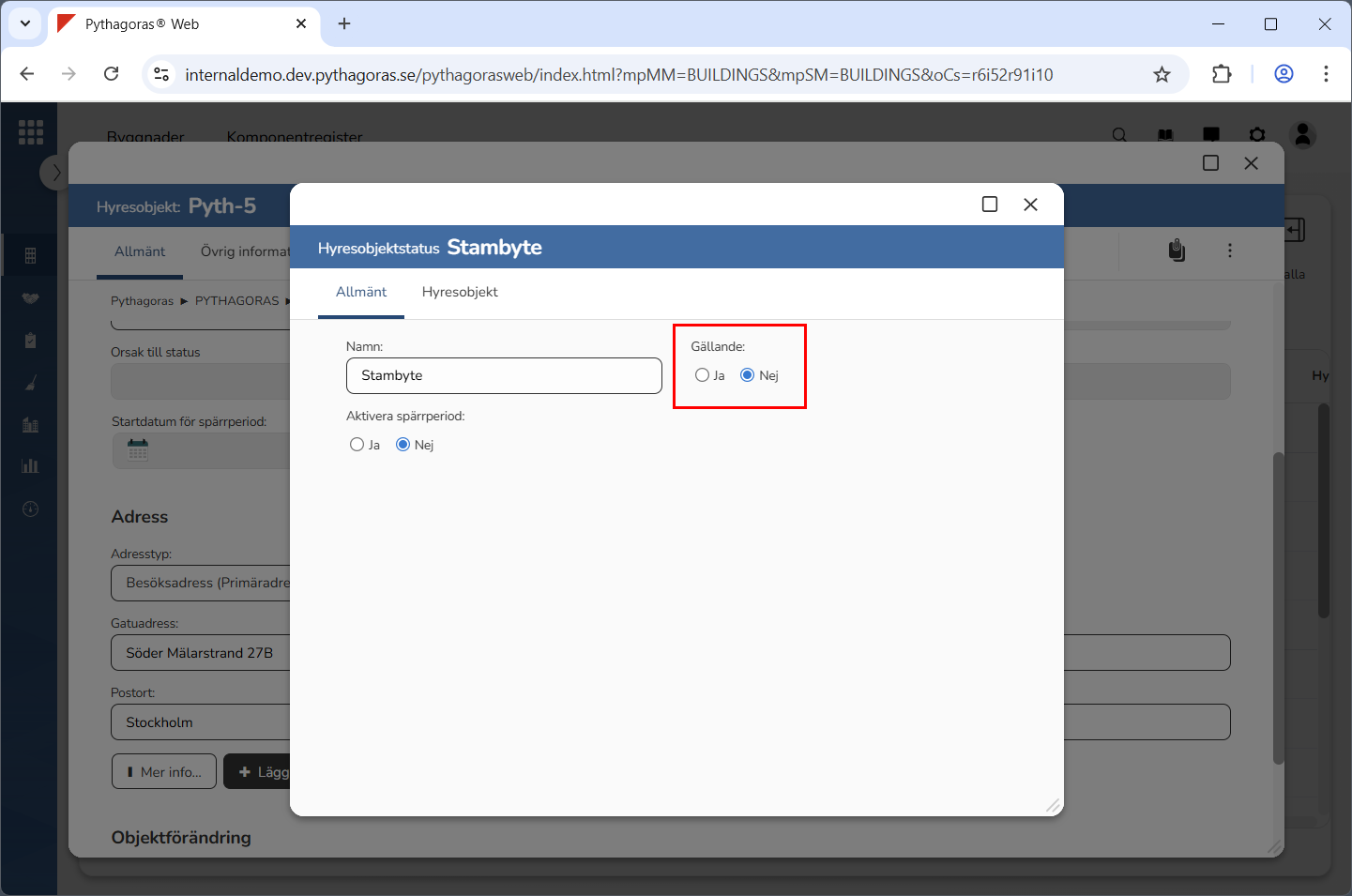
Ange att den status du arbetar med inte ska vara gällande (se bilden nedan). Kryssa "Nej" under etiketten "Gällande". Om den status du arbetar med ska vara gällande kan du hoppa över det här instruktionssteget och gå direkt till instruktionssteg 13.
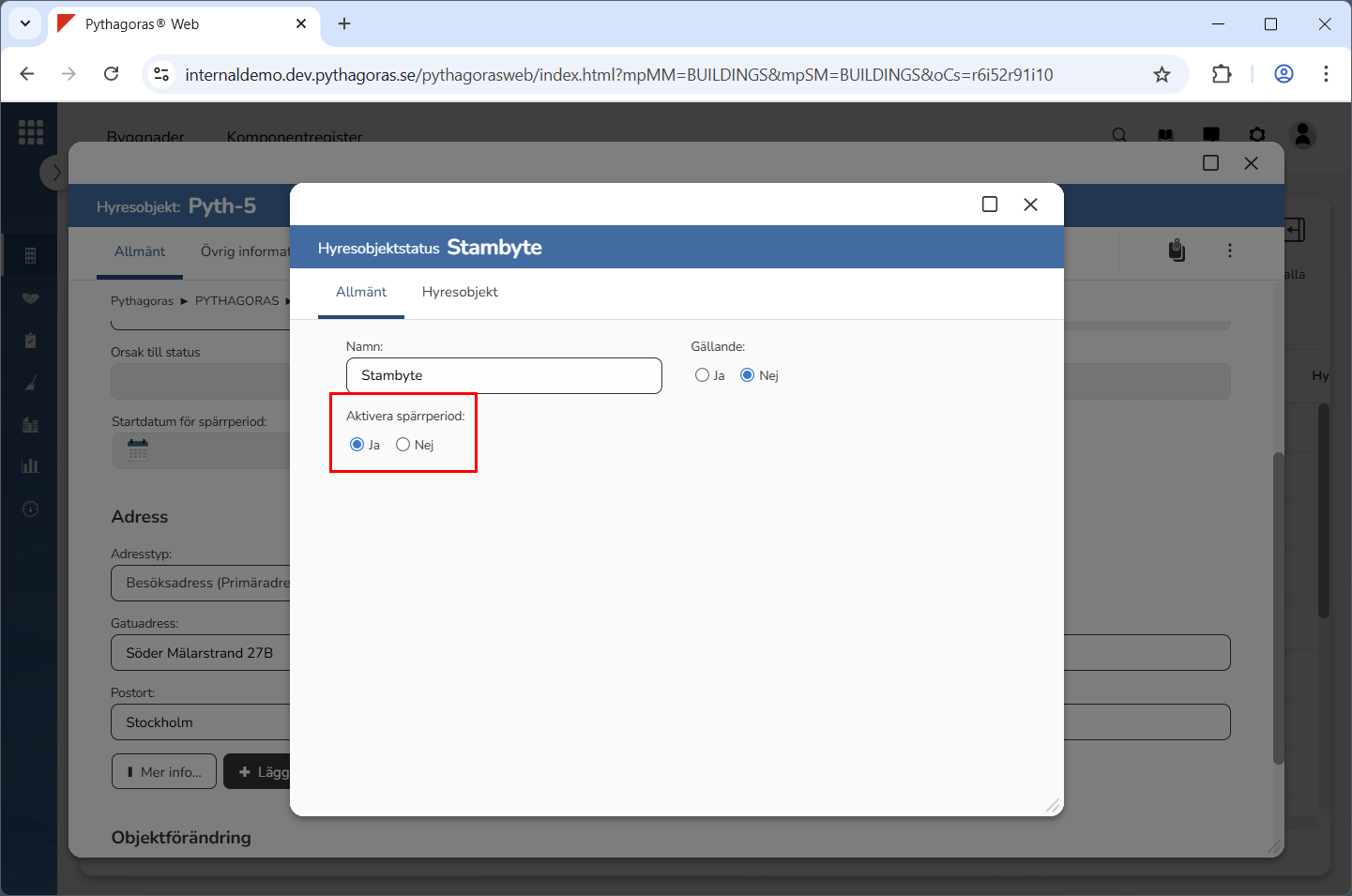
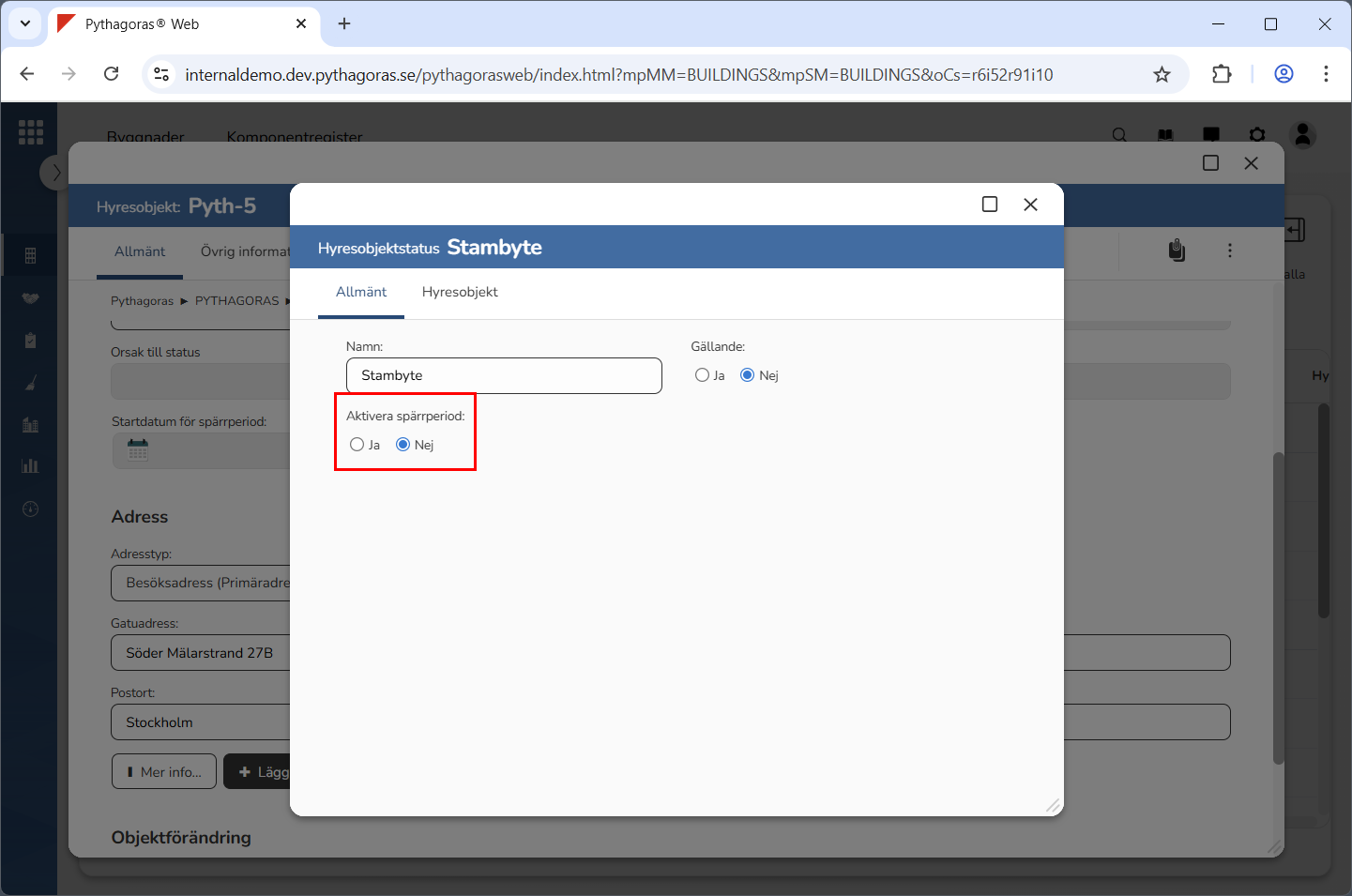
Aktivera spärrperiodsfunktionen för den status du arbetar med (se bilden nedan). Kryssa "Ja" under etiketten "Aktivera spärrperiod". Om du inte vill aktivera spärrperiodsfunktionen för den status du arbetar med kan hoppa över det här instruktionssteget och gå direkt till instruktionssteg 14. Samma sak gäller om spärrperiodsfunktionen redan är aktiv för den.
Inaktivera spärrperiodsfunktionen för den status du arbetar med (se bilden nedan). Kryssa "Nej" under etiketten "Aktivera spärrperiod". Om du inte vill inaktivera spärrperiodsfunktionen för den status du arbetar med kan hoppa över det här instruktionssteget och gå direkt till instruktionssteg 15.
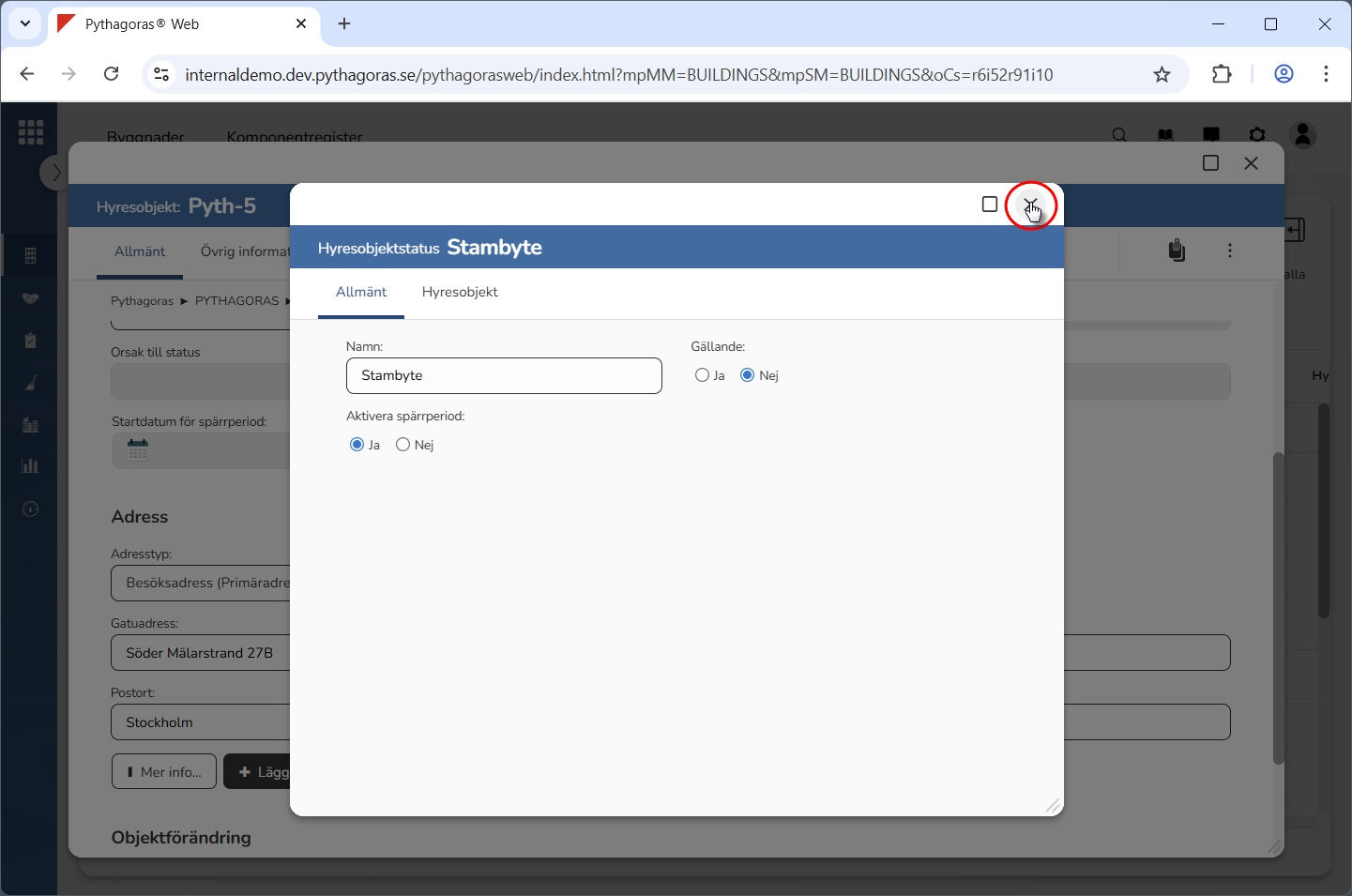
Stäng statuskortet (se den första bilden nedan). När du stänger statuskortet skickas du tillbaka till hyresobjektskortet (se den andra bilden nedan).