För att skapa en utskrift med en utskriftsvy, gör du så här:
Se till att alla våningsplan du vill ta med i din utskrift är öppna. För mer information om hur du öppnar våningsplan i en byggnad, se avsnitt 9.2.1.
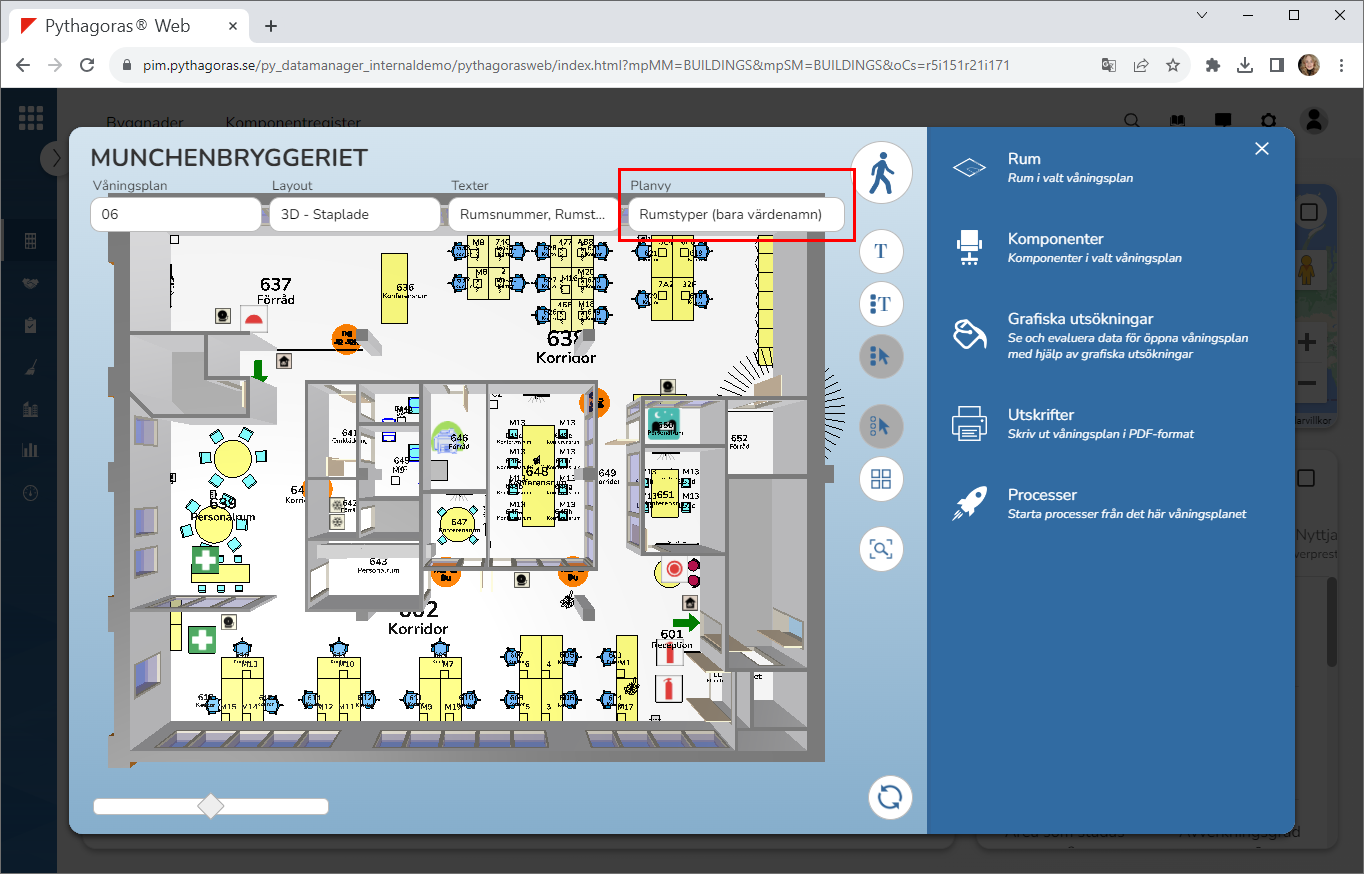
Välj vilken planvy du ska basera din utskrift på (se bilden nedan). Detta genom att klicka i fältet med namnet ”Planvy” och sedan välja en planvy i listan med planvyer. Obs! om du inte vill basera din utskrift på någon planvy kan du hoppa över det här instruktionssteget och gå direkt till instruktionssteg 3.
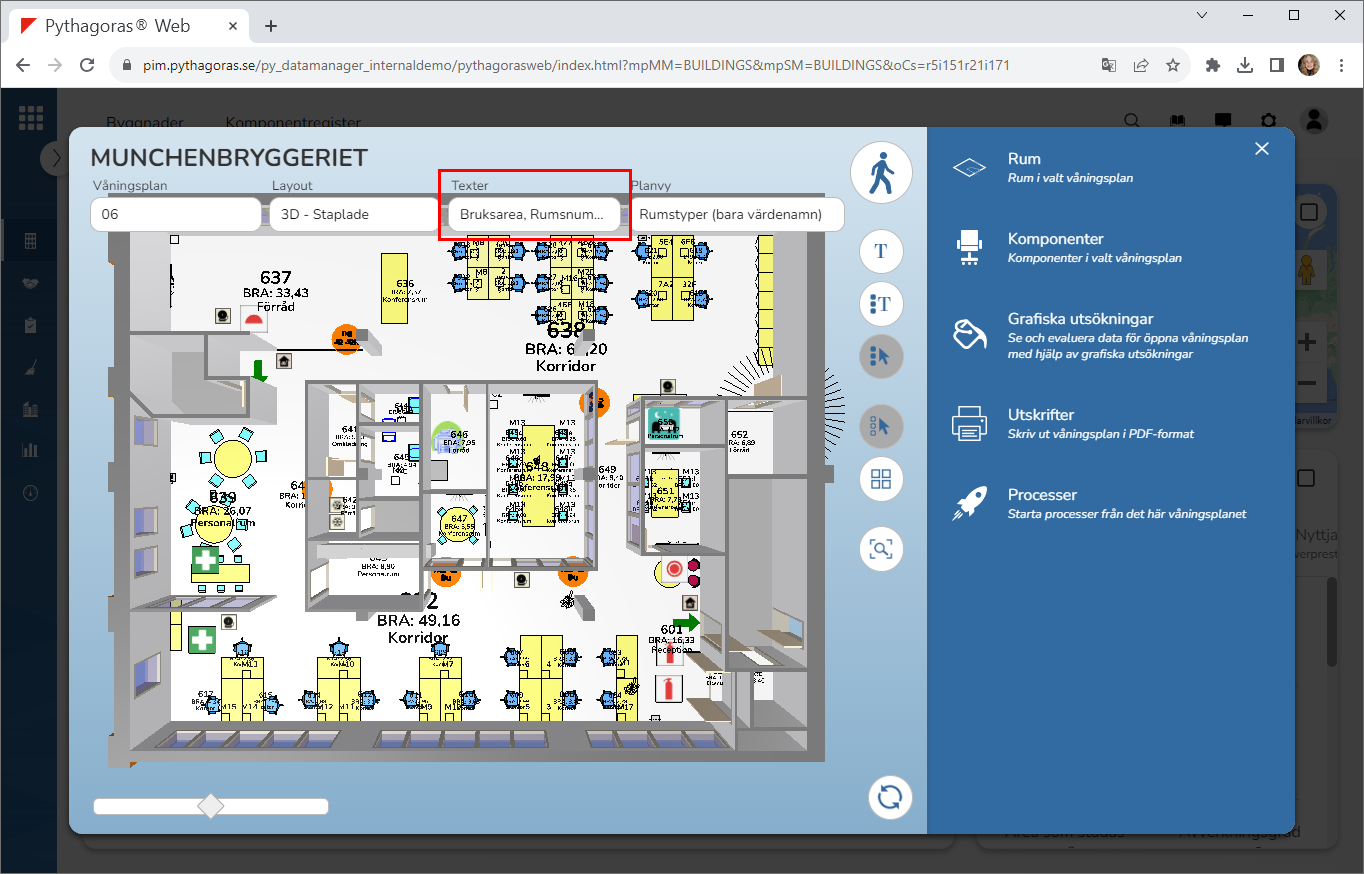
Ange vilka rumstexter som ska visas i din utskrift (se bilden nedan). Detta genom att klicka i fältet med namnet ”Texter” och sedan välja eller avmarkera en eller fler rumstexter i listan med rumstexter. Obs! Om du inte vill välja eller avmarkera några rumstexter kan du hoppa över det här instruktionssteget och gå direkt till instruktionssteg 4.
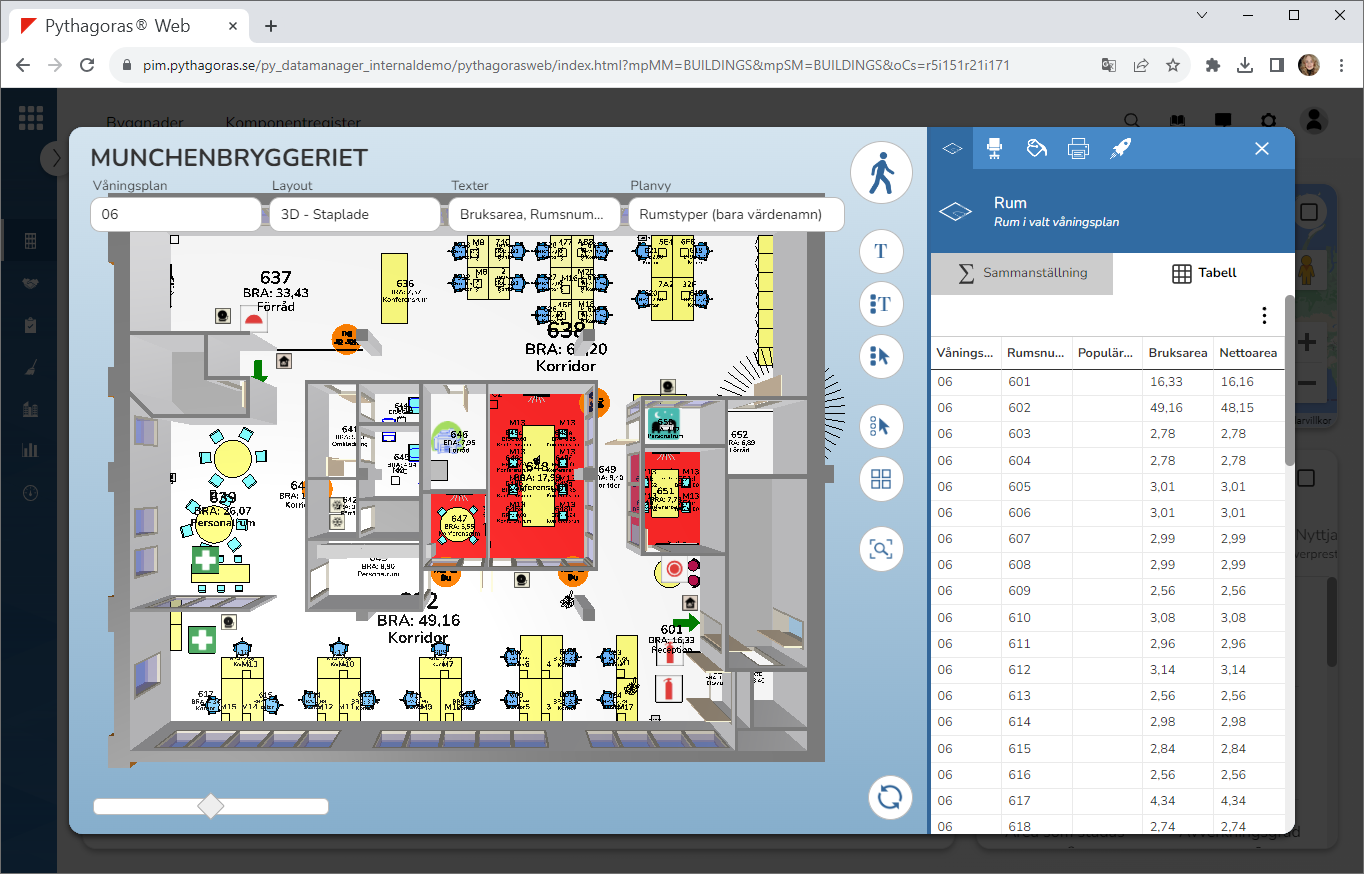
Välj ett eller fler rum (se bilden nedan). Detta om du vill visa valda rum i din utskrift. Om du inte vill det kan du hoppa över det här instruktionssteget och gå direkt till instruktionssteg 5. Obs! Om du vill visa valda rum i din utskrift måste du ange att valda rum ska visas i den. För mer information om hur du anger att valda rum ska visas i din utskrift, gå till instruktionssteg 10. Läs sedan vidare i punkt fyra (iv.). För mer information om hur du väljer rum, se avsnitt 9.12.1.
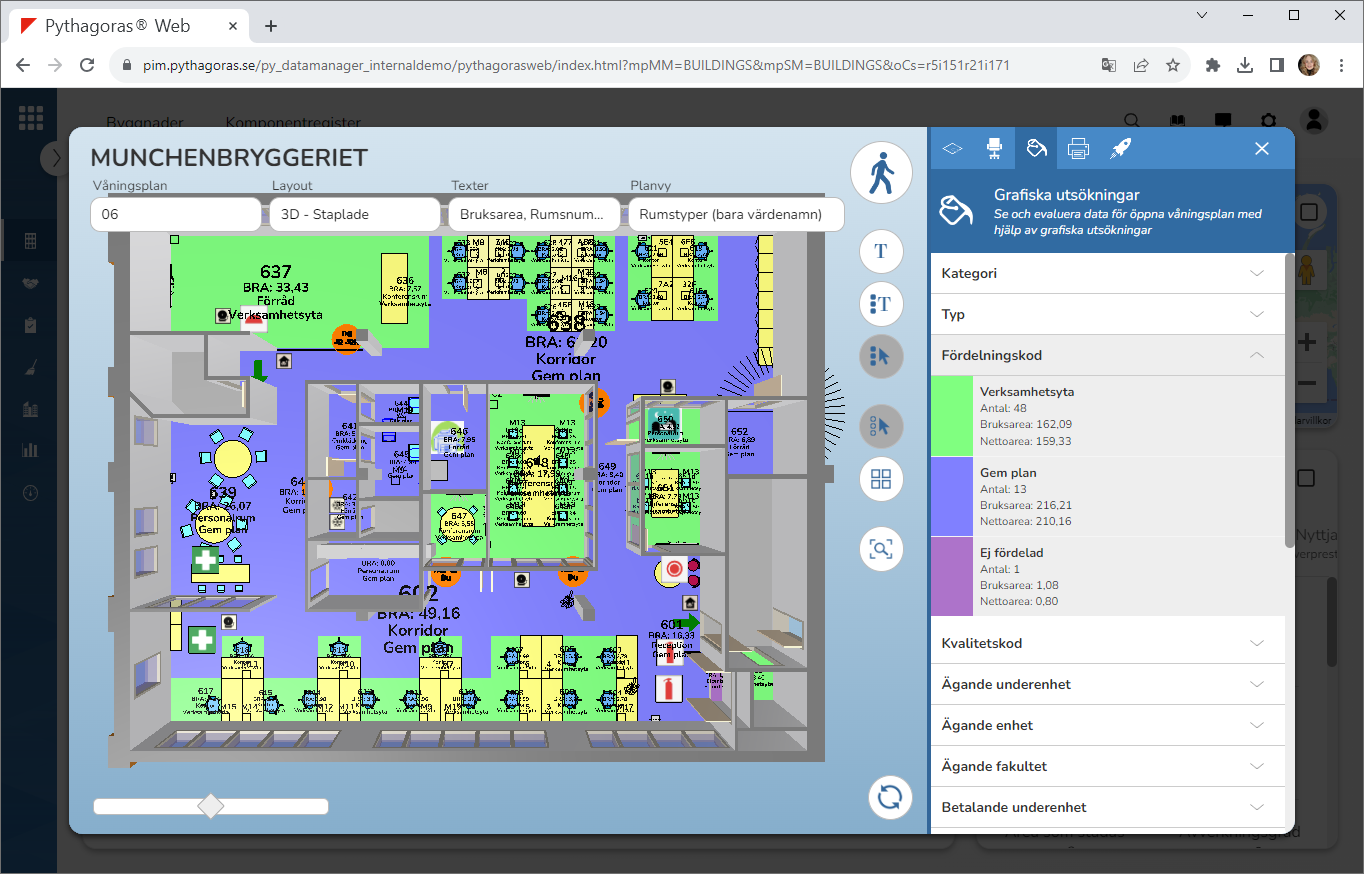
Gör en grafisk utsökning i modellen (se bilden nedan). Detta om du vill visa värdena och värdenamnen från en grafisk utsökning i din utskrift. Om du inte vill det (eller om du har valt en planvy som har en grafisk utsökning kopplad till sig) kan du hoppa över det här instruktionssteget och gå direkt till instruktionssteg 6. Obs! Om du har valt ett eller fler rum och vill att den grafiska utsökning du har gjort bara ska visas i det eller de rum du har valt, måste du ange att den grafiska utsökningen bara ska visas i det eller de aktuella rummen. För mer information om hur du gör det, gå till instruktionssteg 9. Läs sedan vidare i punkt fem (v.). För mer information om hur du gör en grafisk utsökning i modellen, se avsnitt 9.14.
Aktivera utskriftskommandot. För mer information om hur du aktiverar utskriftskommandot, se avsnitt 9.11.4.
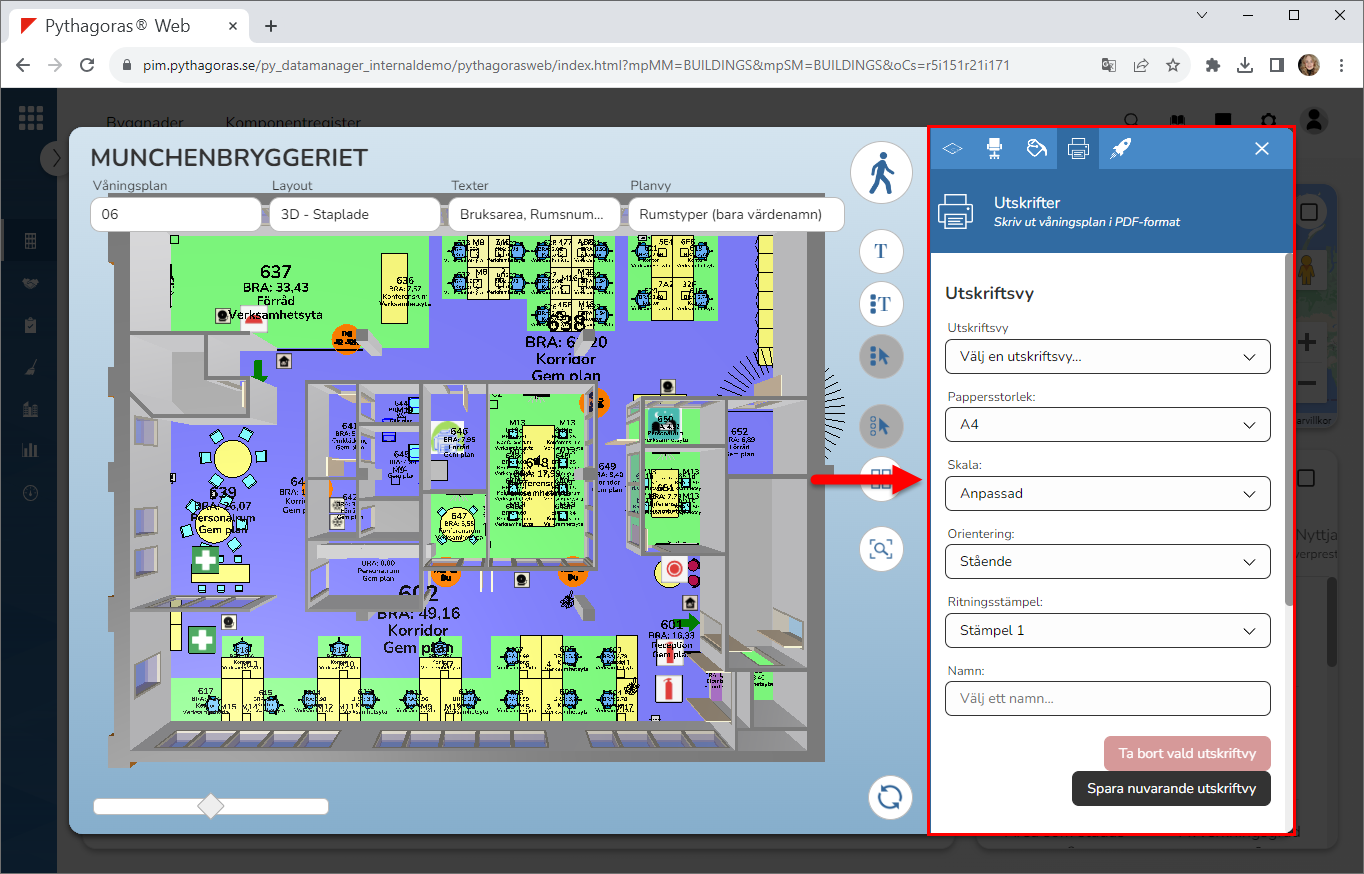
Gå till utsökningsfältet (se bilden nedan).
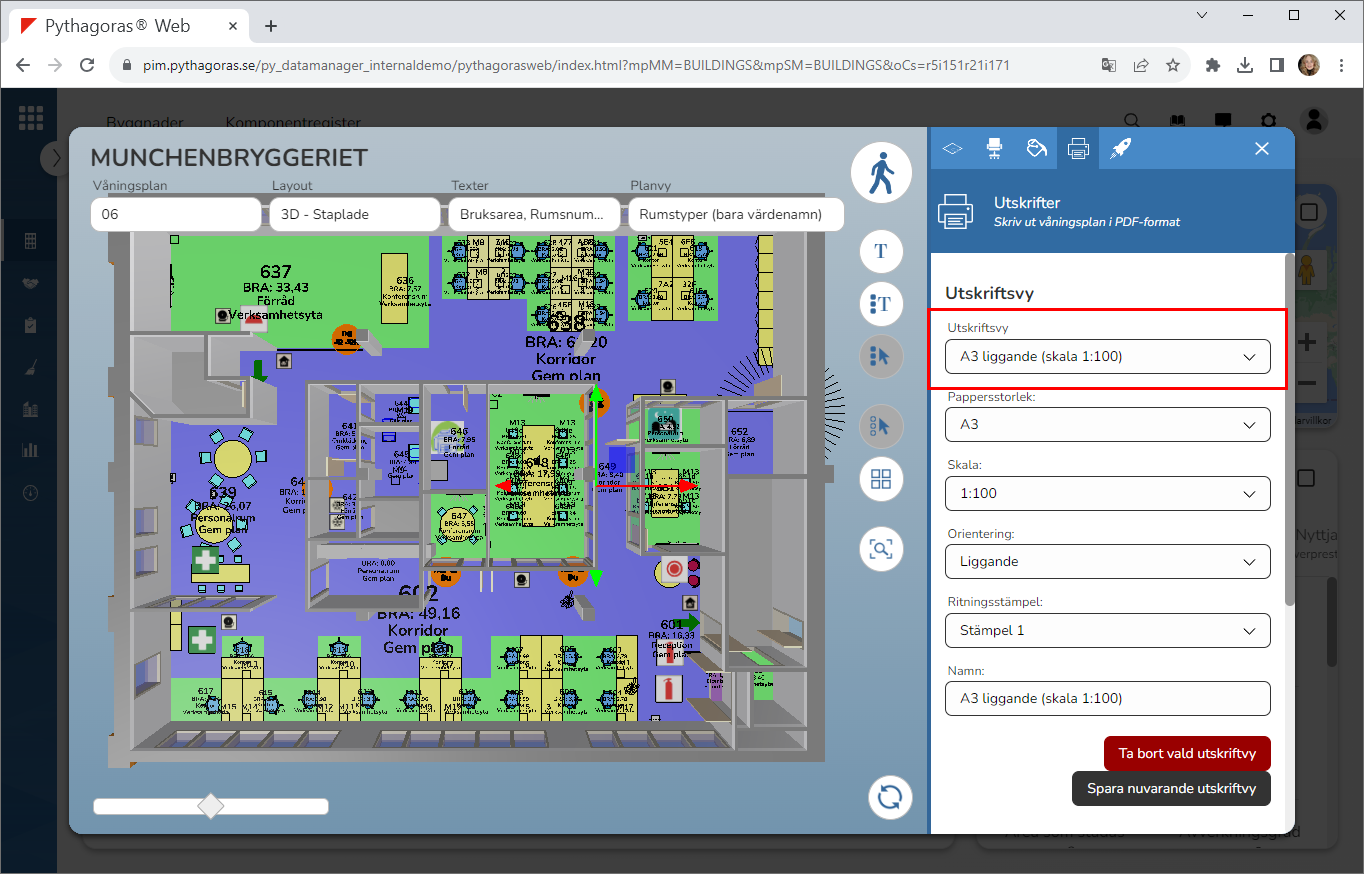
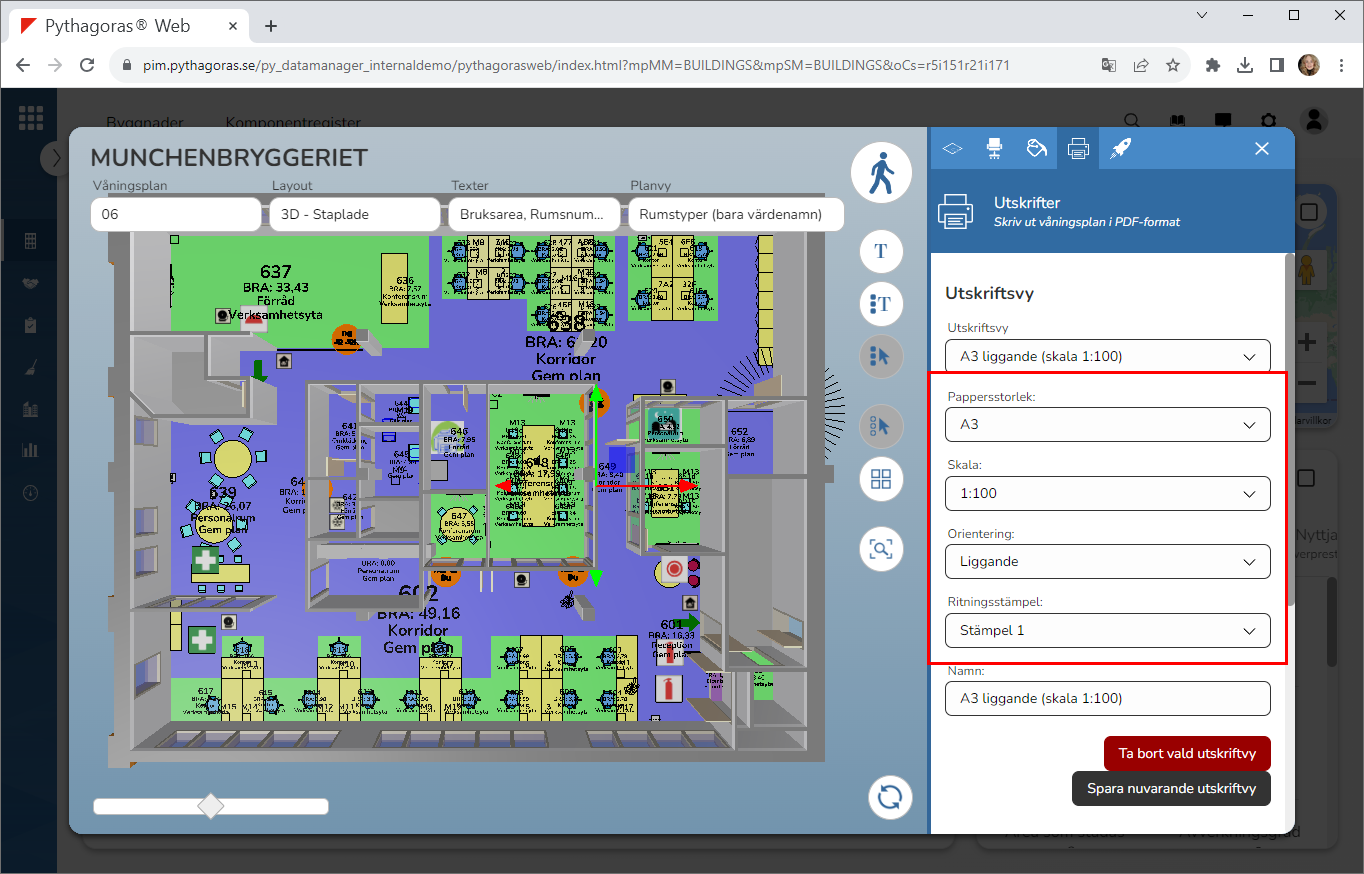
Välj en utskriftsvy (se den första bilden nedan). Detta genom att gå till rubriken "Utskriftsvy", klicka i fältet med namnet "Utskriftsvy" och sedan klicka på en utskriftsvy i listan med utskriftsvyer. Notera att den pappersstorlek, skala, pappersorientering och ritningsstämpel som är satt på den utskriftsvy du väljer dyker upp i fälten med namnen "Pappersstorlek", "Skala", "Orientering" och "Ritningsstämpel" (se den andra bilden nedan).
Definiera ytterligare utskriftsalternativ. För att definiera ytterligare utskriftsalternativ, gör du så här:
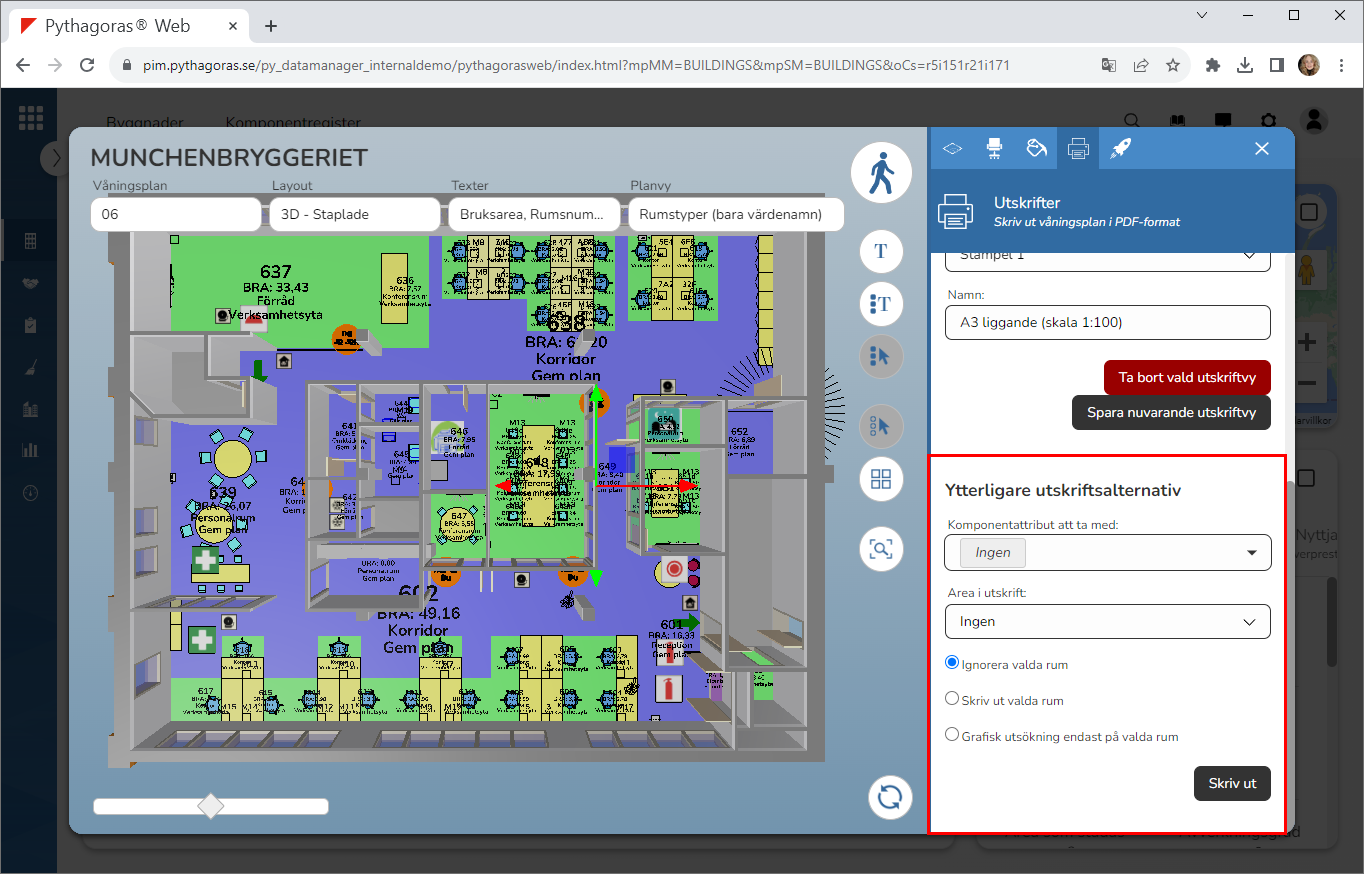
Gå till rubriken "Ytterligare utskriftsalternativ" (se bilden nedan).
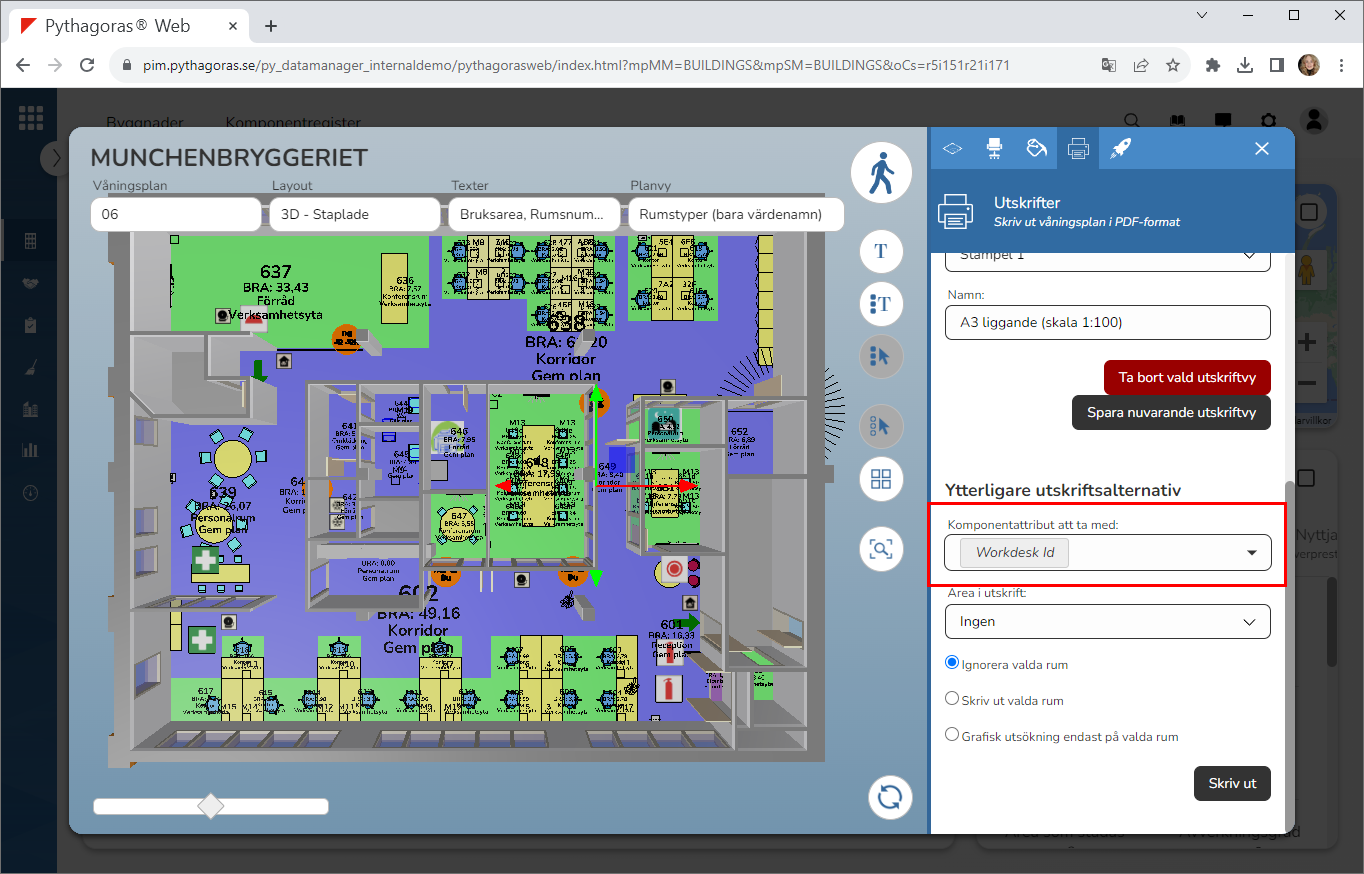
Ange att skrivbords-id:n ska visas i din utskrift (se bilden nedan). Detta genom att klicka i fältet med namnet "Komponentattribut att ta med" och sedan välja "Skrivbords-id:n" i listan med namnet "Komponentattribut att ta med". Obs! Om du inte vill visa skrivbords-id:n i din utskrift kan du hoppa över det här instruktionssteget och gå direkt till instruktionssteg iii. För att du ska kunna visa skrivbords-id:n i din utskrift måste det finnas skrivbord utplacerade i modellen. Om det inte gör det kommer du inte kunna visa skrivbords-id:n i din utskrift.
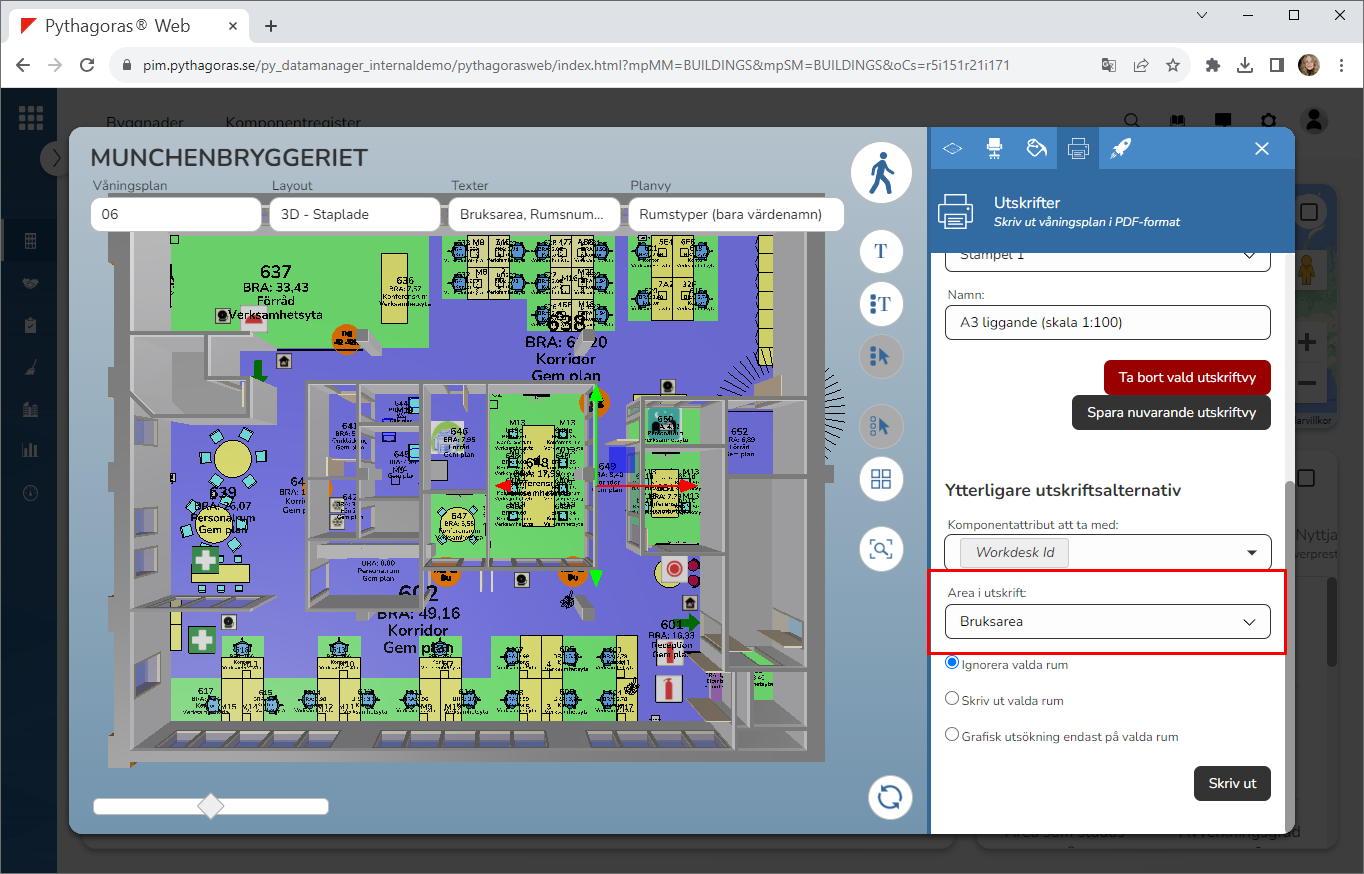
Ange om bruks- eller nettoareor ska visas i din utskrift (se bilden nedan). Detta genom att klicka i fältet med namnet "Area i utskrift" och sedan välja "Bruksarea" eller "Nettoarea" i listan med areor. Obs! Om du varken vill att bruks- eller nettoareor ska visas i din utskrift kan du hoppa över det här instruktionssteget och gå direkt till instruktionssteg iv.
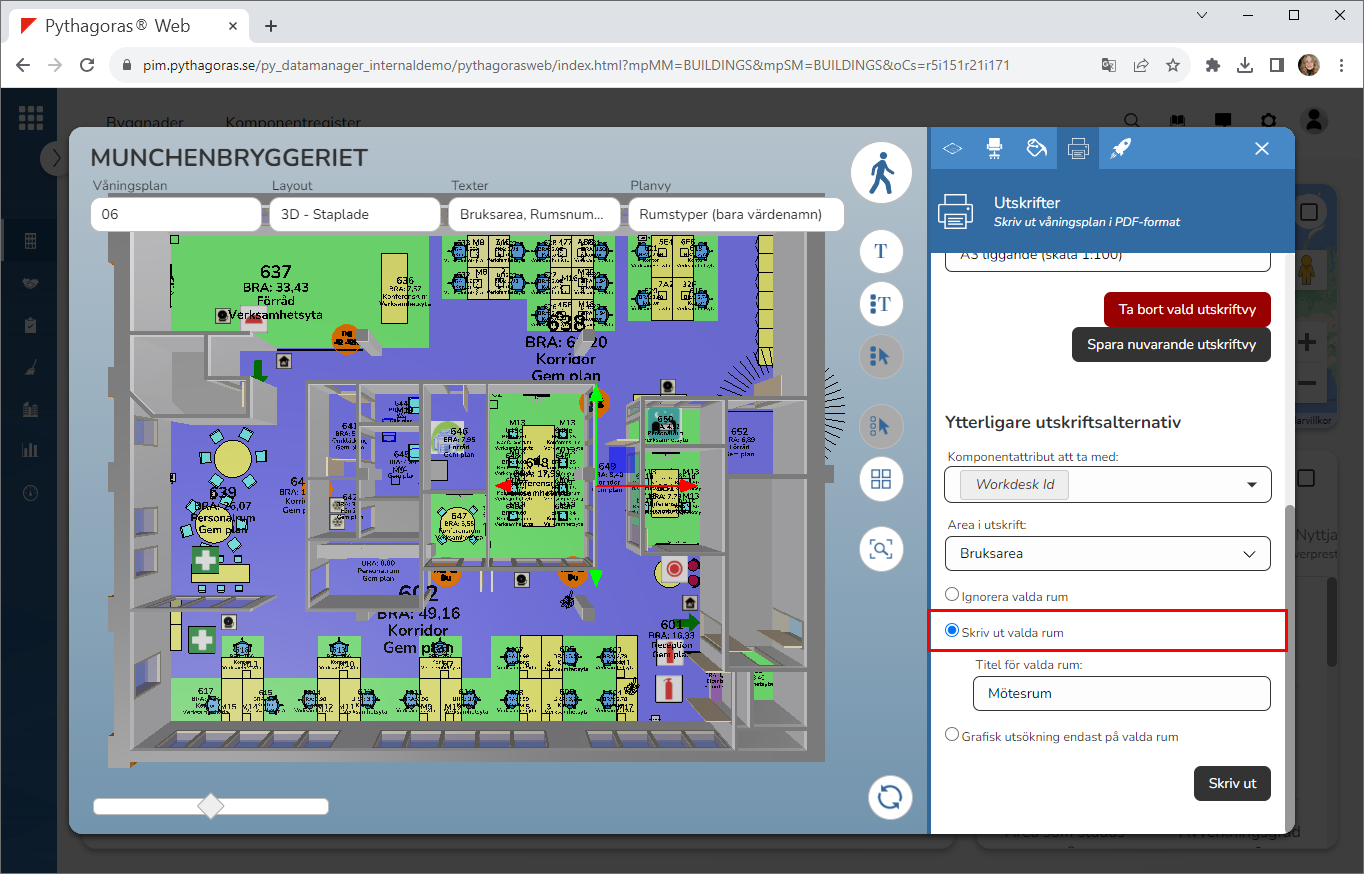
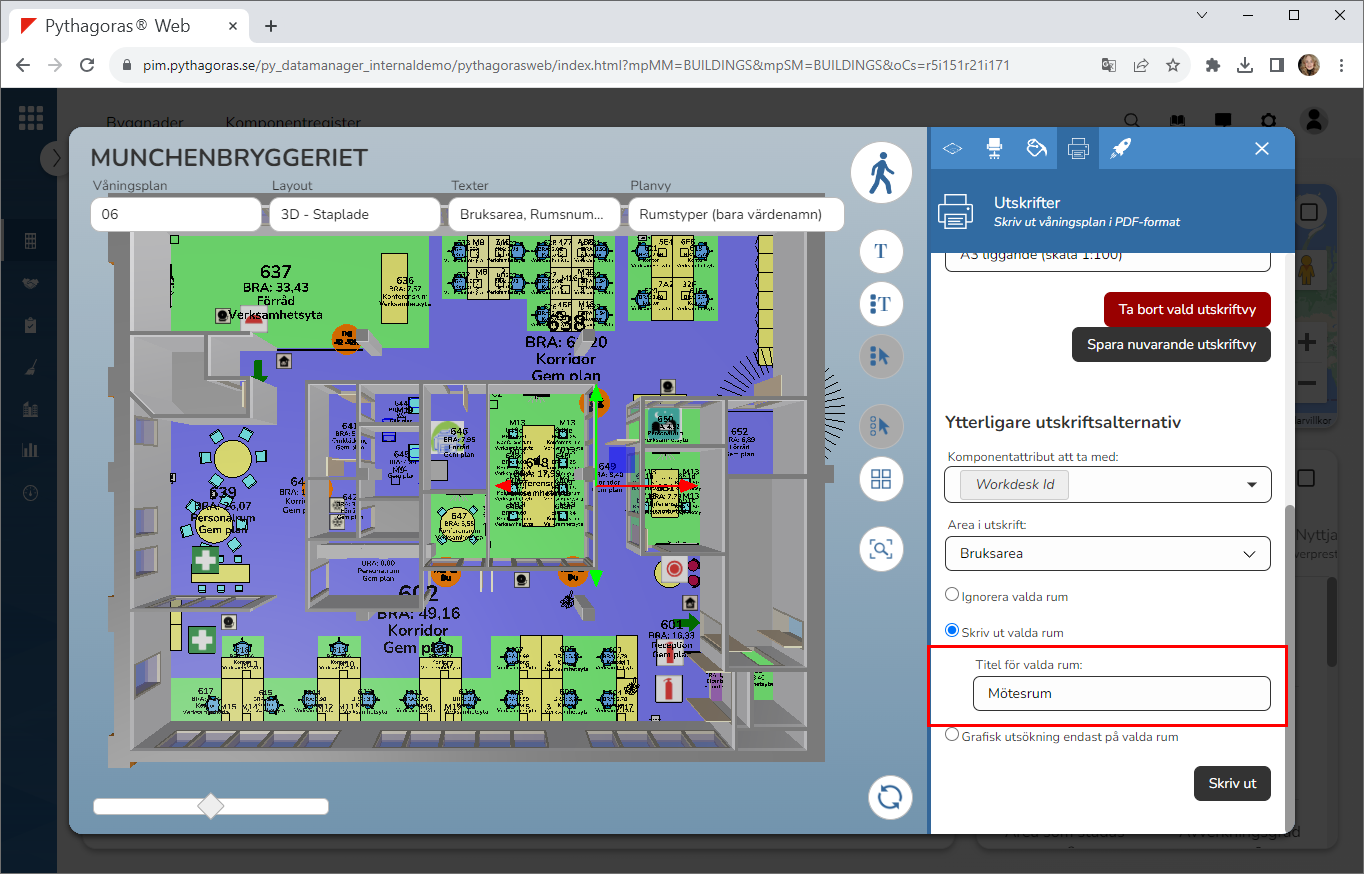
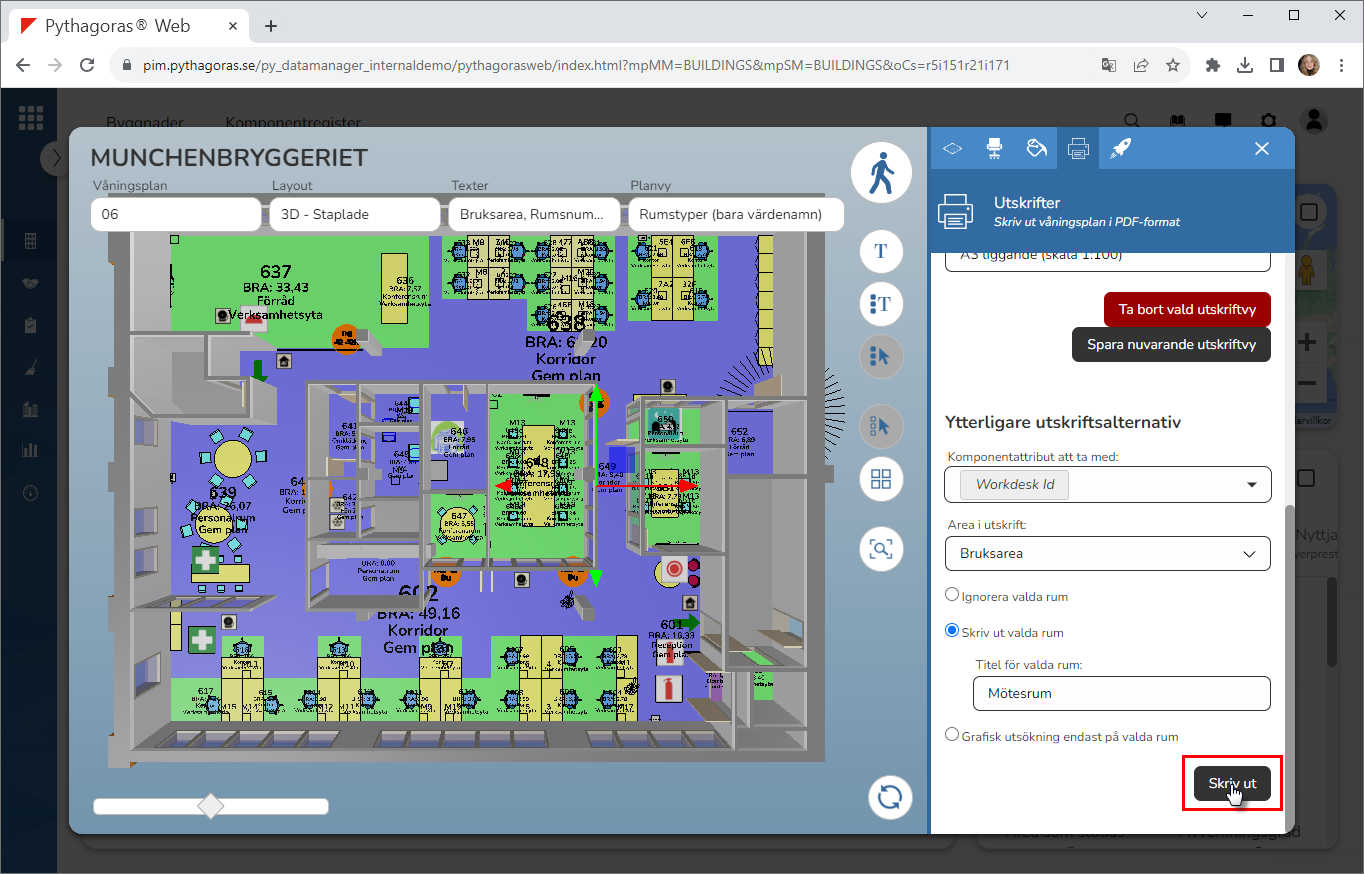
Ange att valda rum ska visas i din utskrift. Detta genom att kryssa för utskriftsalternativet "Skriv ut valda rum" (se den första bilden nedan). Notera att du, om du kryssar för utskriftsalternativet "Skriv ut valda rum", kan sätta en titel på de rum du har valt. Detta genom att ange en titel i fältet med namnet "Titel för valda rum" (se den andra bilden nedan). Obs! Om du inte vill att valda rum ska visas i din utskrift kan du hoppa över det här instruktionssteget och gå direkt till instruktionssteg v.
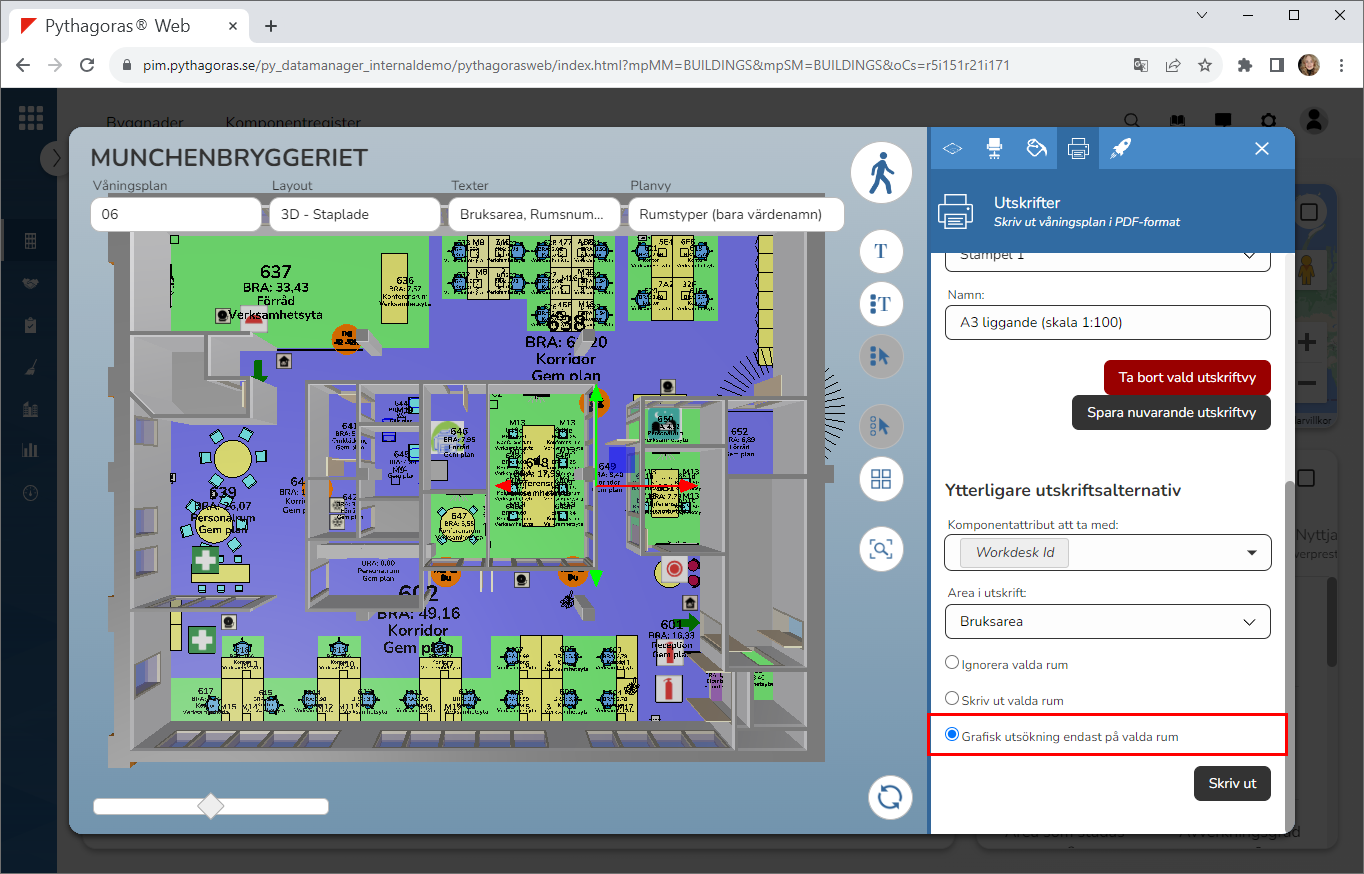
Ange att den grafiska utsökning du har gjort bara ska visas i de rum du har valt. Detta genom att kryssa för utskriftsalternativet "Grafisk utsökning endast på valda rum" (se bilden nedan). Obs! Om du inte vill att den grafiska utsökning du har gjort bara ska visas i de rum du har valt kan du hoppa över det här instruktionssteget och gå direkt till instruktionssteg 10.
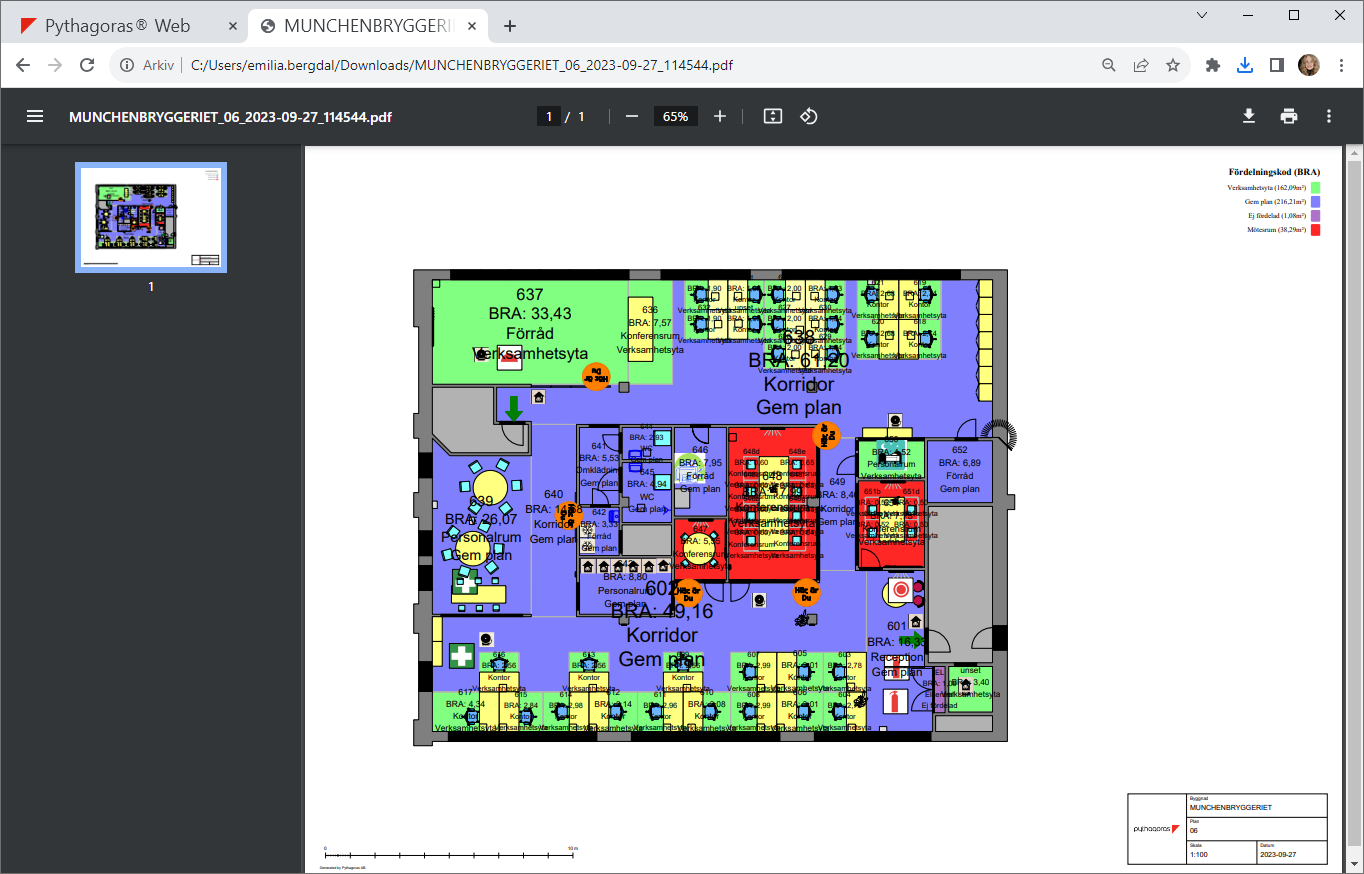
Klicka på knappen med namnet "Skriv ut" (se den första bilden nedan). När du klickar på knappen med namnet "Skriv ut" kommer en pdf baserad på den utskriftsvy du har valt, och de ytterligare utskriftsalternativ du har gjort, att skapas. När en pdf har skapats öppnas den i din webbläsare (se den andra bilden nedan).