En utskriftsvy är en byggnadsspecifik vy med fördefinierad pappersstorlek, skala, pappersorientering och ritningsstämpel. Utskriftsvyer kan komma väl till pass när du ska skapa utskrifter. Detta eftersom de hjälper dig att snabbt och enkelt få rätt grundinställningar på dina utskrifter.
För att skapa en utskriftsvy, gör du så här:
Aktivera utskriftskommandot. För mer information om hur du aktiverar utskriftskommandot, se avsnitt 9.11.4.
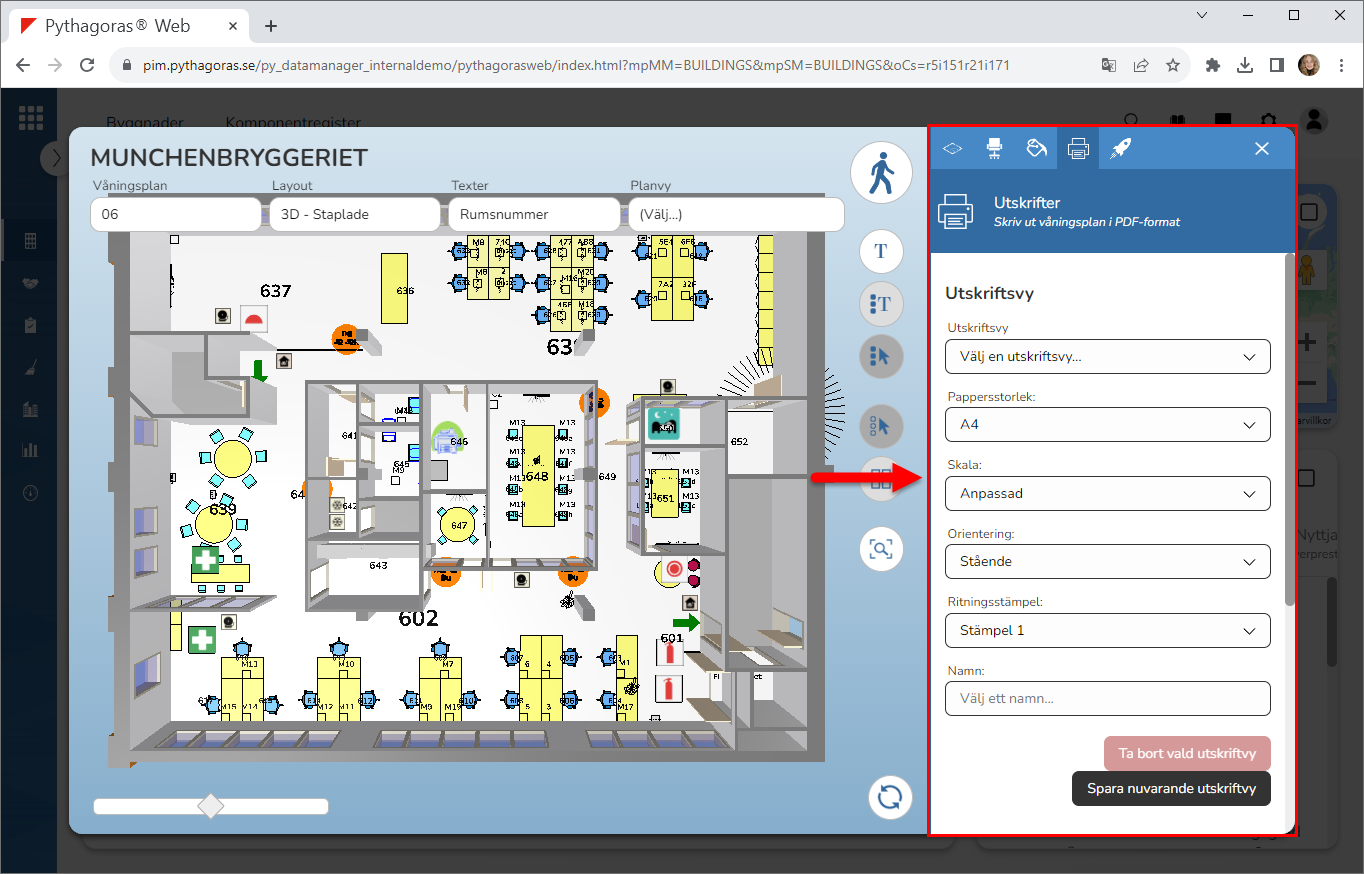
Gå till utsökningsfältet (se bilden nedan).
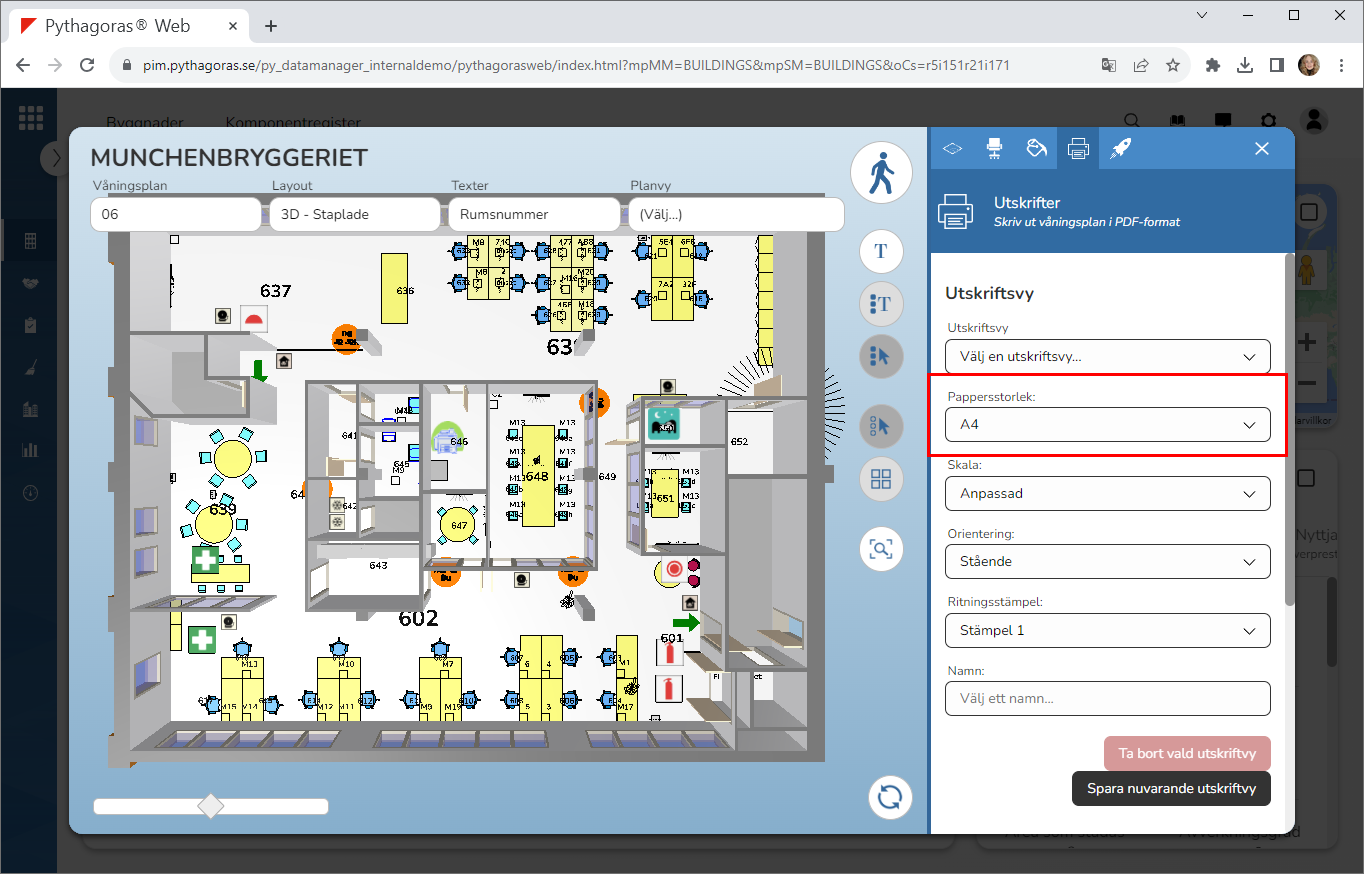
Sätt en pappersstorlek på den utskriftsvy du ska skapa (se bilden nedan). Detta genom att klicka i fältet med namnet "Pappersstorlek" och sedan välja en pappersstorlek i listan med pappersstorlekar.
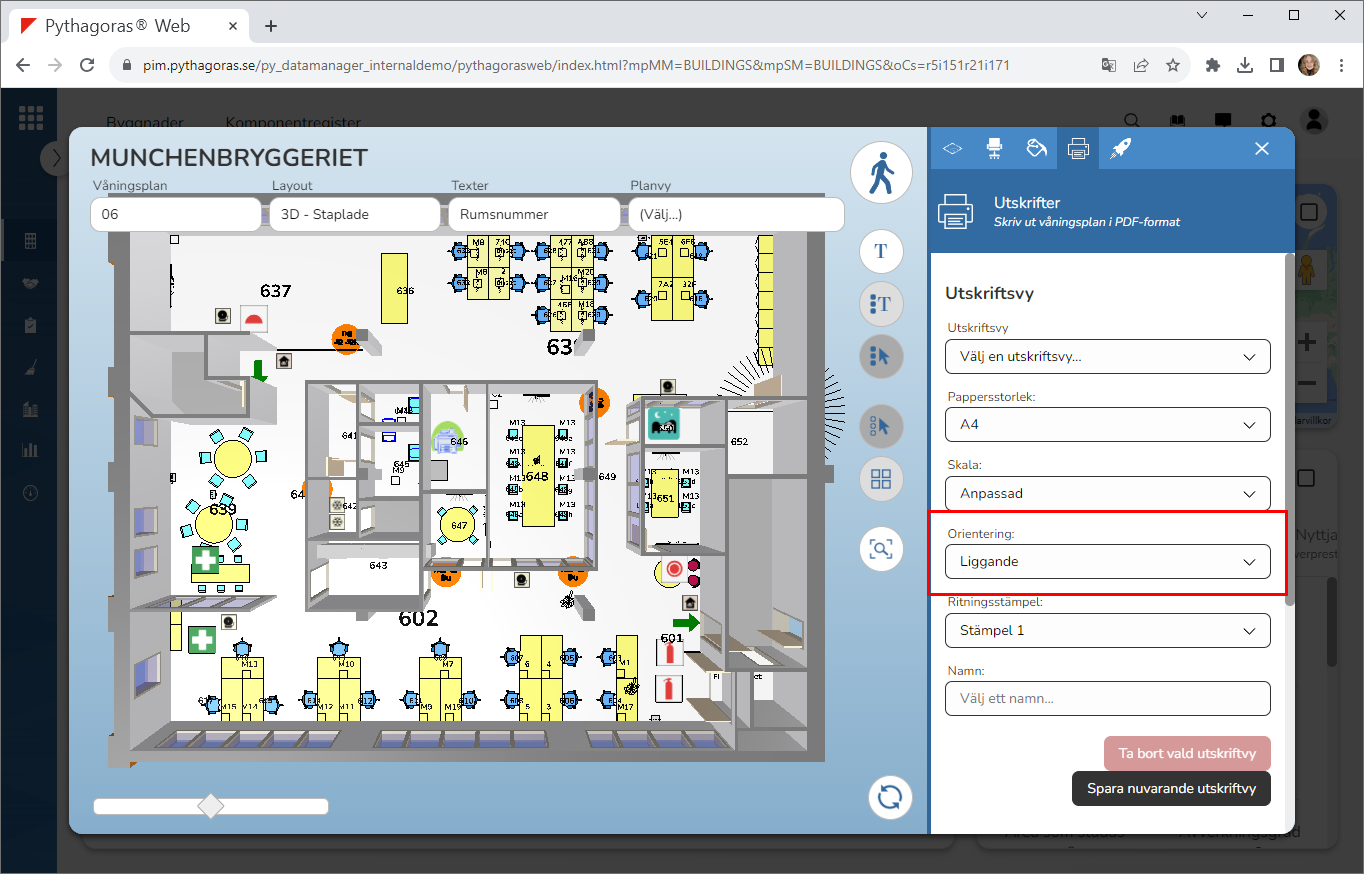
Sätt en pappersorientering på den utskriftsvy du ska skapa (se bilden nedan). Detta genom att klicka i fältet med namnet "Orientering" och sedan välja en pappersorientering i listan med pappersorienteringar.
Sätt en skala på den utskriftsvy du ska skapa. Detta om du vill att de utskrifter du skapar med den ska vara i skala. Om du inte vill det kan du hoppa över det här instruktionssteget och gå direkt till instruktionssteg 6. För att sätta en skala på den utskriftsvy du ska skapa, gör du så här:
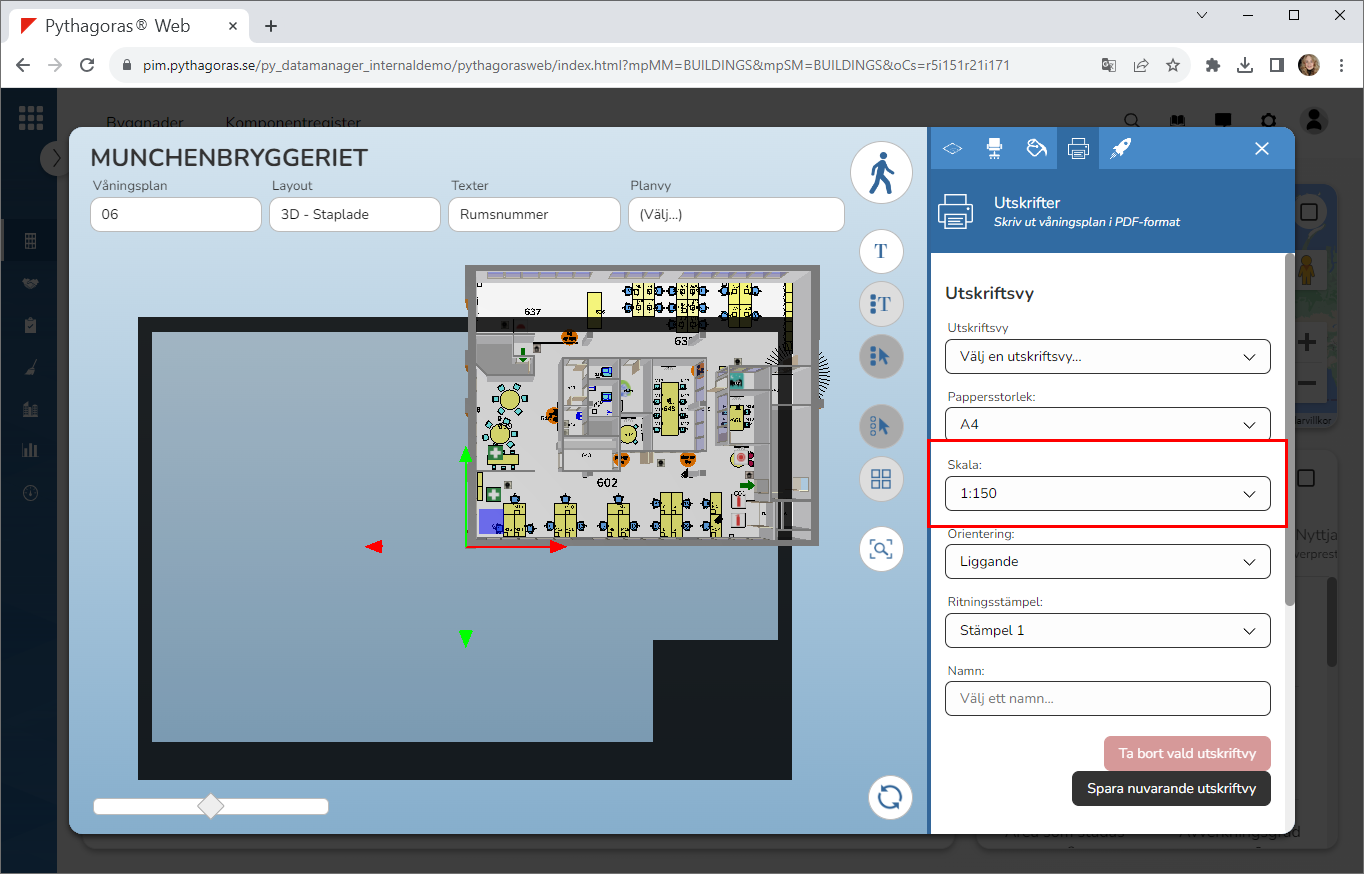
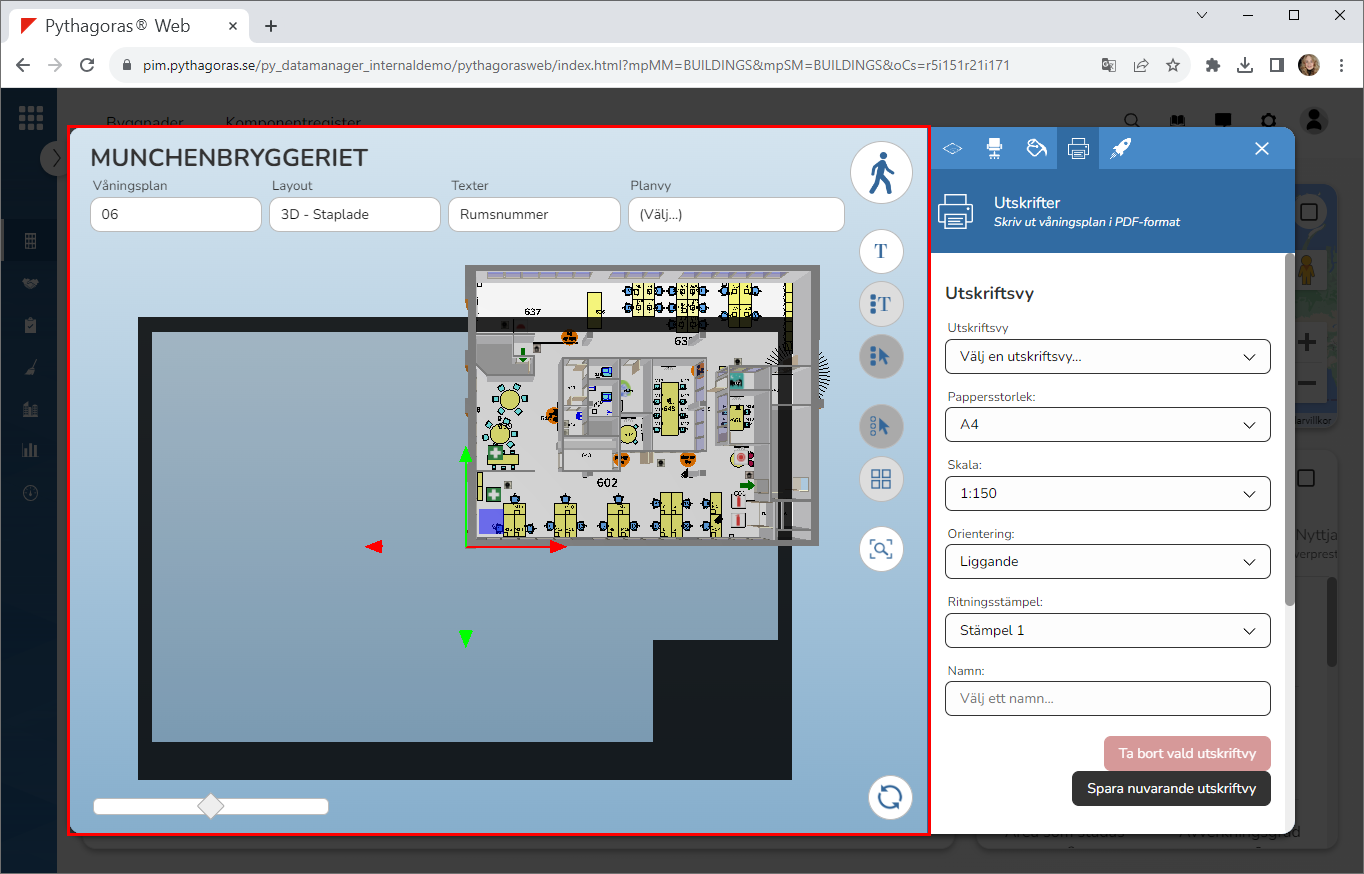
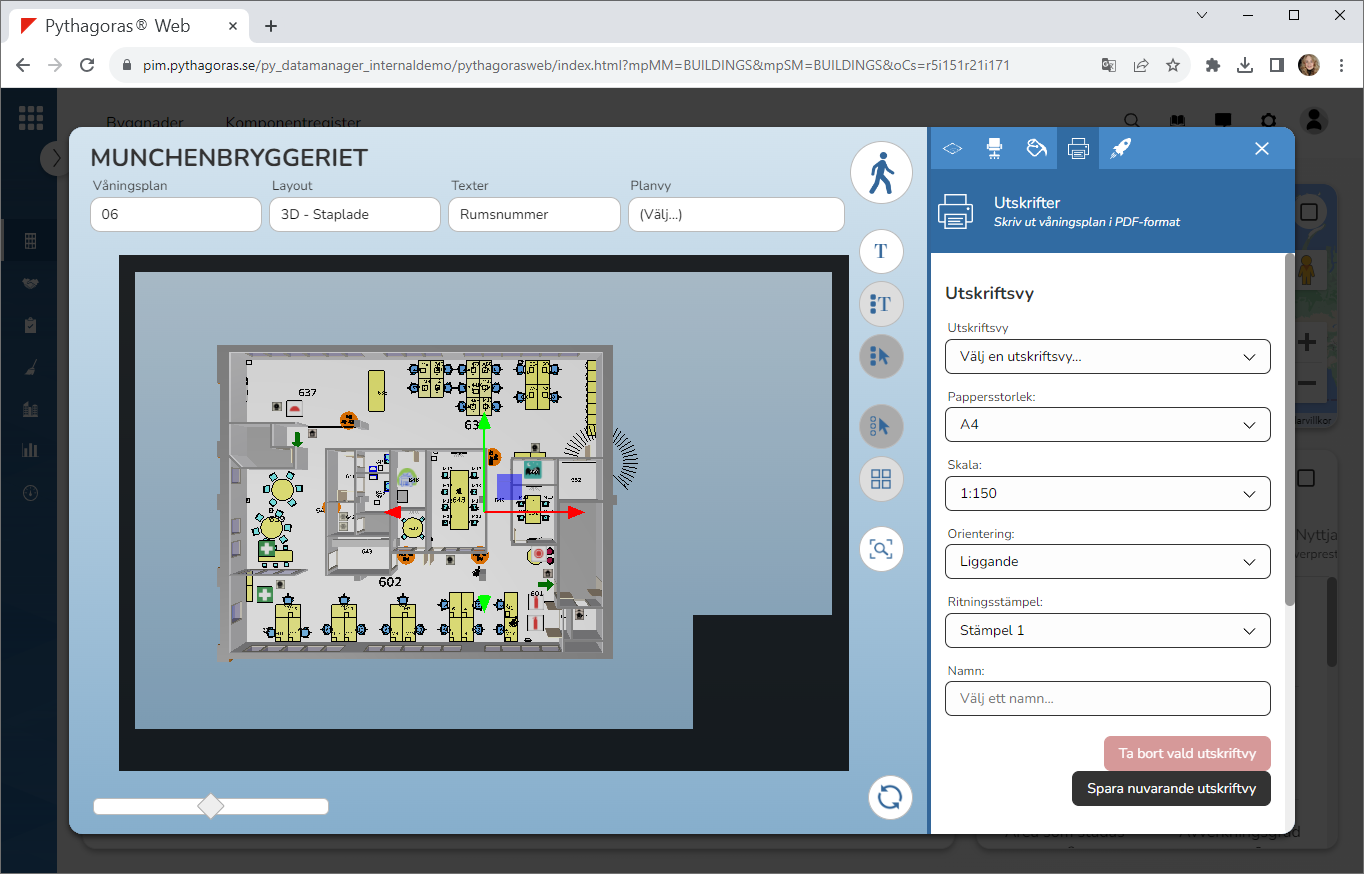
Välj en skala (se den första bilden nedan). Detta genom att klicka i fältet med namnet "Skala" och sedan välja en skala i listan med skalor. När du har valt en skala blir en bildram tillgänglig i ritytan (se den andra bilden nedan). Notera att du kanske måste zooma ut ur ritytan för att bildramen ska bli synlig i den.
Flytta bildramen så att modellen hamnar på en bra position i den. I mitten av bildramen hittar du två pilar och en fyrkant. Med hjälp av pilarna kan du flytta bildramen i ett led i taget, det vill säga i x- eller y-led. Detta medan du, med hjälp av den fyrkant du hittar där pilarna möts, kan flytta bildramen i båda led samtidigt. Obs! Det är bara den del av modellen som är placerad inom bildramens inre gränser som kommer att komma med i de utskrifter du skapar med den utskriftsvy du ska skapa (se bilden nedan). Därför är det viktigt att hela modellen är placerad inom bildramens inre gränser.
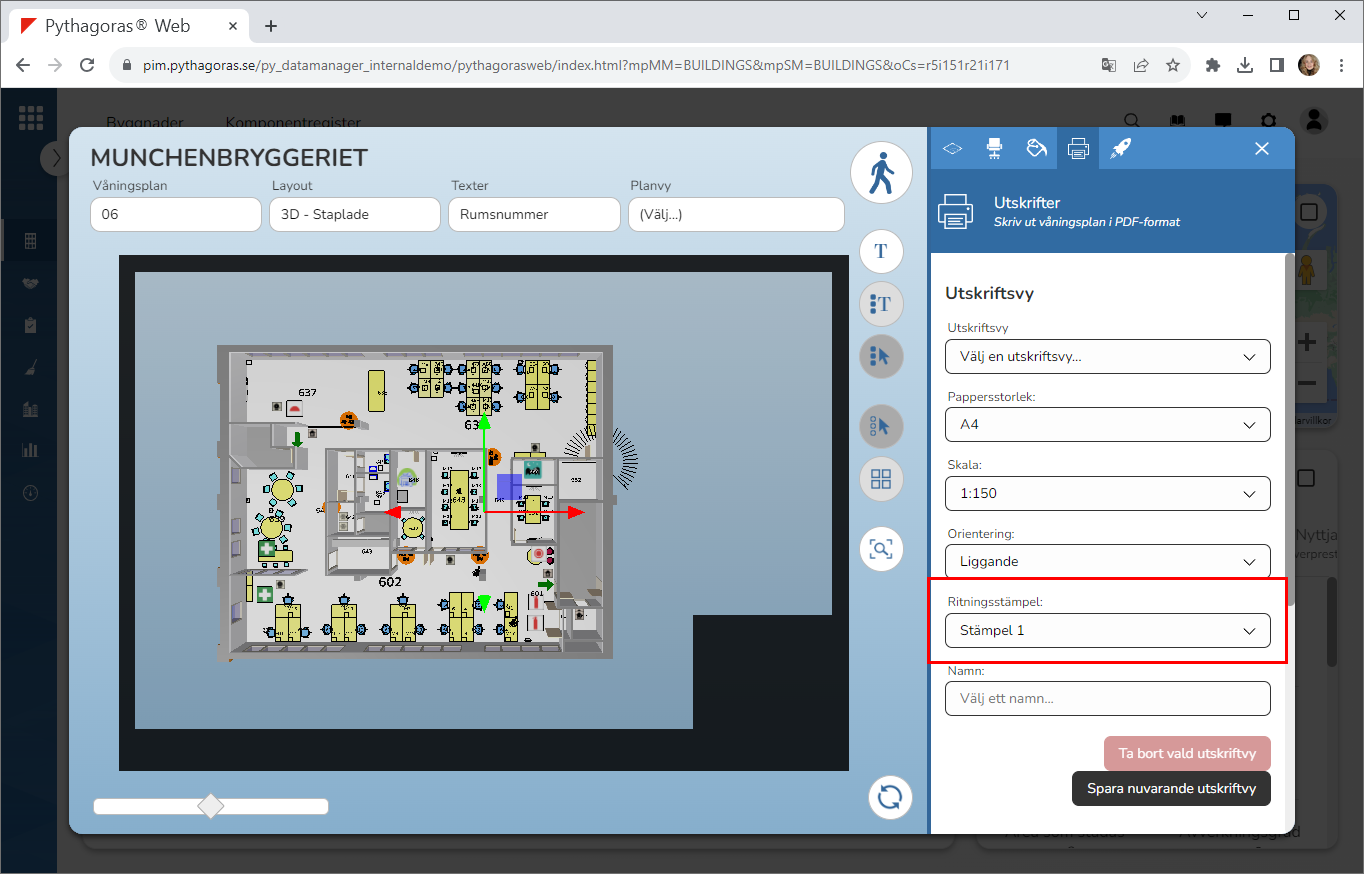
Sätt en ritningsstämpel på den utskriftsvy du ska skapa (se bilden nedan). Detta genom att klicka i fältet med namnet "Ritningsstämpel" och sedan välja en ritningsstämpel i listan med ritningsstämplar. Obs! Den bildram du ser i anslutning till modellen i bilden nedan är bara synlig om du valde en skala i instruktionssteg 5.
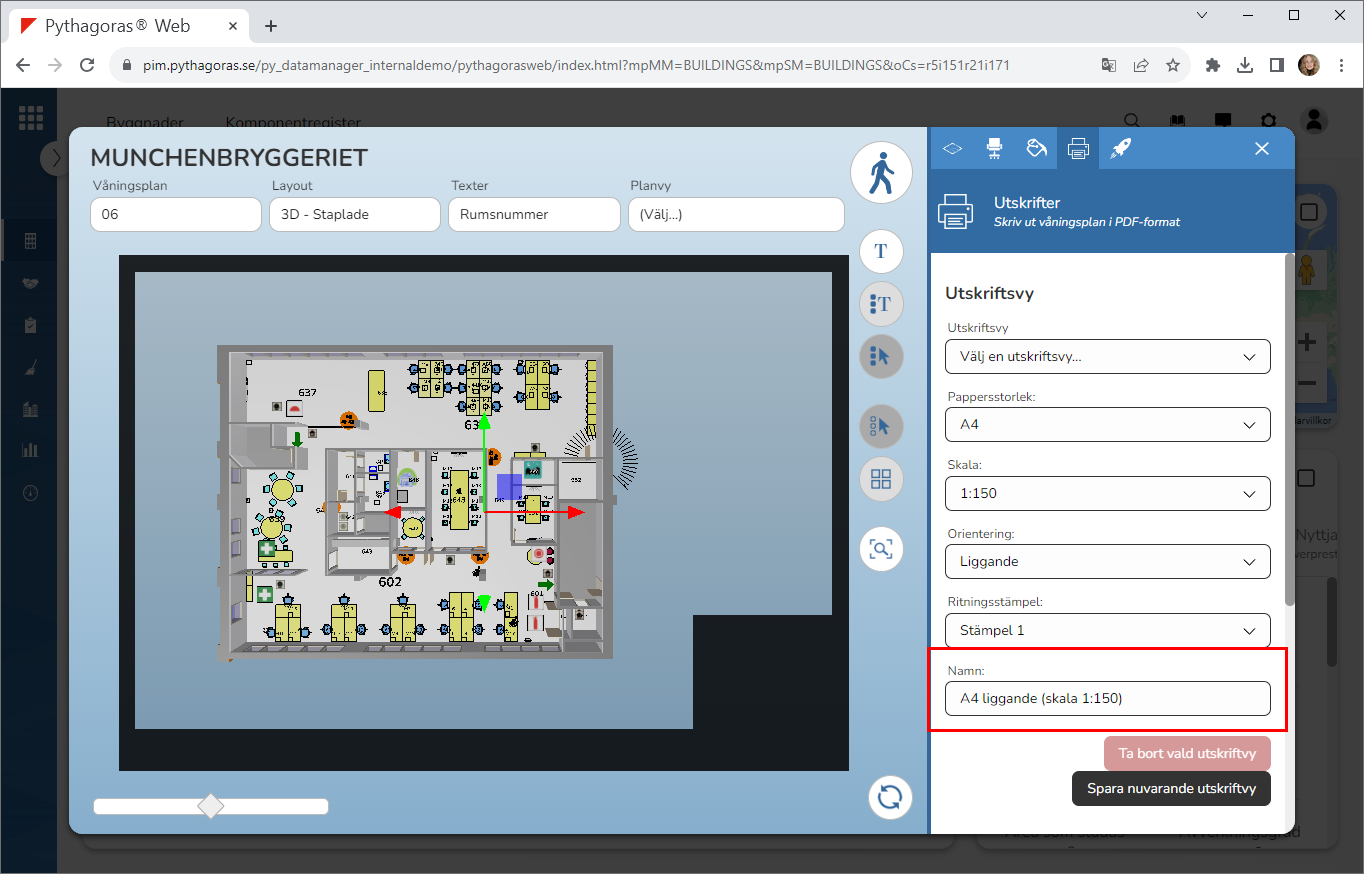
Sätt ett namn på den utskriftsvy du ska skapa (se bilden nedan). Detta genom att ange ett namn i fältet med namnet "Namn".
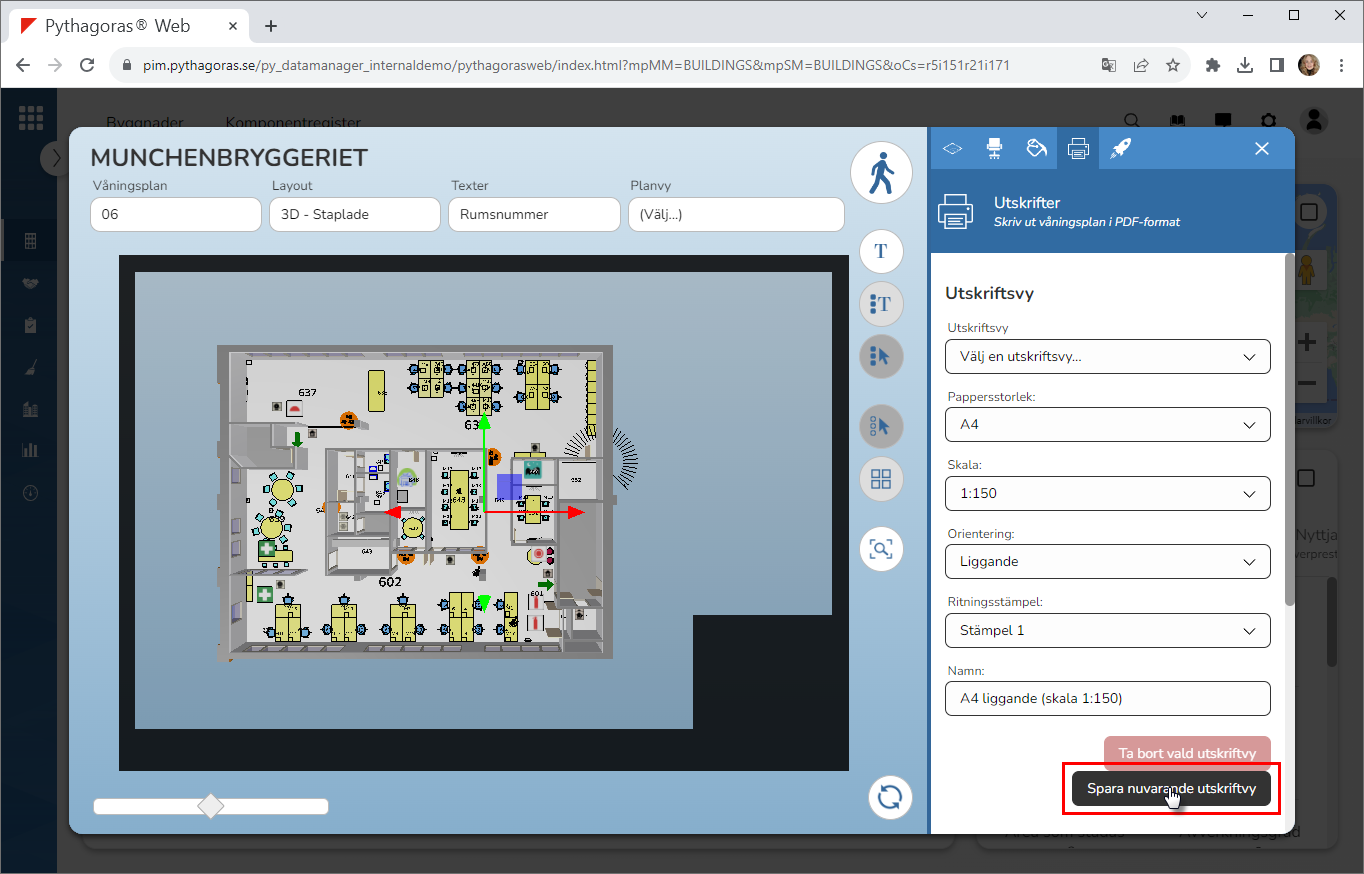
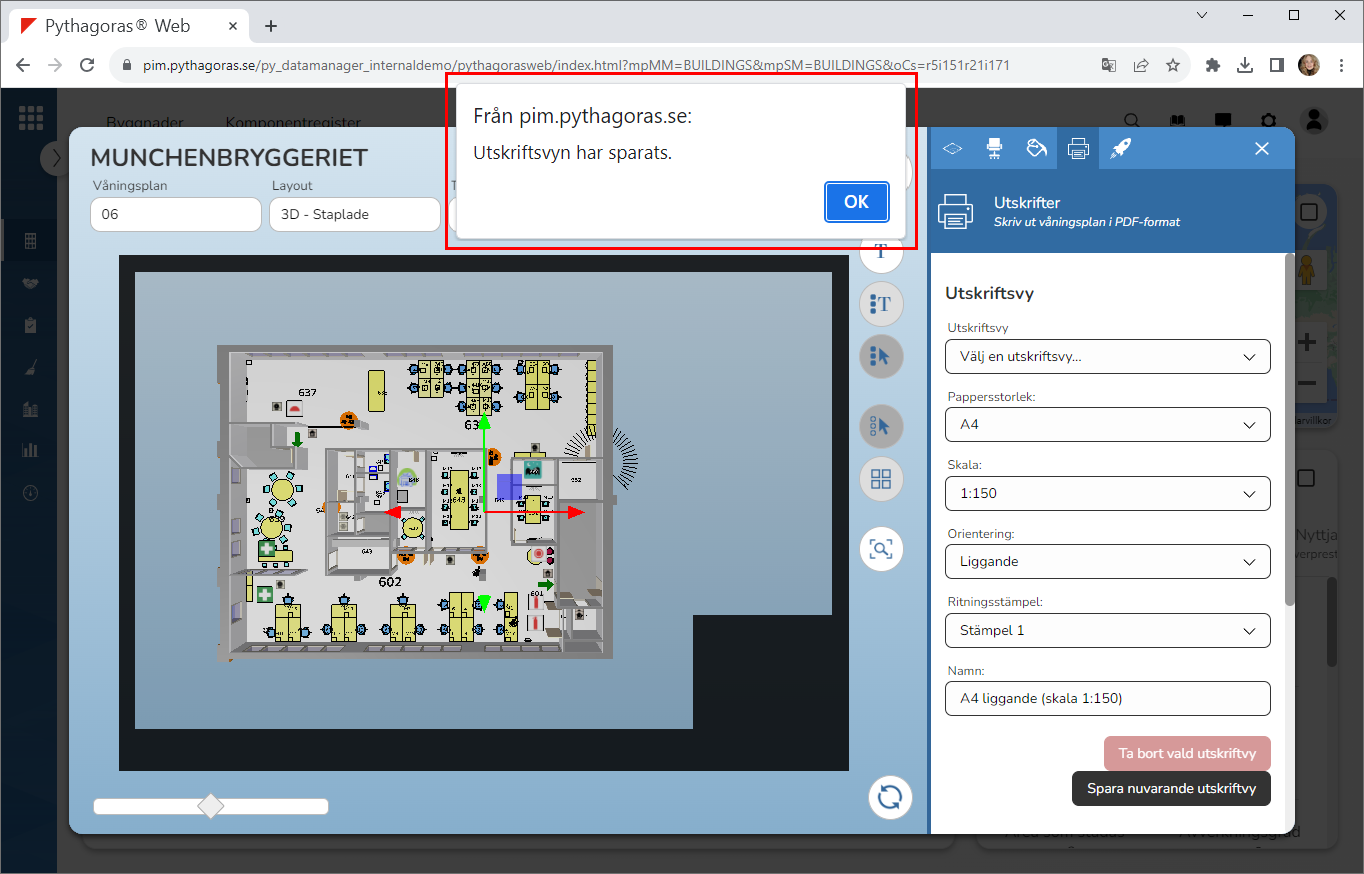
Klicka på knappen med namnet "Spara nuvarande utskriftsvy" (se den första bilden nedan). När du klickar på knappen med namnet "Spara nuvarande utskriftsvy" kommer en utskriftsvy med det namn och den pappersstorlek, pappersorientering, skala och ritningsstämpel du har valt, att skapas. När en utskriftsvy har skapats får du tillgång till en dialogruta via vilken du får följande meddelande: "Utskriftsvyn har sparats" (se den andra bilden nedan).
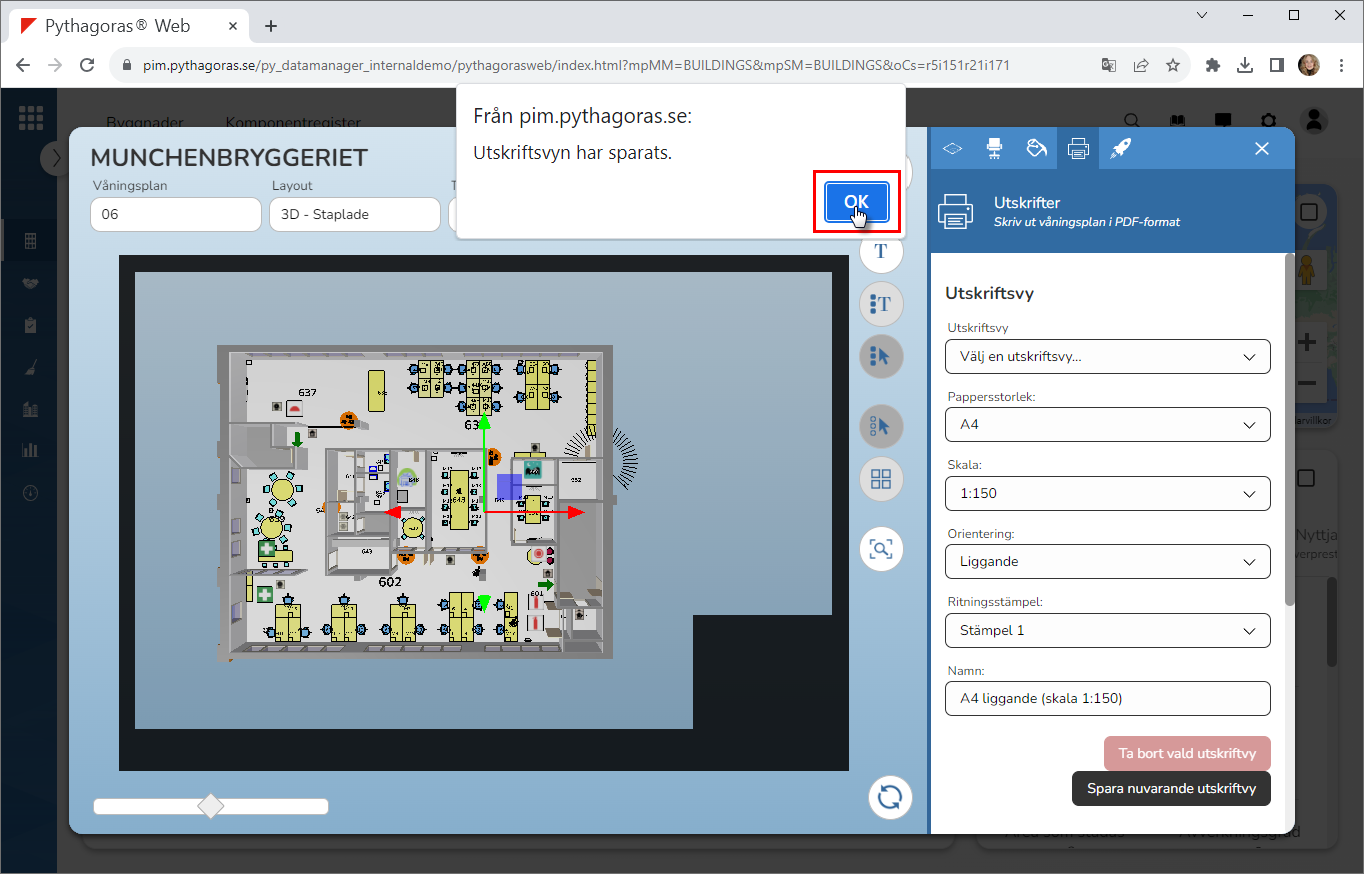
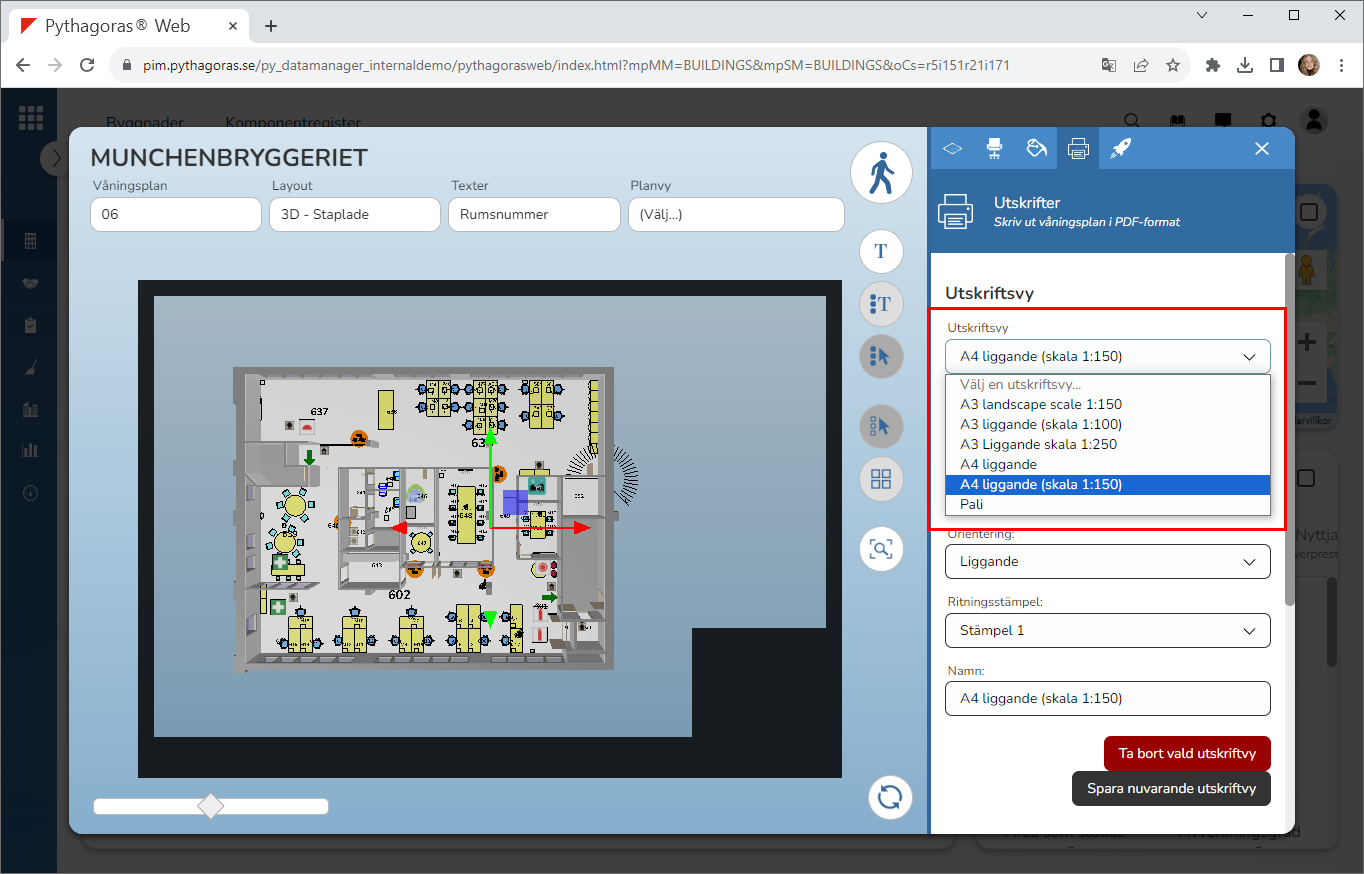
Klicka "OK" i den dialogruta du har fått tillgång till (se den första bilden nedan). När du klickar "OK" kommer den utskriftsvy du har skapat att bli tillgänglig i listan med utskriftsvyer (se den andra bilden nedan). För att öppna listan med utskriftsvyer ska du klicka i fältet med namnet "Utskriftsvy".