Information
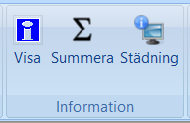
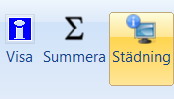
Visa-knappen ger dig möjlighet att visa, spara och/eller skriva ut den generella informationen för ett valt objekt, det vill säga för ett valt rum, medan Summera-knappen ger dig möjlighet att visa, spara och/eller skriva ut den summerade informationen för ett eller fler valda rum, eller för hela det våningsplan du arbetar med. Detta medan Städning-knappen ger dig möjlighet att välja om du vill visa eller dölja städinformationsmenyn för ett valt rum. För mer information om hur du visar, sparar och/eller skriver ut den generella informationen för ett valt rum, se underrubriken "Visa", nedan, för mer information om hur du visar, sparar och/eller skriver ut den summerade informationen för ett valt rum eller det våningsplan du arbetar med, se underrubriken "Summera", nedan, och för mer information om hur du visar och döljer städinformationsmenyn för ett valt rum, se underrubriken "Städning", nedan.
Visa
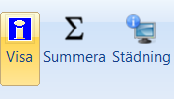
Visa-knappen ger dig möjlighet att visa, spara och/eller skriva ut den generella informationen för ett valt rum.
För att visa, spara och/eller skriva ut den generella informationen för ett valt rum gör du så här:
-
2. gå till modellen och välj det rum vars generella information du vill visa, spara och/eller skriva ut genom att klicka i rummet – rummet du väljer kommer markeras med rött i modellen
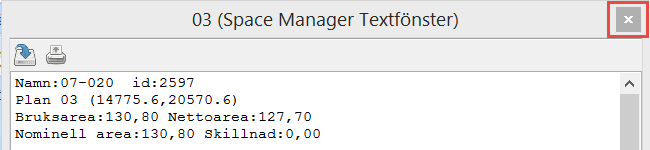
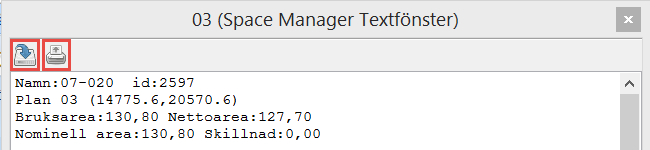
3. klicka på Visa – ett textfönster som innehåller generell information om det rum du valt kommer dyka upp på din skärm
4. du kan nu välja:
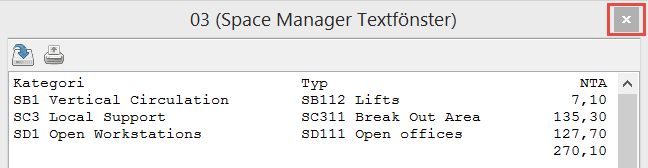
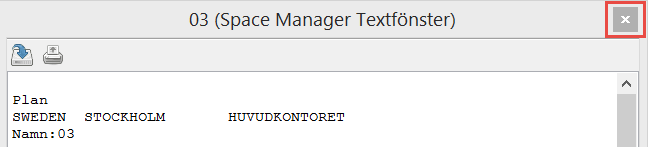
a. om du vill stänga textfönstret igen
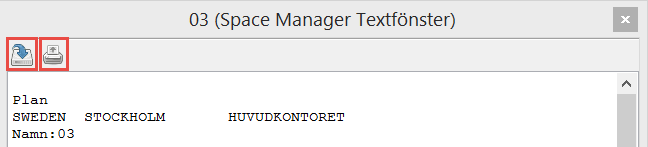
b. om du vill spara eller skriva ut den information textrutan visar
Summera
Summera-knappen ger dig möjlighet att visa, spara och/eller skriva ut den summerade informationen för ett eller fler valda rum, eller för hela det våningsplan du arbetar med. För mer information om hur du visar, sparar och/eller skriver ut den summerade informationen för ett eller fler valda rum, se underrubriken "Visa den summerade informationen för ett eller fler rum", nedan, och för mer information om hur du visar, sparar och/eller skriver ut den summerade informationen för det våningsplan du arbetar med, se underrubriken "Visa den summerade informationen för hela våningsplanet", nedan.
Visa den summerade informationen för ett eller fler valda rum
För att visa, spara och/eller skriva ut den summerade informationen för ett eller fler valda rum, gör du så här:
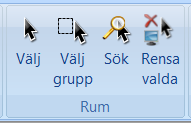
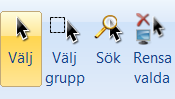
1. klicka på Välj
2. gå till modellen och välj det eller de rum du vill visa den summerade informationen för genom att klicka i det eller de aktuella rummen – det eller de rum du väljer kommer markeras med rött i modellen
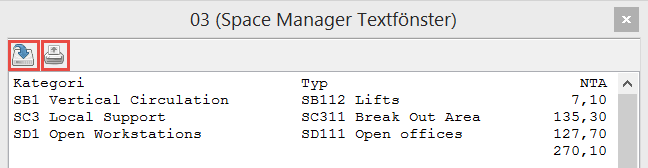
3. klicka på Summera – ett textfönster som innehåller den summerade informationen för det eller de rum du valt kommer dyka upp på din skärm
4. du kan nu välja:
a. om du vill stänga textfönstret igen
b. om du vill spara eller skriva ut den information textfönstret visar
Visa den summerade informationen för hela våningsplanet
För att visa, spara och/eller skriva ut den summerade informationen för hela det våningsplan du arbetar med gör du så här:
-
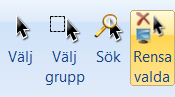
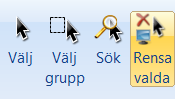
se till att inget rum i modellen är markerat som valt – om något eller några rum är markerade som valda (det vill säga om något eller några av rummen är markerade med rött i modellen) klickar du på Rensa valda: -
klicka på Summera – ett textfönster som innehåller den summerade informationen för hela det våningsplan du arbetar med kommer dyka upp på din skärm -
-
om du vill stänga textfönstret igen -
om du vill spara eller skriva ut den information textfönstret visar
Städning
Städning-knappen ger dig möjlighet att välja om du vill visa eller dölja städinformationsmenyn för ett valt rum.
I städinformationsmenyn kan du dels se städinformationen för ett valt rum dels sätta och/eller kopiera städinformation för ett valt rum. För mer information om hur du visar och döljer städinformationsmenyn för ett valt rum, se underrubriken "Visa och dölj städinformationsmenyn för ett rum", nedan, och för mer information om vilken information du kan se i städinformationsmenyn samt hur du sätter eller kopierar information i städinformationsmenyn, se underrubriken "Informationen i städinformationsmenyn – se, sätt och/eller kopiera städinformation", nedan.
Visa och dölj städinformationsmenyn för ett rum
För att visa städinformationsmenyn för ett rum gör du så här:
-
-
gå till modellen och välj det rum vars städinformationsmeny du vill visa genom att klicka i rummet – rummet du väljer kommer markeras med rött i modellen -
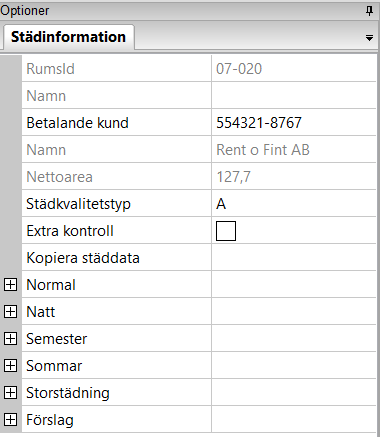
klicka på Städning – städinformationsmenyn kommer dyka upp i Städinformationsrutan till höger på din skärm: -
du kan nu se, sätta och/eller kopiera städinformation för rummet du valt
För att dölja städinformationsmenyn klickar du på Städning-knappen igen.
För mer information om vilken information du kan se i städinformationsmenyn samt hur du sätter och/eller kopierar information i städinformationsmenyn, se underrubriken "Informationen i städinformationsmenyn – se, sätt och/eller kopiera städinformation", nedan.
Informationen i städinformationsmenyn – se, sätt och/eller kopiera städinformation
I städinformationsmenyn kan du dels se städinformationen för det rum vars städinformationsmeny du valt att visa, dels sätta och/eller kopiera städinformation för det rum vars städinformationsmeny du valt att visa. (För mer information om hur du går till väga för att visa städinformationsmenyn för ett rum, se rubriken "Visa och dölj städinformationsmenyn", ovan)
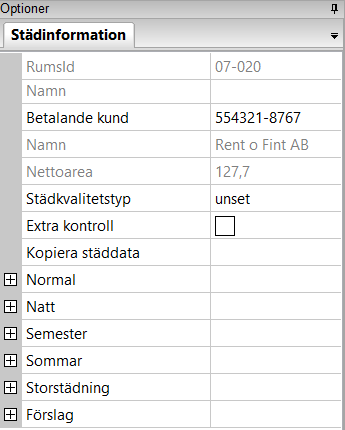
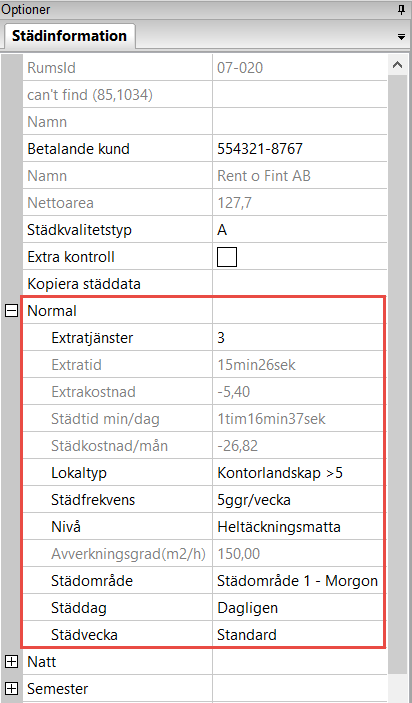
De informationsrader som innehåller ljusgrå text kan du inte sätta information i. Det gäller till exempel informationsraderna RumsId, Namn, Namn och Nettoarea i bilden ovan. Sätta information kan du däremot göra i de informationsrader som innehåller svart text, till exempel Betalande kund och Städkvalitetstyp i bilden ovan.
Som du kan se i bilden ovan innehåller informationsmenyn först en del med allmän information. Efter den allmänna informationen följer sedan kategorierna Normal, Natt, Semester, Sommar, Storstädning och Förslag. För mer information om den allmänna informationen i städinformationsmenyn, se underrubriken "Informationsmenyns allmänna information – se och/eller sätt information", nedan, och för mer information om informationen i kategorierna Normal, Natt, Semester, Sommar, Storstädning och Förslag, se underrubriken "Informationen i kategorierna Normal, Natt, Semester, Sommar, Storstädning och Förslag – se och/eller sätt information", nedan.
Informationsmenyns allmänna informationsdel – se och/eller sätt information
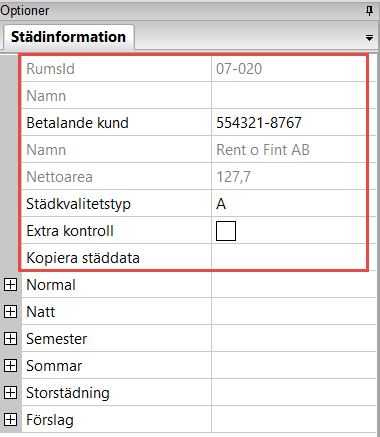
Här beskriver vi den allmänna information du hittar i städinformationsmenyn, det vill säga den information du hittar mellan rubriken Städinformation och Normal-kategorin (se bilden nedan).
I tabellen nedan beskriver vi den information du kan se och/eller sätta i den allmänna informationsdelen i städinformationsmenyn. Kom ihåg att du inte kan sätta information i de informationsrader som innehåller ljusgrå text (det vill säga i raderna RumsId, Namn, Namn och Nettoarea i bilden ovan).
|
RumsId
|
Den här informationsraden visar id på det rum vars städinformationsmeny du valt att visa, till exempel 07-020 .
|
|
Namn
|
Den här informationsraden visar namnet på det rum vars städinformationsmeny du valt att visa.
|
|
Betalande kund
|
Om den kund som betalar för det aktuella rummet inte är densamma som den kund som ska betala för städningen av rummet kan du använda denna informationsrad för att sätta en betalande kund, det vill säga en städbetalare, på rummet.
Om en städbetalare redan är satt på det aktuella rummet och den städbetalare som är satt på rummet inte längre ska betala för städningen av rummet kan du använda denna informationsrad till att frigöra den satta städbetalaren från rummet.
För mer information om hur du sätter en städbetalare på det rum vars städinformationsmeny du valt att visa, se rubriken "Sätt en städbetalare på rummet", nedan, och för mer information om hur du frigör en satt städbetalare från det rum vars städinformationsmeny du valt att visa, se rubriken "Frigör en städbetalare från rummet", längre ner i denna tabellrad.
Sätt en städbetalare på rummet
För att sätta en städbetalare på det rum vars städinformationsmeny du valt att visa gör du så här:
1. klicka på Betalande kund – en knapp kommer dyka upp till höger i informationsraden:
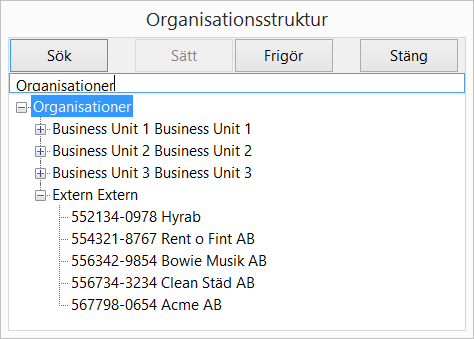
2. klicka på knappen – dialogrutan Organisationsstruktur kommer dyka upp på din skärm:
3. välj den kund du vill sätta som rummets städbetalare genom att klicka på kundens namn i dialogrutan:
4. avsluta med att klicka på Sätt-knappen högst upp i dialogrutan – du har nu satt den städbetalare du valt på det rum vars städinformationsmeny du valt att visa och du kommer nu kunna se den aktuella städbetalarens id i informationsraden "Betalande kund" (se bilden nedan).
Frigör en städbetalare från rummet
För att frigöra en städbetalare från det rum vars städinformationsmeny du valt att visa gör du så här:
1. klicka på Betalande kund – en knapp kommer dyka upp till höger i informationsraden:
2. klicka på knappen – dialogrutan Organisationsstruktur kommer dyka upp på din skärm:
3. klicka på Frigör högst upp i dialogrutan – du har nu frigjort den satta städbetalaren från det rum vars städinformationsmeny du valt att visa och du kommer nu kunna se texten "unset" i informationsraden "Betalande kund" (se bilden nedan).
|
|
Namn
|
Om du satt en städbetalare på det rum vars städinformationsmeny du valt att visa kommer den aktuella städbetalarens namn visas i denna informationsrad.
För mer information om hur du sätter en städbetalare på ett rum, se beskrivningen av fältet Betalande kund, ovan.
|
|
Nettoarea
|
Den här informationsraden visar nettoarean på det rum vars städinformationsmeny du valt att visa. Nettoarean är satt enligt svensk standard.
|
|
Städkvalitetstyp
|
Via det här fältet kan du dels sätta en städkvalitetstyp på det rum vars städinformationsmeny du valt att visa, dels ta bort en städkvalitetstyp från det rum vars städinformationsmeny du valt att visa. Städkvalitetstypen fungerar som en kvalitetsprofil för INSTA 800. INSTA 800 är en nordisk standard som används för mätning och utvärdering av städkvalitet. Som svensk standard har INSTA 800 beteckningen SS 62 78 01.
För mer information om hur du sätter en städkvalitetstyp på det rum vars städinformationsmeny du valt att visa, se rubriken "Sätt en städkvalitetstyp på rummet", nedan, och för mer information om hur du tar bort en satt städkvalitetstyp från det rum vars städinformationsmeny du valt att visa, se rubriken "Ta bort en städkvalitetstyp från rummet", längre ner i denna tabellrad.
Sätt en städkvalitetstyp på rummet
För att sätta en städkvalitetstyp på det rum vars städinformationsmeny du valt att visa gör du så här:
-
klicka på Städkvalitetstyp – en knapp kommer dyka upp till höger i informationsraden: -
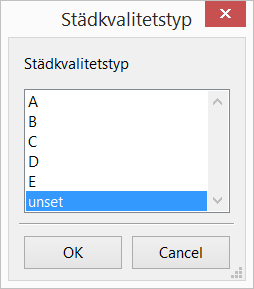
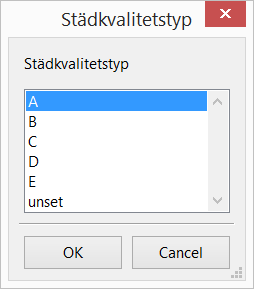
klicka på knappen – dialogrutan Städkvalitetstyp kommer dyka upp på din skärm: -
välj den städkvalitetstyp du vill sätta i det aktuella rummet genom att klicka på den aktuella städkvalitetstypen i dialogrutan: 4. avsluta med att klicka OK – du har nu satt den städkvalitetstyp du valt i det rum vars städinformationsmeny du valt att visa och du kommer nu kunna se den städkvalitetstyp du valt i informationsraden "Städkvalitetstyp" (se bilden nedan).
Ta bort en städkvalitetstyp från rummet
För att ta bort en städkvalitetstyp från det rum vars städinformationsmeny du valt att visa gör du så här:
|
|
Extra kontroll
|
|
|
Kopiera städdata
|
Via den här informationsraden har du möjlighet att kopiera städdatan från någon av kategorierna Normal, Natt, Semester, Sommar, Storstädning och Förslag till en annan av de kvarvarande kategorierna. Du kan exempelvis kopiera städdatan från kategorin Normal till kategorin Semester.
Kopiera städdata från en kategori till en annan
För att kopiera städdata från en kategori till en annan gör du så här:
-
klicka på Kopiera städdata – en knapp kommer dyka upp till höger i informationsraden: -
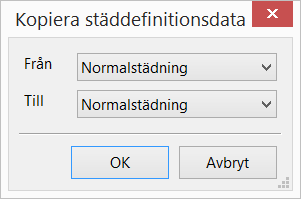
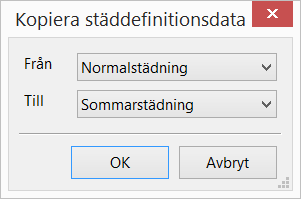
klicka på knappen – dialogrutan Kopiera städdefinitionsdata (som innehåller listorna Från och Till) kommer dyka upp på din skärm: -
gå till Från-listan och välj den kategori vars städdata du vill kopiera, till exempel Normalstädning -
gå till Till-listan och välj den kategori du vill kopiera över städdatan till, till exempel Sommarstädning -
avsluta med att klicka OK – du har nu kopierat städdatan från den kategori du valde i Från-listan till den kategori du valde i Till-listan.
|
Informationen i kategorierna Normal, Natt, Semester, Sommar, Storstädning och Förslag – se och/eller sätt städinformation
Kategorierna Normal, Natt, Semester, Sommar, Storstädning och Förslag innehåller samma informationsrader, närmare bestämt informationsraderna Extratjänster, Extratid, Extrakostnad, Städtid, Städkostnad, Lokaltyp, Städfrekvens, Nivå, Avverkningsgrad, Städområde, Städdag och Städvecka. För mer information om hur du visar och döljer informationsraderna i ovan nämnda kategorier, se tabellen nedan.
|
[+] Normal, Natt, Semester, Sommar, Storstädning, Förslag
|
Om du vill visa informationsraderna som tillhör någon av kategorierna Normal, Natt, Semester, Sommar, Storstädning eller Förslag ska du klicka på den plus-symbol [+] du hittar till vänster om den aktuella kategorins namn. När du klickar på på plus-symbolen kommer symbolen [+] byta utseende så den ser ut så här: [–]. Detta samtidigt som informationsraderna i den kategori vars plus-symbol du klickat på kommer dyka upp i städinformationsmenyn. Observera att det bara kommer finnas städinformation i de kategorier som är aktuella i det rum vars städinformationsmeny du valt att visa.
|
|
[–] Normal, Natt, Semester, Sommar, Storstädning, Förslag
|
För att dölja informationsraderna för en kategori vars informationsrader du tidigare valt att visa klickar du på minus-symbolen [–] till vänster om den aktuella kategorins namn.
|
Som vi tidigare nämnt innehåller kategorierna Normal Natt, Semester, Sommar, Storstädning och Förslag samma informationsrader. Eftersom alla kategorier innehåller samma informationsrader använder du samma tillvägagångssätt för att sätta information i samtliga kategorier. Av denna anledning tar vi, i vår beskrivning av den information du kan se och sätta i kategorierna Normal, Natt, Semester, Sommar, Storstädning och Förslag, avstamp i Normal-kategorin. Informationen vi kommer gå igenom är inramad i bilen nedan. Kom ihåg att du inte kan sätta information i de informationsrader som innehåller ljusgrå text utan att du endast kan sätta information i informationsrader som innehåller svart text.
För mer information om informationen i kategorierna Normal, Natt, Semester, Sommar, Storstädning och Förslag, se tabellen under bilden nedan.
|
Extratjänster
|
Via den här informationsraden kan du:
-
se hur många extratjänster som är satta i det rum vars städinformationsmeny du valt att visa (om några extratjänster är satta i rummet) -
sätta extratjänster i det aktuella rummet -
ta bort satta extratjänster från det aktuella rummet.
När du sätter extratjänster i det rum vars städinformationsmeny du valt att visa får du välja extratjänster från en lista som innehåller alla tillgängliga extratjänster. Via denna lista kan du välja om du vill sätta någon, några eller alla tillgängliga extratjänster i det aktuella rummet.
För mer information om hur du sätter någon eller några tillgängliga extratjänster i det rum vars städinformationsmeny du valt att visa, se rubriken "Sätt någon eller några tillgängliga extratjänster i rummet", längre ner i denna tabellrad, och för mer information om hur du sätter alla tillgängliga extratjänster i det aktuella rummet, se rubriken "Sätt alla tillgängliga extratjänster i rummet", längre ner i denna tabellrad.
Om du vill ta bort extratjänster från det rum vars städinformationsmeny du valt att visa får du välja extratjänster från en lista som visar de extratjänster som är satta i det aktuella rummet. Via listan kan du välja om du vill ta bort någon, några eller alla satta extratjänster från rummet.
För mer information om hur du tar bort någon eller några av de extratjänster som är satta i det rum vars städinformationsmeny du valt att visa, se rubriken "Ta bort någon eller några satta extratjänster från rummet", längre ner i denna tabellrad, och för mer information om hur du tar bort alla extratjänster från det aktuella rummet, se rubriken "Ta bort alla satta extratjänster från rummet", längre ner i denna tabellrad.
Sätt någon eller några tillgängliga extratjänster i rummet
För att sätta någon eller några tillgängliga extratjänster i det rum vars städinformationsmeny du valt att visa gör du så här:
-
klicka på Extratjänster – en knapp kommer dyka upp till höger i informationsraden: -
klicka på knappen – dialogrutan Extratjänst (som innehåller rutorna Tillgängliga och Valda) kommer dyka upp på din skärm -
gå till Tillgängliga och välj den eller de extratjänster du vill sätta i det aktuella rummet genom att klicka på den eller de aktuella extratjänsternas namn (om du vill välja flera extratjänster håller du ner Ctrl-tangenten på ditt tangentbord samtidigt som du klickar på de extratjänster du vill välja) – den eller de extratjänster du väljer kommer markeras med blått 4. när du valt en eller fler extratjänster klickar du på denna knapp > som du hittar mellan rutorna Tillgängliga och Valda i dialogrutan Extratjänst – när du klickar på > kommer den eller de extratjänster du valt flyttas från Tillgängliga till Valda i dialogrutan
5. klicka OK i dialogrutans nedre högra hörn för att sätta den eller de extratjänster du valt i det rum vars städinformationsmeny du valt att visa
Sätt alla tillgängliga extratjänster i rummet
För att sätta alla tillgängliga extratjänster i det rum vars städinformationsmeny du valt att visa gör du så här:
1. klicka på Extratjänster – en knapp kommer dyka upp till höger i informationsraden:
2. klicka på knappen – dialogrutan Extratjänst (som innehåller rutorna Tillgängliga och Valda) kommer dyka upp på din skärm
3. klicka på >> som du hittar mellan rutorna Tillgängliga och Valda – när du klickar på >> kommer alla tillgängliga extratjänster flyttas från Tillgängliga till Valda i dialogrutan
4. klicka OK i dialogrutans nedre högra hörn för att sätta extratjänsterna i det rum vars städinformationsmeny du valt att visa
Ta bort någon eller några satta extratjänster från rummet
För att ta bort någon eller några satta extratjänster från det rum vars städinformationsmeny du valt att visa gör du så här:
-
klicka på Extratjänster – en knapp kommer dyka upp till höger i informationsraden: -
klicka på knappen – dialogrutan Extratjänst (som innehåller rutorna Tillgängliga och Valda) kommer dyka upp på din skärm -
gå till Valda och välj den eller de extratjänster du vill ta bort från det aktuella rummet genom att klicka på den eller de aktuella extratjänsternas namn (om du vill välja flera extratjänster håller du ner Ctrl-tangenten på ditt tangentbord samtidigt som du klickar på de extratjänster du vill välja) – den eller de extratjänster du väljer kommer markeras med blått 4. när du valt den eller de extratjänster du vill ta bort från rummet klickar du på < som du hittar mellan rutorna Tillgängliga och Valda – när du klickar på < kommer den eller de extratjänster du valt flyttas från Valda till Tillgängliga i dialogrutan
5. klicka OK i dialogrutans nedre högra hörn för att bekräfta att du vill ta bort den eller de extratjänster du flyttat över från Valda till Tillgängliga från det rum vars städinformationsmeny du valt att visa
Ta bort alla satta extratjänster från rummet
För att ta bort alla satta extratjänster från det rum vars städinformationsmeny du valt att visa gör du så här:
1. klicka på Extratjänster – en knapp kommer dyka upp till höger i informationsraden:
2. klicka på knappen – dialogrutan Extratjänst (som innehåller rutorna tillgängliga och valda) kommer dyka upp på din skärm
3. klicka på << som du hittar mellan rutorna Tillgängliga och Valda – när du klickar på << kommer alla extratjänster som är satta i det aktuella rummet flyttas från Valda till Tillgängliga i dialogrutan
4. klicka OK i dialogrutans nedre högra hörn för att bekräfta att du vill ta bort extratjänsterna du flyttat över från Valda till Tillgängliga från det rum vars städinformationsmeny du valt att visa
|
|
Extratid
|
Den här informationsraden visar den städtid som tillkommer för rummets extratjänster, till exempel tid som tillkommer för vattning av blommor och soptömning.
|
|
Extrakostnad
|
Den här informationsraden visar kostnaden för extratjänsterna.
|
|
Städtid min/dag
|
Den här informationsraden visar städtiden för det rum vars städinformationsmeny du valt att visa. Städtiden anges i minuter per dag.
|
|
Städkostnad/mån
|
Den här informationsraden visar städkostnaden för det rum vars städinformationsmeny du valt att visa. Städtiden anges i kronor per månad.
|
|
Lokaltyp
|
Via den här informationsraden kan du:
-
se vilken lokaltyp som är satt i det rum vars städinformationsmeny du valt att visa (om någon lokaltyp är satt i det aktuella rummet) -
sätta en lokaltyp i det aktuella rummet -
ta bort en satt lokaltyp från det aktuella rummet.
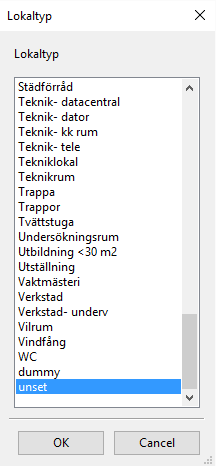
För mer information om hur du sätter en lokaltyp i det rum vars städinformationsmeny du valt att visa, se rubriken "Sätt en lokaltyp i det aktuella rummet", nedan, och för mer information om hur du tar bort en lokaltyp från det aktuella rummet, se rubriken "Ta bort den satta lokaltypen från rummet", längre ner i denna tabellrad.
Sätt en lokaltyp i det aktuella rummet
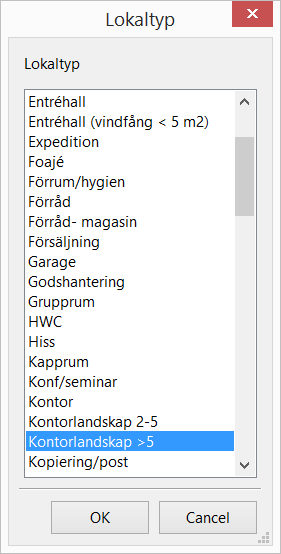
För att sätta en lokaltyp i det rum vars städinformation du valt att visa gör du så här:
Ta bort den satta lokaltypen från rummet
För att ta bort en satt lokaltyp från det rum vars städinformationsmeny du valt att visa gör du så här:
|
|
Städfrekvens
|
Via den här informationsraden kan du:
-
se vilken städfrekvens som är satt i det rum vars städinformationsmeny du valt att visa (om någon städfrekvens är satt i det aktuella rummet) -
sätta en städfrekvens i det aktuella rummet -
ta bort en satt städfrekvens från det aktuella rummet.
För mer information om hur du sätter en städfrekvens i det rum vars städinformationsmeny du valt att visa, se rubriken "Sätt en städfrekvens i rummet", nedan, och för mer information om hur du tar bort en satt städfrekvens från det aktuella rummet, se rubriken "Ta bort en satt städfrekvens från rummet", längre ner i denna tabellrad.
Sätt en städfrekvens i rummet
För att sätta en städfrekvens i det rum vars städinformationsmeny du valt att visa gör du så här:
-
klicka på Städfrekvens – en knapp kommer dyka upp till höger i informationsraden: -
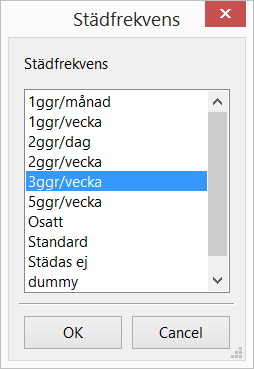
klicka på knappen – dialogrutan Städfrekvens kommer dyka upp på din skärm: -
välj den städfrekvens du vill sätta i det aktuella rummet genom att klicka på den aktuella städfrekvensen i dialogrutan:
4. avsluta med att klicka OK i botten av dialogrutan – du har nu satt den städfrekvens du valt i det rum vars städinformationsmeny du valt att visa och du kommer nu kunna se den städfrekvens du valt i informationsraden "Frekvens" (se bilden nedan).
Ta bort en satt städfrekvens från rummet
För att ta bort en satt städfrekvens från det rum vars städinformationsmeny du valt att visa gör du så här:
-
klicka på Städfrekvens – en knapp kommer dyka upp till höger i informationsraden:
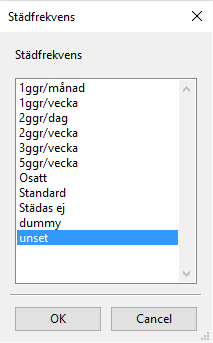
2. klicka på knappen – dialogrutan Städfrekvens kommer dyka upp på din skärm:
3. klicka på "unset" i dialogrutan:
4. avsluta med att klicka OK i botten av dialogrutan – du har nu tagit bort den satta städfrekvens från det rum vars städinformationsmeny du valt att visa och du kommer nu kunna se texten "unset" i informationsraden "Frekvens" (se bilden nedan).
|
|
Nivå
|
Via den här informationsraden kan du:
-
se vilken städnivå som är satt i det rum vars städinformationsmeny du valt att visa (om någon städnivå är satt i det aktuella rummet) -
sätta en städnivå i det aktuella rummet -
ta bort en satt städnivå från det aktuella rummet.
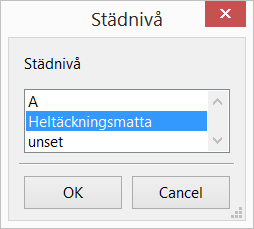
Städnivån visar rummets städsvårighetsfaktor. Städnivån/städsvårighetsfaktorn talar om hur lätt- eller svårstädat ett rum är.
För mer information om hur du sätter en städnivå i det rum vars städinformationsmeny du valt att visa, se rubriken "Sätt en städnivå i rummet", nedan, och för mer information om hur du tar bort en satt städnivå från det aktuella rummet, se rubriken "Ta bort en satt städnivå från rummet", längre ner i denna tabellrad.
Sätt en städnivå i rummet
För att sätta en städnivå i det rum vars städinformationsmeny du valt att visa gör du så här:
-
klicka på Nivå – en knapp kommer dyka upp till höger i informationsraden: -
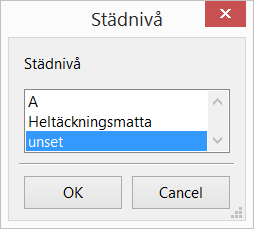
klicka på knappen – dialogrutan Städnivå kommer dyka upp på din skärm: -
välj den städnivå du vill sätta i rummet genom att klicka på den aktuella städnivån i dialogrutan:
4. avsluta med att klicka OK i botten av dialogrutan – du har nu satt den städnivå du valt i det rum vars städinformationsmeny du valt att visa och du kommer nu kunna se den städnivå du valt i informationsraden "Nivå" (se bilden nedan).
Ta bort en satt städnivå från rummet
För att ta bort en satt städnivå från det rum vars städinformationsmeny du valt att visa gör du så här:
-
klicka på Nivå – en knapp kommer dyka upp till höger i informationsraden:
-
klicka på knappen – dialogrutan Städnivå kommer dyka upp på din skärm: -
klicka på "unset" i dialogrutan:
4. avsluta med att klicka OK i botten av dialogrutan – du har nu tagit bort den satta städnivå från det rum vars städinformationsmeny du valt att visa och du kommer nu kunna se texten "unset" i informationsraden "Nivå" (se bilden nedan).
|
|
Avverkningsgrad (m²/h)
|
Den här informationsraden visar hur många kvadratmetrar som ska städas per timme.
|
|
Städområde
|
Via den här informationsraden kan du:
-
se vilket städområde som är satt i det rum vars städinformationsmeny du valt att visa (om något städområde är satt i det aktuella rummet) -
sätta ett städområde i det aktuella rummet -
ta bort ett satt städområde från det aktuella rummet.
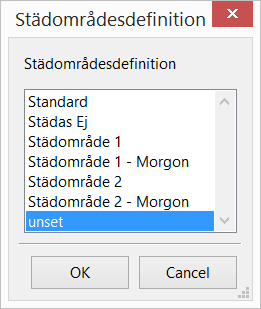
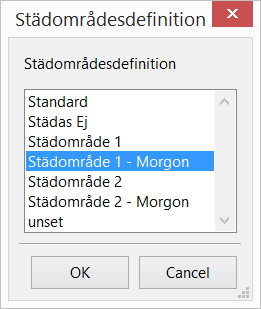
Städområdena talar om i vilken ordning rummen på ett våningsplan ska städas.
För mer information om hur du sätter ett städområde i det rum vars städinformationsmeny du valt att visa, se rubriken "Sätt ett städområde i rummet", nedan, och för mer information om hur du tar bort ett satt städområde från det aktuella rummet, se rubriken "Ta bort ett satt städområde från rummet", längre ner i denna tabellrad.
Sätt ett städområde i rummet
För att sätta ett städområde i det rum vars städinformationsmeny du valt att visa gör du så här:
-
klicka på Städområde – en knapp kommer dyka upp till höger i informationsraden: -
klicka på knappen – dialogrutan Städområdesdefinition kommer dyka upp på din skärm: -
välj det städområde du vill sätta i det aktuella rummet genom att klicka på det aktuella städområdet i dialogrutan:
4. avsluta med att klicka OK i botten av dialogrutan – du har nu satt det städområde du valt i det rum vars städinformationsmeny du valt att visa och du kommer nu kunna se det städområde du valt i informationsraden "Städområde" (se bilden nedan).
Ta bort ett satt städområde från rummet
För att ta bort ett satt städområde från det rum vars städinformationsmeny du valt att visa gör du så här:
-
klicka på Städområde – en knapp kommer dyka upp till höger i informationsraden: -
klicka på knappen – dialogrutan Städområdesdefinition kommer dyka upp på din skärm: -
klicka på "unset" i dialogrutan:
4. avsluta med att klicka OK i botten av dialogrutan – du har nu tagit bort det satta städområdet från det rum vars städinformationsmeny du valt att visa och du kommer nu kunna se texten "unset" i informationsraden "Städområde" (se bilden nedan).
|
|
Städdag
|
Via den här informationsraden kan du:
-
se vilken städdag som är satt i det rum vars städinformationsmeny du valt att visa (om någon städdag är satt i det aktuella rummet) -
sätta en städdag i det aktuella rummet -
ta bort en satt städdag från det aktuella rummet.
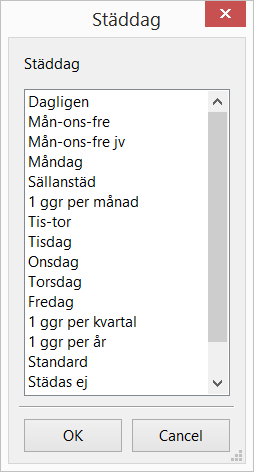
Om du exempelvis satt städfrekvensen "tre dagar i veckan" i det rum vars städinformationsmeny du valt att visa, kan du, genom att sätta en städdag i det aktuella rummet, exempelvis ange att rummet ska städas måndagar, onsdagar och fredagar.
För mer information om hur du sätter en städdag i det rum vars städinformationsmeny du valt att visa, se rubriken "Sätt en städdag i rummet", nedan, och för mer information om hur du tar bort en satt städdag från det aktuella rummet, se rubriken "Ta bort en satt städdag från rummet", längre ner i denna tabellrad.
Sätt en städdag i rummet
För att sätta en städdag i det rum vars städinformationsmeny du valt att visa gör du så här:
-
klicka på Städdag – en knapp kommer dyka upp till höger i informationsraden: -
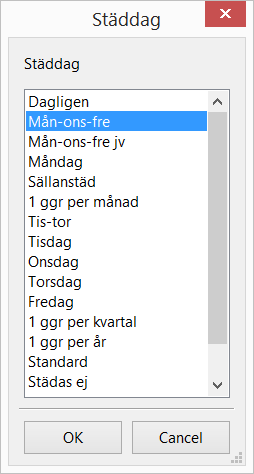
klicka på knappen – dialogrutan Städdag kommer dyka upp på din skärm: -
välj den städdag du vill sätta i rummet genom att klicka på den aktuella städdagen i dialogrutan:
4. avsluta med att klicka OK i botten av dialogrutan – du har nu satt den städdag du valt i det rum vars städinformationsmeny du valt att visa och du kommer nu kunna se den städdag du valt i informationsraden "Städdag" (se bilden nedan).
Ta bort en satt städdag från rummet
För att ta bort en satt städdag från det rum vars städinformationsmeny du valt att visa gör du så här:
-
klicka på Städdag – en knapp kommer dyka upp till höger i informationsraden: -
klicka på knappen – dialogrutan Städdag kommer dyka upp på din skärm: -
klicka på "unset" i dialogrutan:
4. avsluta med att klicka OK i botten av dialogrutan – du har nu tagit bort den satta städdagen från det rum vars städinformationsmeny du valt att visa och du kommer nu kunna se texten "unset" i informationsraden "Städdag" (se bilden nedan).
|
|
Städvecka
|
Via den här informationsraden kan du:
-
se vilken städvecka som är satt i det rum vars städinformationsmeny du valt att visa (om någon städvecka är satt i det aktuella rummet) -
sätta en städvecka i det aktuella rummet -
ta bort en satt städvecka från det aktuella rummet.
För mer information om hur du sätter en städvecka i det rum vars städinformationsmeny du valt att visa, se rubriken "Sätt en städvecka i rummet", nedan, och för mer information om hur du tar bort en satt städvecka från det aktuella rummet, se rubriken "Ta bort en satt städvecka från rummet", längre ner i denna tabellrad.
Sätt en städvecka i rummet
För att sätta en städvecka i det rum vars städinformationsmeny du valt att visa gör du så här:
-
klicka på Städvecka – en knapp kommer dyka upp till höger i informationsraden: -
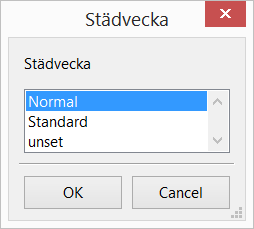
klicka på knappen – dialogrutan Städvecka kommer dyka upp på din skärm: -
välj den städvecka du vill sätta i rummet genom att klicka på den aktuella städveckan i dialogrutan:
4. avsluta med att klicka OK i botten av dialogrutan – du har nu satt den städvecka du valt i det rum vars städinformationsmeny du valt att visa och du kommer nu kunna se den städvecka du valt i informationsraden "Städvecka" (se bilden nedan).
Ta bort en städvecka från rummet
För att ta bort en satt städvecka från det rum vars städinformationsmeny du valt att visa gör du så här:
-
klicka på Städvecka – en knapp kommer dyka upp till höger i informationsraden: -
klicka på knappen – dialogrutan Städvecka kommer dyka upp på din skärm: -
klicka på "unset" i dialogrutan:
4. avsluta med att klicka OK i botten av dialogrutan – du har nu tagit bort den satta städveckan från det rum vars städinformationsmeny du valt att visa och du kommer nu kunna se texten "unset" i informationsraden "Städvecka" (se bilden nedan).
|
|