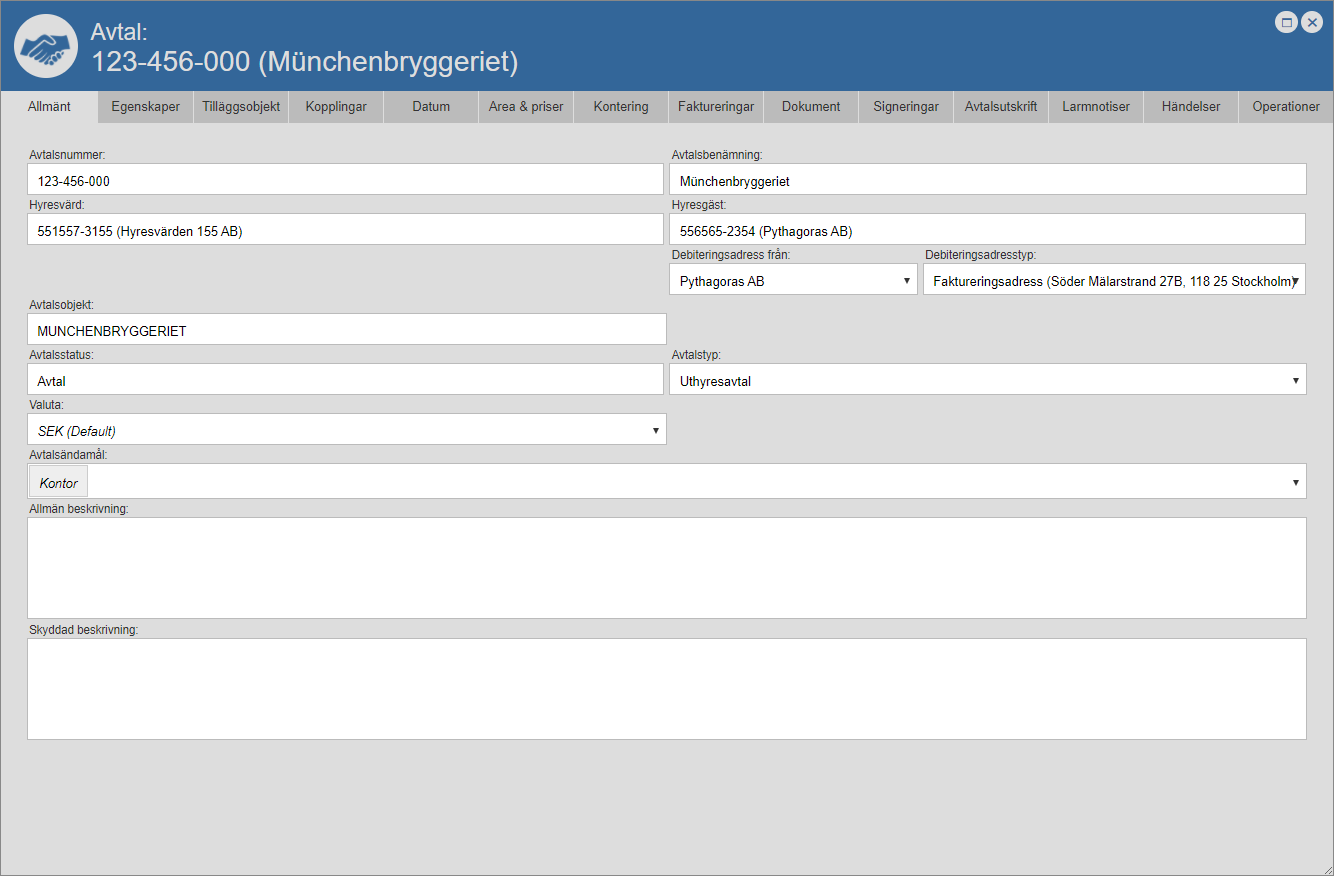
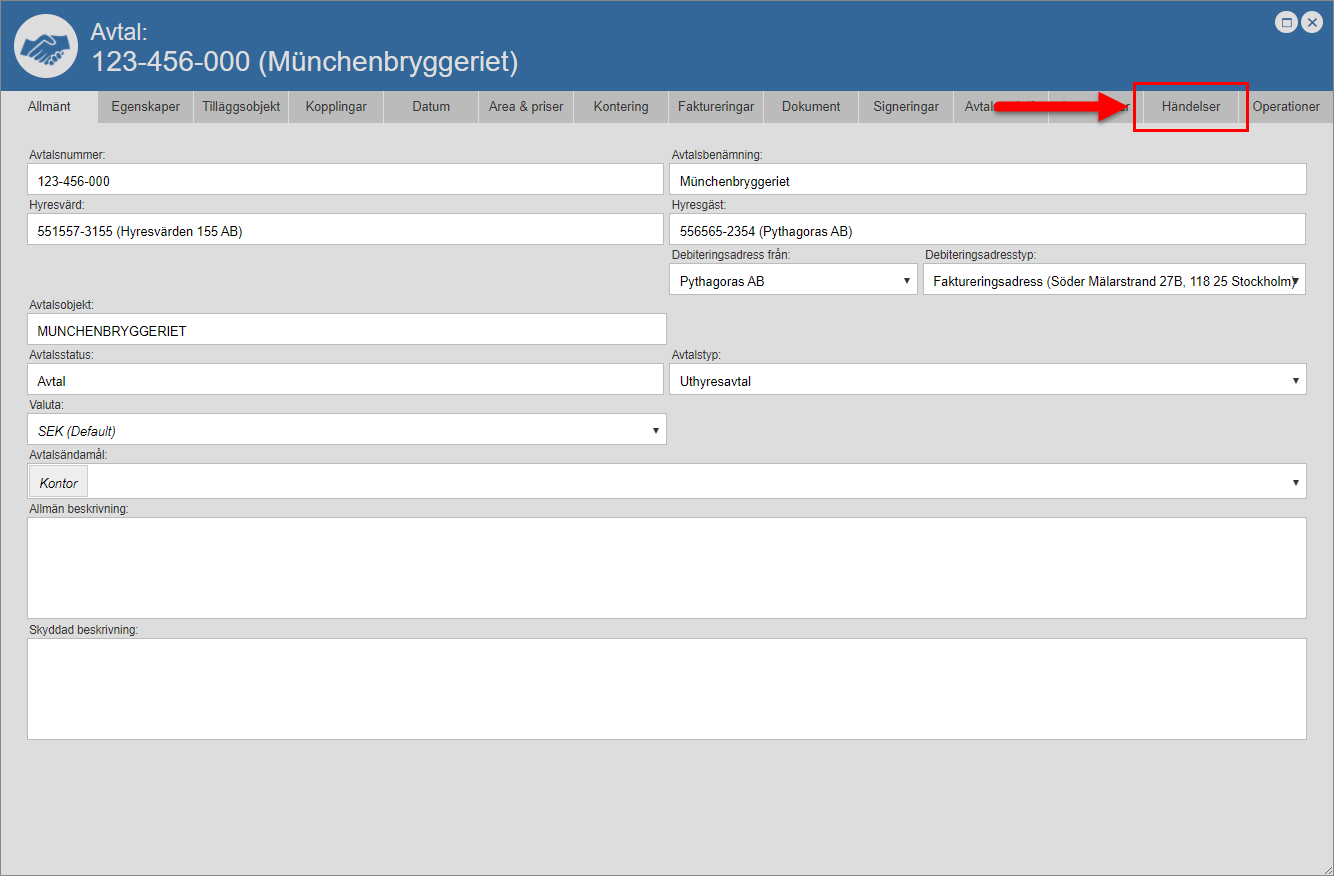
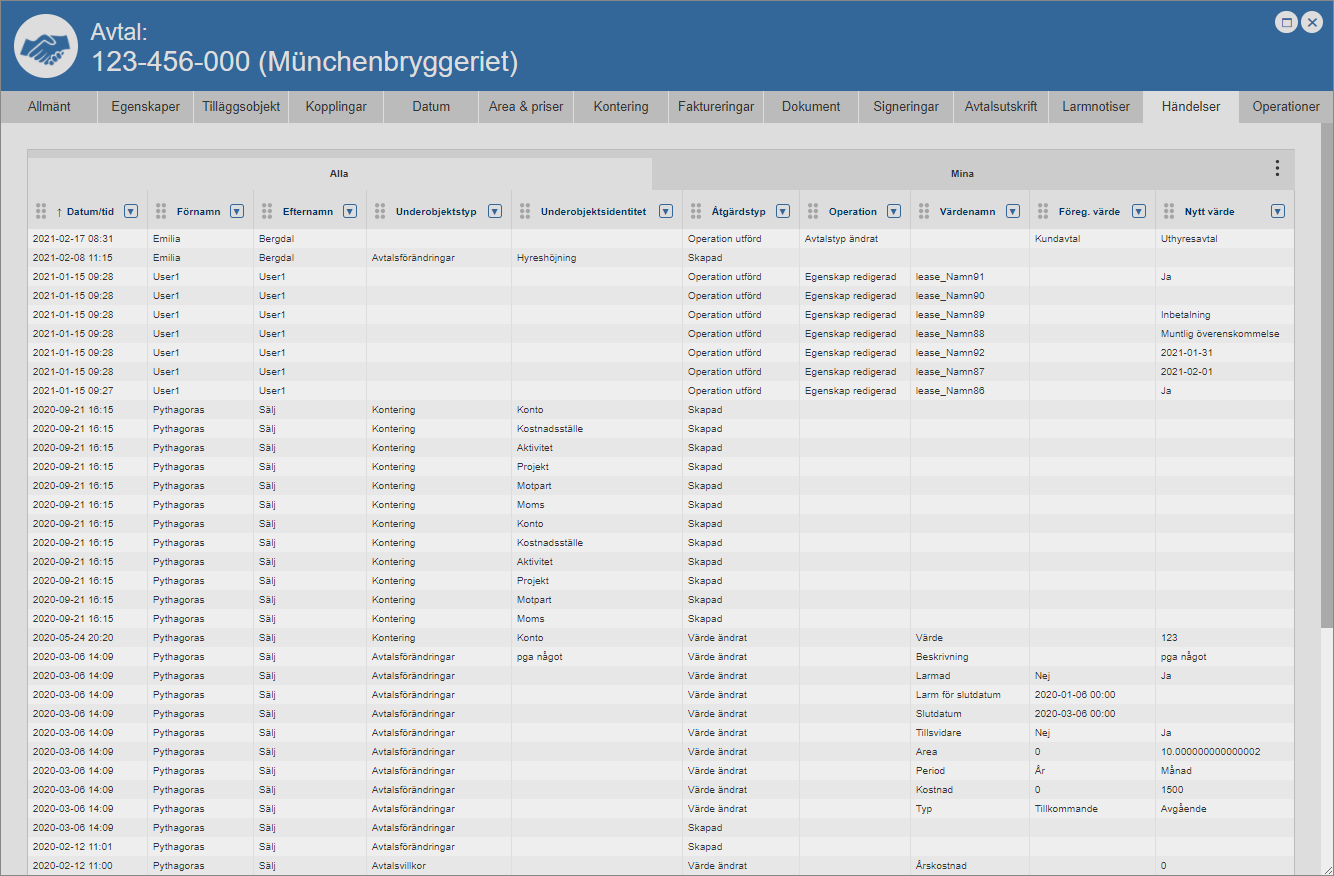
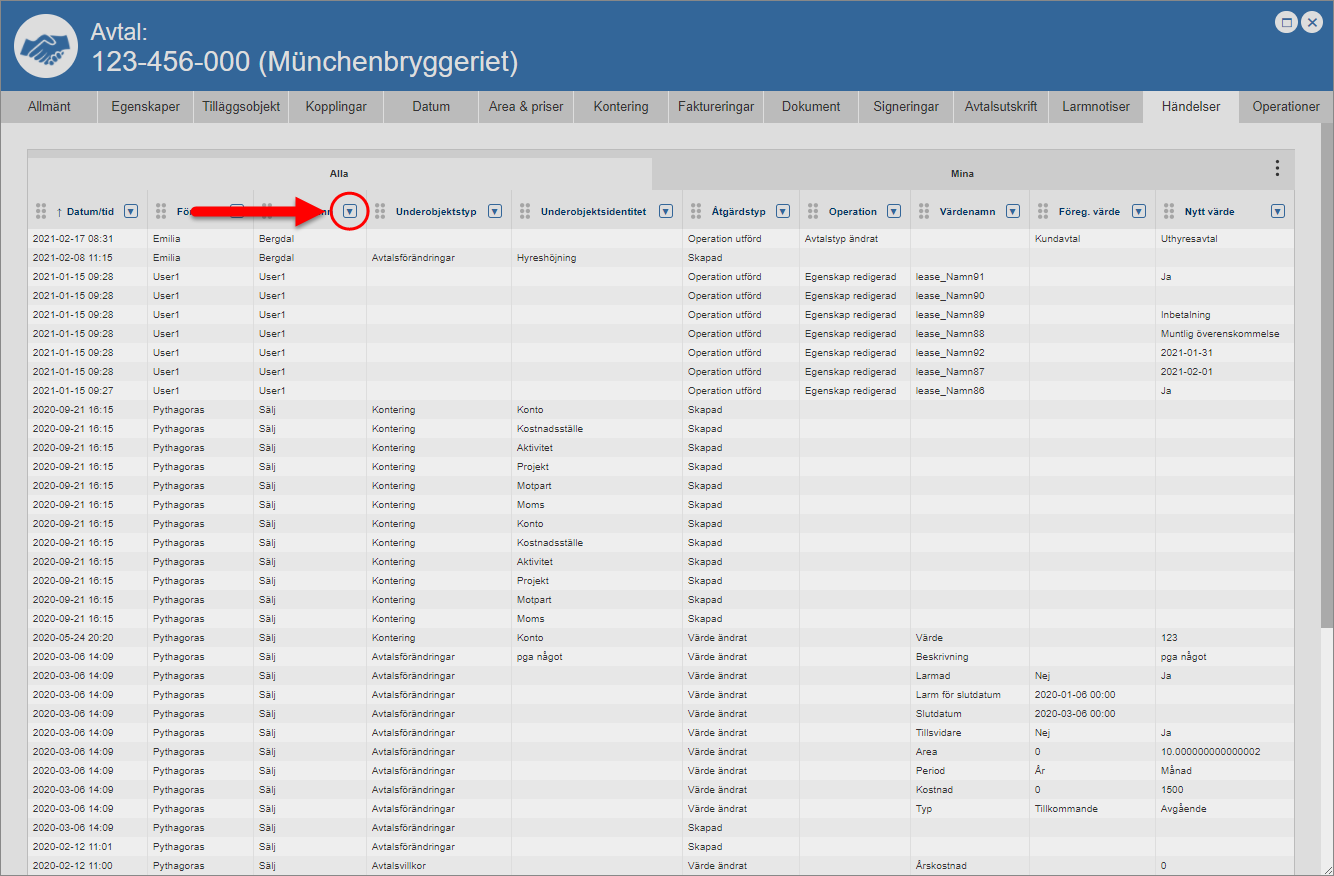
Ställ dig på fliken med namnet "Händelser" (se den första bilden nedan). Detta om du inte redan står på den aktuella fliken. När du ställer dig på fliken med namnet "Händelser" får du tillgång till en händelselogg som är specifik för det avtal du arbetar med (se den andra bilden nedan). Den avtalsspecifika händelseloggen består av en lista med händelser som är kopplade till ett avtal. I händelseloggen hittar du två flikar: "Alla" och "Mina". Men det är inte allt. I händelseloggen hittar du också ett antal kolumner. Vilka kolumner du hittar i händelseloggen beror på vilken vy som visas i denna. Om du har tillgång till mer än en vy kan du själv välja vilken vy som ska visas i händelseloggen. För mer information om hur du väljer vilken vy som ska visas i en lista såsom händelseloggen, se avsnitt 8.15.1.
Gå till händelseloggen.
Ställ dig på den flik du vill filtrera under: "Alla" eller "Mina".
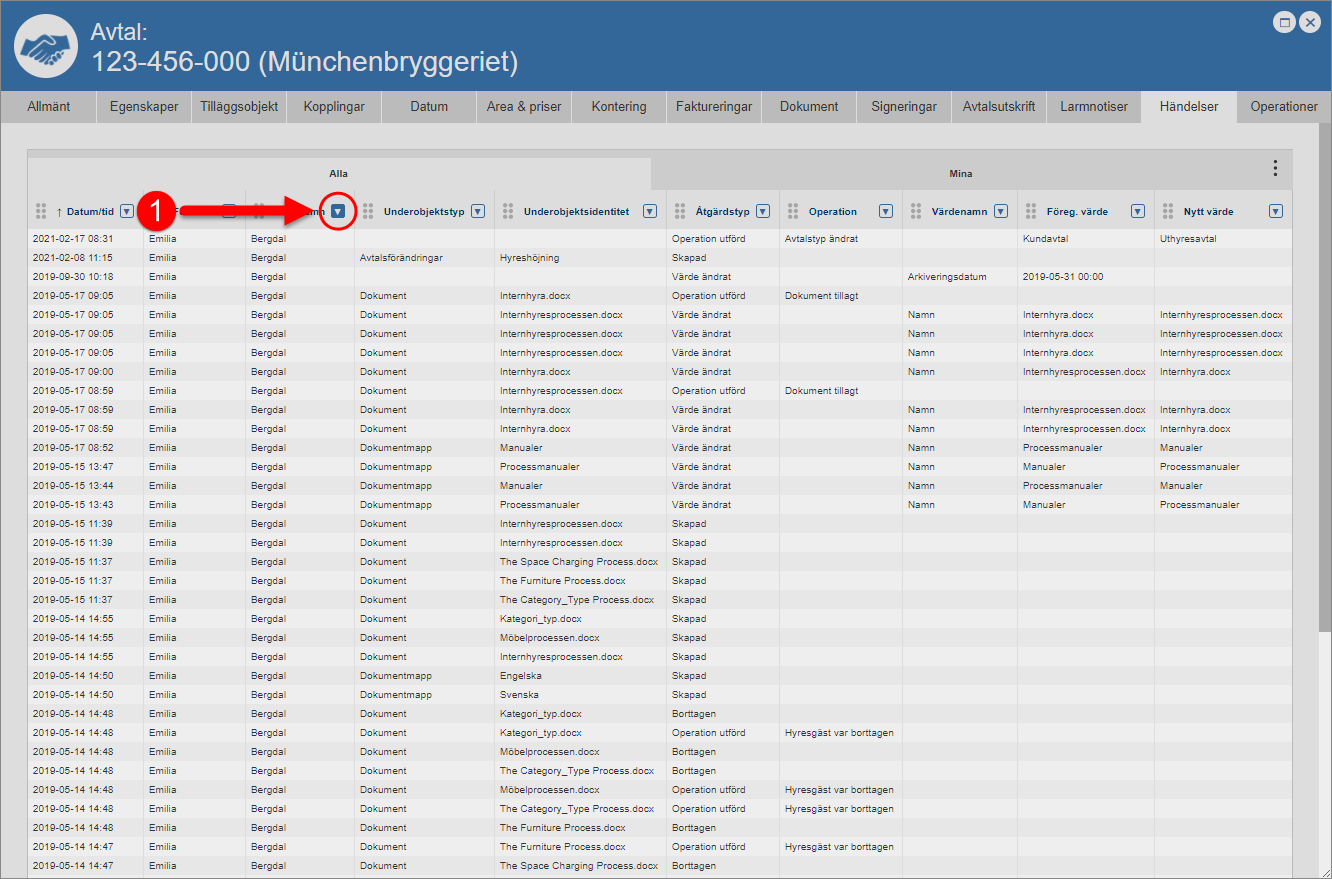
Gå till den kolumn du vill filtrera i (se den första bilden nedan). I kolumnen hittar du en filterikon (se den andra bilden nedan).
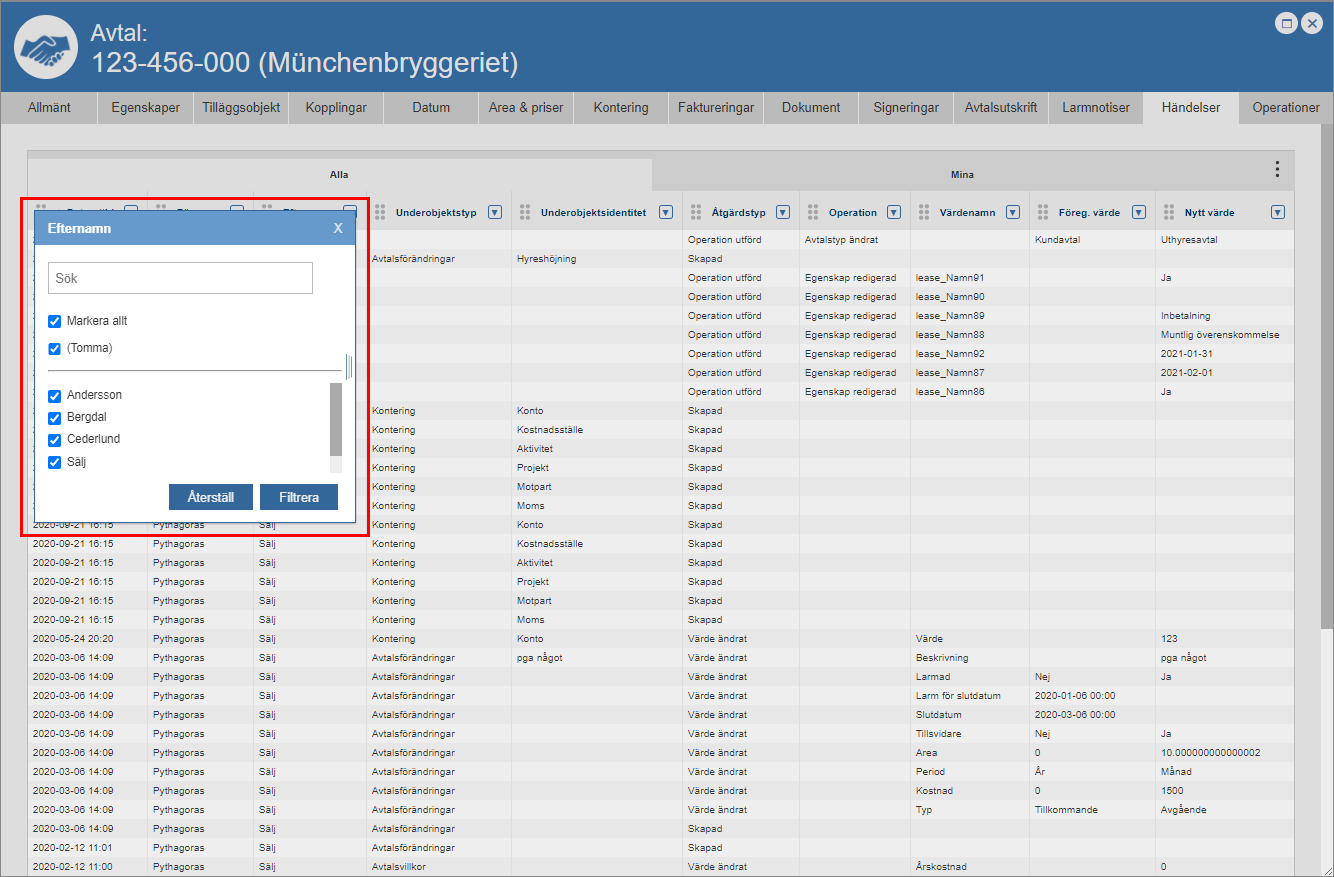
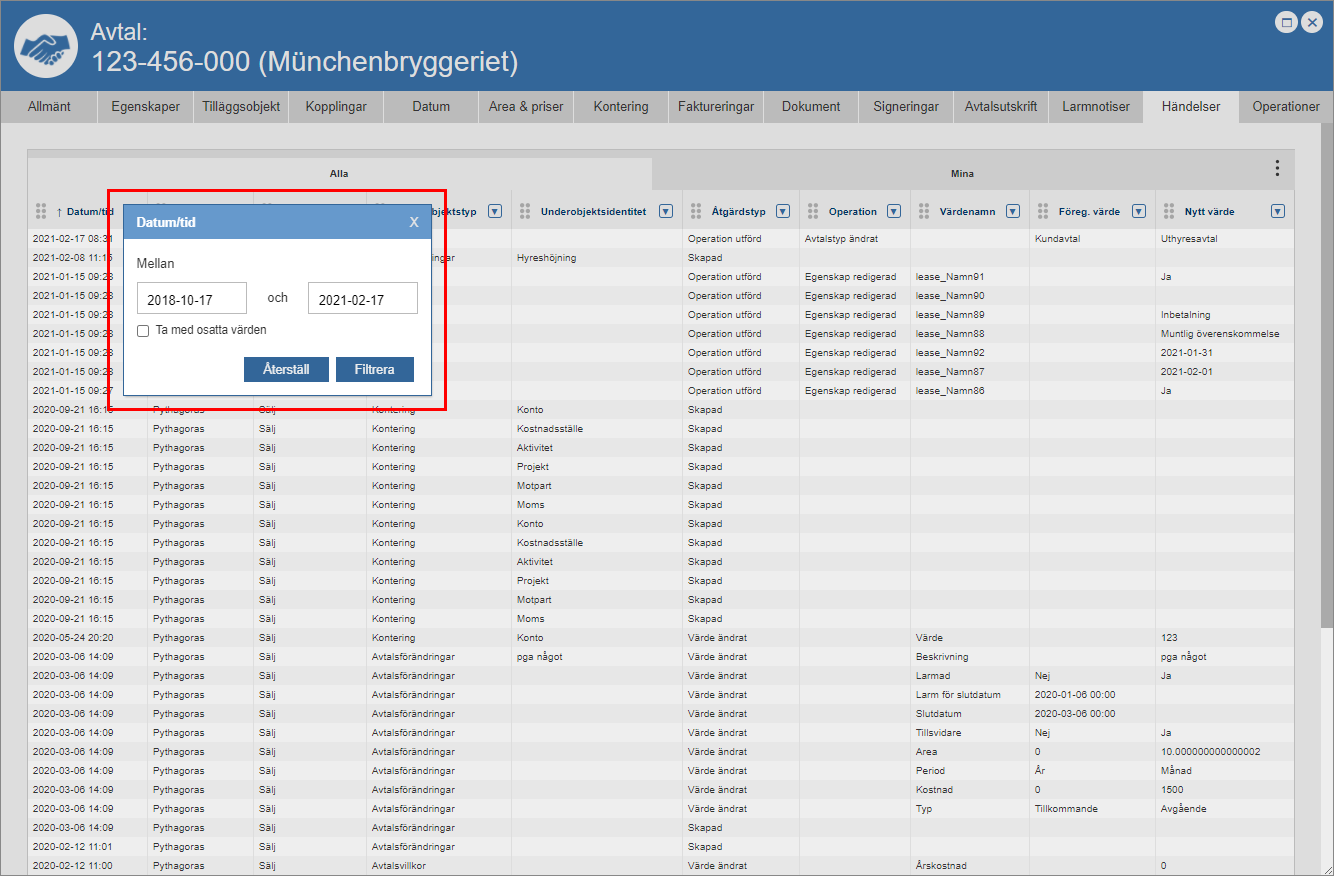
Klicka på filterikonen (se den första bilden nedan). När du klickar på filterikonen får du tillgång till en kolumnspecifik filtreringsruta. I filtreringsrutan hittar du antingen två intervallfält eller en lista med objekt du kan filtrera på (se den andra och tredje bilden nedan). Hur filtreringsrutan ser ut beror helt och hållet på vilken kolumn du valt att filtrera i.
För att filtrera i en filtreringsruta som innehåller en lista med objekt du kan filtrera på gör du så här:
Gå till filtreringsrutan (se bilden nedan).
Markera det eller de objekt du vill filtrera på. Detta genom att
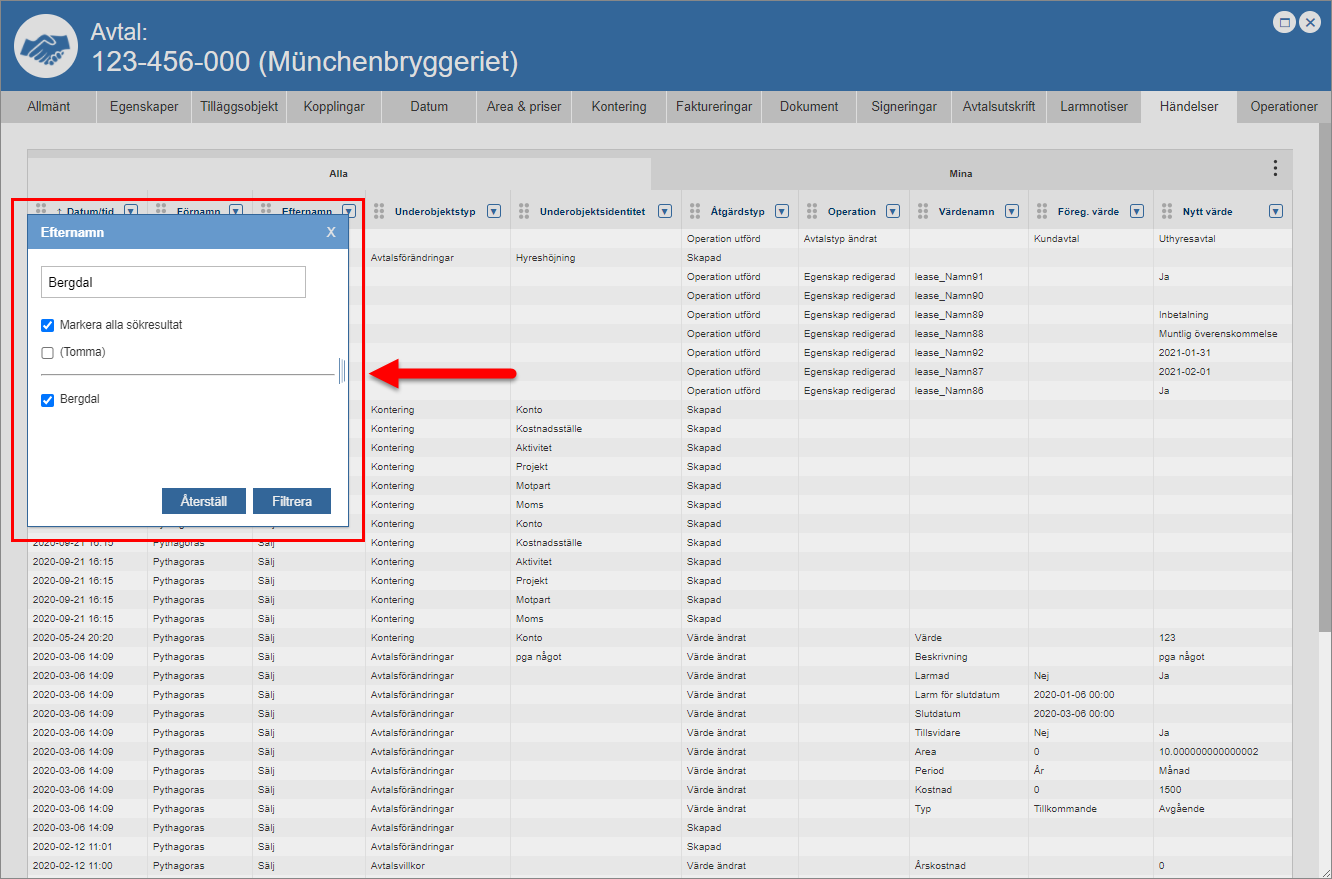
ange en söksträng i filtreringsfältet och kryssa för eller kryssa ur kryssrutan med namnet "Markera alla sökresultat" (se bilden nedan)
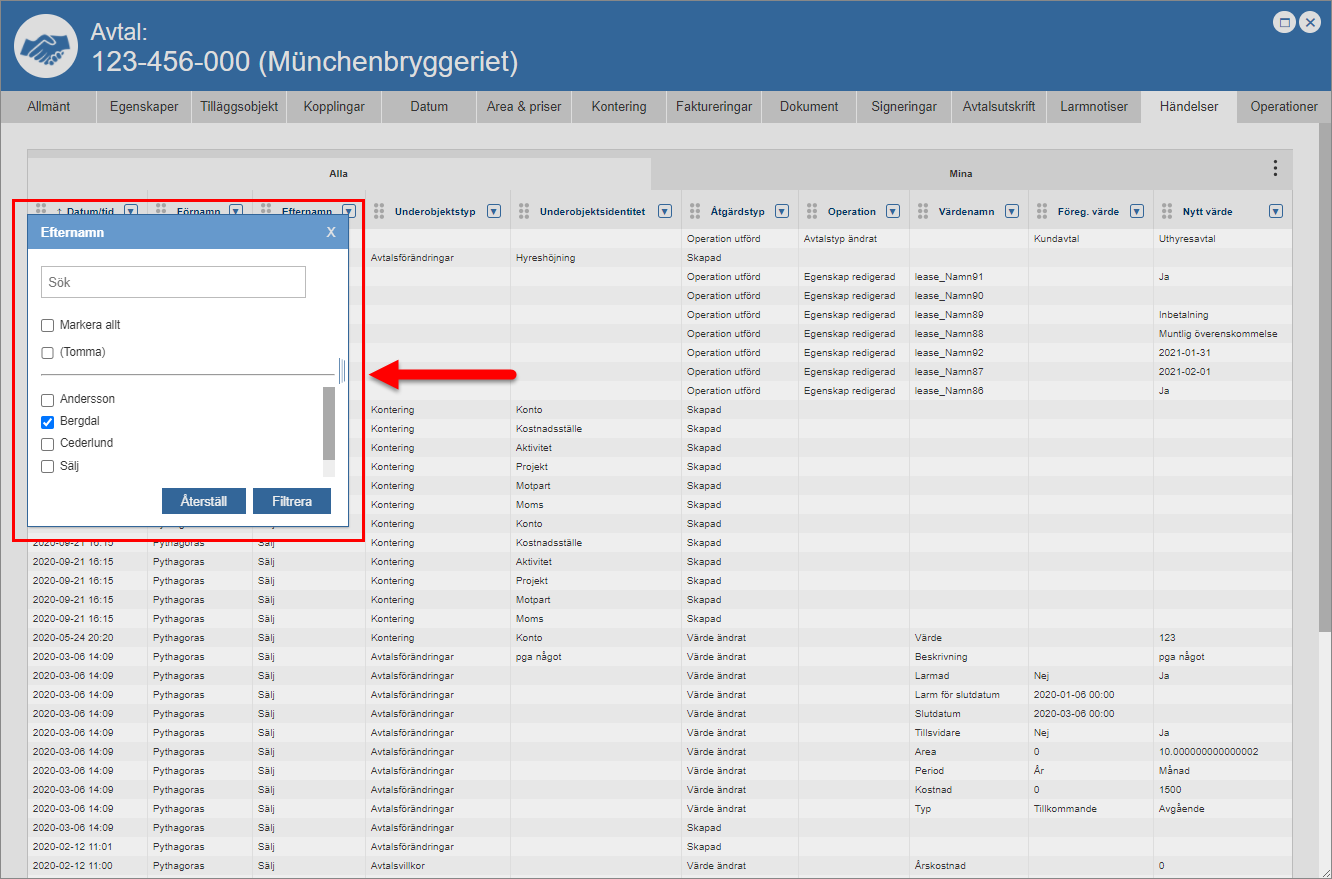
kryssa för något eller några enskilda objekt i objektslistan (se bilden nedan).
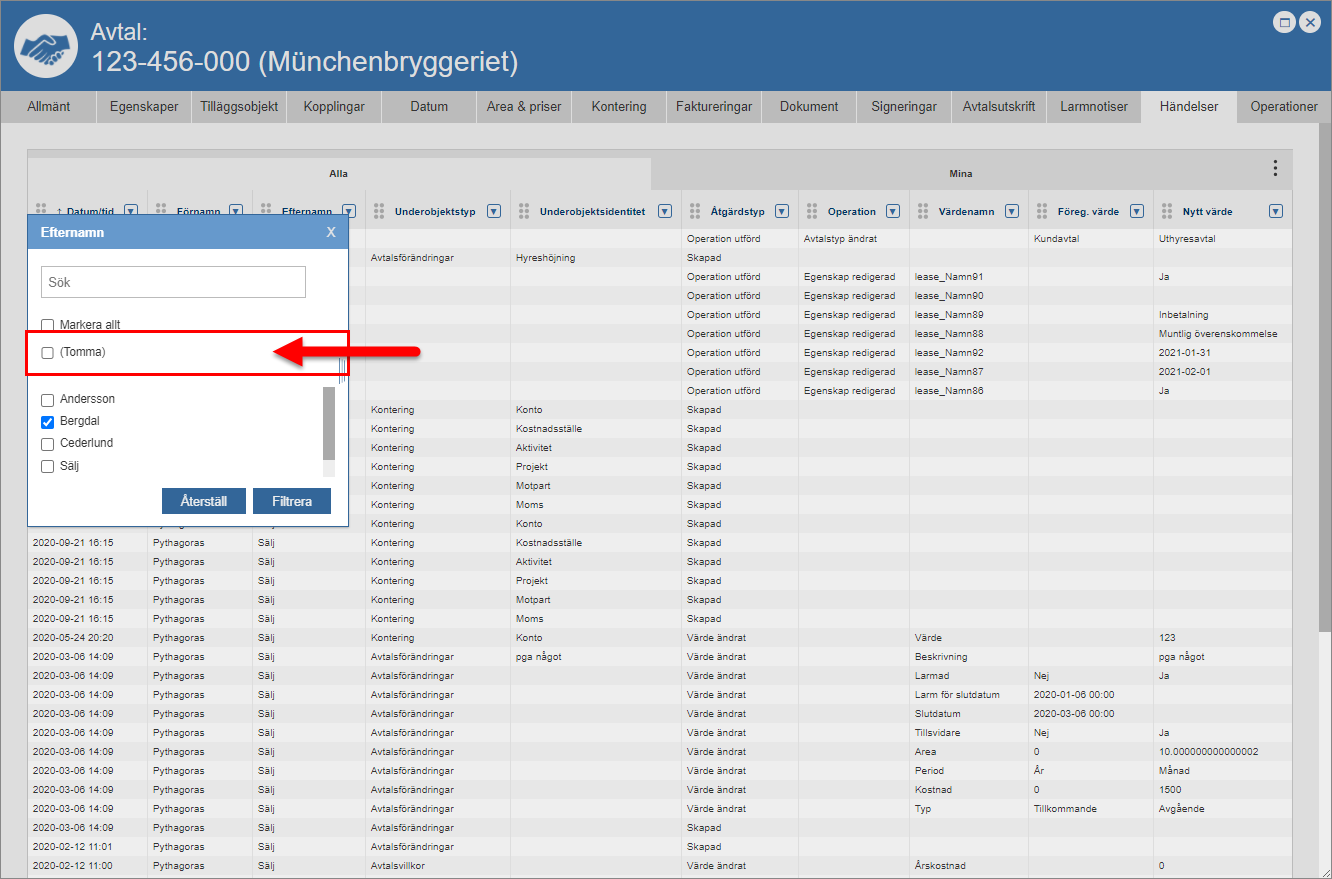
Ange om tomma värden ska eller inte ska tas med i din filtrering. Detta genom att kryssa för eller kryssa ur kryssrutan med namnet "Tomma" (se bilden nedan).
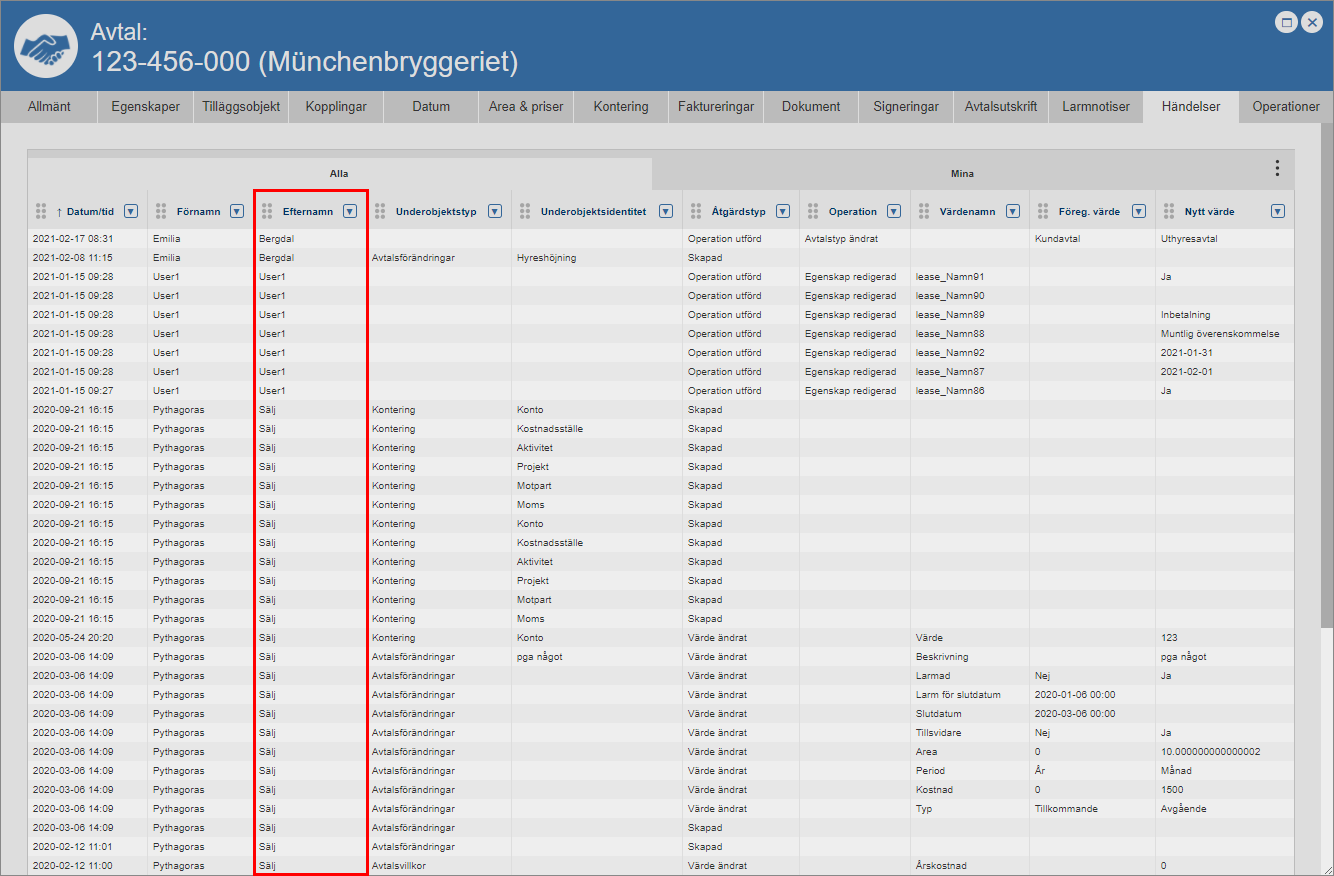
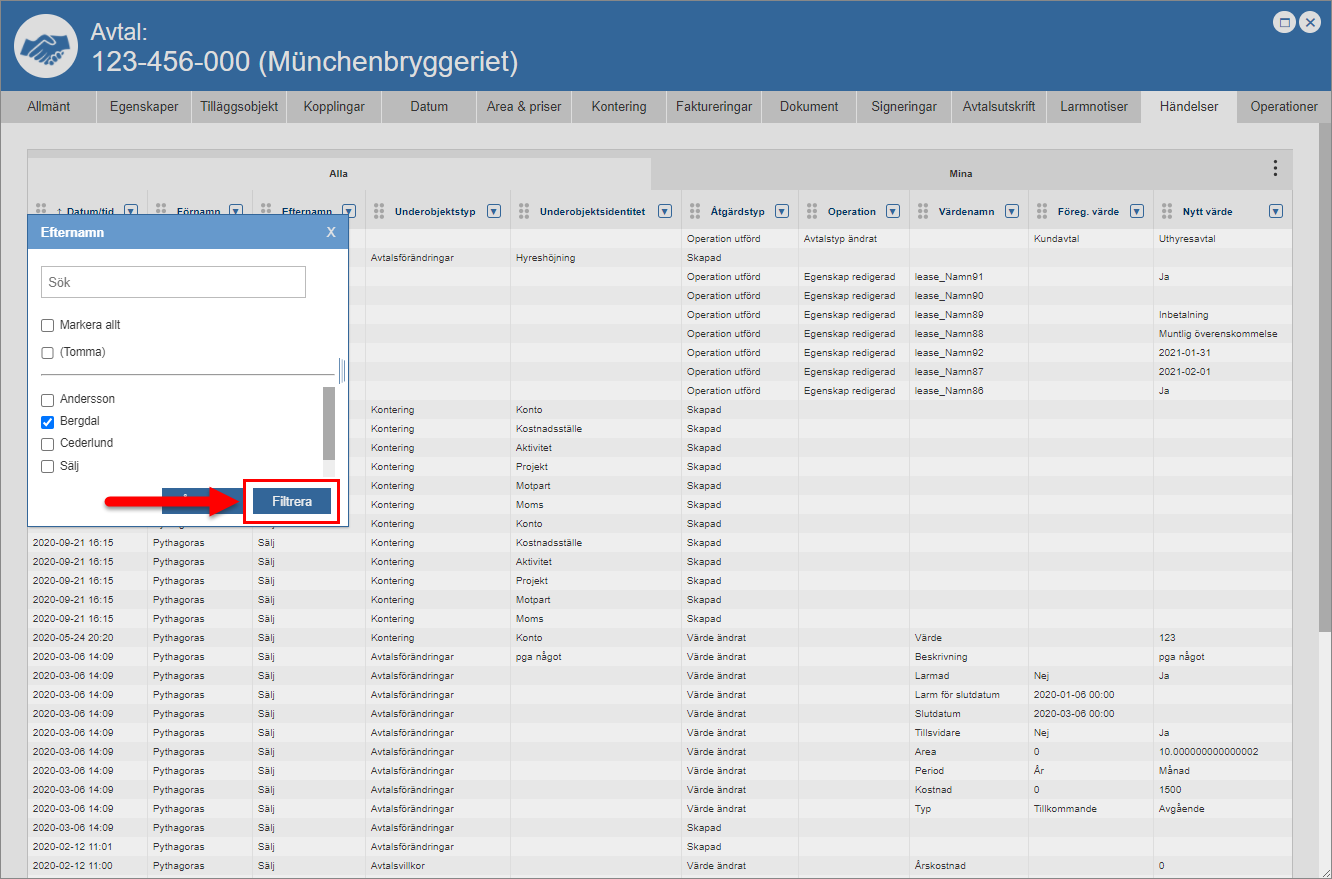
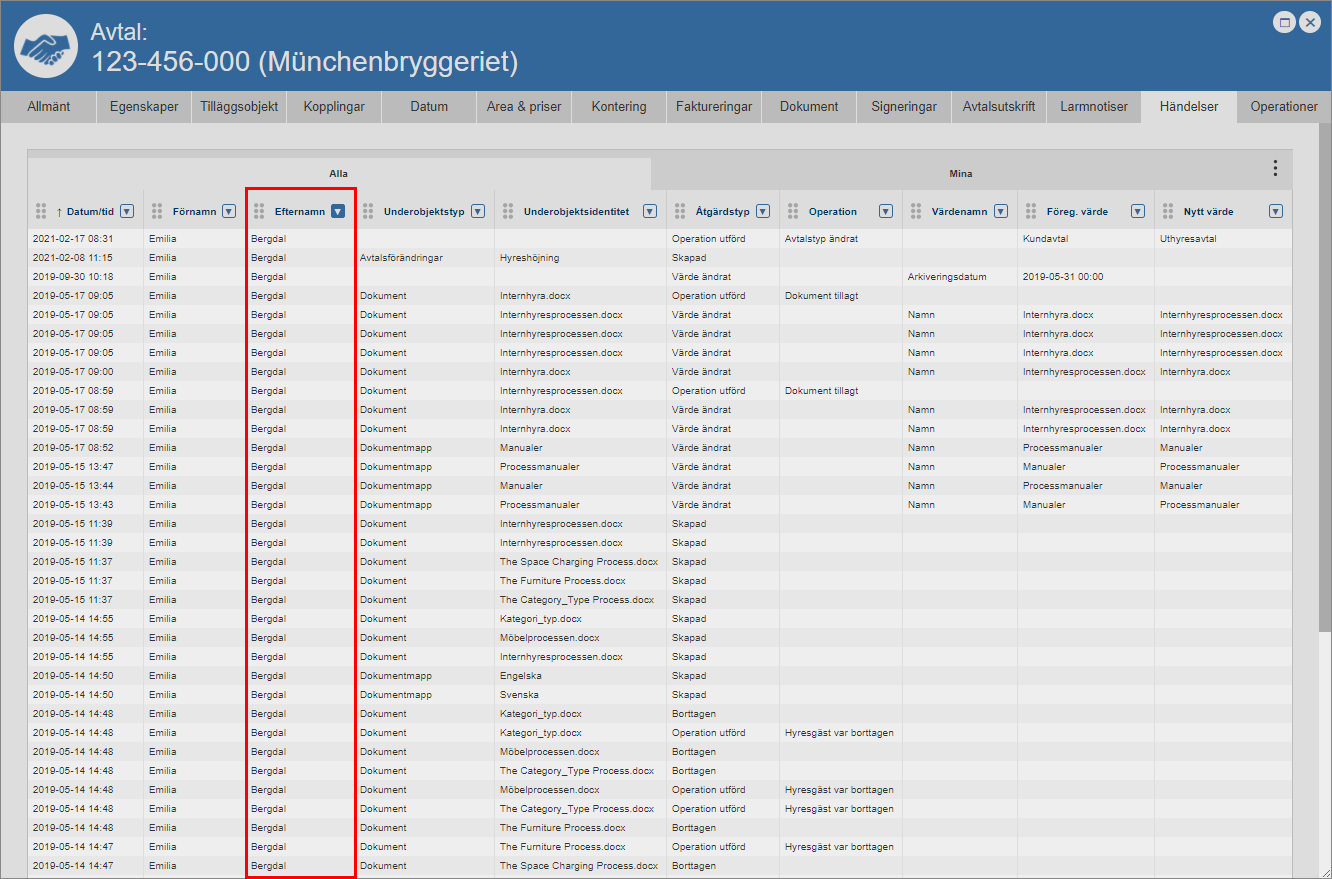
Klicka på knappen med namnet "Filtrera" eller Enter-tangenten på ditt tangentbord (se den första bilden nedan). När du klickar på knappen med namnet "Filtrera" eller Enter-tangenten på ditt tangentbord kommer en filtrering att genomföras. När en filtrering har genomförts skickas du tillbaka till händelseloggen. I händelseloggen hittar du den eller de händelser som kunnat matchas mot din filtrering. I den andra bilden nedan ser du att vi valde att filtrera fram alla händelser som kunde kopplas till en användare med efternamnet "Bergdal" i händelseloggen. Notera att du kan filtrera i flera kolumner samtidigt. Om du vill göra din filtrering mer specifik kan du filtrera i någon eller några av de kolumner du inte redan filtrerat i. För mer information om hur du återställer en kolumn efter att du filtrerat i den, gå till slutet av detta avsnitt.
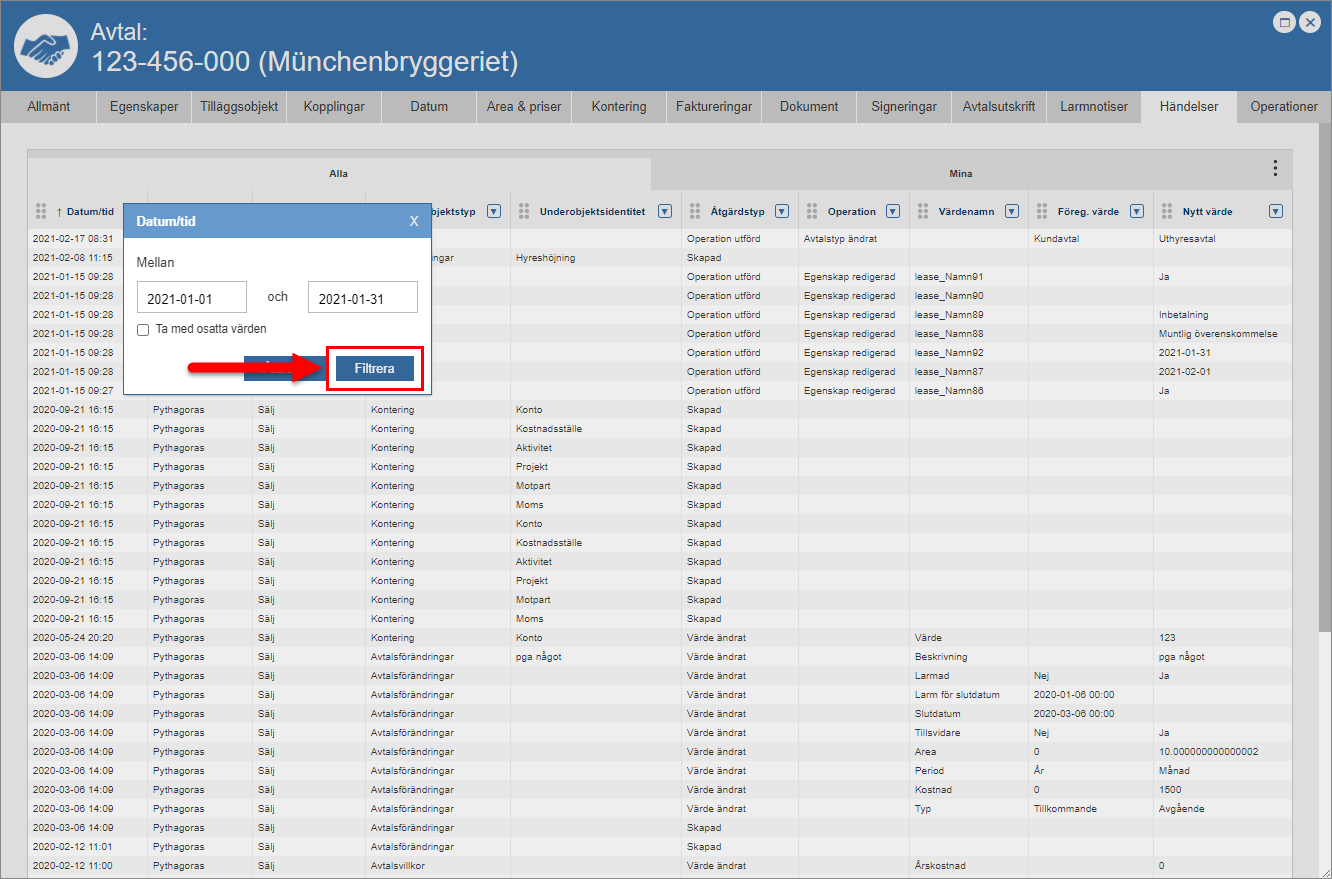
För att filtrera i en filtreringsruta som innehåller två intervallfält gör du så här:
Gå till filtreringsrutan (se bilden nedan).
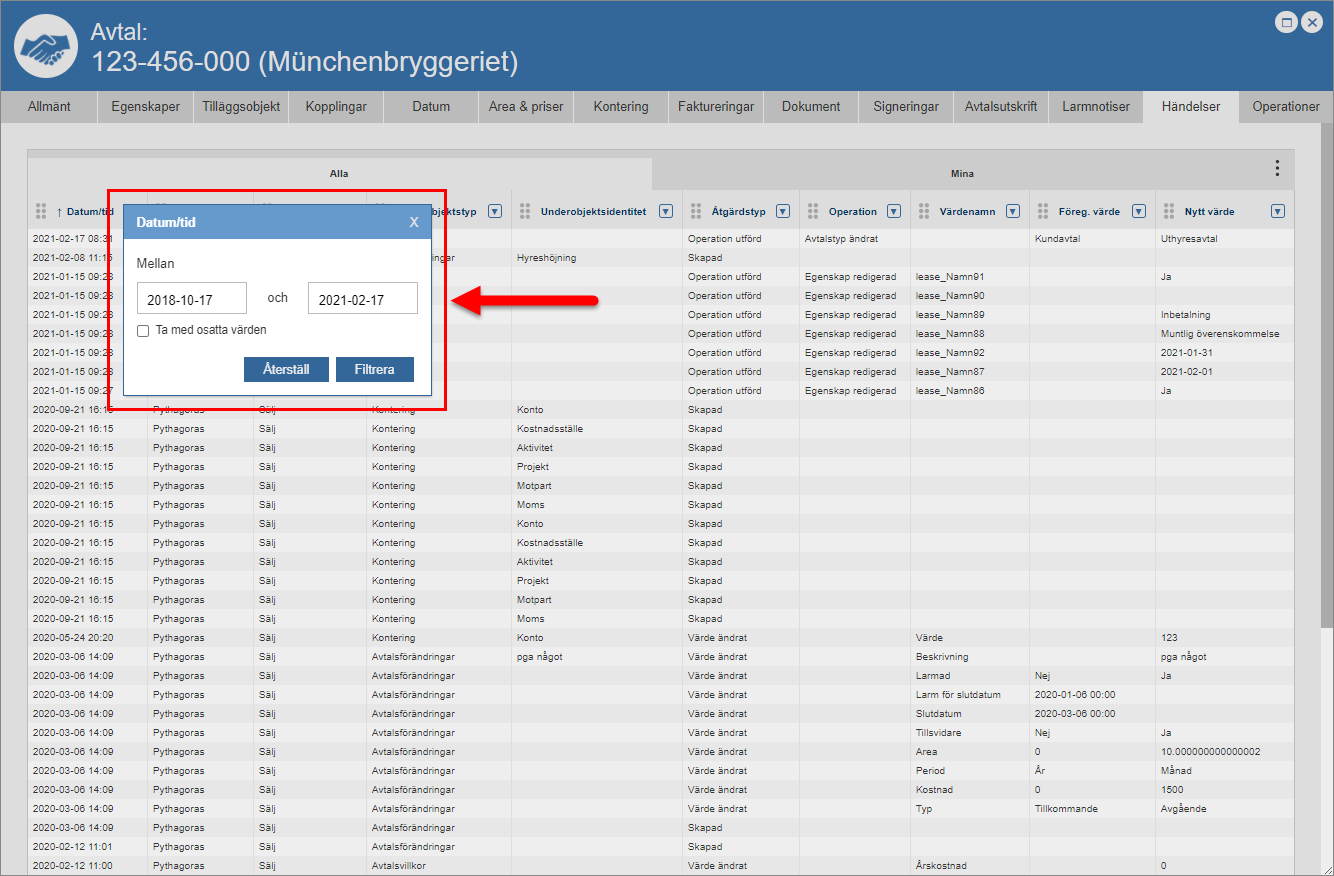
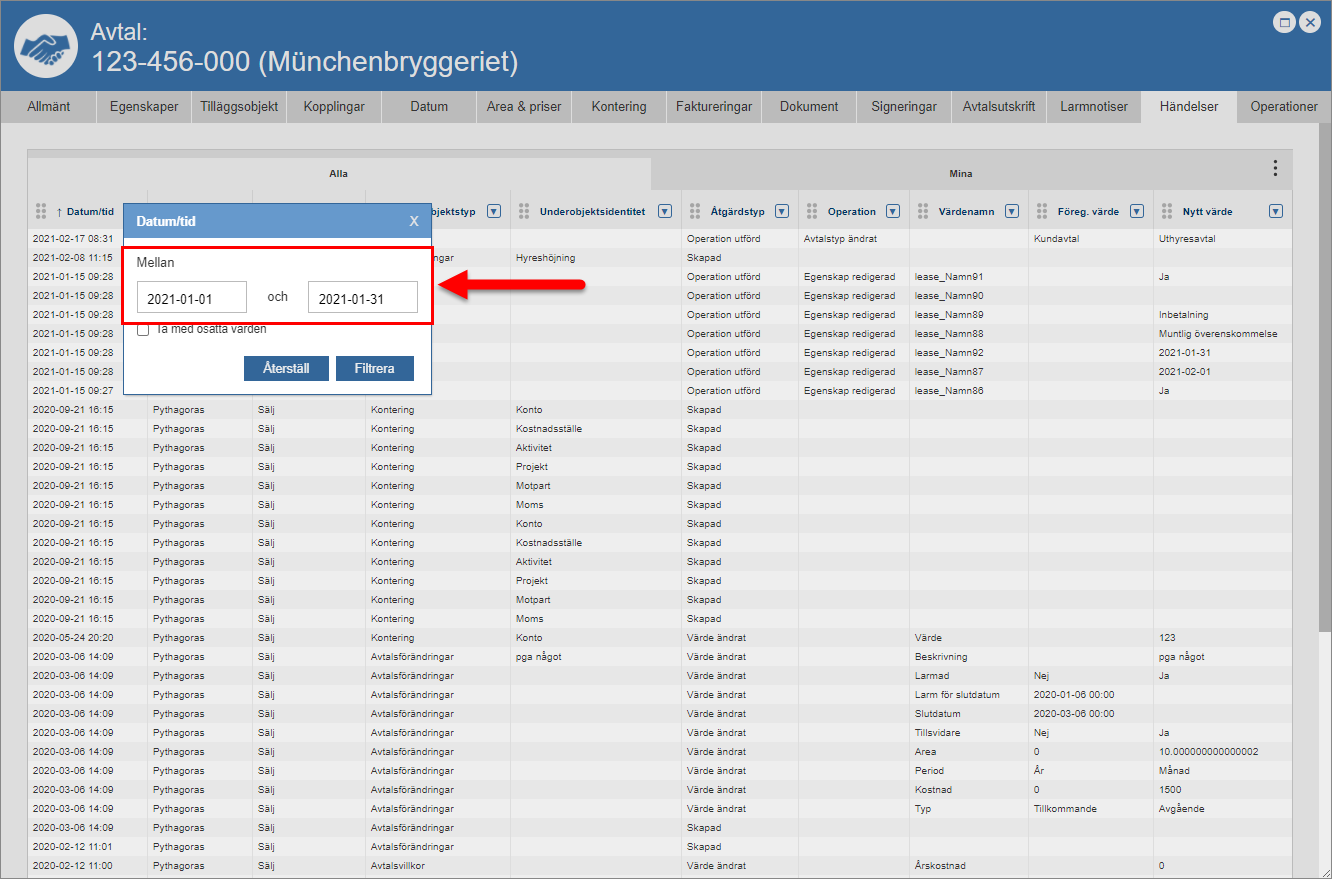
Ange ett intervall i intervallfälten (se bilden nedan). Ett intervall kan exempelvis vara ett datumintervall.
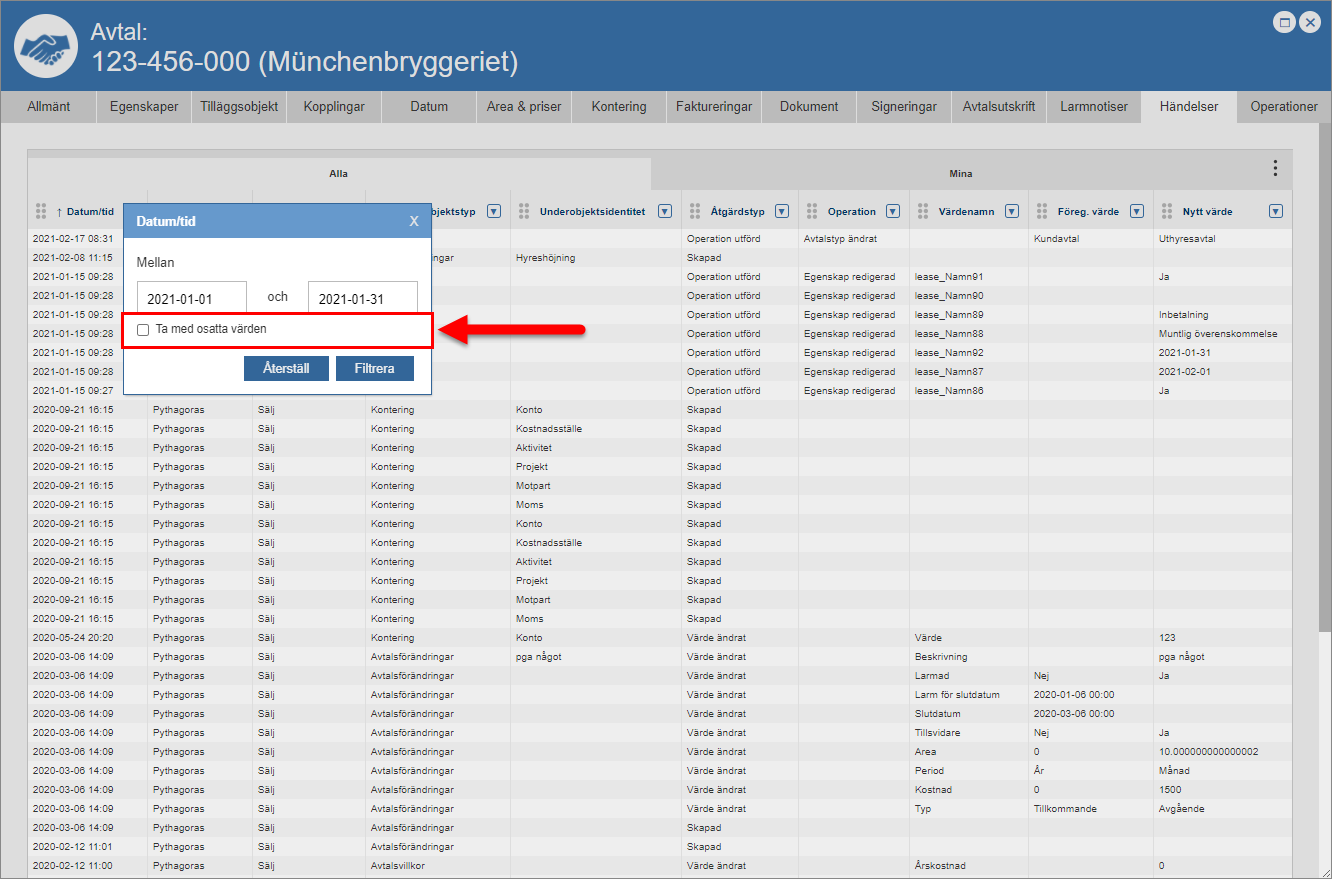
Ange om osatta värden ska eller inte ska tas med i din filtrering. Detta genom att kryssa för eller kryssa ur kryssrutan med namnet "Ta med osatta värden" (se bilden nedan).
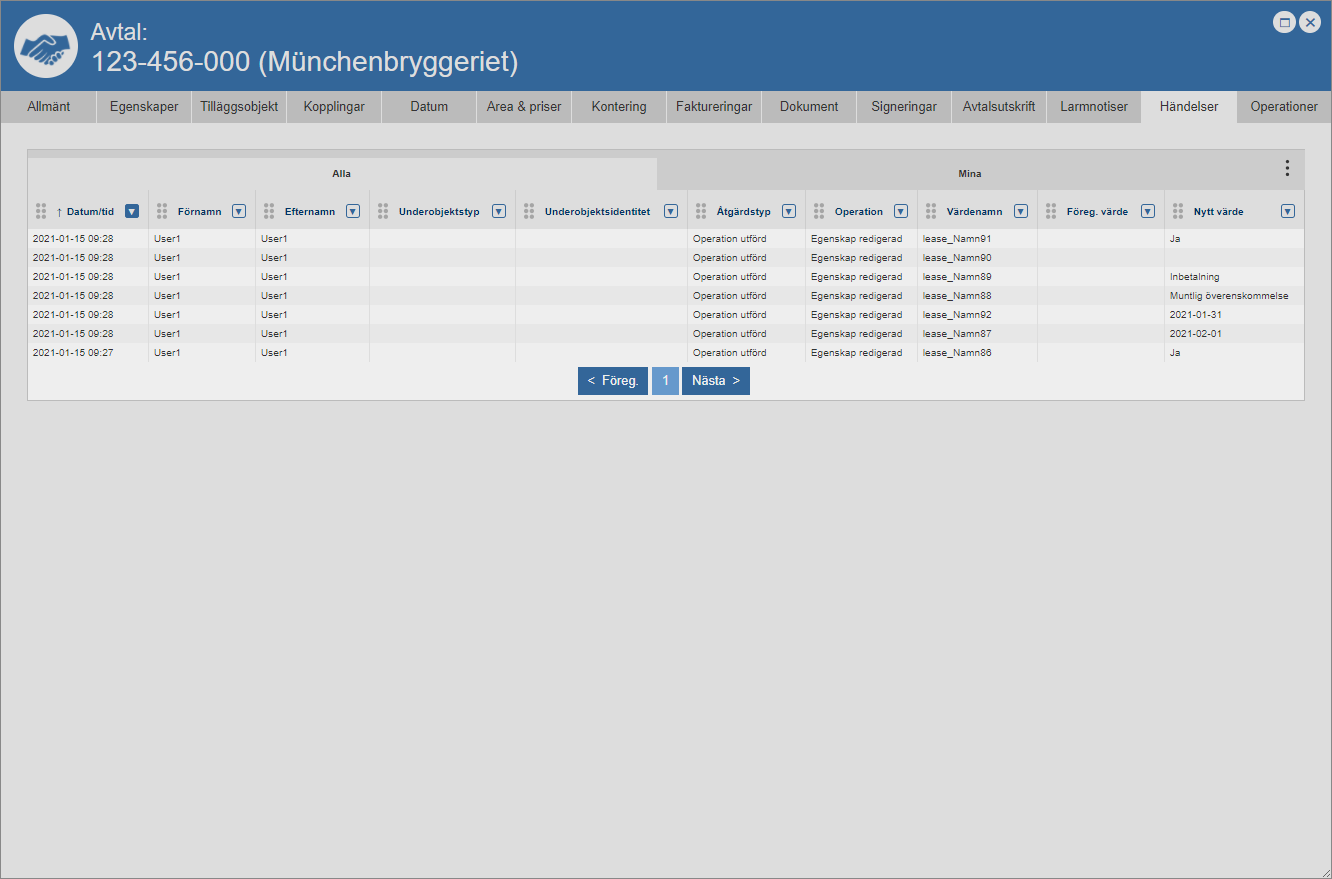
Klicka på knappen med namnet "Filtrera" eller Enter-tangenten på ditt tangentbord (se den första bilden nedan). När du klickar på knappen med namnet "Filtrera" eller Enter-tangenten på ditt tangentbord kommer en filtrering att genomföras. När en filtrering har genomförts skickas du tillbaka till händelseloggen. I händelseloggen hittar du den eller de händelser som kunnat matchas mot det intervall du filtrerat på (se den andra bilden nedan). Notera att du kan filtrera i flera kolumner samtidigt. Om du vill göra din filtrering mer specifik kan du filtrera i någon eller några av de kolumner du inte redan filtrerat i. För mer information om hur du återställer en kolumn efter att du filtrerat i den, fortsätt läsa under bilderna nedan.
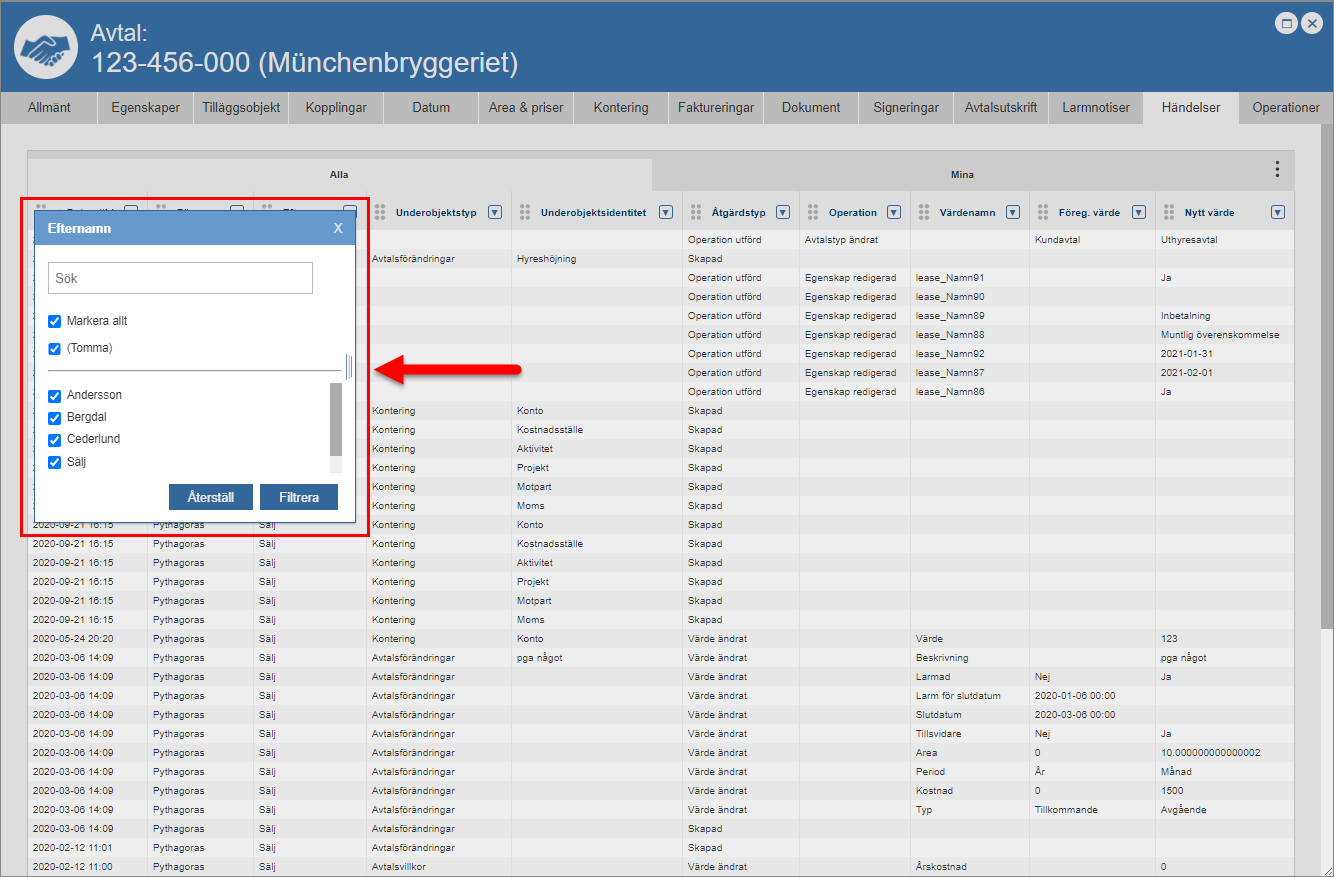
För att återställa en kolumn efter att du filtrerat i den ska du klicka på "Återställ" i kolumnens filtreringsruta (se bilderna nedan).