8.5.4.2. Sätt en avtalslängd på det avtal du arbetar med
För att du ska kunna sätta en avtalslängd på det avtal du arbetar med måste avtalet vara tidsbegränsat. För att du ska kunna sätta en avtalslängd på det avtal du arbetar med får avtalet med andra ord inte vara löpande (det vill säga tillsvidare).
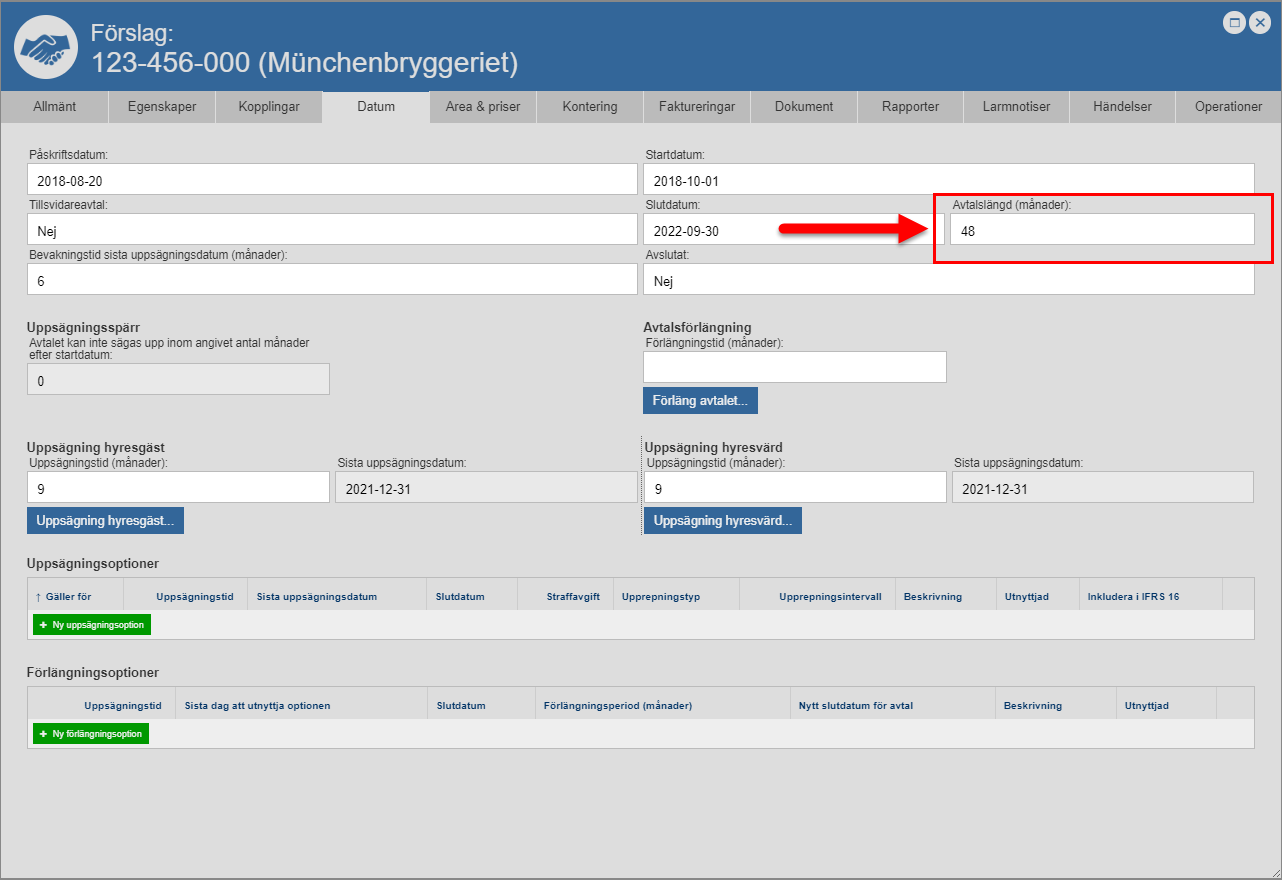
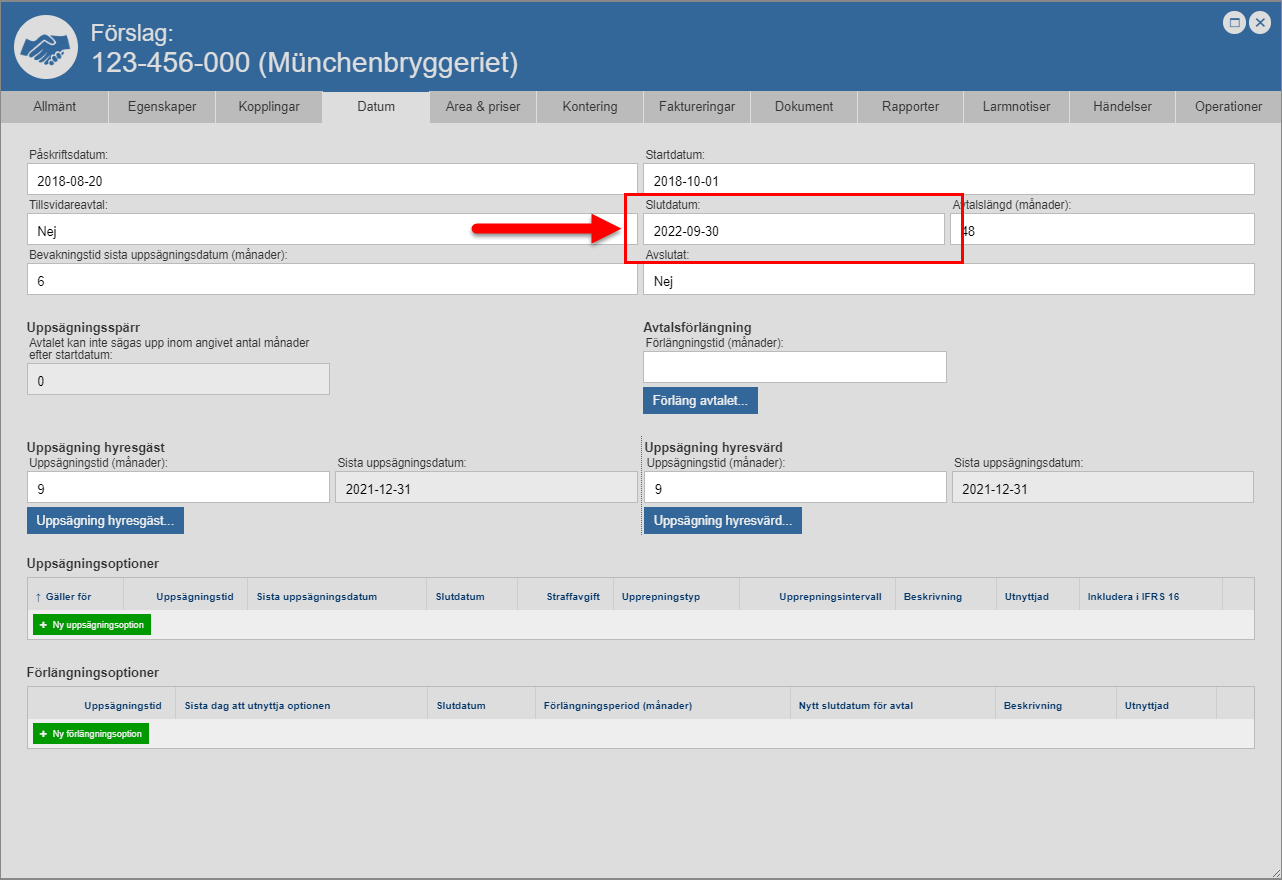
Om du sätter en avtalslängd på det avtal du arbetar med kommer ett slutdatum räknas fram automatiskt. Notera att slutdatumet baseras på avtalets startdatum och avtalslängd.
För att sätta en avtalslängd på det avtal du arbetar med gör du så här:
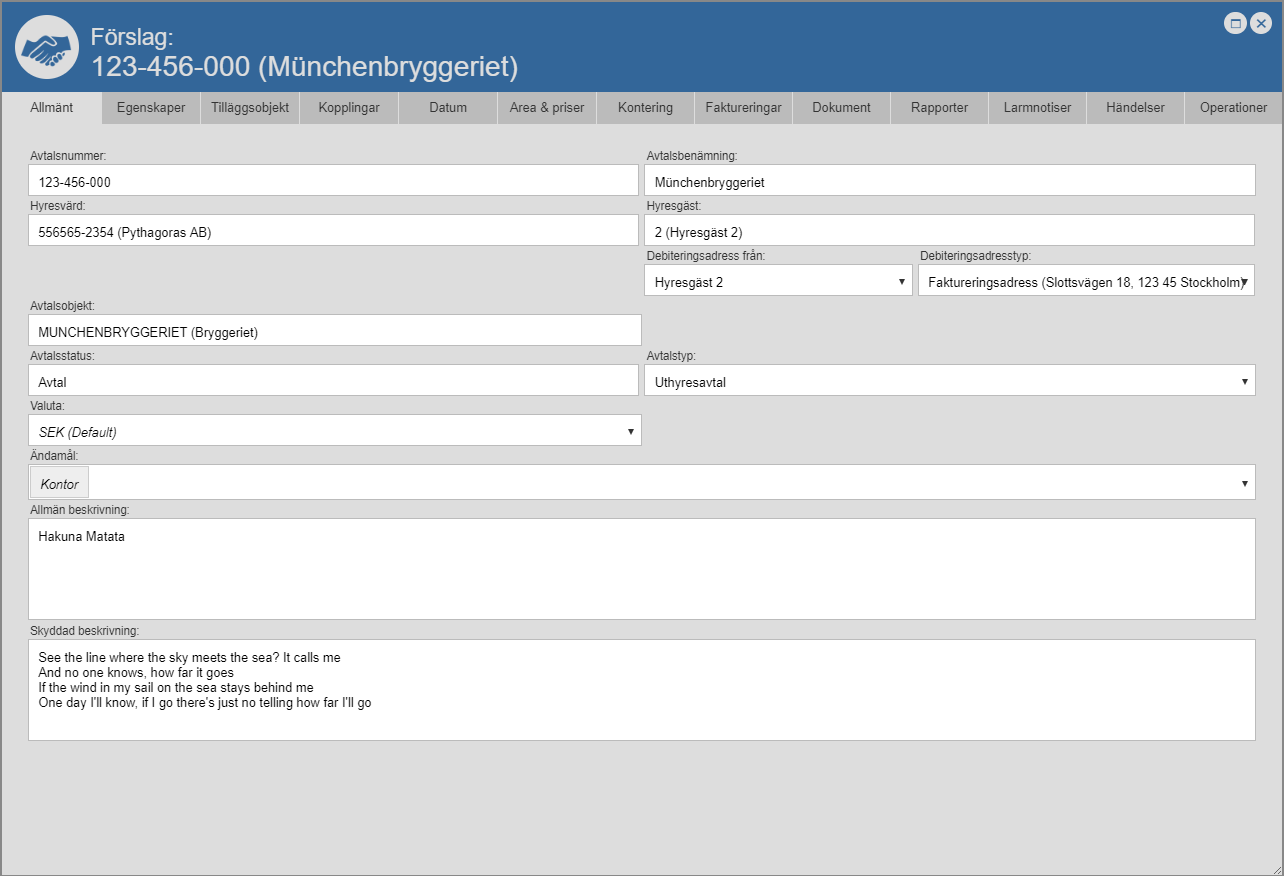
Gå till avtalskortet (se bilden nedan).
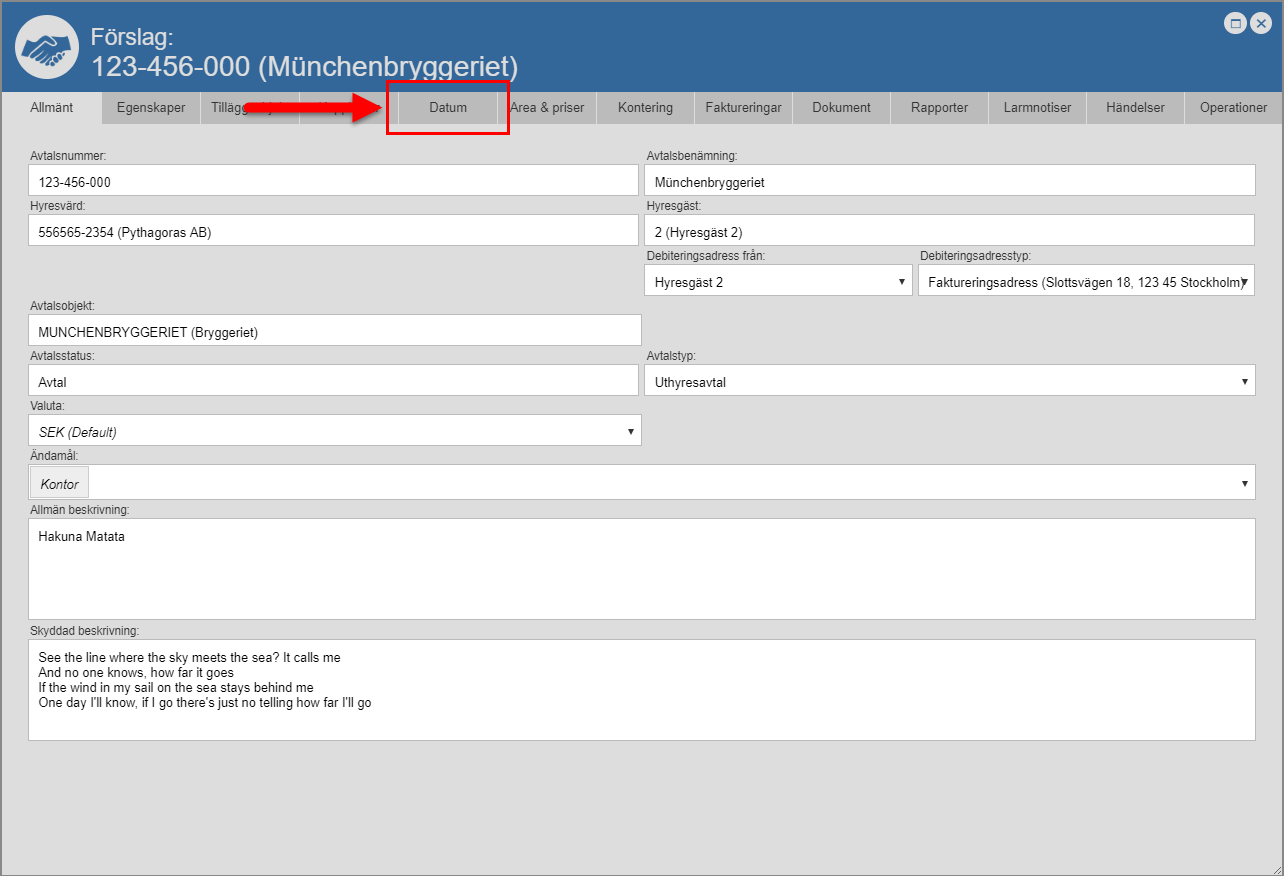
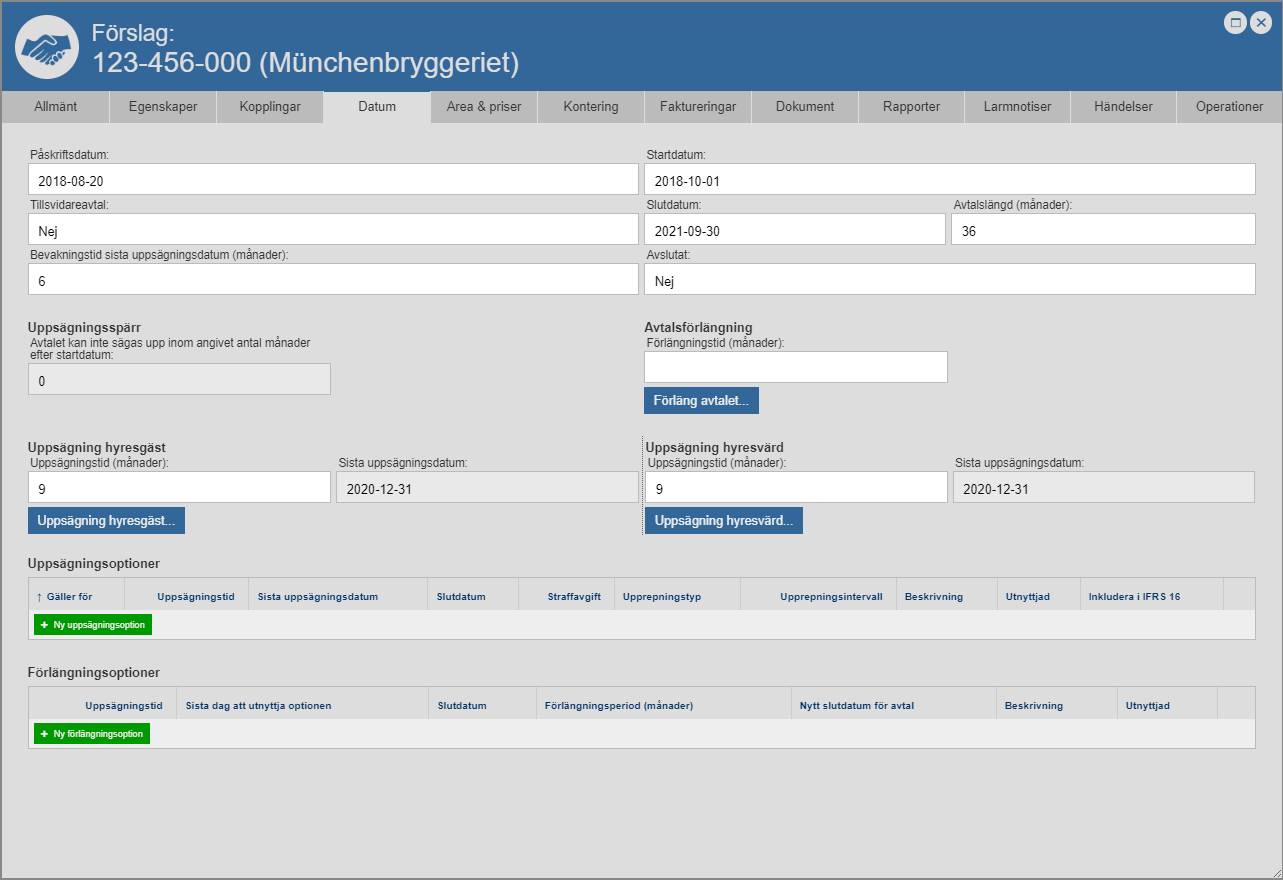
2. Ställ dig på fliken med namnet "Datum" (se den första bilden nedan). Detta om du inte redan står på den aktuella fliken. När du ställer dig på fliken med namnet "Datum" får du tillgång till ett antal fält och ett antal knappar (se den andra bilden nedan). Notera att ett av de fält du får tillgång till har namnet "Avtalslängd".
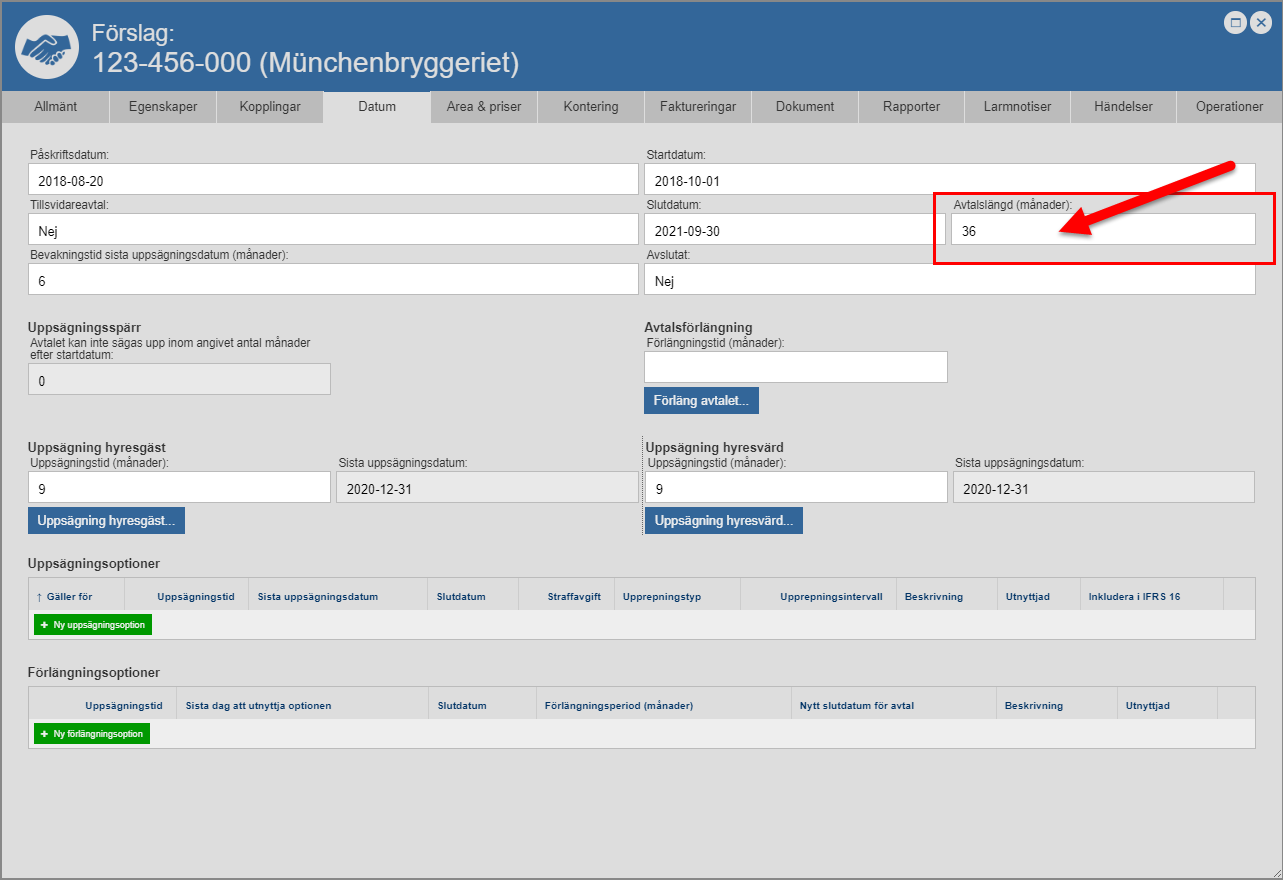
3. Klicka i fältet med namnet "Avtalslängd" (se den första bilden nedan). När du klickar i fältet med namnet "Avtalslängd" får du tillgång till en dialogruta med namnet "Avtalslängd" (se den andra bilden nedan).
4. I dialogrutan med namnet "Avtalslängd" ska du
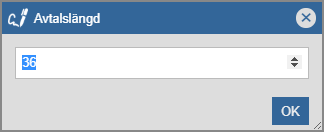
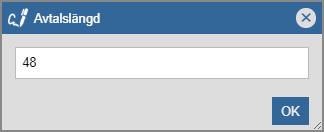
ange en avtalslängd för det avtal du arbetar med (se bilden nedan)
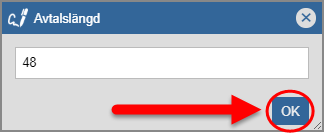
klicka "OK" (se den andra bilden nedan). När du klickar "OK" i dialogrutan med namnet "Avtalslängd" skickas du tillbaka till avtalskortet. I avtalskortet ser du att den avtalslängd du angav i dialogrutan med namnet "Avtalslängd", har satts på det avtal du arbetar med. Detta i fältet med namnet "Avtalslängd" (se den andra bilden nedan). Notera att ett slutdatum har räknats fram i fältet med namnet "Slutdatum" (se den tredje bilden nedan).