8.6.1. Sätt en prismodell på det avtal du arbetar med
För att sätta en prismodell på det avtal du arbetar med gör du så här:
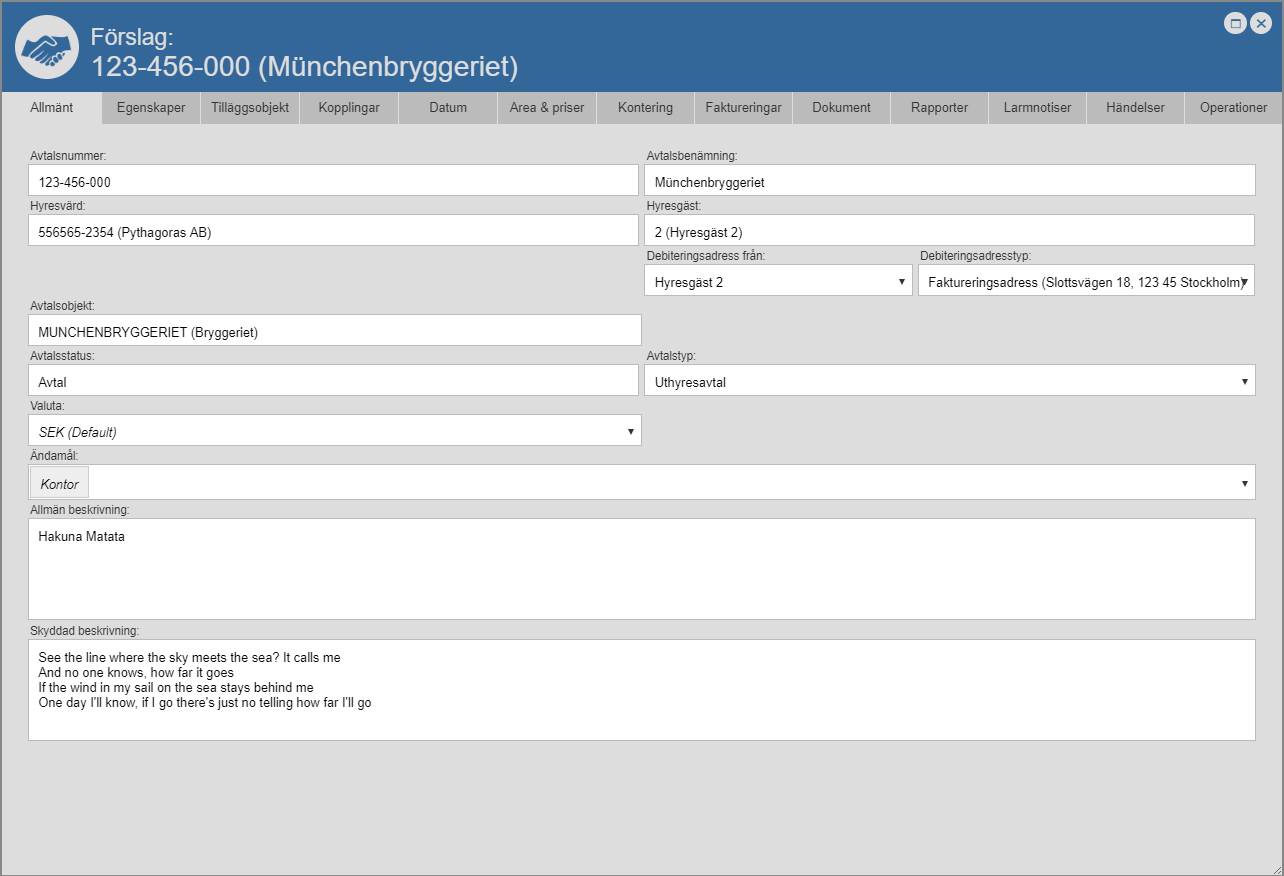
Gå till avtalskortet (se bilden nedan).
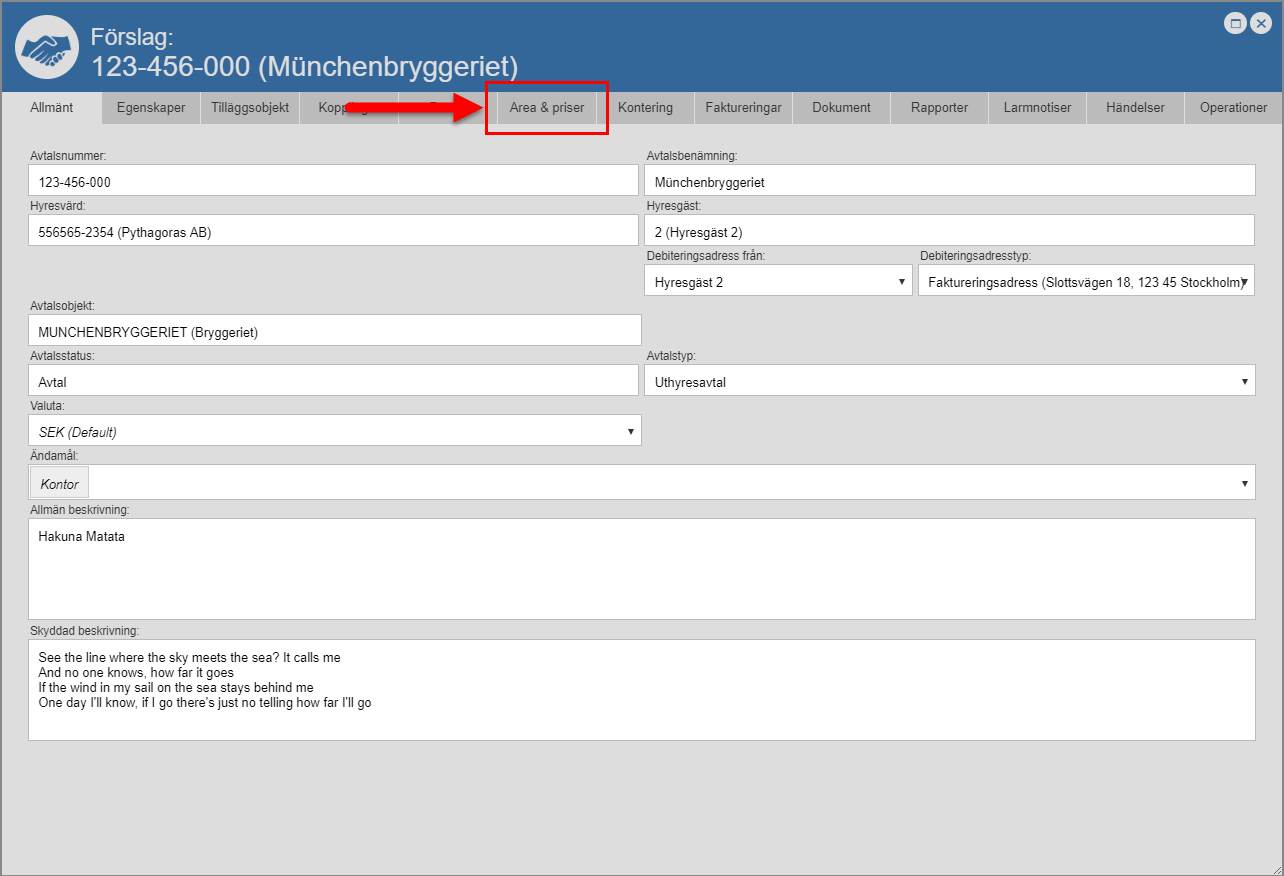
Ställ dig på fliken men namnet "Area & priser" (se den första bilden nedan). Detta om du inte redan står på den aktuella fliken. När du ställer dig på fliken med namnet "Area & priser" får du tillgång till ett antal fält och ett antal knappar (se den andra bilden nedan). Notera att ett av de fält du får tillgång till har namnet "Prismodell".
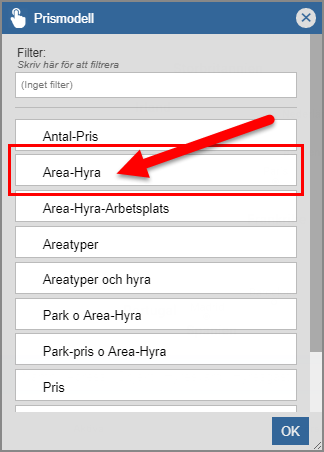
Klicka i fältet med namnet "Prismodell" (se den första bilden nedan). När du klickar i fältet med namnet "Prismodell" får du tillgång till en lista med prismodeller som du kan sätta på det avtal du arbetar med (se den andra bilden nedan).
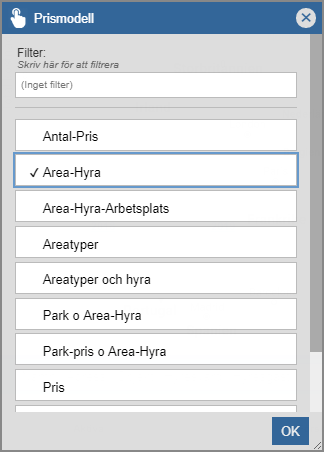
Välj en prismodell genom att klicka på en prismodell i listan med prismodeller (se den första bilden nedan). Notera att den prismodell du väljer markeras med en bock (se den andra bilden nedan).
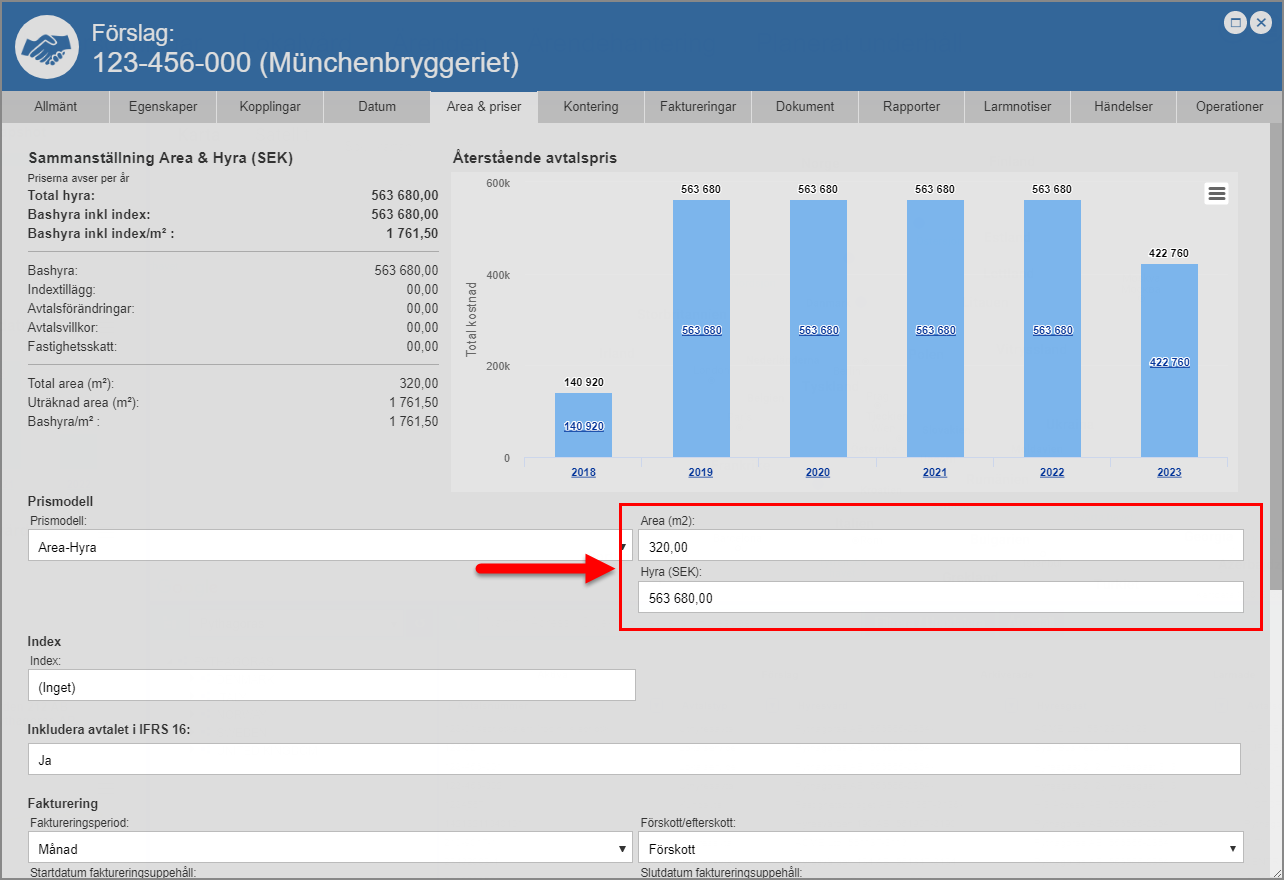
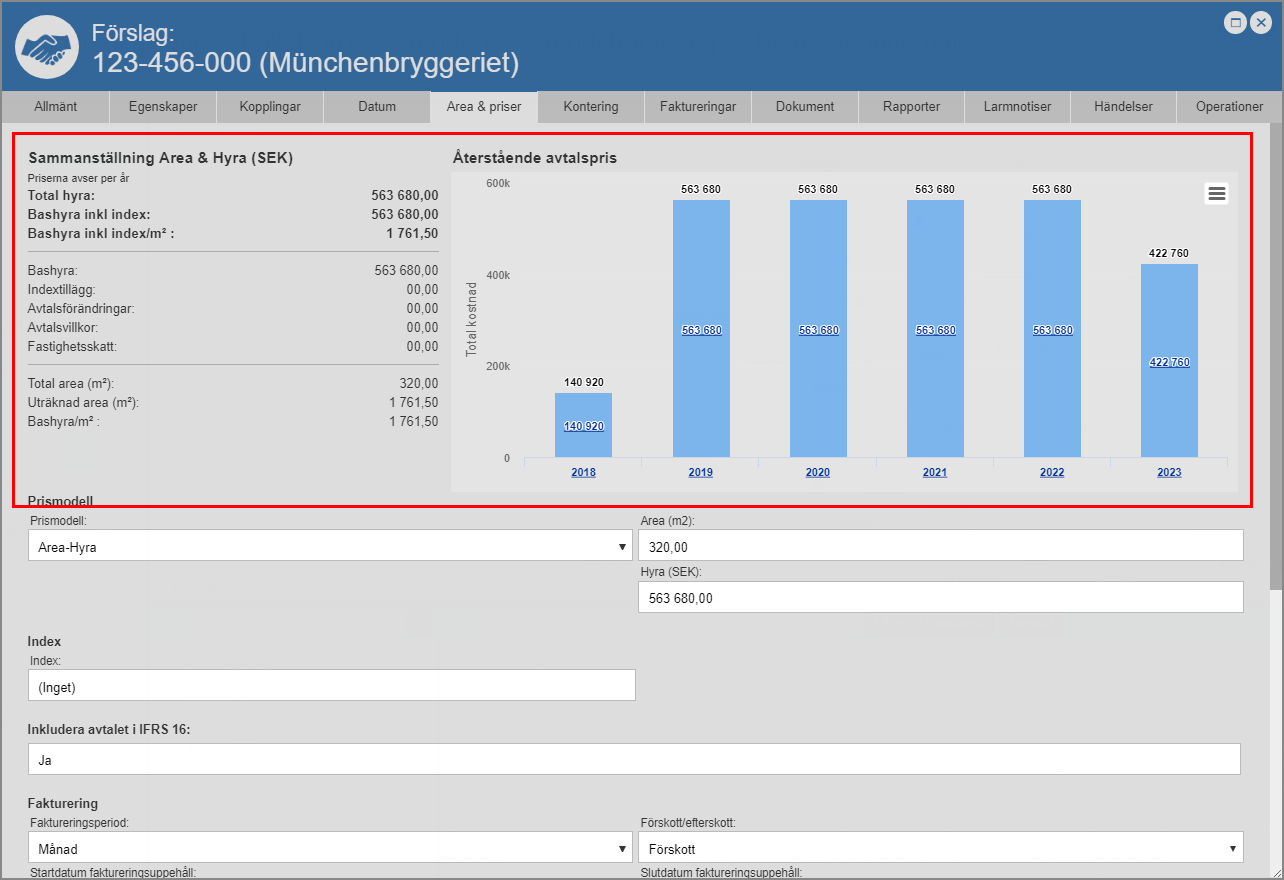
Klicka "OK" i listan med prismodeller (se den första bilden nedan). När du klickar "OK" i listan med prismodeller skickas du tillbaka till avtalskortet. I avtalskortet ser du att den prismodell du valde i instruktionssteg 4, har satts på det avtal du arbetar med (se den andra bilden nedan). Obs! När du sätter en prismodell på ett avtal får du tillgång till ett antal fält som är kopplade till prismodellen. De fält du får tillgång till ska du använda till att sätta kostnadsinformation på det avtal du arbetar med (se den tredje bilden nedan). Notera att olika prismodeller kan vara kopplade till olika fält och att de fält du ser i bilderna nedan inte behöver vara desamma som de fält du har tillgång till. När du har satt en prismodell på ett avtal, och du dessutom satt kostnadsinformation på avtalet, får du tillgång till en sammanställning av avtalets kostnad och återstående pris (se den fjärde bilden nedan).