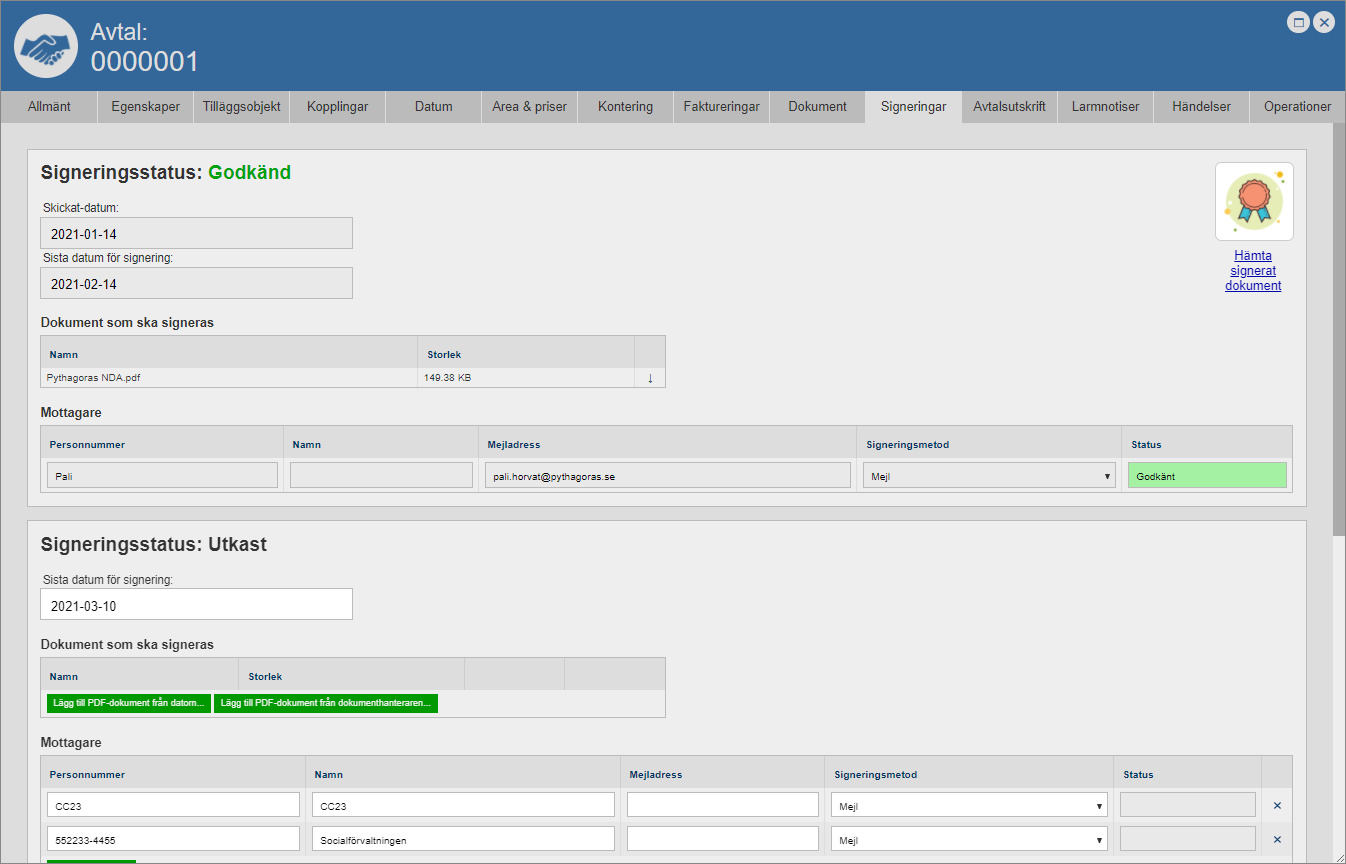
När du står på fliken med namnet "Signeringar" har du möjlighet att skicka det avtal du arbetar med till digital signering. För att skicka ett avtal till digital signering ska du lägga till en signering i avtalet. Notera att du kan lägga till flera signeringar i ett avtal. Notera också att du, när du lagt till en signering i ett avtal, kan ta bort och/eller avbryta signeringen.
För att lägga till en signering i det avtal du arbetar med gör du så här:
Gå till avtalskortet.
Ställ dig på fliken med namnet ”Signeringar”. Detta om du inte redan står på den aktuella fliken. När du ställer dig på fliken med namnet "Signeringar" får du tillgång till en knapp med namnet "Lägg till signering". Om det inte finns några befintliga signeringar av det avtal du arbetar med kommer knappen med namnet "Lägg till signering" vara placerad i avtalskortets övre vänstra hörn. Om det finns befintliga signeringar av det avtal du arbetar med kommer knappen med namnet "Lägg till signering" vara placerad i slutet av listan med signeringar.
Klicka på knappen med namnet ”Lägg till signering”. När du klickar på knappen med namnet "Lägg till signering" kommer en signering läggas till i det avtal du arbetar med.
Välj ett sista signeringsdatum för den signering du lagt till i det avtal du arbetar med. Detta via fältet med namnet "Sista datum för signering".
Ladda upp det eller de dokument som du vill inkludera i din signering, det vill säga det eller de dokument som ska signeras. Detta genom att klicka på knappen med namnet "Lägg till pdf-dokument från datorn" eller knappen med namnet "Lägg till pdf-dokument från dokumenthanteraren".
Välj en eller fler mottagare.
Ange hur den eller de mottagare du valt ska signera det eller de dokument du laddat upp. Detta via fältet med namnet "Signeringsmetod". Notera att du kan välja mellan två signeringsmetoder: mejl och bank-id.
Klicka på knappen med namnet ”Skicka till signering”. När du klickar på knappen med namnet "Skicka till signering" kommer den signering du skapat att skickas till en digital signeringstjänst. Den digitala signeringstjänsten kommer sedan att skicka det eller de dokument du inkluderat i din signering till den eller de mottagare du valt.
När du skapat en signering och klickat på knappen med namnet ”Skicka till signering” kan du se status på signeringen i avtalskortet. En signering kan antingen ha statusen "Skickad", "Godkänd" eller "Avböjd". Obs! Om du skapar en signering utan att klicka på knappen med namnet "Skicka till signering" kommer signeringen sparas som ett utkast i avtalskortet.