När du lägger till en 3D-modell i Pythagoras webb kommer du och dina kollegor kunna välja 3D-modellen när ni ska definiera 3D-modeller för de komponenttyper ni har tillgång till.
För att lägga till en 3D-modell i Pythagoras webb, gör du så här:
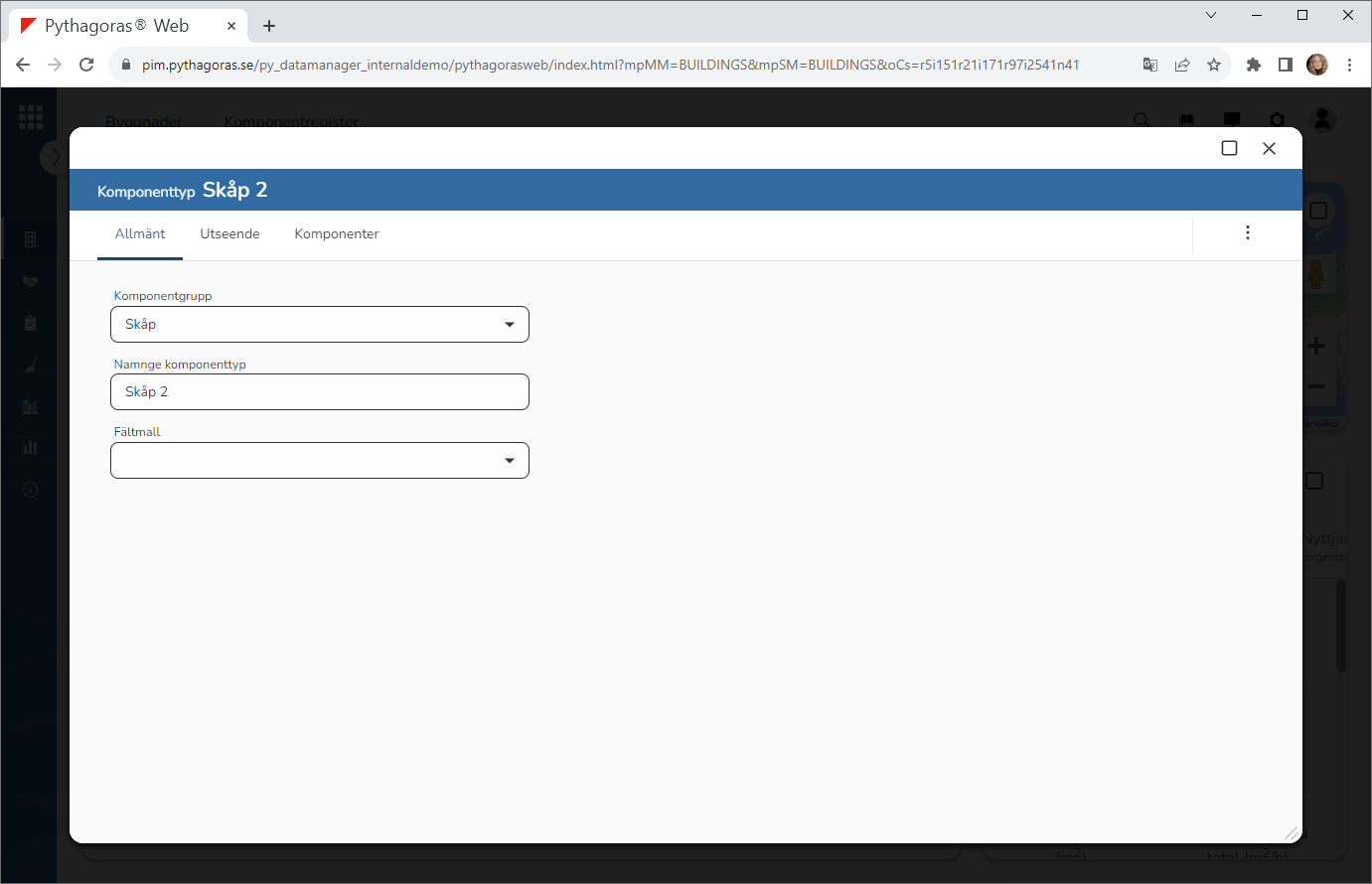
Öppna en komponenttyp. För mer information om hur du öppnar en komponenttyp, se avsnittet med namnet "Öppna en komponenttyp".
Gå till komponenttypskortet (se bilden nedan).
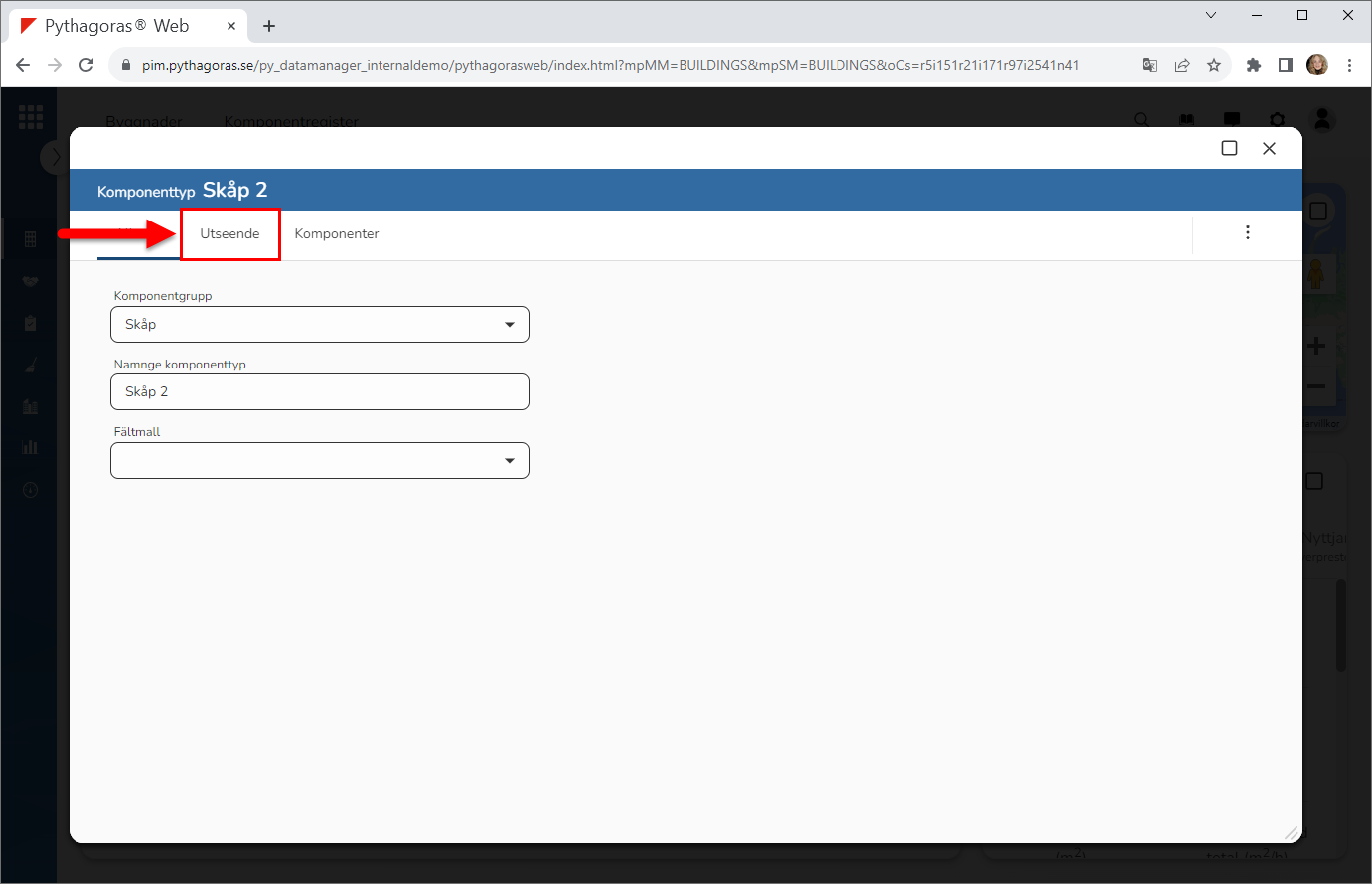
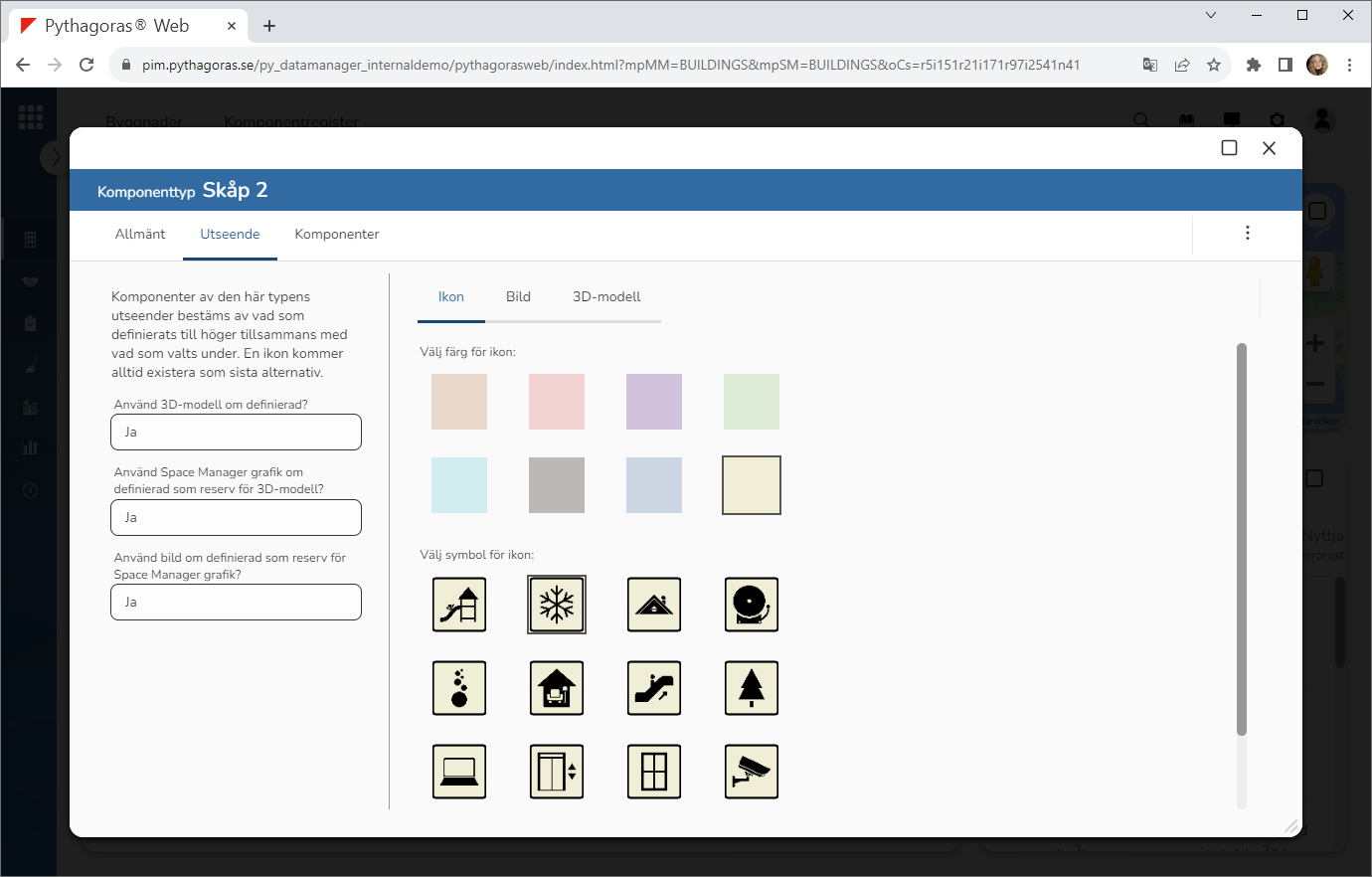
Ställ dig på fliken med namnet "Utseende" (se den första bilden nedan). När du ställer dig på fliken med namnet "Utseende" får du möjlighet att definiera utseendet för den komponenttyp du arbetar med (se den andra bilden nedan).
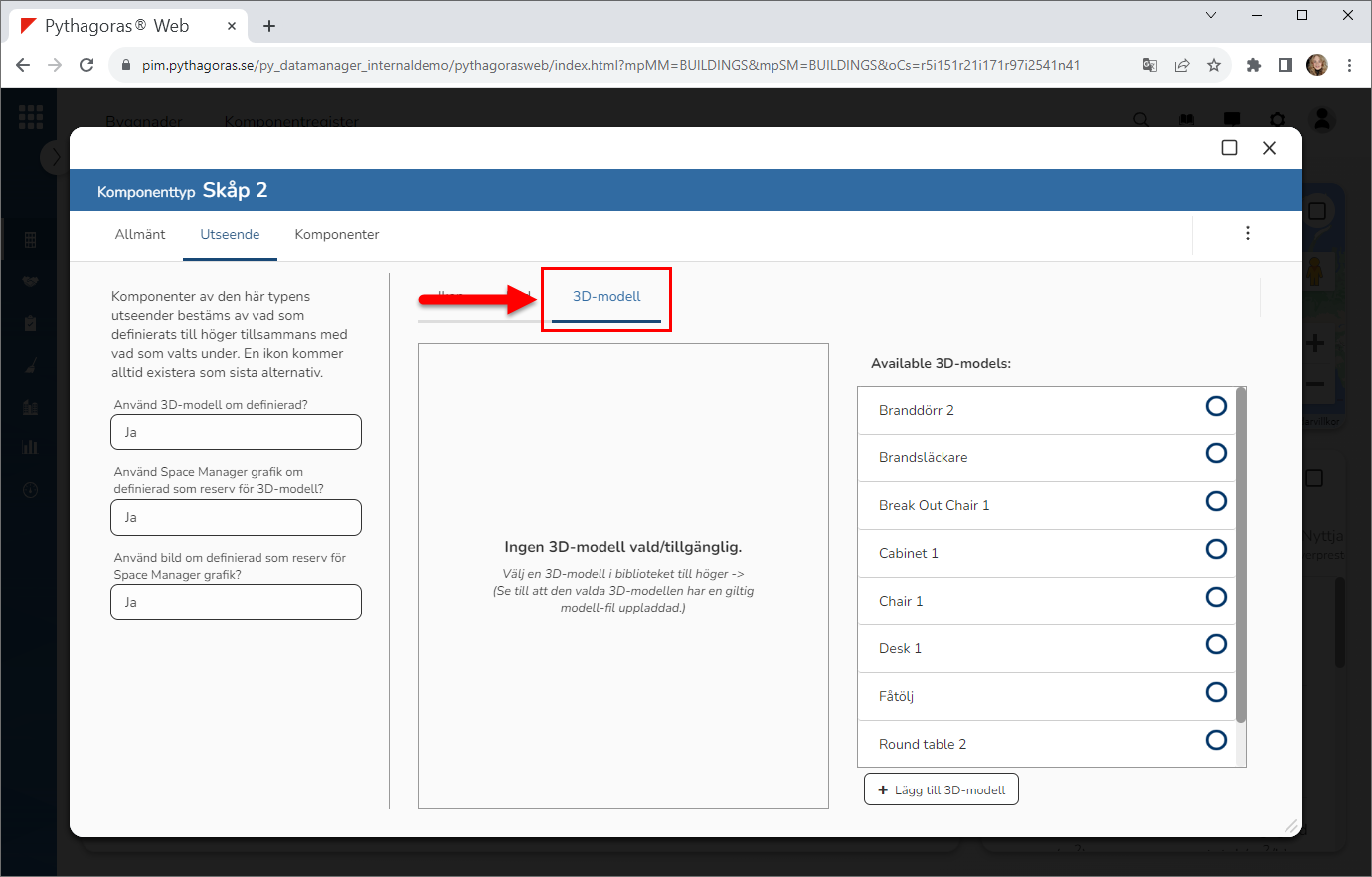
Ställ dig på fliken med namnet "3D-modell" (se bilden nedan).
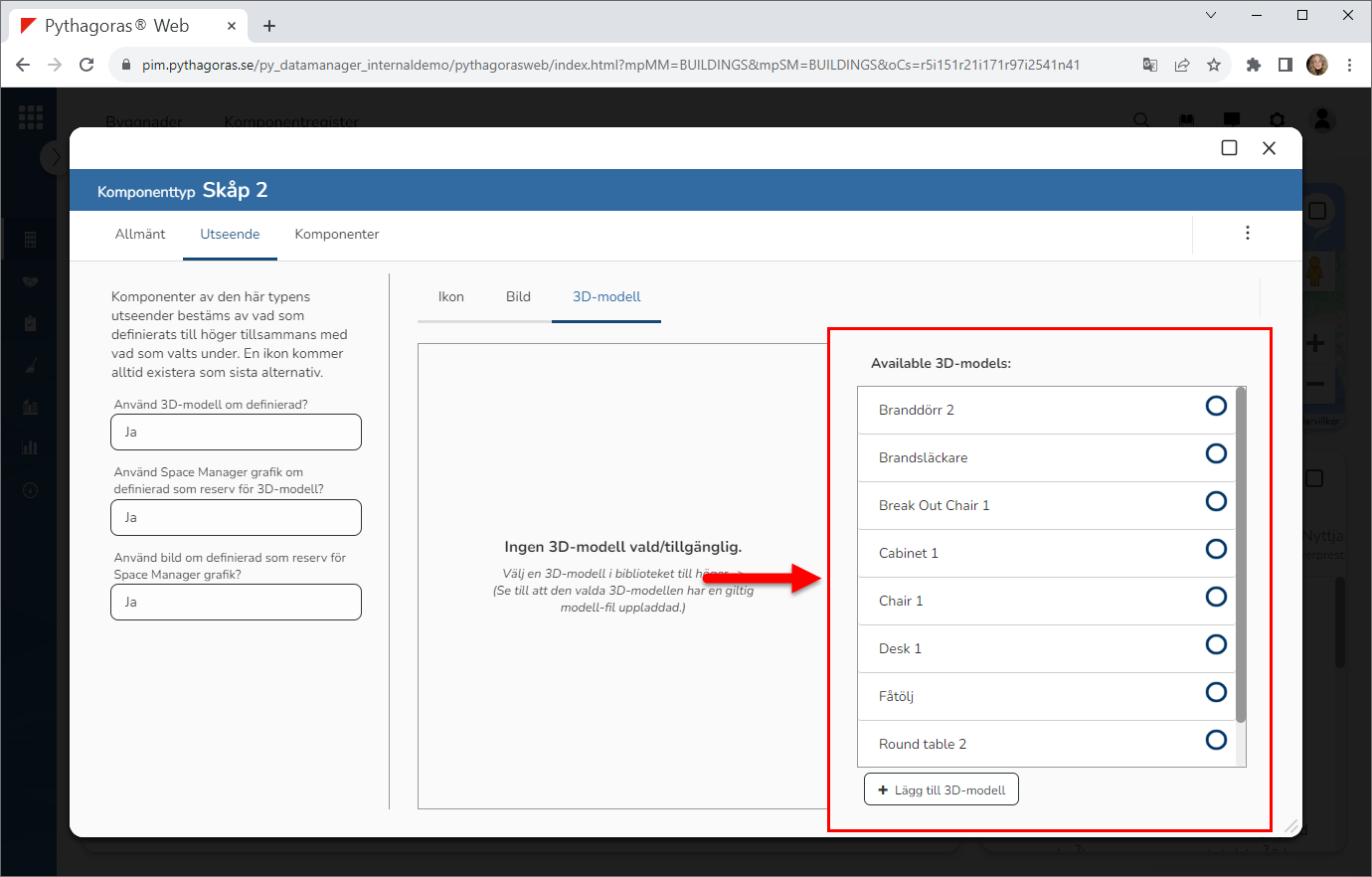
Gå till listan med tillgängliga 3D-modeller (se bilden nedan).
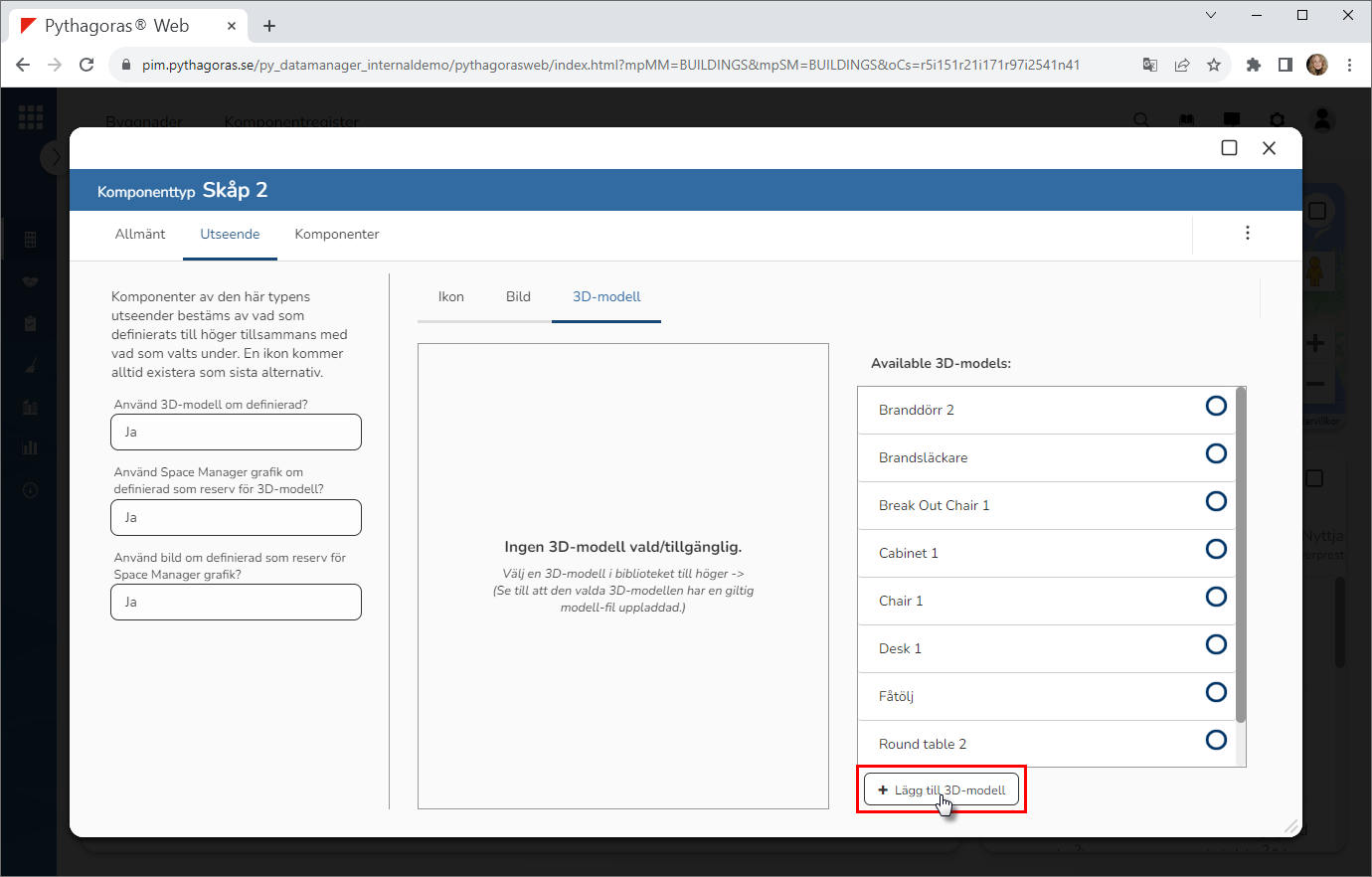
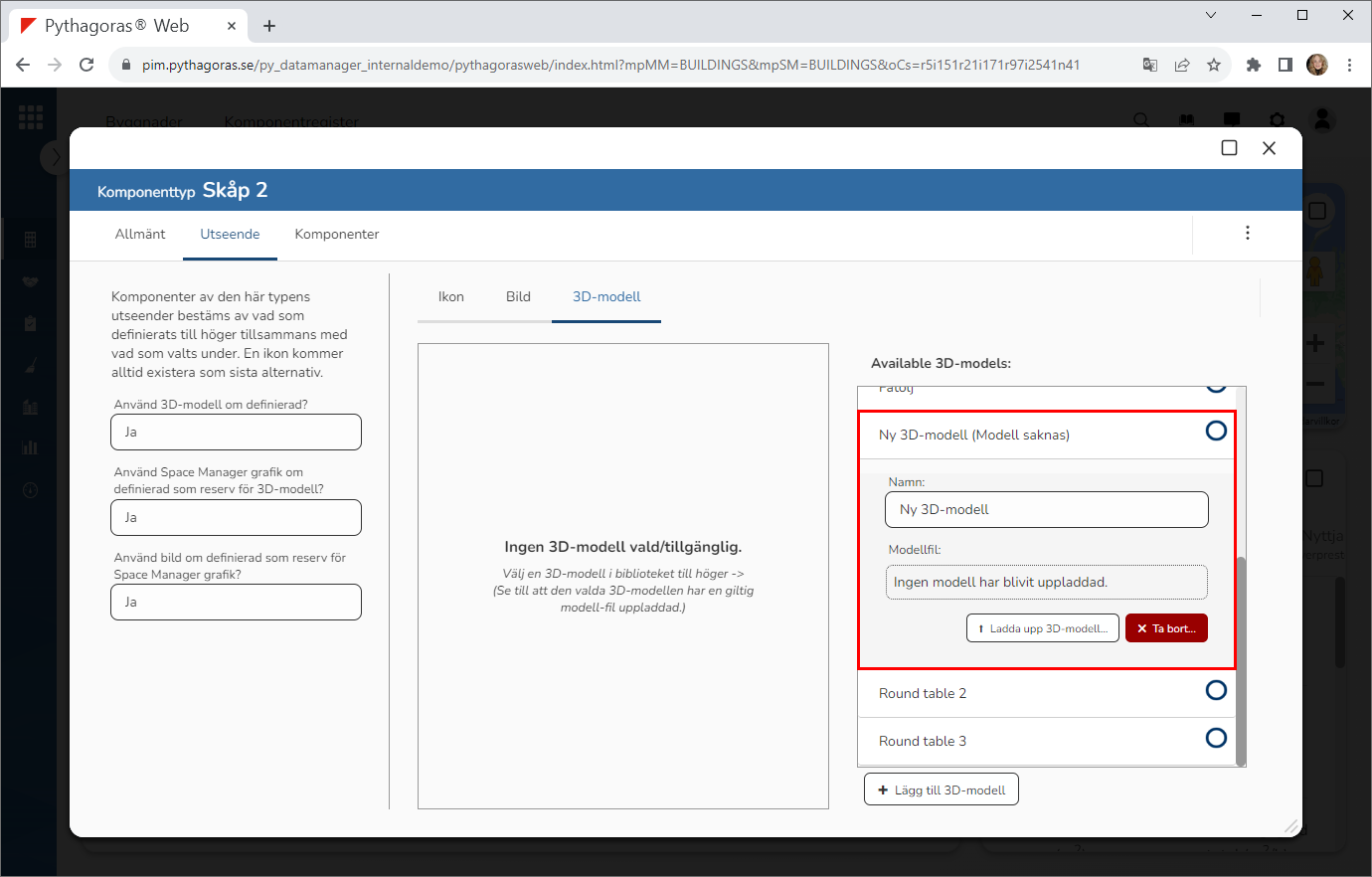
Klicka på knappen med namnet "Lägg till 3D-modell" (se den första bilden nedan). När du klickar på knappen med namnet "Lägg till 3D-modell" kommer en 3D-modell med namnet "Ny 3D-modell (Modell saknas)" att läggas till i Pythagoras webb (se den andra bilden nedan). Obs! Du ska nu sätta ett namn på, och koppla en modellfil till, den 3D-modell du har lagt till i applikationen. För mer information om hur du gör det, se instruktionssteg 7 och 8.
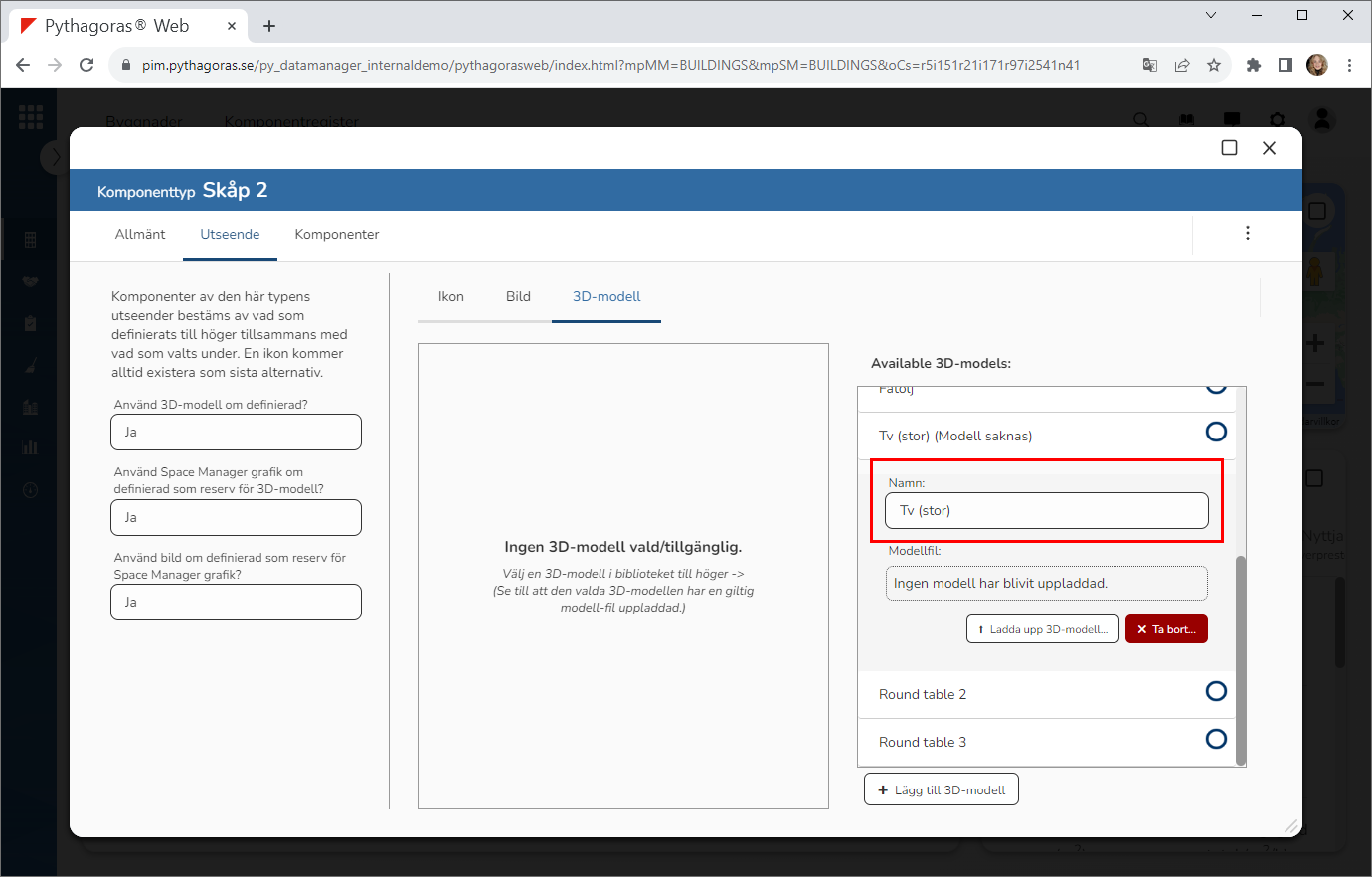
Sätt ett namn på den 3D-modell du har lagt till i Pythagoras webb (se bilden nedan). Detta genom att ange ett namn i fältet med namnet "Namn".
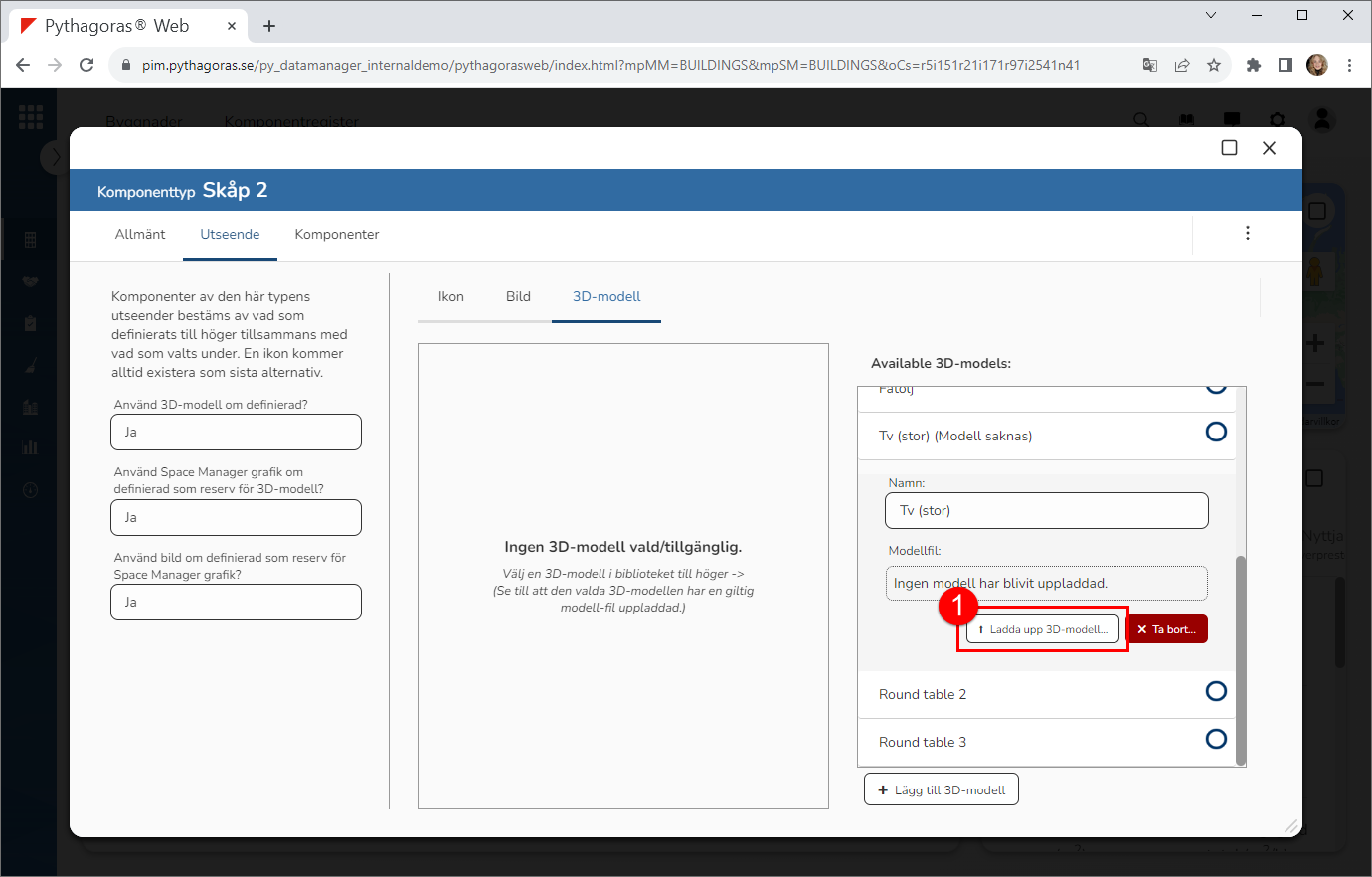
Koppla en modellfil till den 3D-modell du har lagt till i Pythagoras webb. Detta genom att klicka på knappen med namnet "Ladda upp 3D-modell" och sedan välja en modellfil i fönstret med namnet "Öppna" (se bilderna nedan). Notera att modellfilen måste vara av typen FBX.