För att redigera 3D-modellen för en komponenttyp, gör du så här:
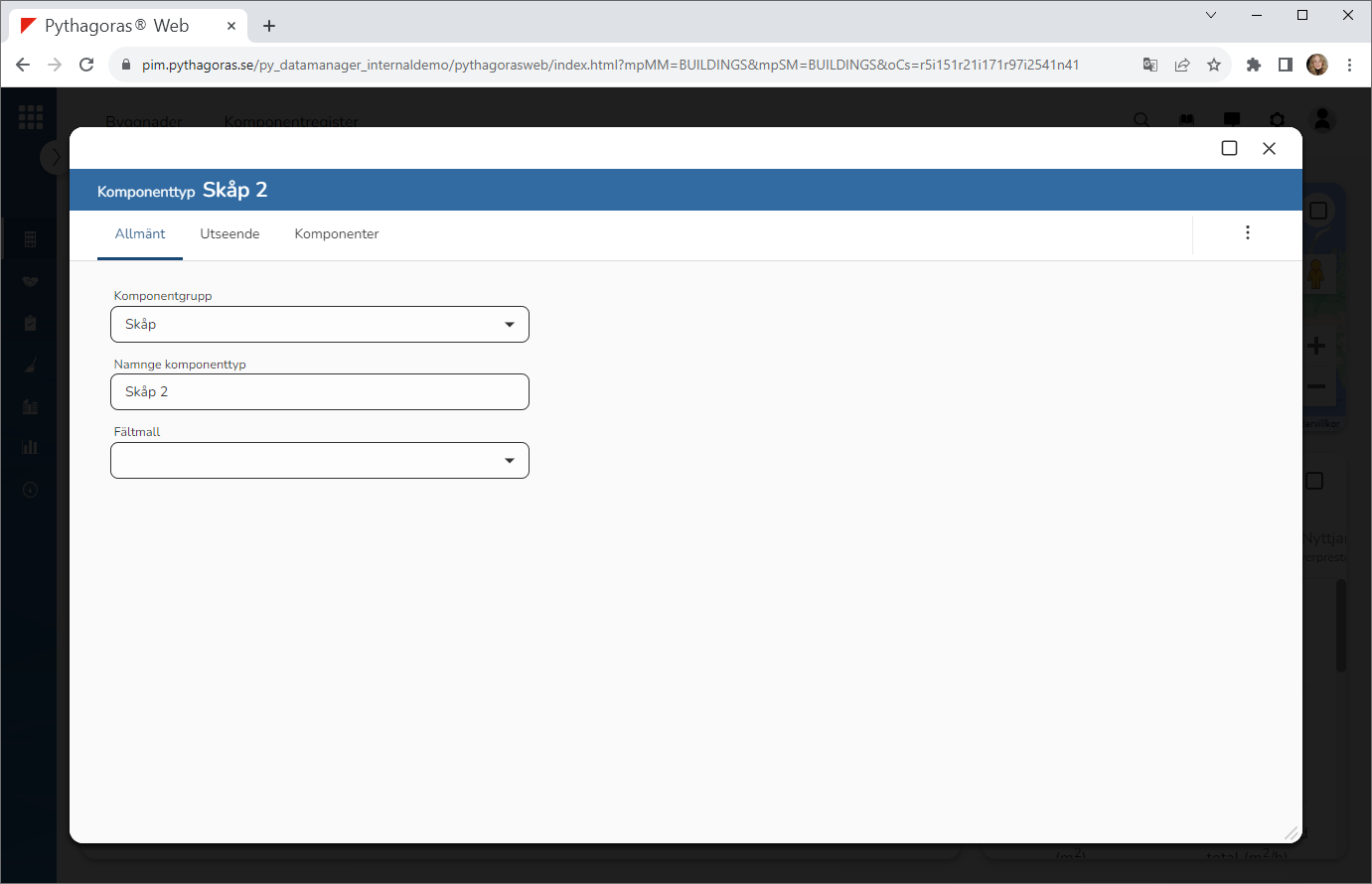
Öppna den komponenttyp vars 3D-modell du vill redigera. För mer information om hur du öppnar en komponenttyp, se avsnittet med namnet "Öppna en komponenttyp".
Gå till komponenttypskortet (se bilden nedan).
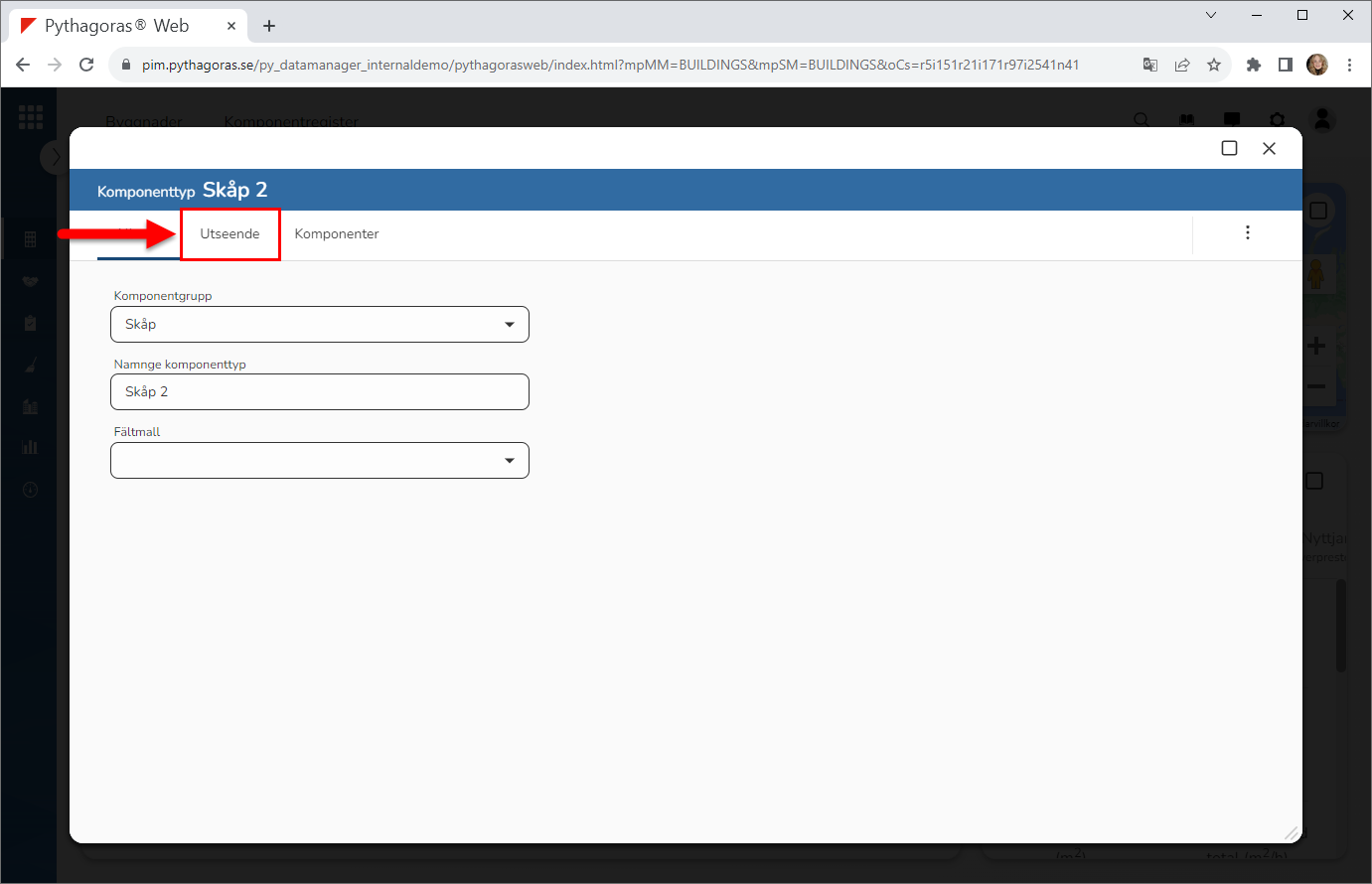
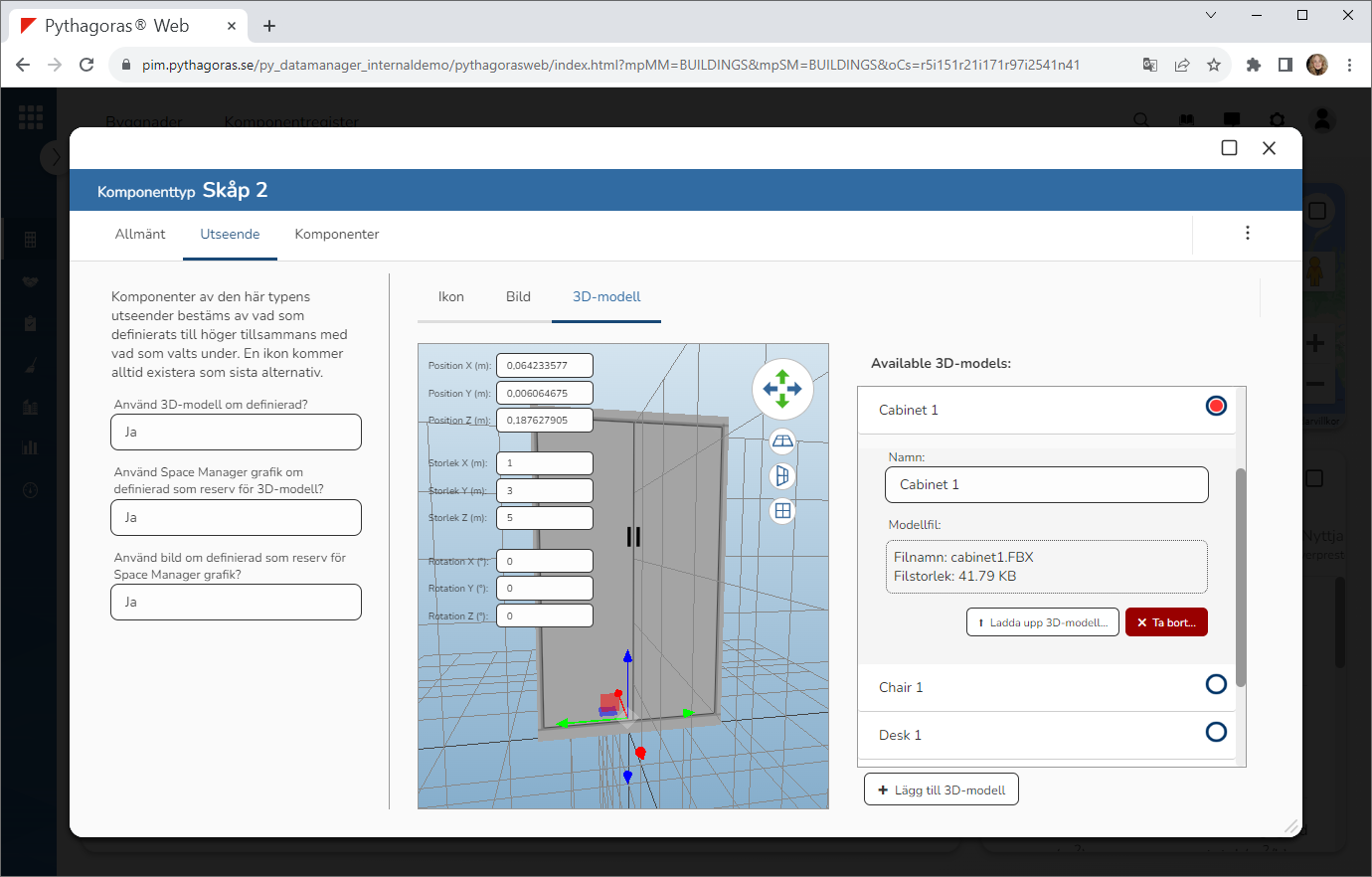
Ställ dig på fliken med namnet "Utseende" (se den första bilden nedan). När du ställer dig på fliken med namnet "Utseende" får du möjlighet att definiera utseendet för den komponenttyp du arbetar med (se den andra bilden nedan).
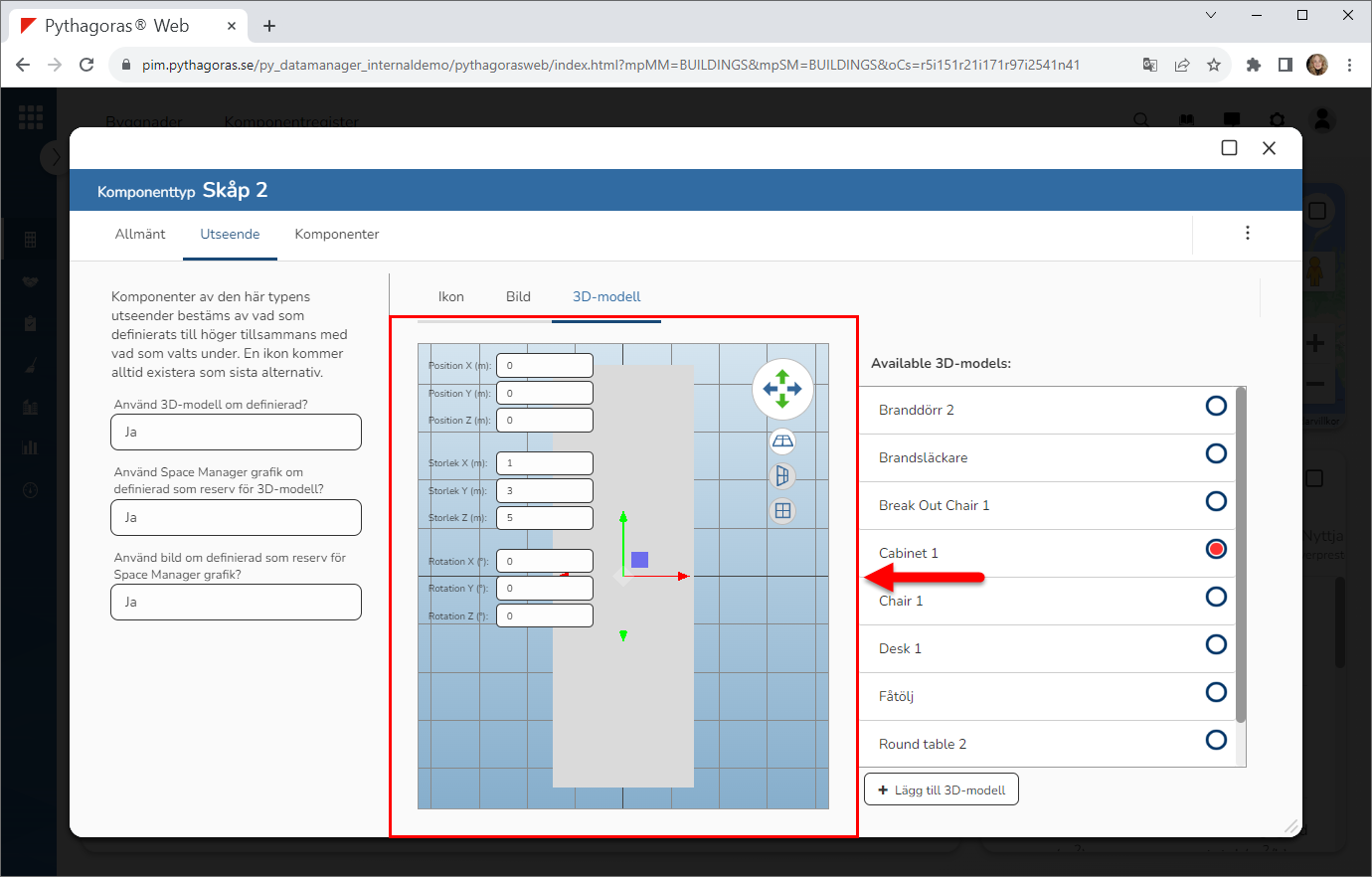
Ställ dig på fliken med namnet "3D-modell" (se bilden nedan).
Gå till ritytan (se bilden nedan).
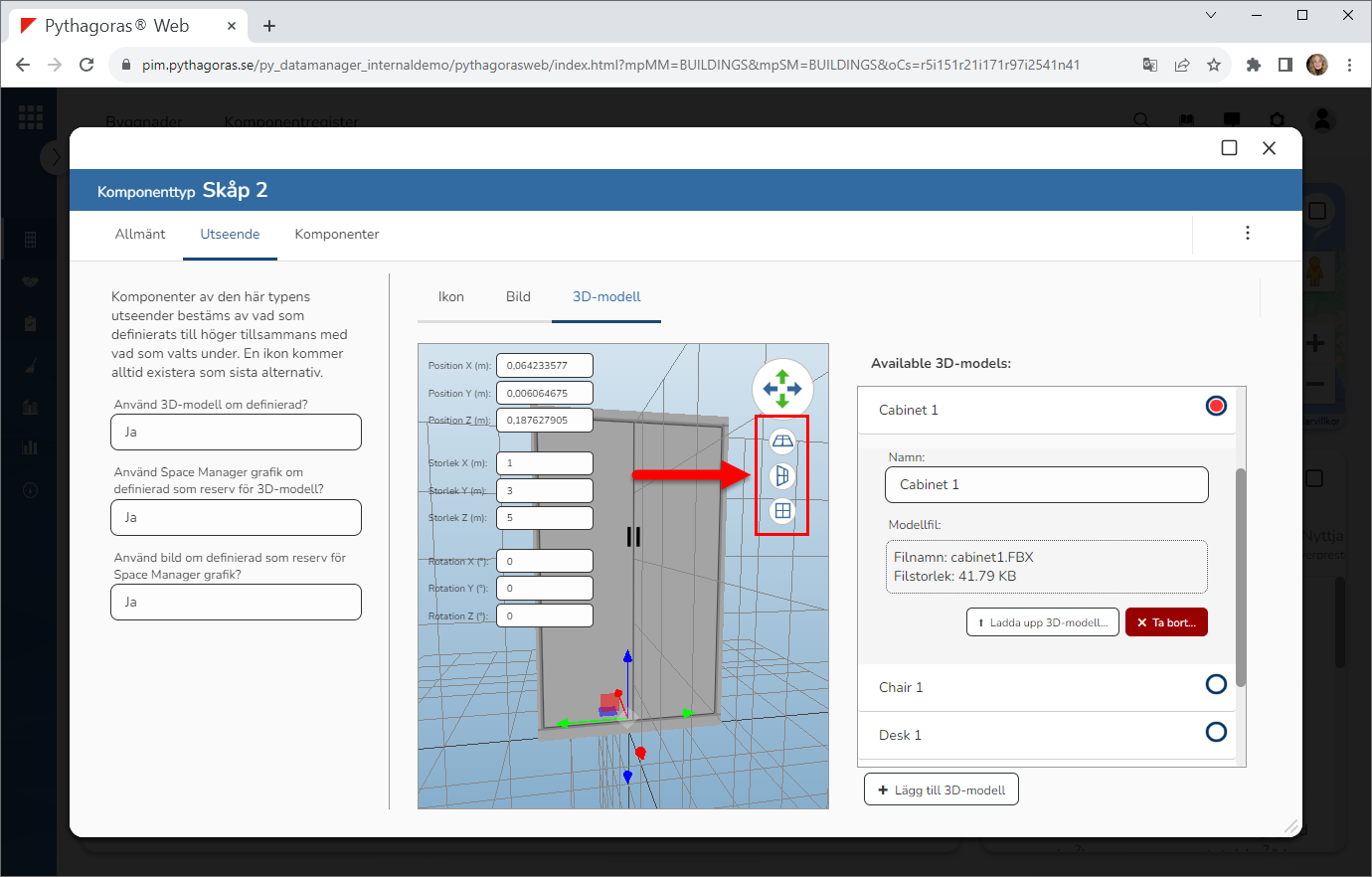
Visa eller göm rutnät med hjälp av ikonerna med namnen "Visa/göm z-rutnät", "Visa/görm x-rutnät" och "Visa/göm y-rutnät" (se bilden nedan). Att visa olika typer av rutnät kan underlätta arbetet med 3D-modellen.
Flytta, rotera och ändra skala/storlek på 3D-modellen. Detta genom att
skifta mellan förändringsmetoderna "Flytta", "Rotera" och "Skala" och sedan göra manuella ändringar av 3D-modellen. För att skifta mellan förändringsmetoderna ”Flytta”, ”Rotera” och ”Skala” ska du klicka på ikonen med namnet ”Byt förändringsmetod” (se bilden nedan). För mer information om arbetsverktygen som är kopplade till förändringsmetoderna "Flytta", "Rotera" och "Skala", läs vidare efter instruktionssteg 7b.
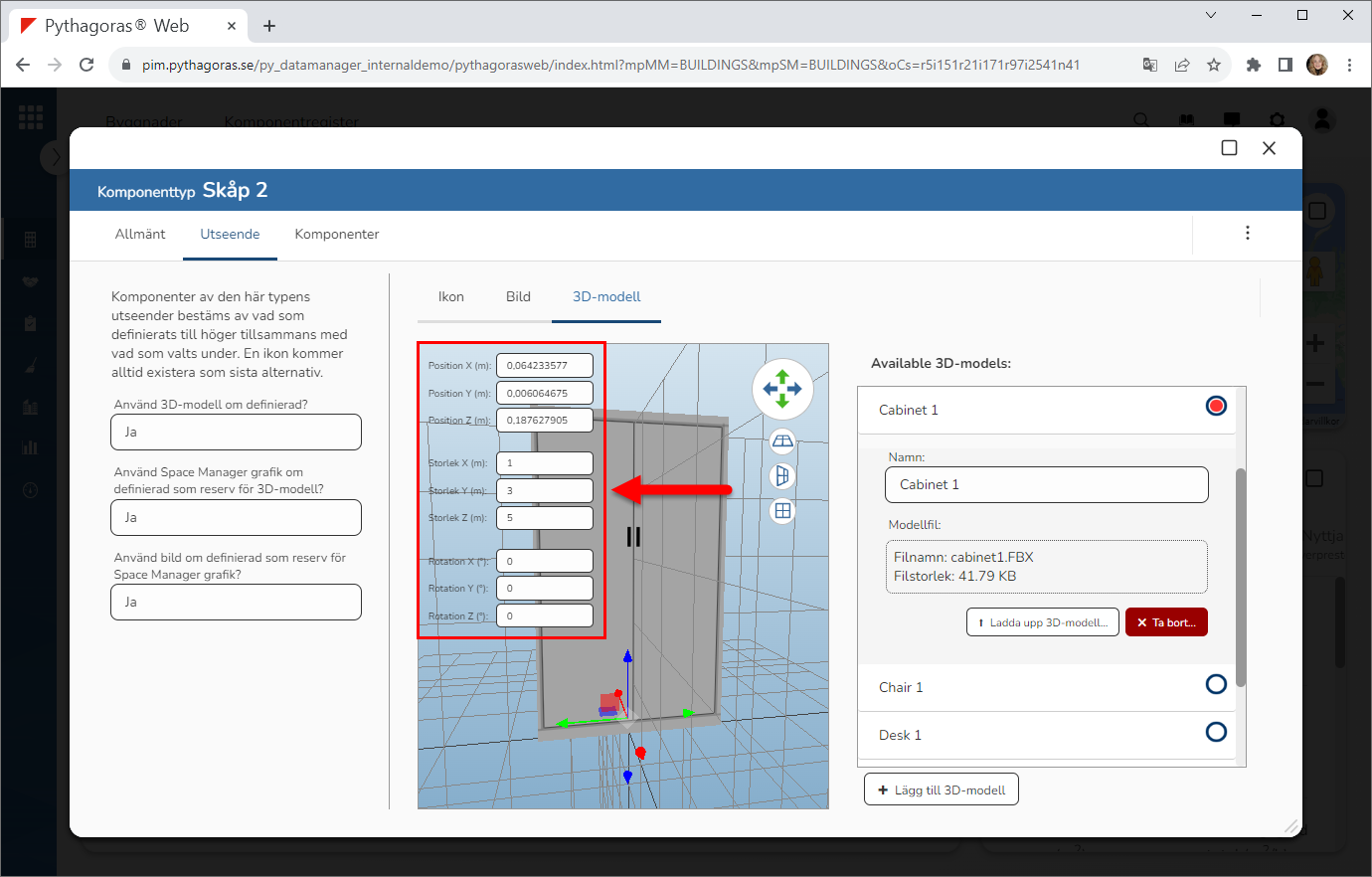
fylla i värden i de fält du hittar i den vänstra delen av ritytan (se bilden nedan). Notera att du, för att de värden du fyller i i ett fält ska appliceras på modellen, måste klicka någonstans i ritytan.
Så här ser ditt arbetsverktyg ut när du arbetar med förändringsmetoden ”Flytta” (se bilden nedan). Med hjälp av pilarna kan du flytta 3D-modellen i ett led i taget, det vill säga i x-led, y-led eller z-led. Detta medan du, med hjälp av de fyrkanter du hittar där pilarna möts, kan flytta 3D-modellen i flera led samtidigt.
Så här ser ditt arbetsverktyg ut när du arbetar med med förändringsmetoden "Rotera" (se bilden nedan). Med hjälp av cirklarna kan du rotera 3D-modellen i olika riktningar.
Så här ser ditt arbetsverktyg ut när du arbetar med förändringsmetoden "Skala" (se bilden nedan). Med hjälp av armarna kan du öka eller minska 3D-modellens skala/storlek i ett led i taget, det vill säga i x-led, y-led eller z-led. Detta medan du, med hjälp av de fyrkanter du hittar där armarna möts, kan öka eller minska 3D-modellens skala/storlek i flera led samtidigt.