För att du ska kunna redigera en planvy måste du tillhöra en användargrupp som har rätt att redigera planvyer. Om du inte gör det kan du bortse från informationen i detta avsnitt. Obs! Efter instruktionssteg 6 väljer du själv vilka instruktionssteg du ska, och inte ska, följa. Vilka instruktionssteg du ska följa beror på vilka ändringar du vill göra. Det är bara att du hoppar över de instruktionssteg du inte är intresserad av.
För att redigera en planvy, gör du så här:
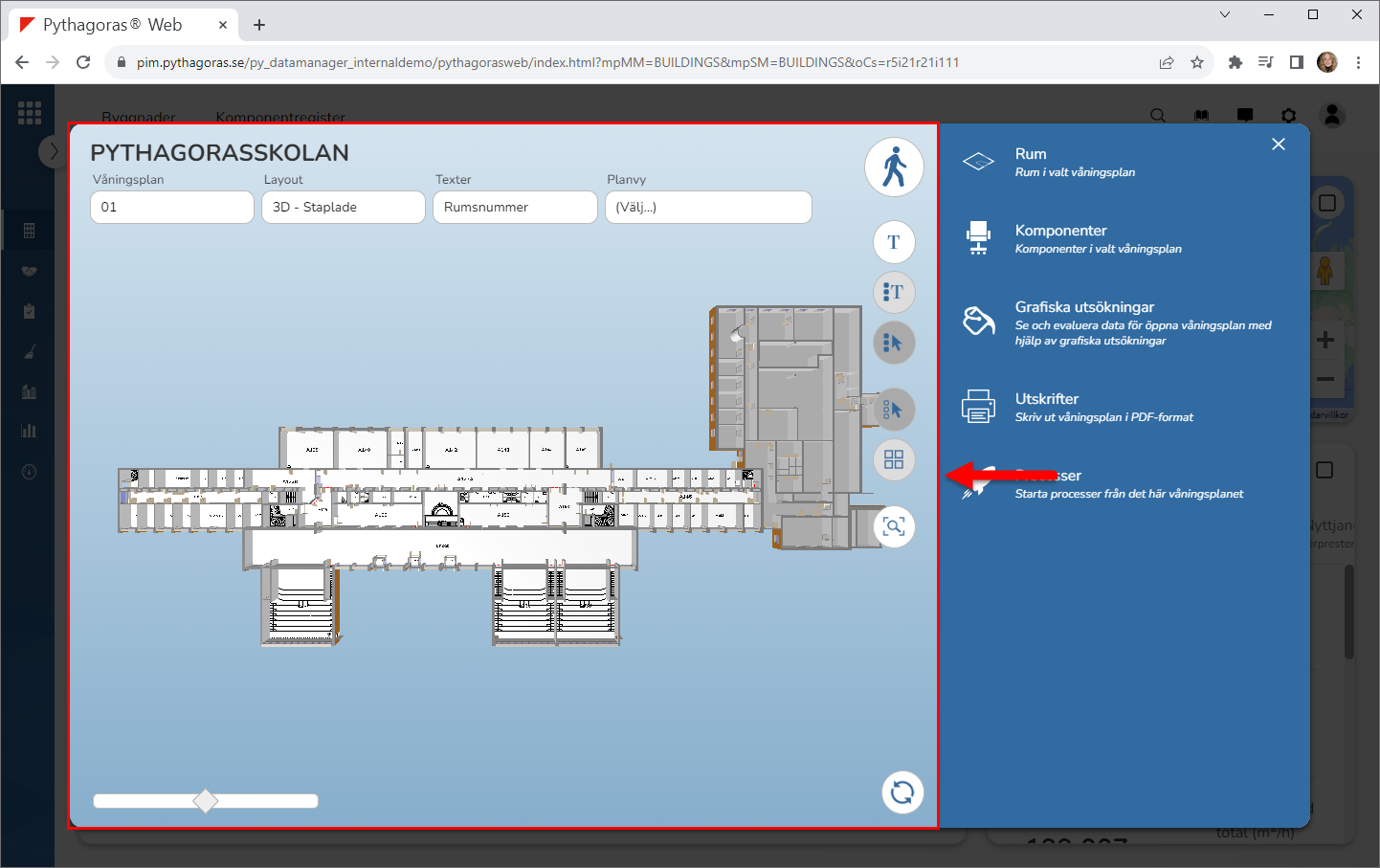
Gå till ritytan (se bilden nedan).
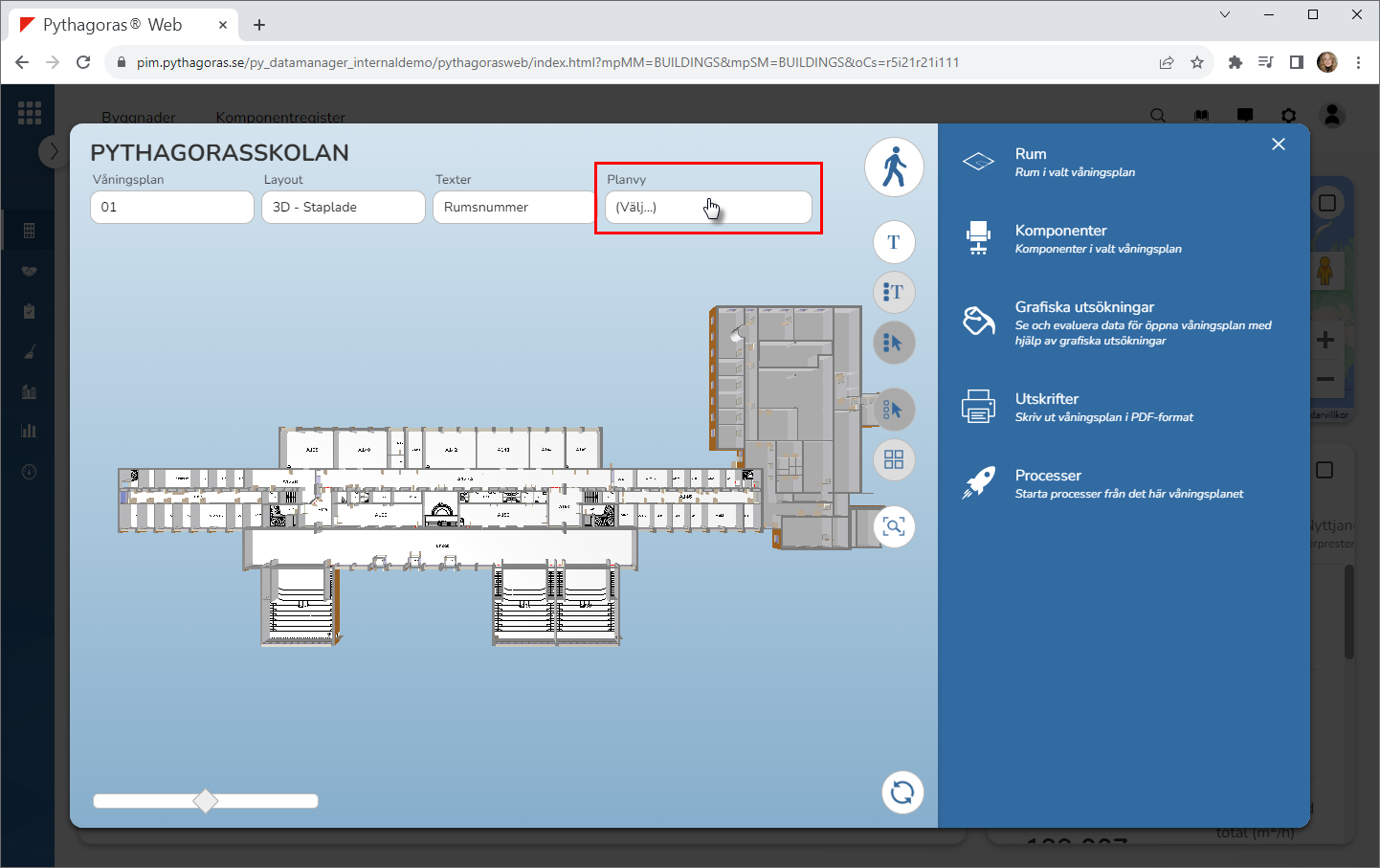
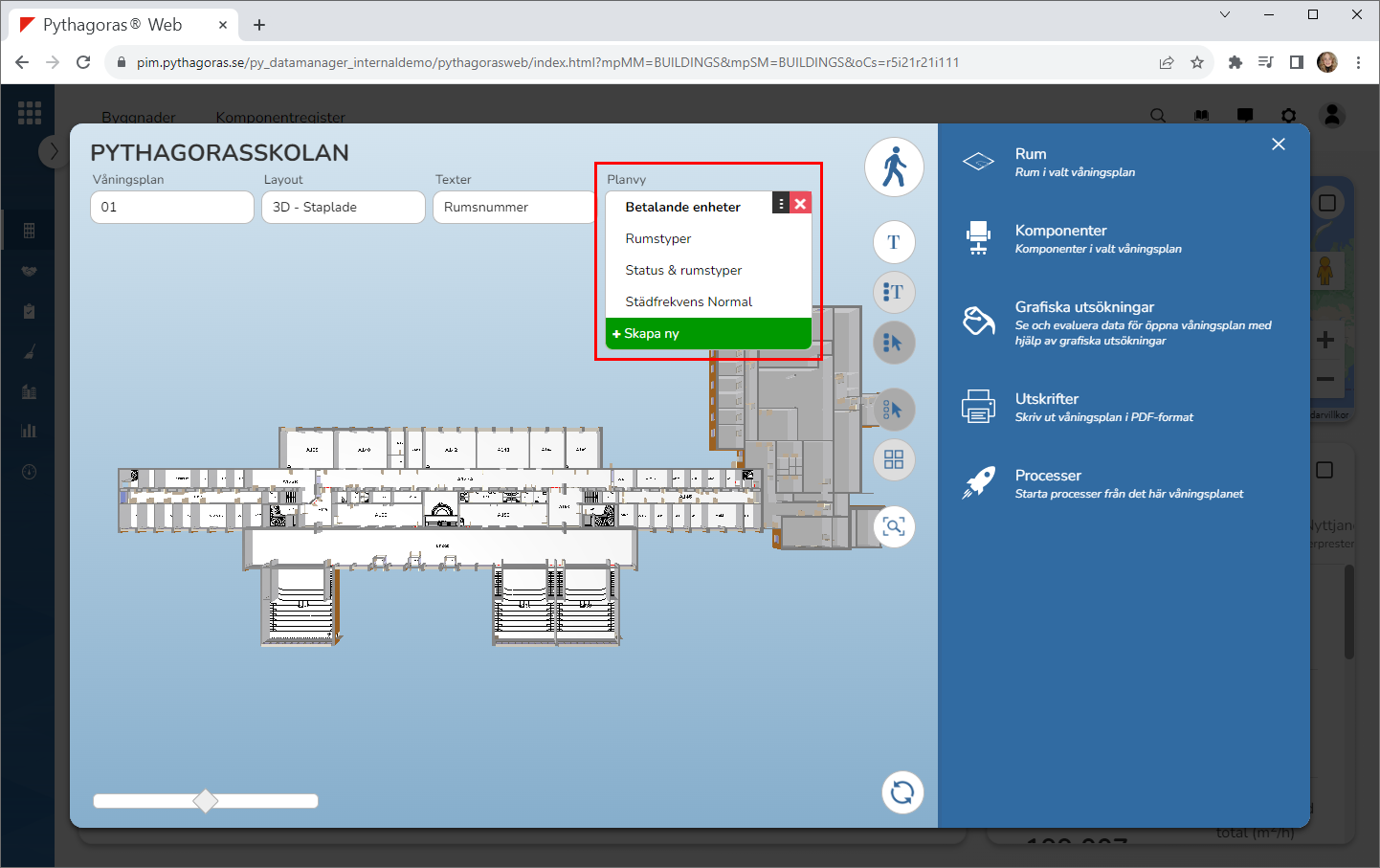
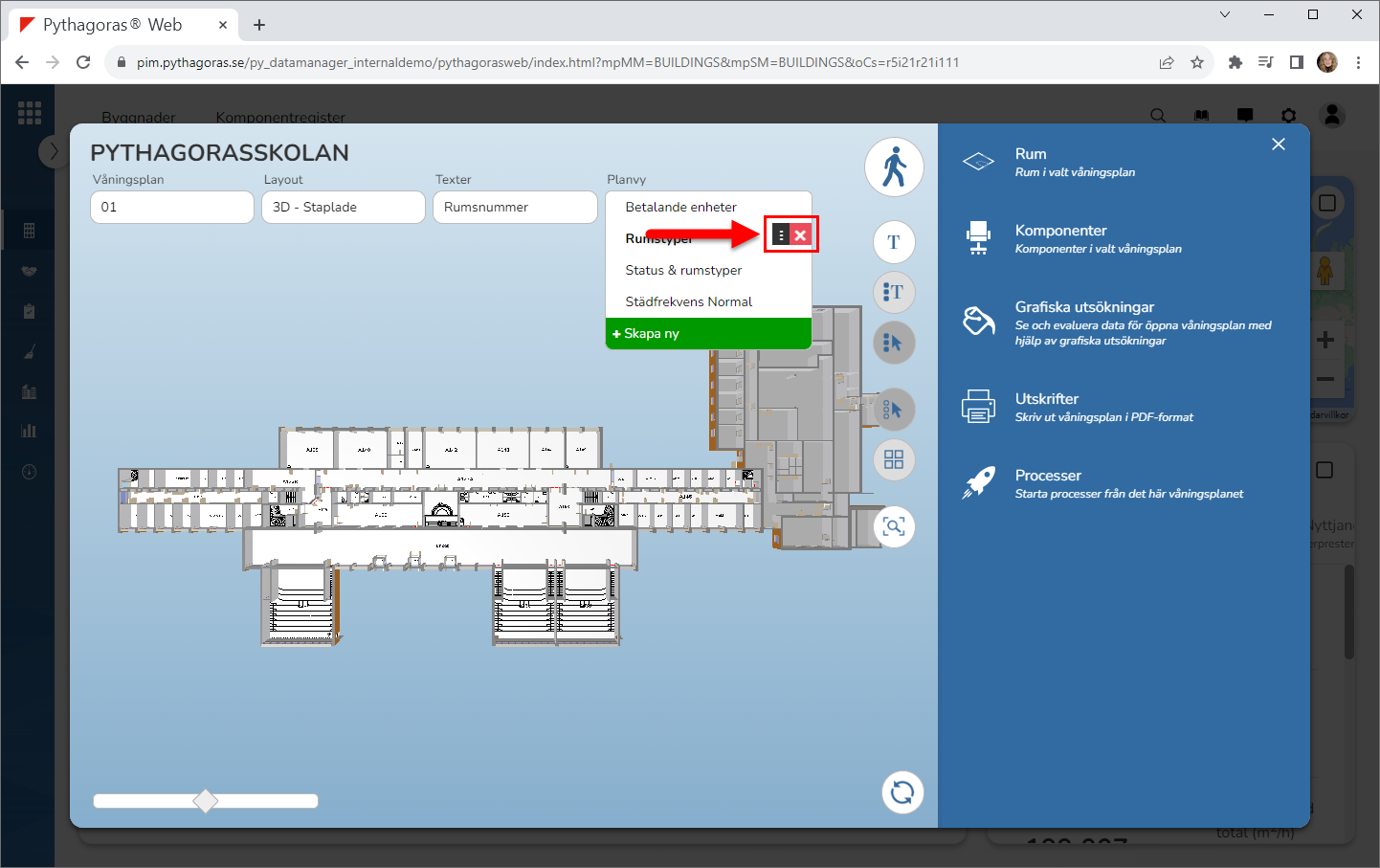
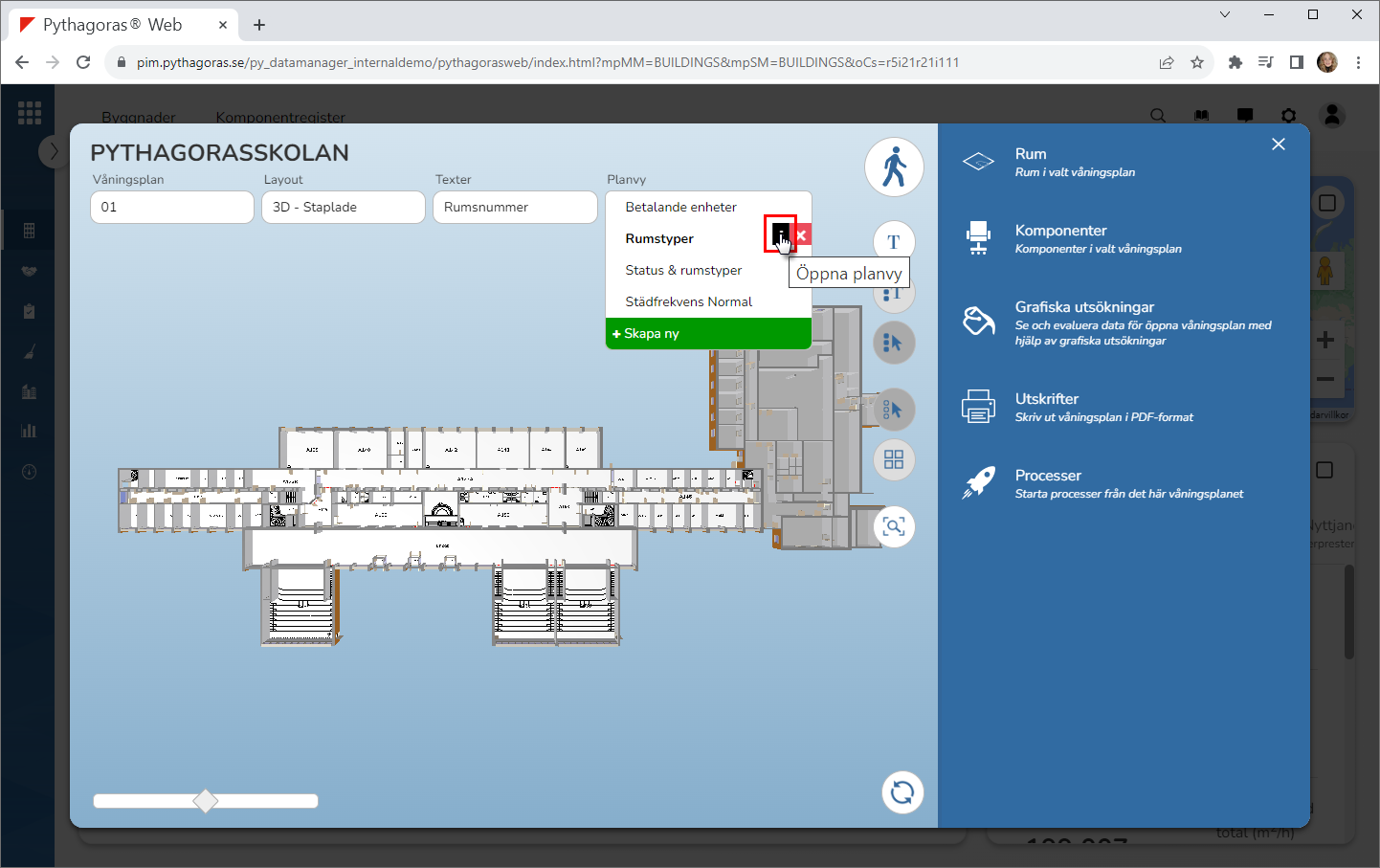
Placera din muspekare i fältet med namnet "Planvy" (se den första bilden nedan). När du placerar din muspekare i fältet med namnet "Planvy" får du tillgång till en lista med planvyer som är tillgängliga i Pythagoras webb (se den andra bilden nedan).
Gå till listan med planvyer.
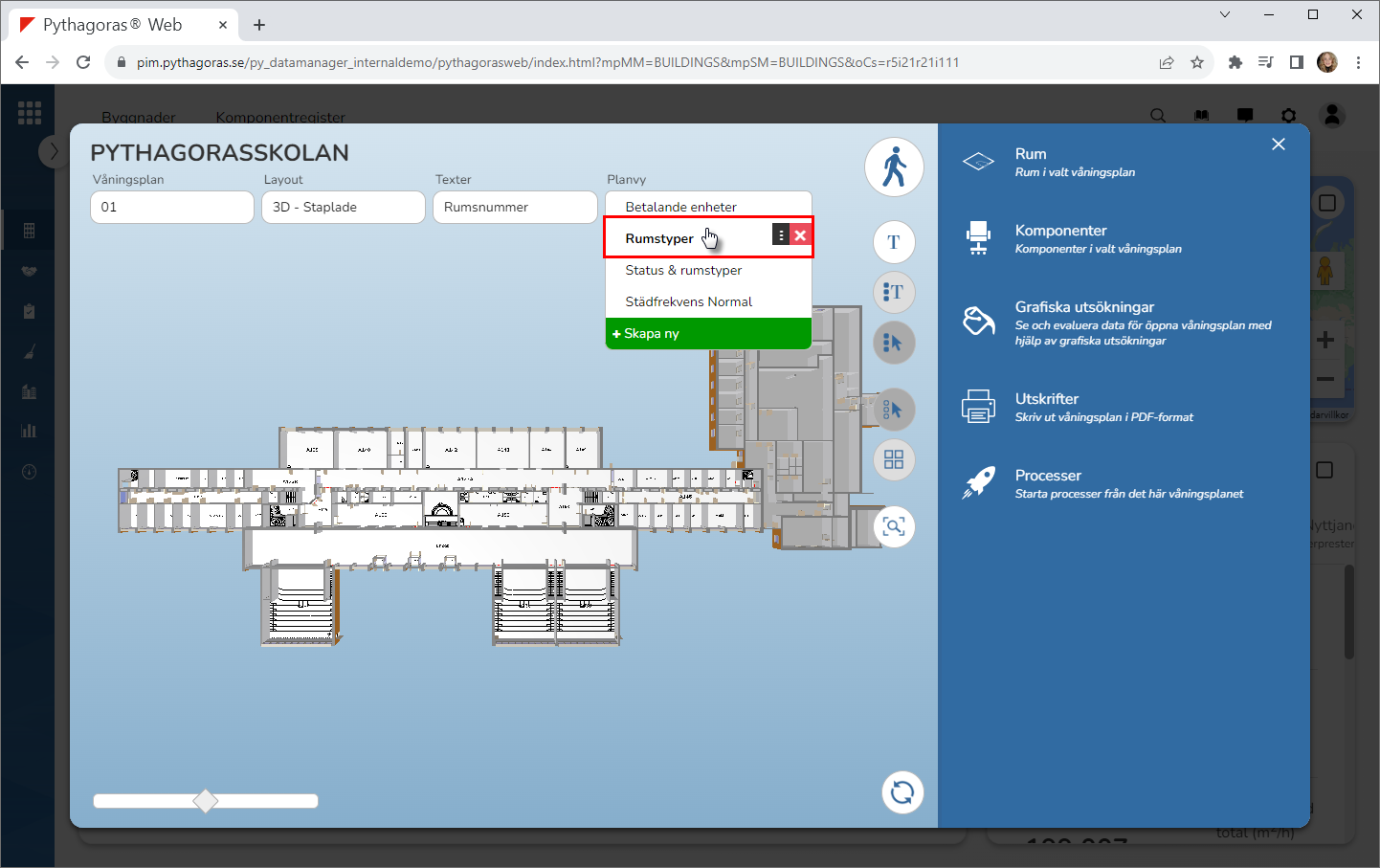
Placera din muspekare på den planvy du vill redigera (se den första bilden nedan). När du placerar din muspekare på en planvy får du tillgång till två ikoner: "Öppna planvy" och "Ta bort" (se den andra bilden nedan).
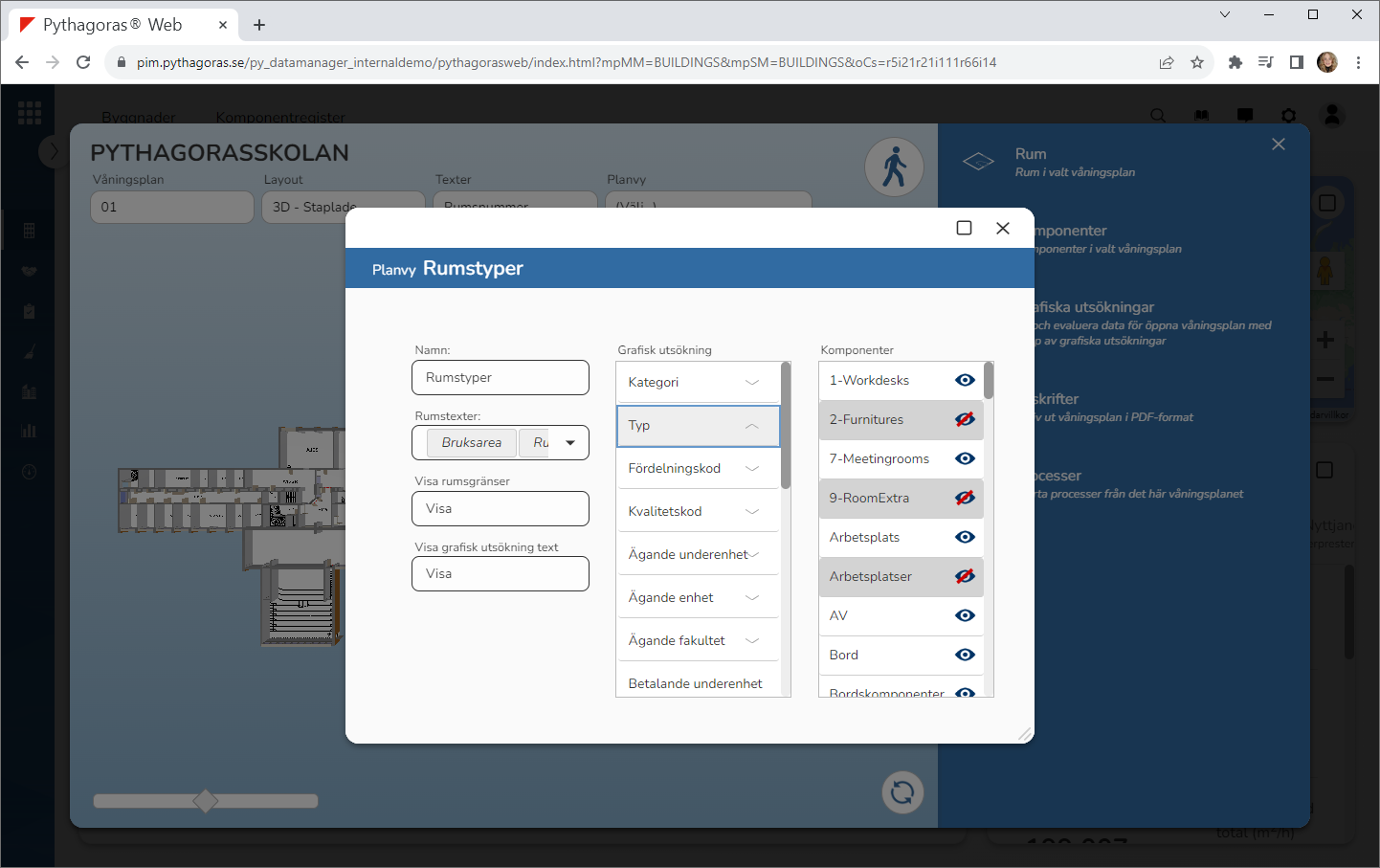
Klicka på ikonen med namnet "Öppna planvy" (se den första bilden nedan). När du klickar på ikonen med namnet "Öppna planvy" kommer den planvy du arbetar med att öppnas. När en planvy öppnas får du tillgång dess vy-kort (se den andra bilden nedan).
Gå till vy-kortet.
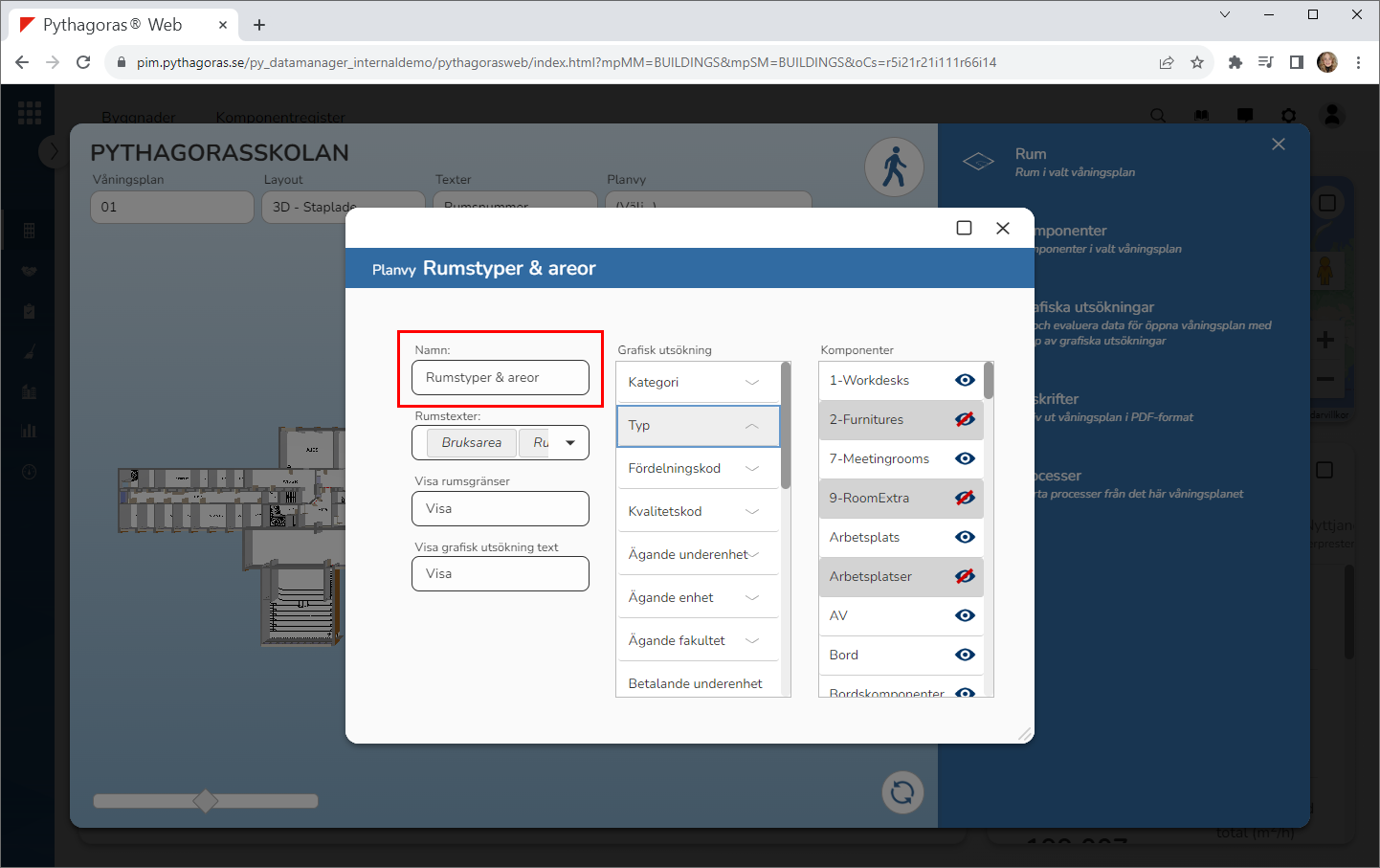
Byt namn på den planvy du arbetar med (se bilden nedan). Detta genom att klicka i fältet med namnet "Namn" och sedan ange ett nytt namn för planvyn i fönstret med namnet "Välj namn".
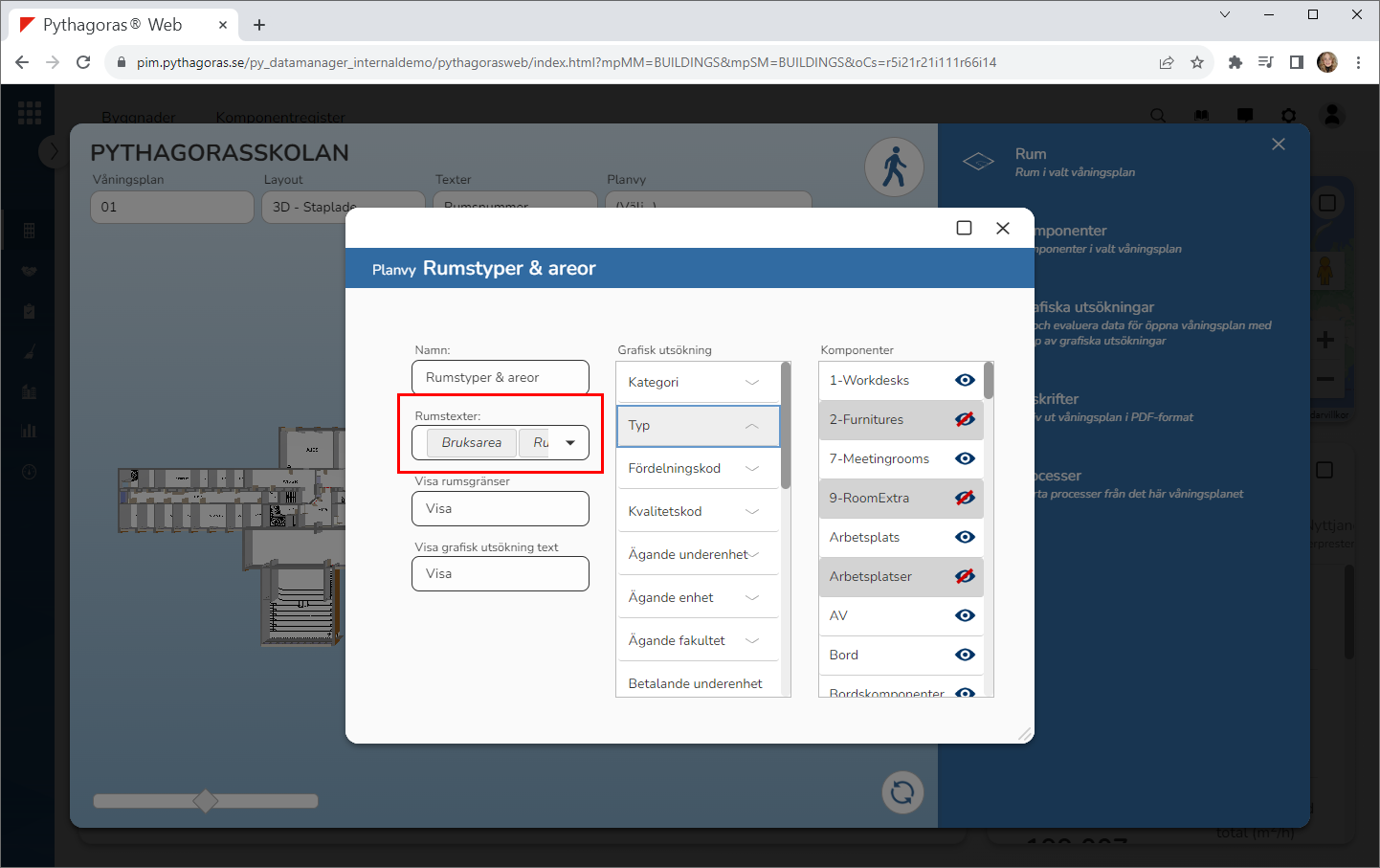
Lägg till eller ta bort rumstexter från den planvy du arbetar med (se bilden nedan). Detta genom klicka i fältet med namnet "Rumstexter" och sedan välja eller avmarkera en eller fler rumstexter i listan med namnet "Välj rumstexter".
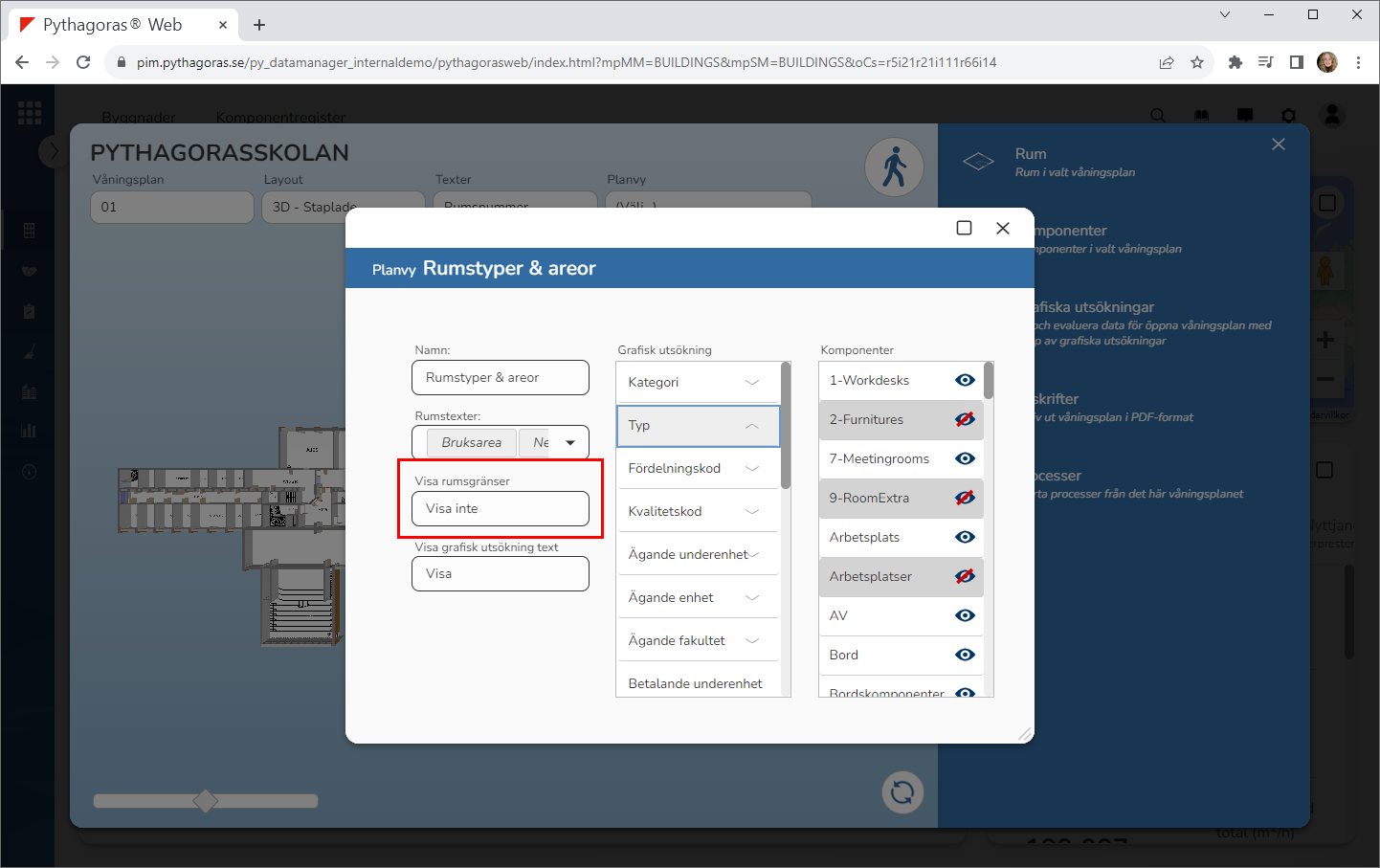
Lägg till eller ta bort rumsgränser från den planvy dy arbetar med (se bilden nedan). Detta genom att klicka i fältet med namnet "Visa rumsgränser" och sedan föra det reglage du hittar i fönstret med namnet "Välj om rumsgränser ska visas" till "Visa" eller "Visa inte".
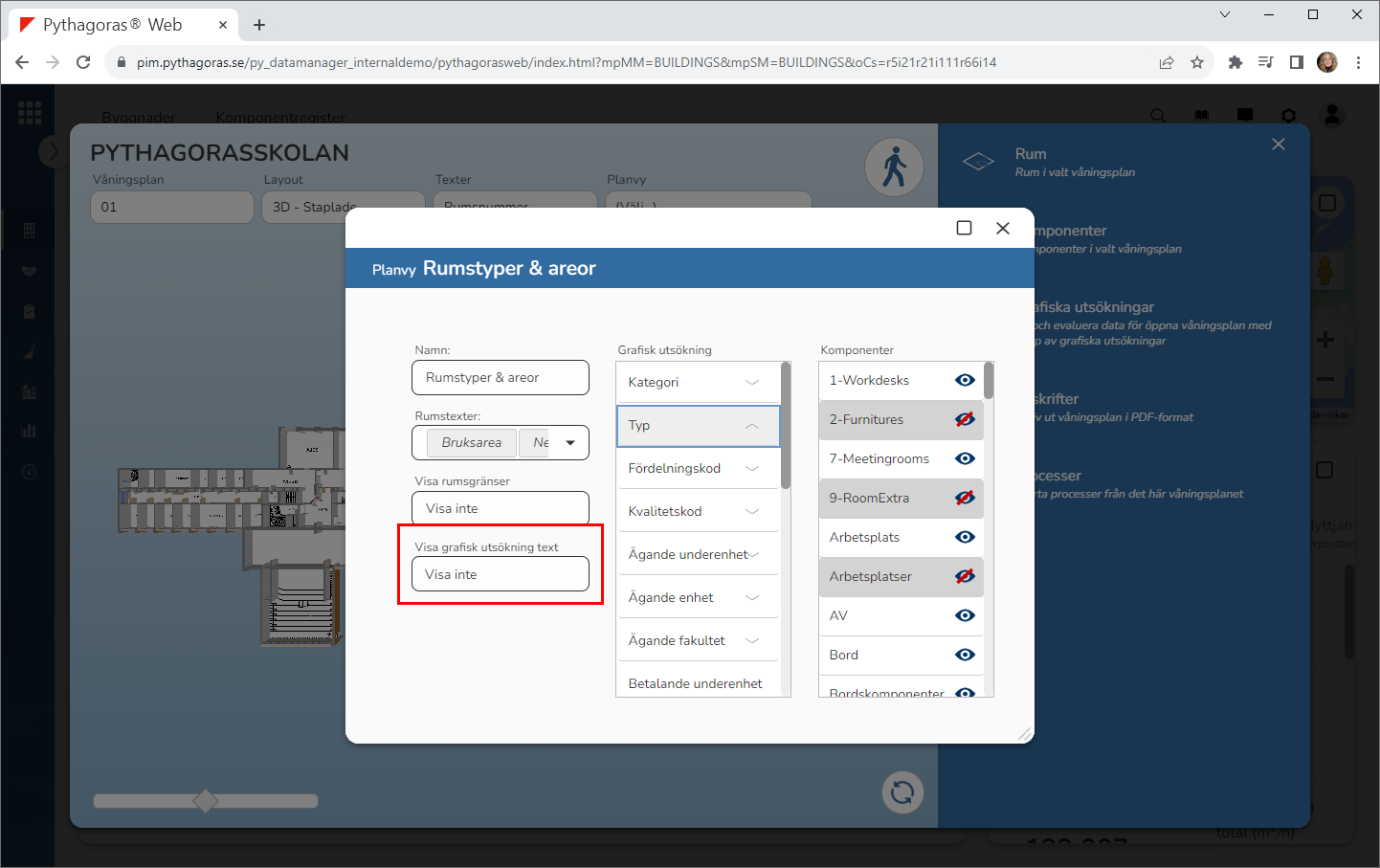
Lägg till eller ta bort värdenamn från den planvy du arbetar med (se bilden nedan). Detta genom att klicka i fältet med namnet "Visa grafisk utsökningstext" och sedan föra det reglage du hittar i fönstret med namnet "Välj om grafisk utsökning ska visas" till "Visa" eller "Visa inte".
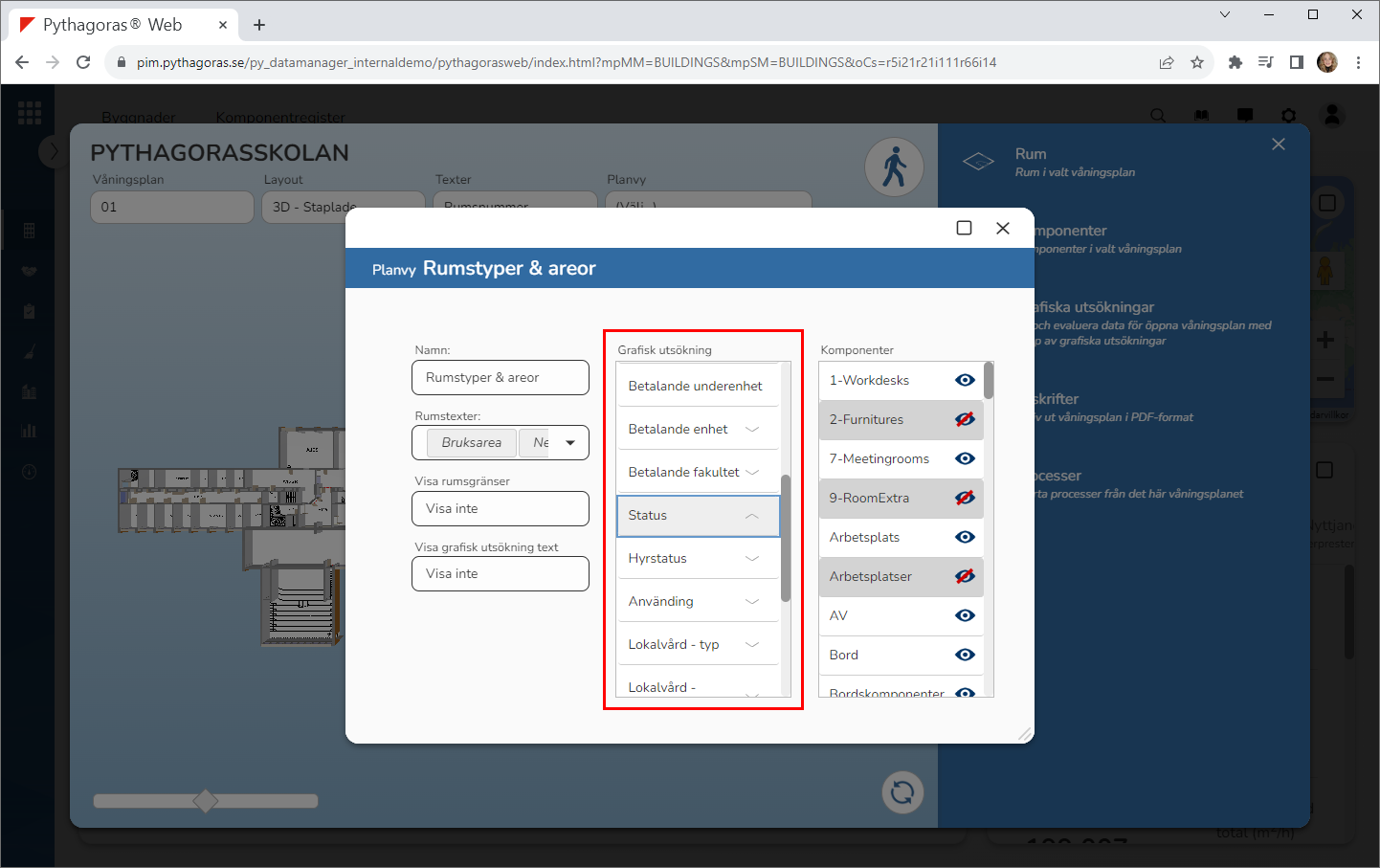
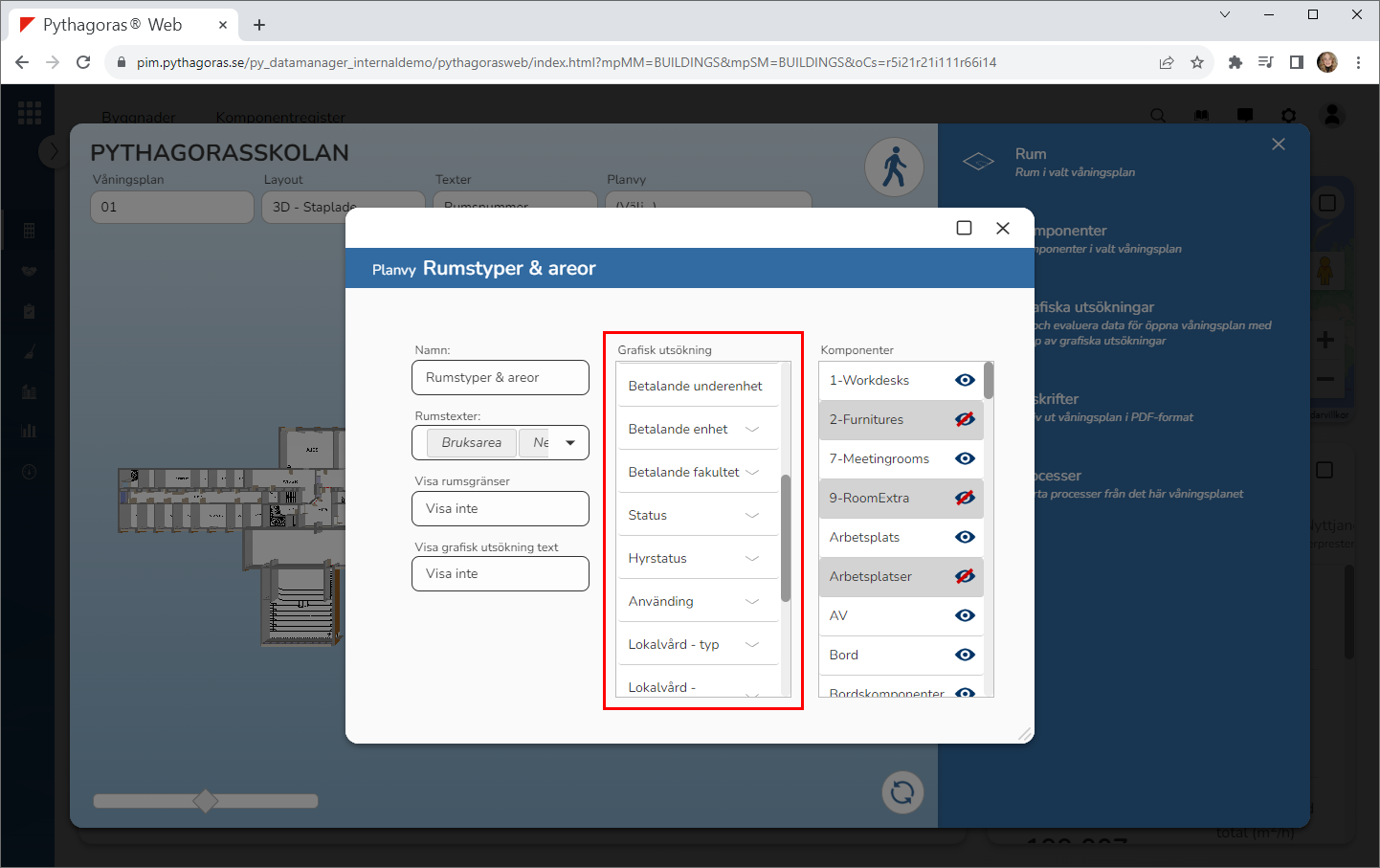
Ändra eller lägga till en grafisk utsökning i den planvy du arbetar med (se bilden nedan). Detta genom att klicka på en grafisk utsökning i listan med namnet "Grafisk utsökning".
Ta bort den grafiska utsökningen från den planvy du arbetar med (se bilden nedan). Detta genom att avmarkera den grafiska utsökning som är vald i listan med namnet "Grafisk utsökning".
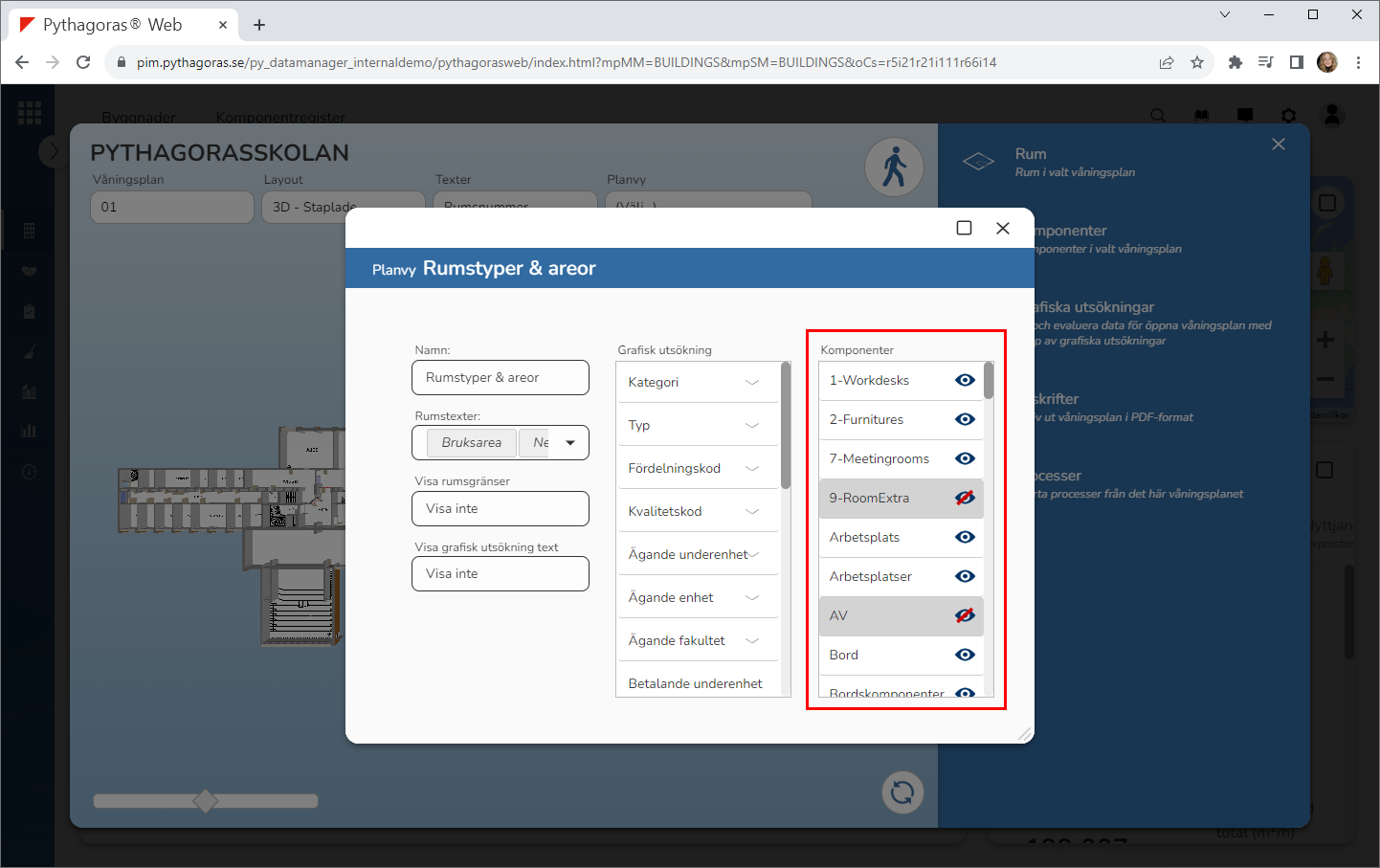
Lägg till eller ta bort komponentgrupper från den vy du har skapat (se bilden nedan). Detta genom att välja eller avmarkera en eller fler komponentgrupper i listan med namnet "Komponenter".
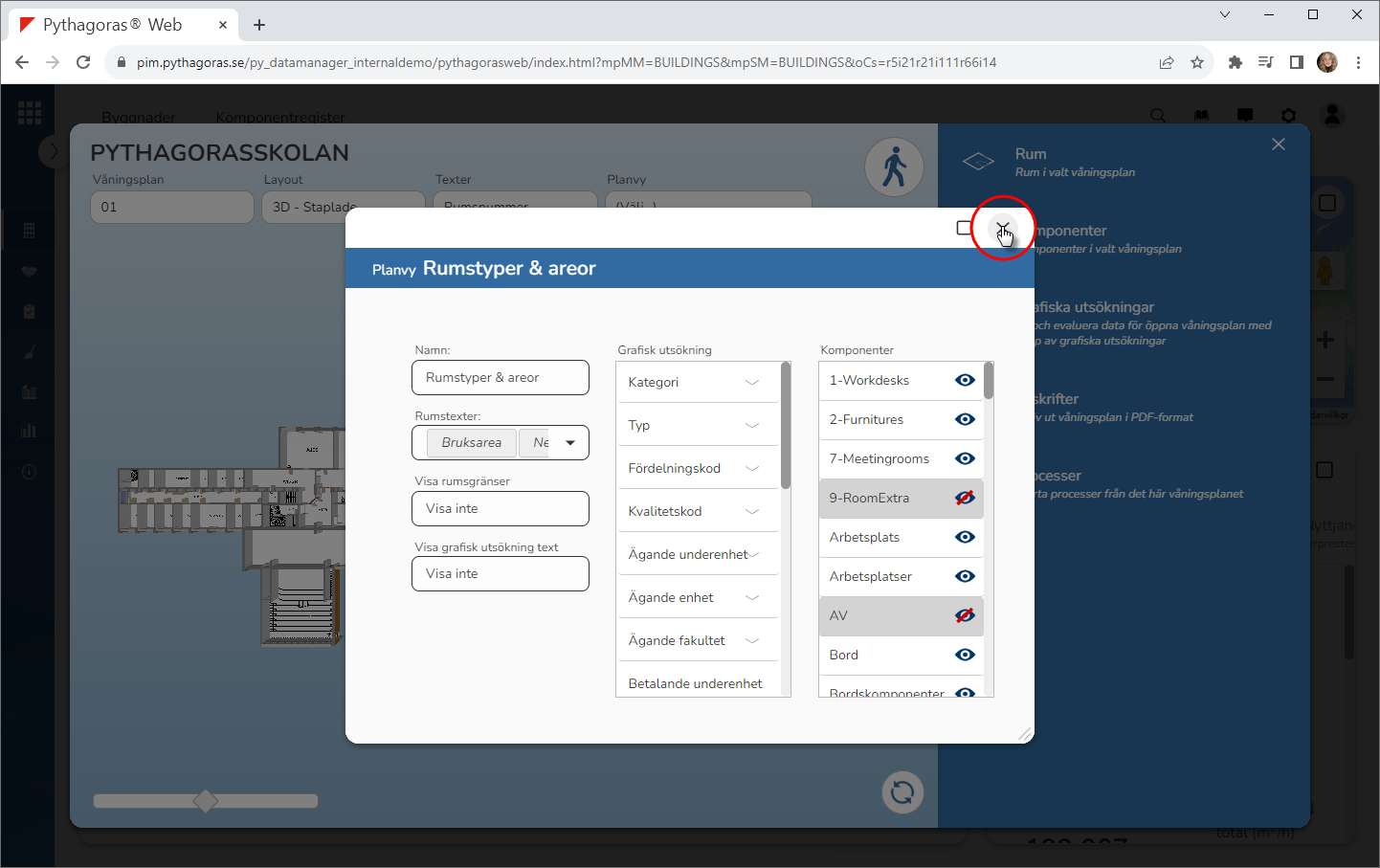
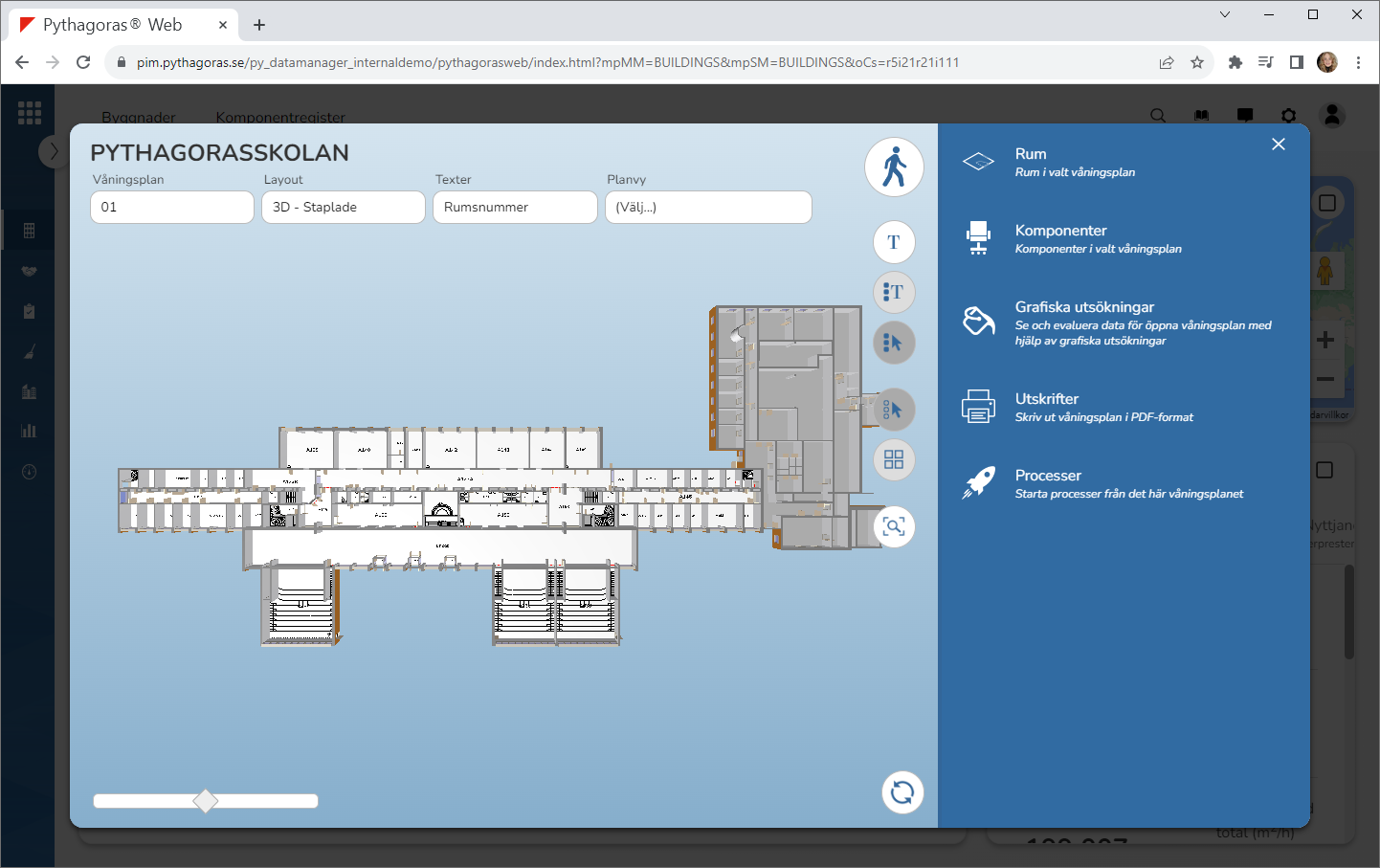
Stäng vy-kortet (se den första bilden nedan). När du stänger vy-kortet skickas du tillbaka till våningsplanskortet (se den andra bilden nedan).