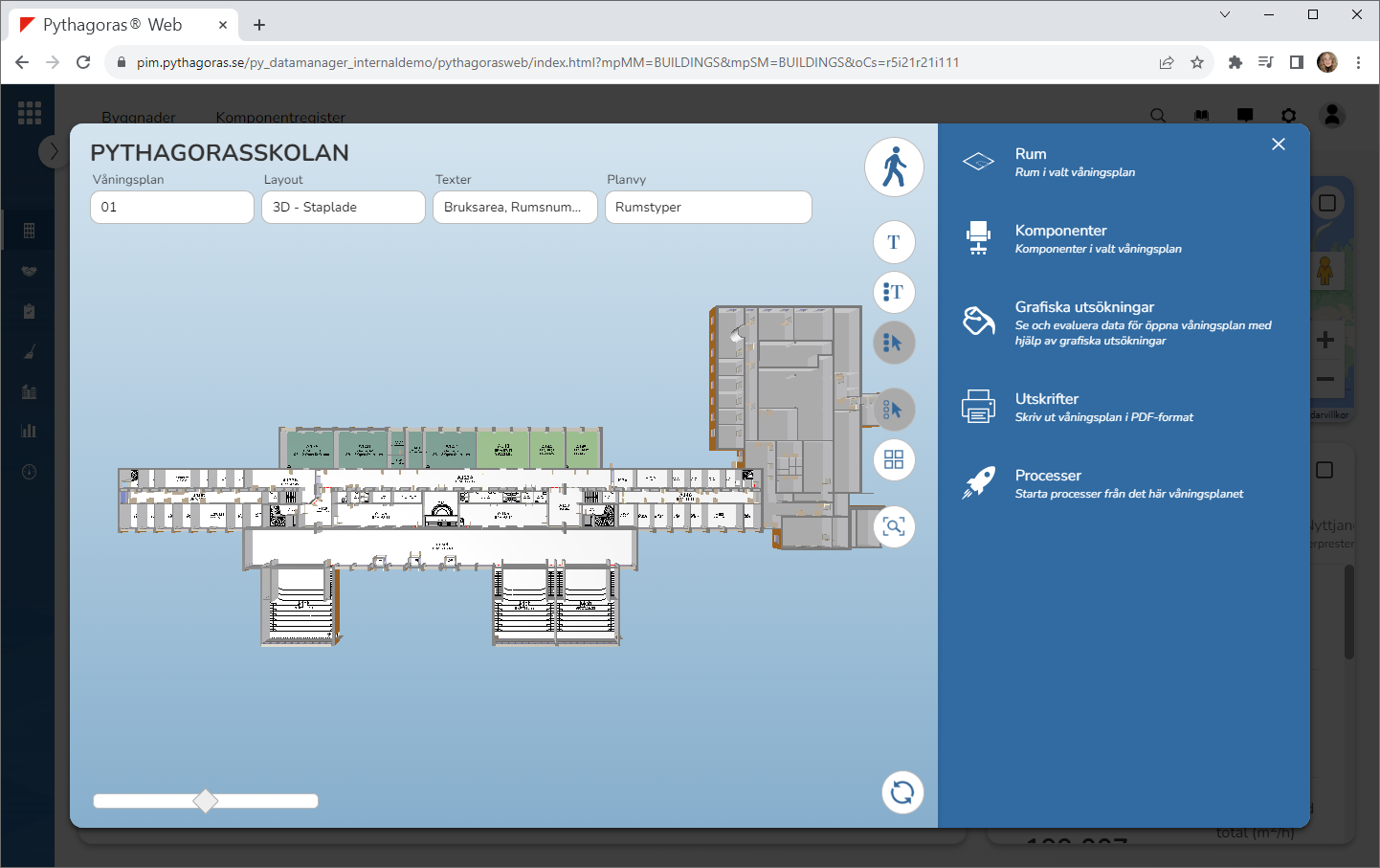
För att du ska kunna skapa en planvy måste du tillhöra en användargrupp som har rätt att skapa planvyer. Om du inte gör det kan du bortse från informationen i detta avsnitt. Obs! När du skapar en planvy blir den tillgänglig för alla användare i din organisation.
För att skapa en planvy, gör du du så här:
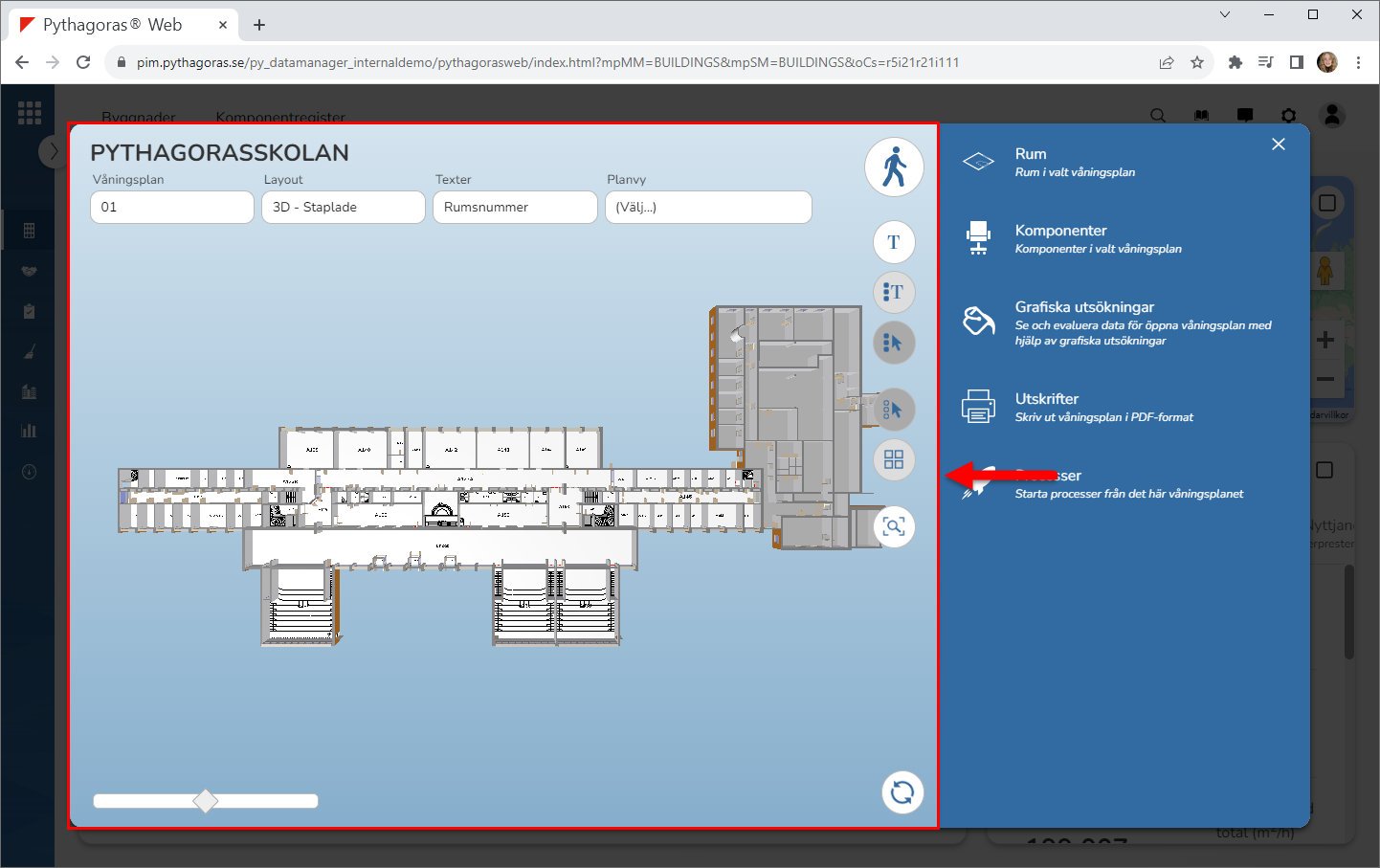
Gå till ritytan (se bilden nedan).
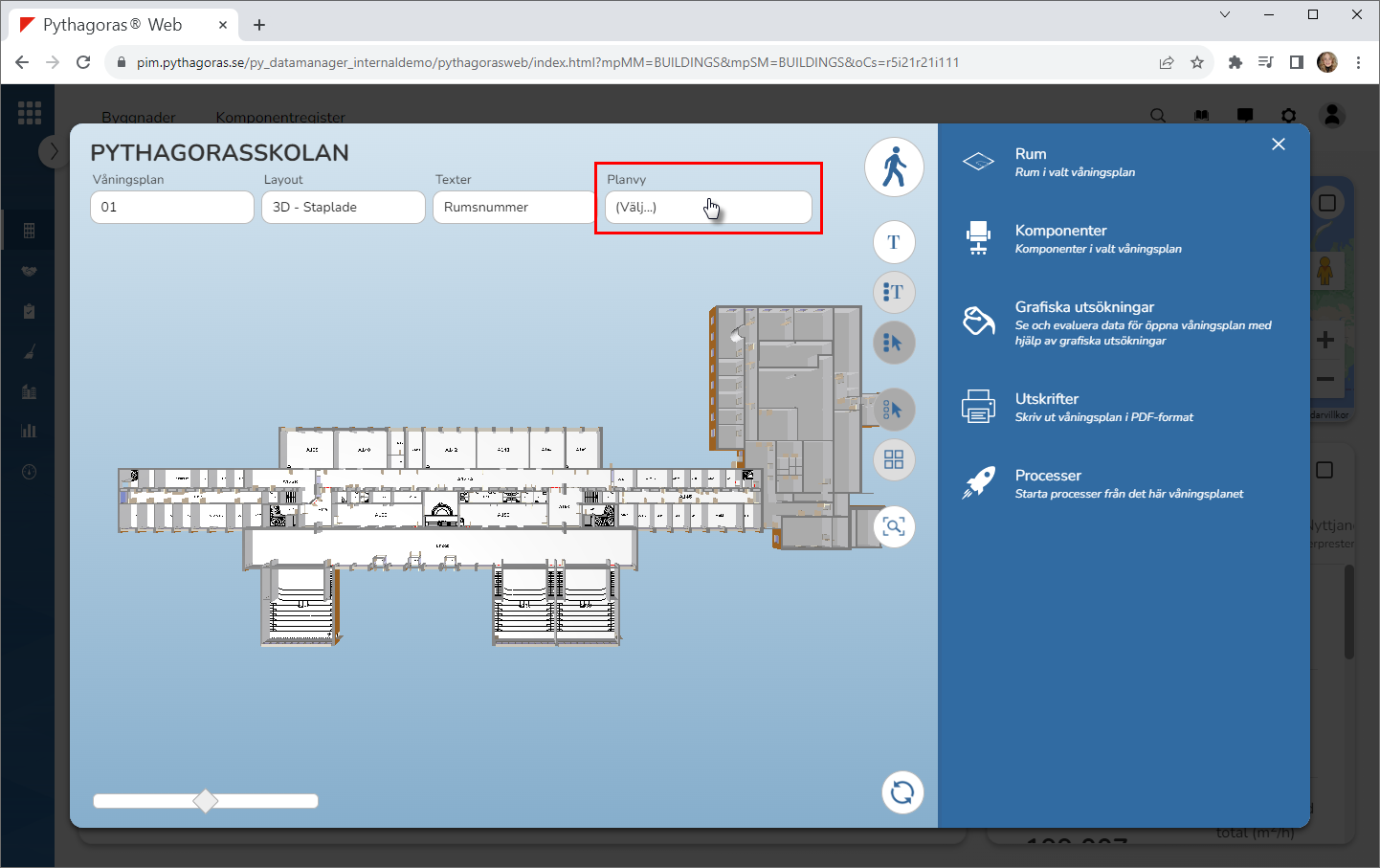
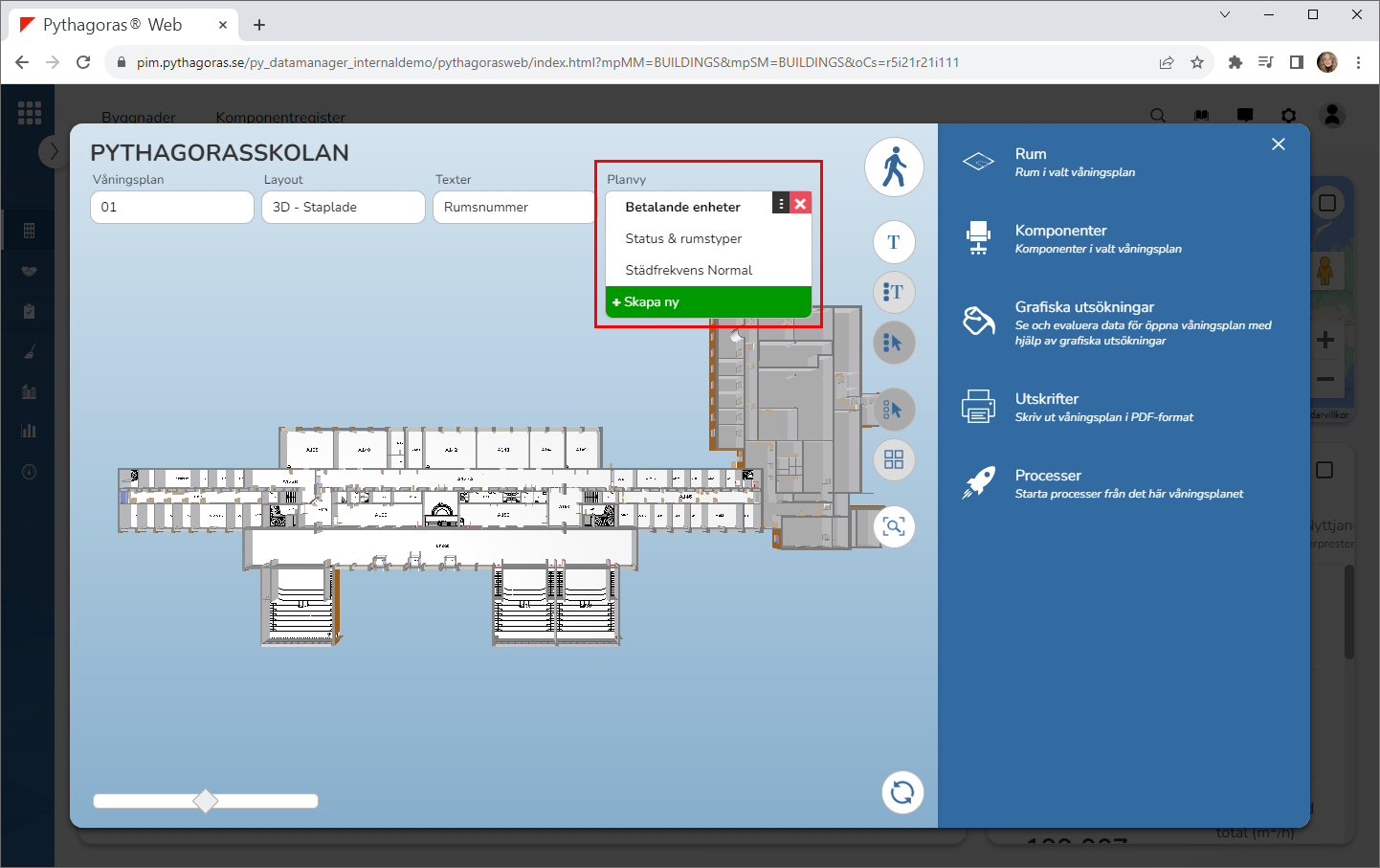
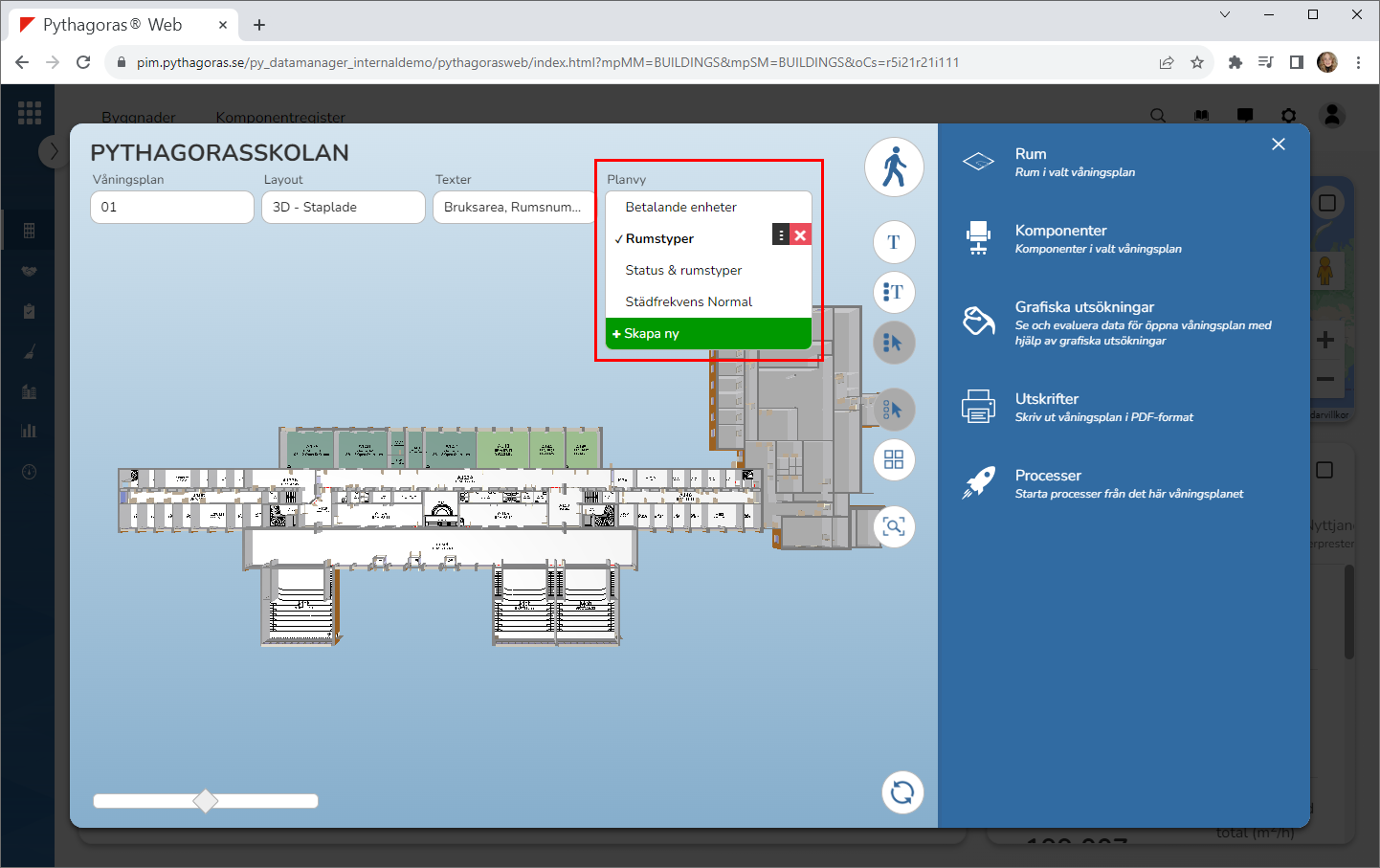
Placera din muspekare i fältet med namnet "Planvy" (se den första bilden nedan). När du placerar din muspekare i fältet med namnet "Planvy" får du tillgång till en lista med planvyer som är tillgängliga i Pythagoras webb (se den andra bilden nedan).
Gå till listan med planvyer.
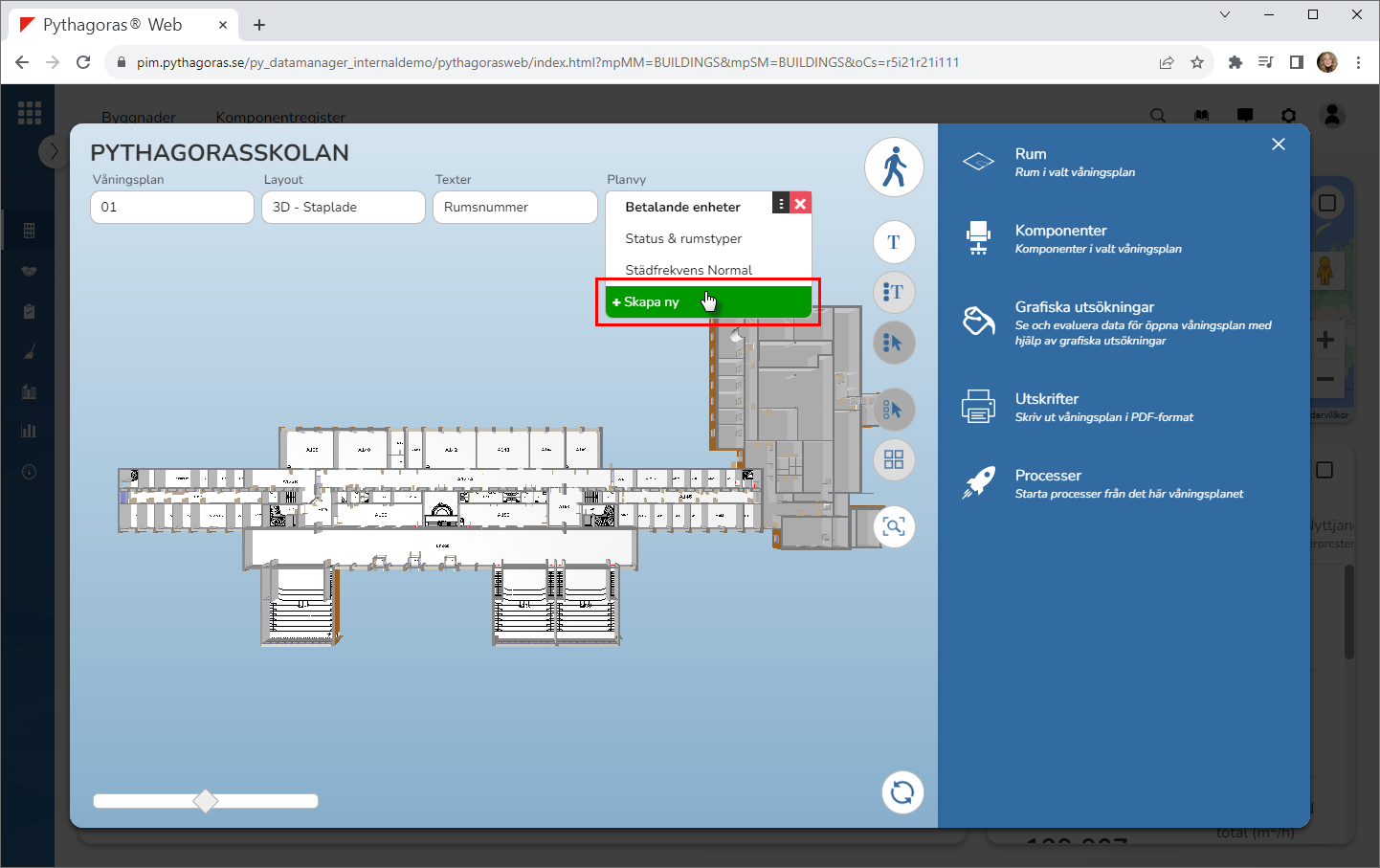
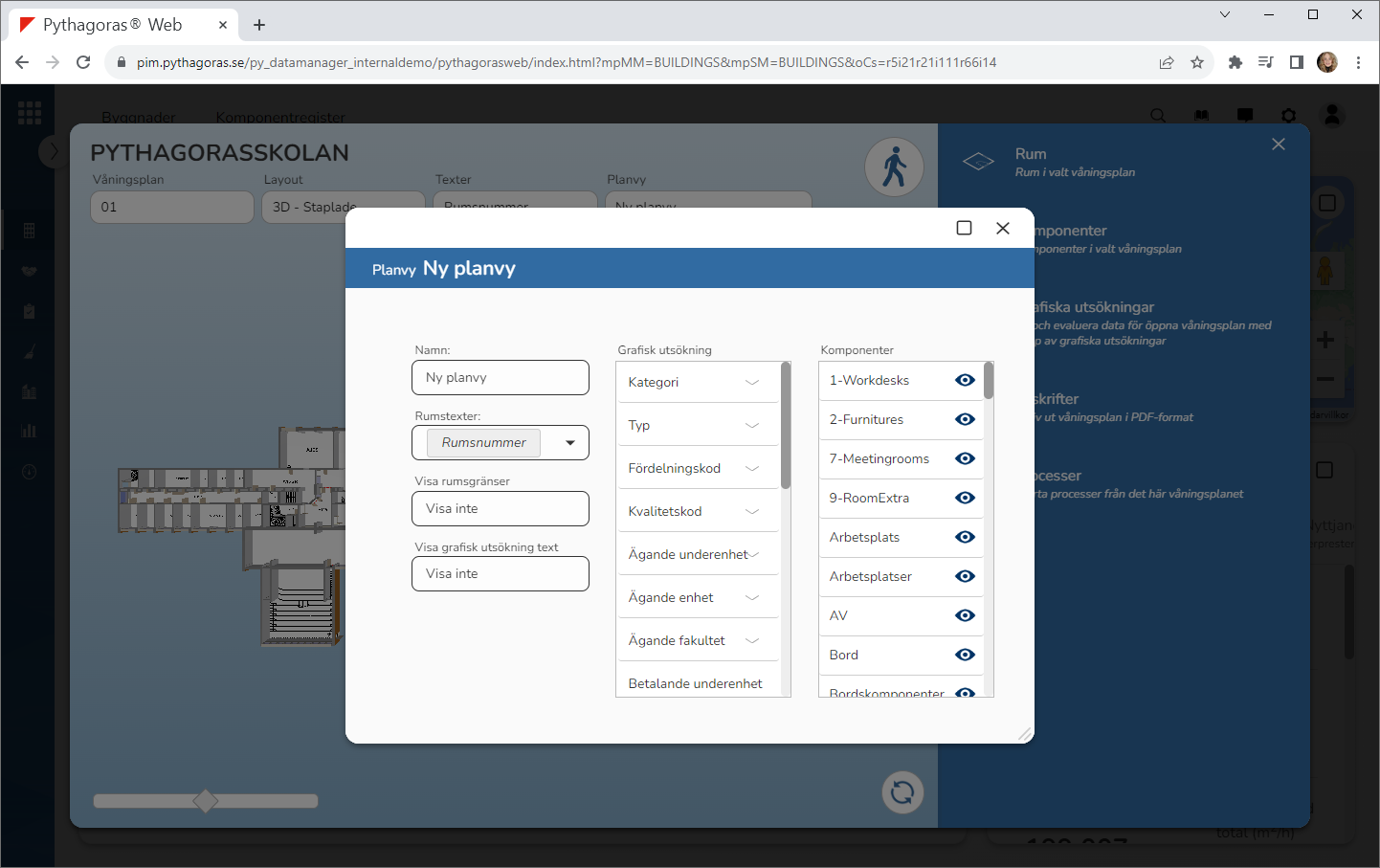
Klicka på "Skapa ny" (se den första bilden nedan). När du klickar på "Skapa ny" kommer en planvy att skapas. När en planvy har skapats får du tillgång till dess vy-kort (se den andra bilden nedan).
Gå till vy-kortet.
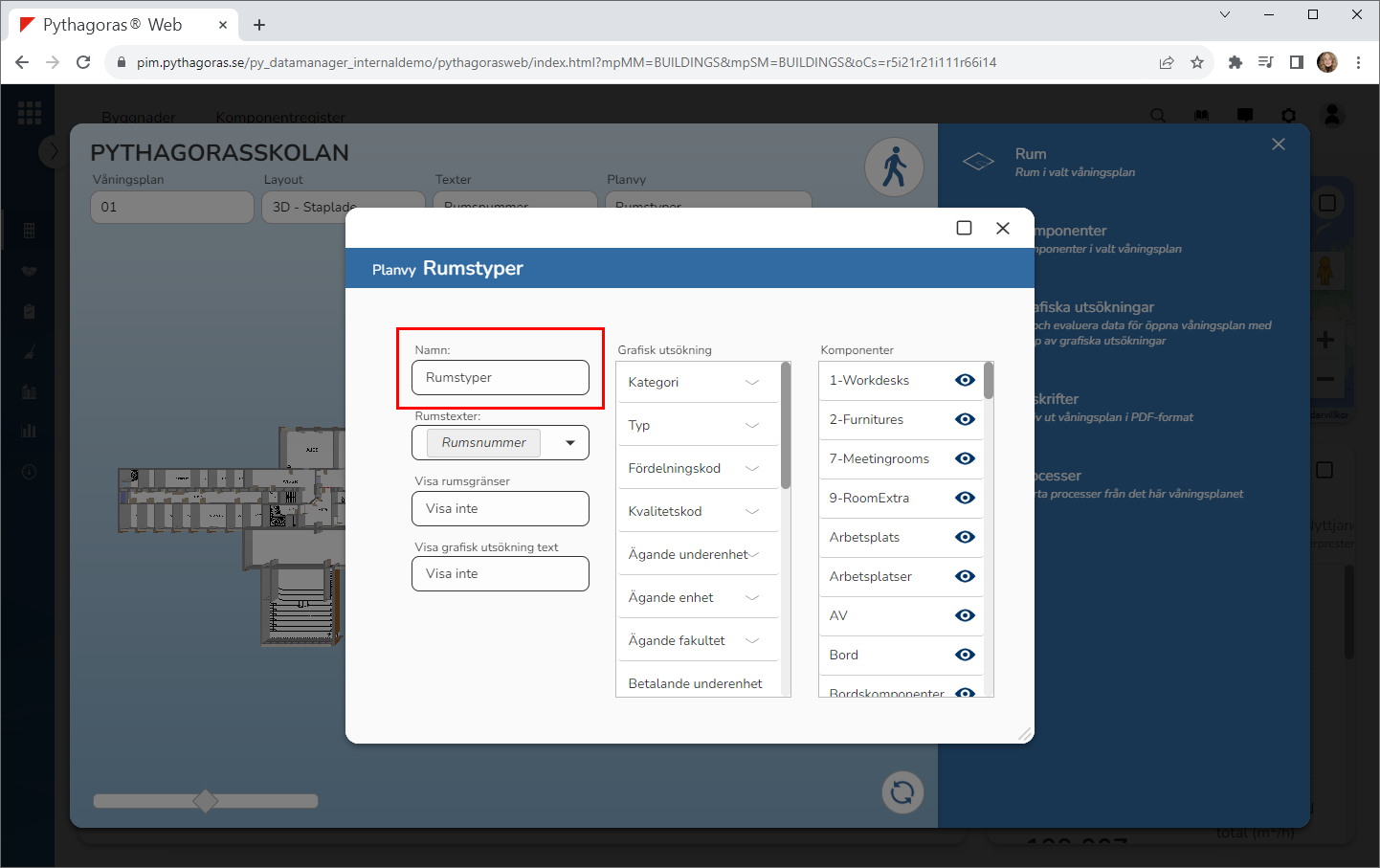
Sätt ett namn på den planvy du har skapat (se bilden nedan). Detta genom att klicka i fältet med "Namn" och sedan ange ett namn i fönstret med namnet "Välj namn".
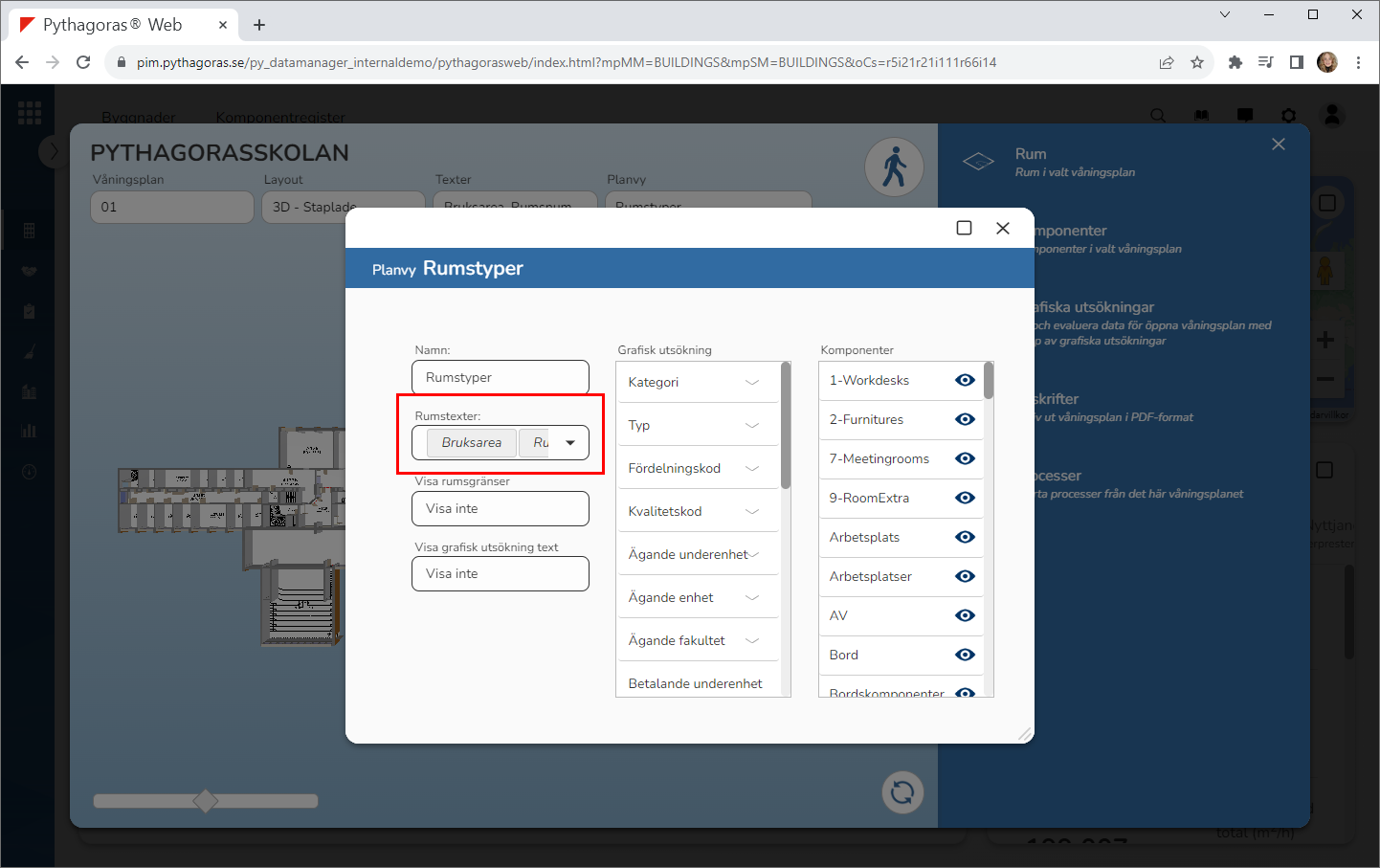
Ange vilka rumstexter som ska visas i modellen när den planvy du har skapat är aktiv (se bilden nedan). Detta genom klicka i fältet med namnet "Rumstexter" och sedan välja en eller fler rumstexter i listan med namnet "Välj rumstexter".
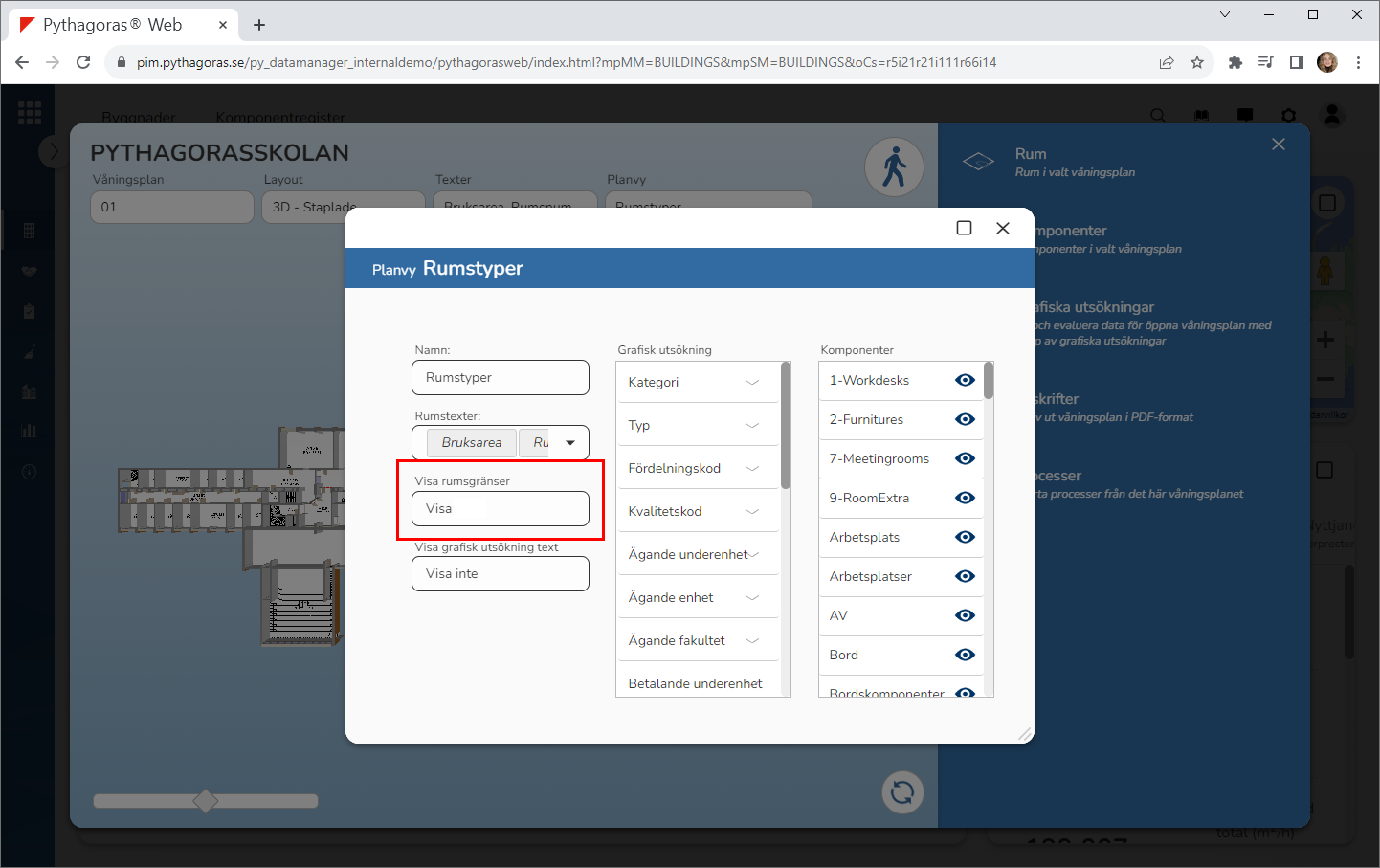
Ange om rumsgränser ska, eller inte ska, visas i modellen när den planvy du har skapat är aktiv (se bilden nedan). Detta genom att klicka i fältet med namnet "Visa rumsgränser" och sedan föra det reglage du hittar i fönstret med namnet "Välj om rumsgränser ska visas" till "Visa" eller "Visa inte".
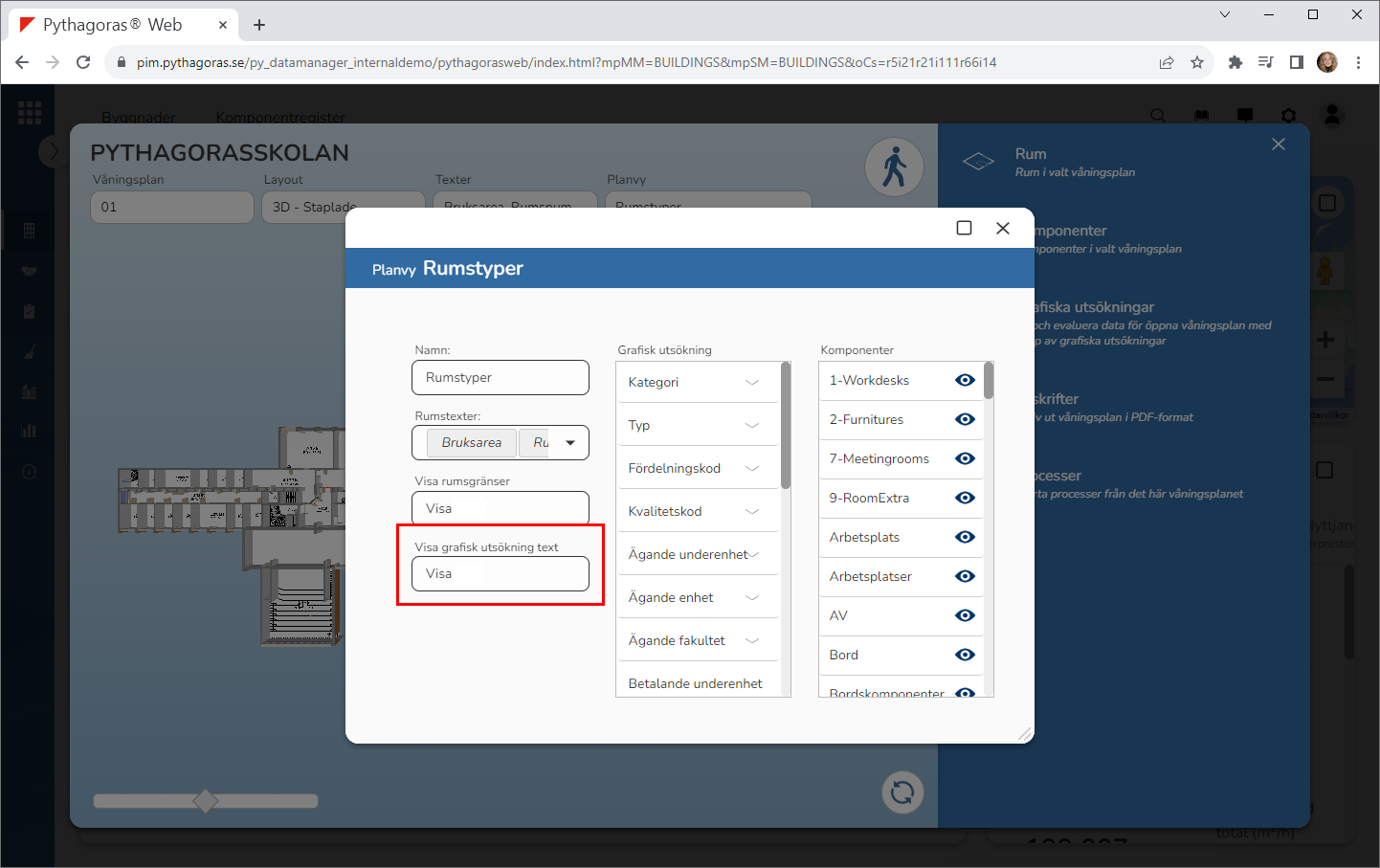
Ange om värdenamnen från en grafisk utsökning ska, eller inte ska, visas i modellen när den planvy du har skapat är aktiv (se bilden nedan). Detta genom att klicka i fältet med namnet "Visa grafisk utsökningstext" och sedan föra det reglage du hittar i fönstret med namnet "Välj om grafisk utsökning ska visas" till "Visa" eller "Visa inte". Obs! Detta behöver du bara göra om du vill koppla en grafisk utsökning till den planvy du har skapat. Om du inte vill det kan du hoppa över detta och nästkommande instruktionssteg och gå direkt till instruktionssteg 11.
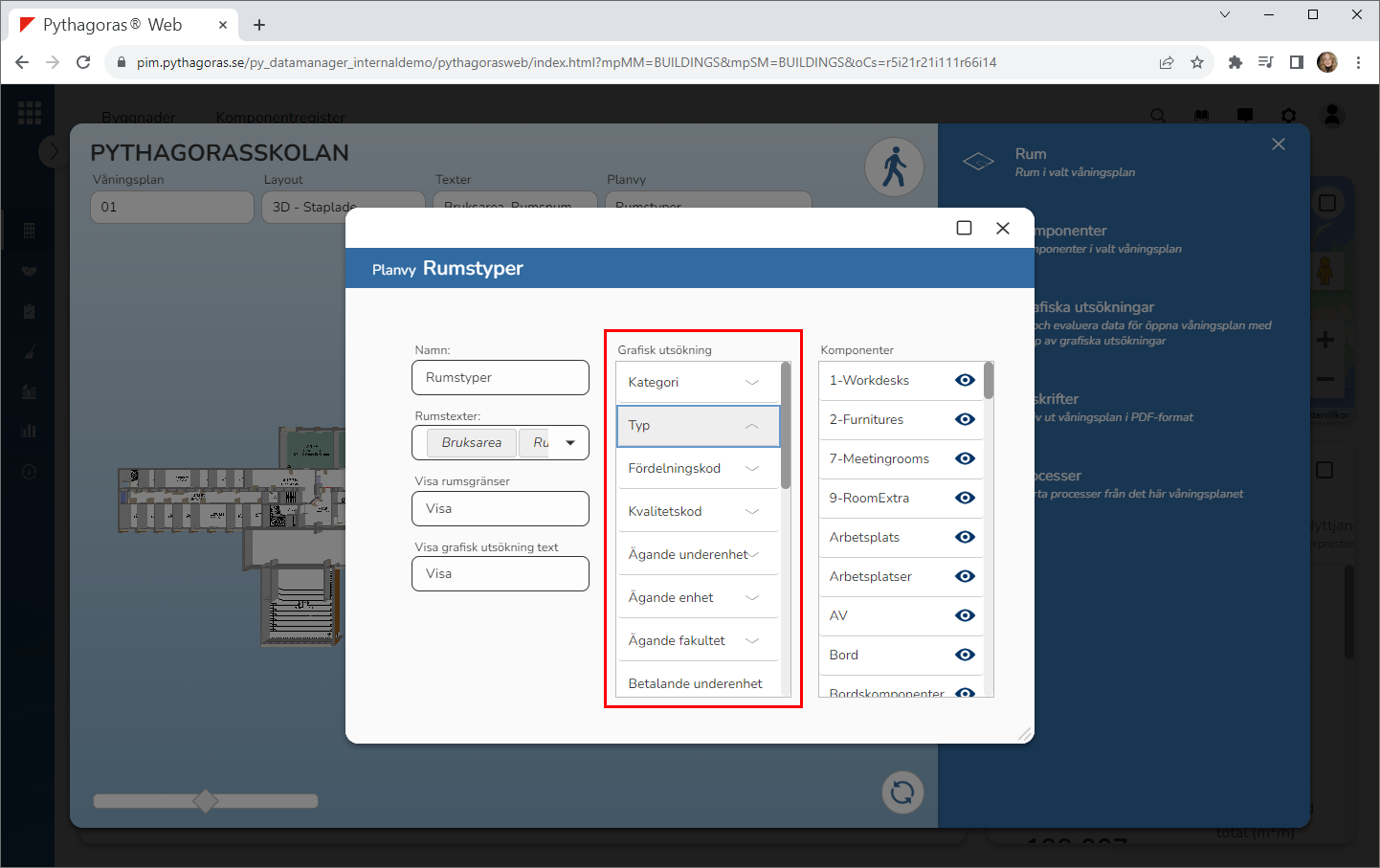
Koppla en grafisk utsökning till den planvy du har skapat (se bilden nedan). Detta genom att klicka på en grafisk utsökning i listan med namnet "Grafisk utsökning". Obs! Om du inte vill koppla någon grafisk utsökning till den planvy du har skapat kan du hoppa över det här instruktionssteget och gå direkt till instruktionssteg 11.
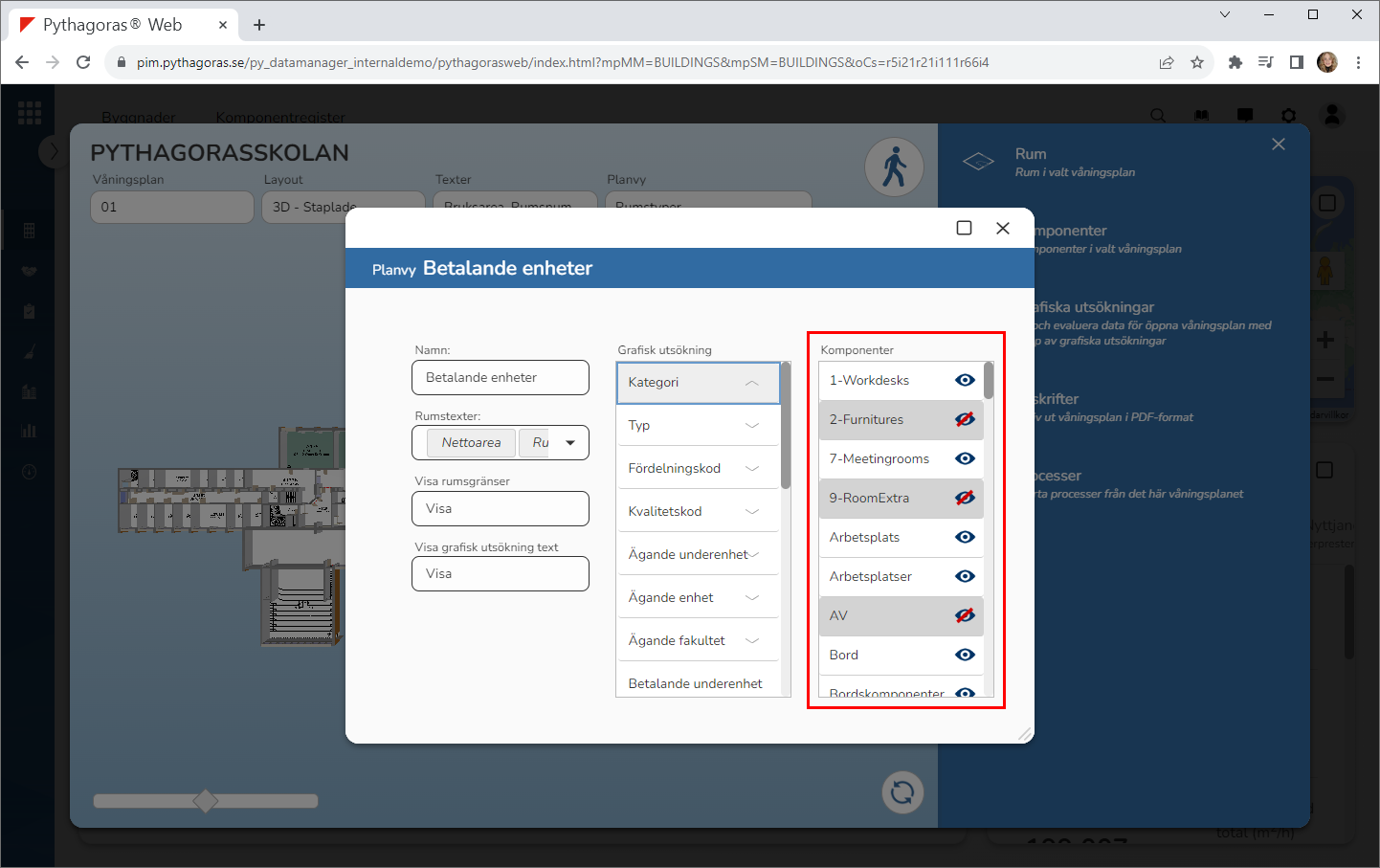
Göm de komponentgrupper som inte ska visas i modellen när den planvy du har skapat är aktiv. Detta genom att klicka på en eller fler komponentgrupper i listan med namnet "Komponenter". Notera att den eller de komponentgrupper du gömmer blir utgråade (se bilden nedan).
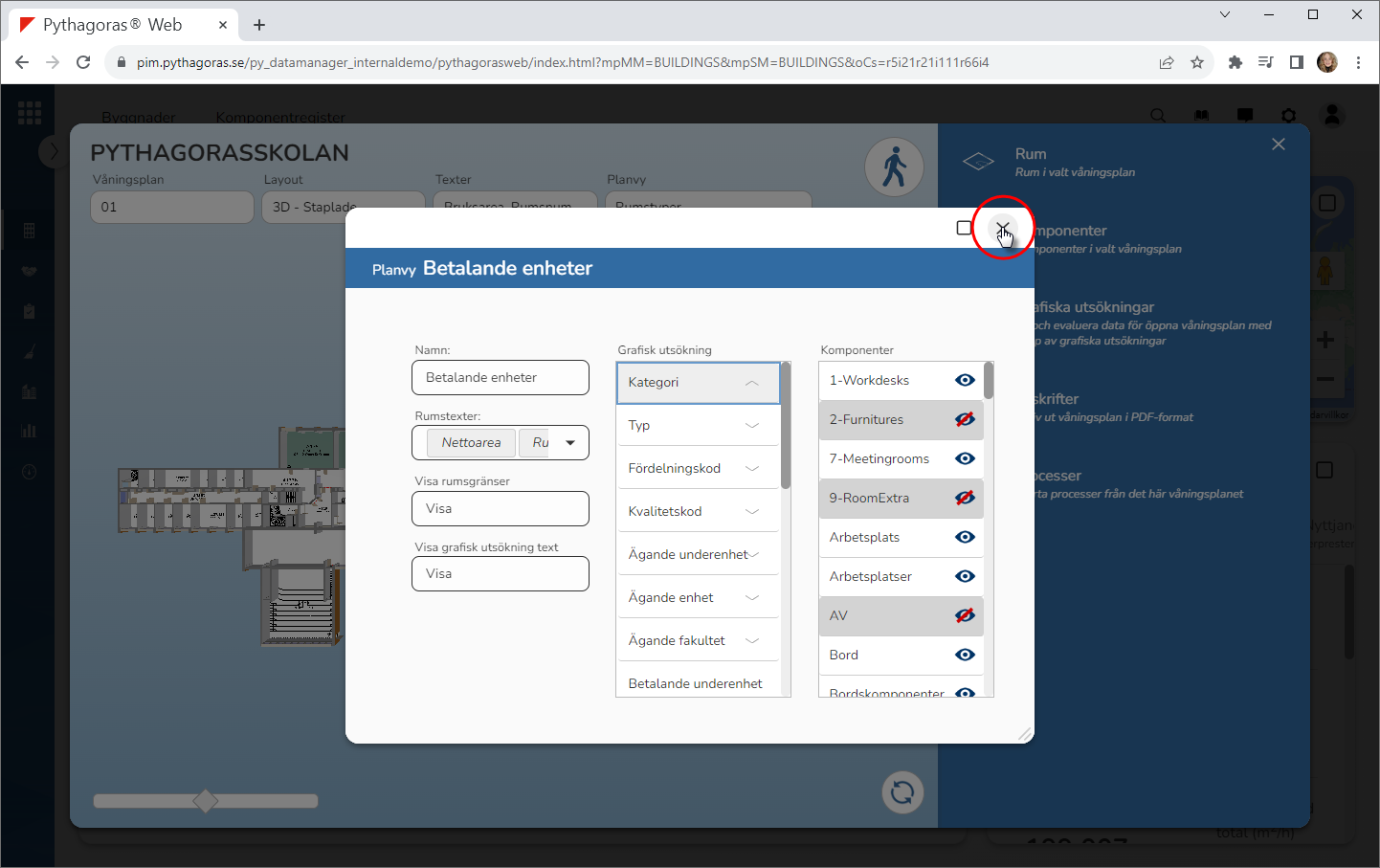
Stäng vy-kortet (se den första bilden nedan). När du stänger vy-kortet skickas du tillbaka till våningsplanskortet där du ser att den planvy du har skapat har applicerats på modellen (se den andra bilden nedan). Obs! När du skapar en planvy blir den tillgänglig för alla användare i din organisation. Detta via listan med planvyer (se den tredje bilden nedan).