×
Meny
Index

2.1. Panelens knappar – Navigering

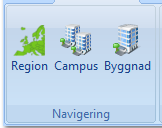
När du arbetar under navigeringsfliken kan du se att panelen innehåller de fem kategorierna Navigering, Välj, Plan, Process och Hjälp. Kategorierna innehåller i sin tur sammanlagt åtta knappar som du kan använda dig av när du arbetar på processens öppningssida, närmare bestämt knapparna Region, Campus, Byggnad, Lista, Sök, Öppna, Avsluta och Manual (se bilden på panelen nedan). I det här avsnittet beskriver vi dessa knappar. I våra knappbeskrivningar kommer vi utgå från panelens kategorier och beskriva knapparna kategori för kategori i den ordning kategorierna följer på varandra i panelen, vilket innebär att vi kommer börja med att beskriva knapparna Region, Campus och Byggnad som tillhör Navigeringskategorin (kategori 1 i bilden på panelen nedan) medan vi kommer avsluta med att beskriva Manual-knappen som tillhör Hjälpkategorin (kategori 5 i bilden på panelen nedan).
 
Om du vill gå direkt till beskrivningen av knapparna i en särskild kategori kan du klicka på den aktuella kategorins siffra i bilden på panelen nedan. Om du vill gå direkt till beskrivningen av:
 
2.1. Panelens knappar – Navigering
1
Navigering
 
För att du ska komma igång med Lokalserviceprocessen måste du börja med att välja vilken nivå du vill arbeta på – regionnivå, campusnivå eller byggnadsnivå. För att välja en nivå måste du, steg för steg, arbeta dig ner i nivåerna. Vill du arbeta på campusnivå måste du, med andra ord, börja med att välja en region. Detta medan du, om du vill arbeta på byggnadsnivå, måste börja med att välja en region och sedan gå vidare med att välja ett campus (det vill säga en fastighet). För att du ska kunna arbeta med en specifik byggnad måste du alltså börja med att välja den region den aktuella byggnaden ligger i. När du har valt den region den aktuella byggnaden ligger i måste du sedan välja det campus den aktuella byggnaden ligger i. När du har valt det campus den aktuella byggnaden ligger i kan du, slutligen, välja den byggnad du vill arbeta med.
 
1. Navigering
 
Om du vill arbeta på regionnivå följer du punkt 1 i listan, nedan. Om du vill arbeta på campusnivå följer du punkterna 1 – 2 i listan nedan, och om du vill arbeta på byggnadsnivå följer du alla punkter i listan nedan. För att välja en region, ett campus och/eller en byggnad gör du så här:
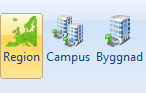
  • klicka på Region – alla tillgängliga regioner kommer dyka upp i kartbilden du ser på din skärm
  • klicka på den region du vill arbeta med – alla campus i den region du valt kommer dyka upp i  kartbilden på din skärm
  • klicka på det campus du vill arbeta med – alla tillgängliga byggnader i det campus du valt kommer dyka upp på din skärm
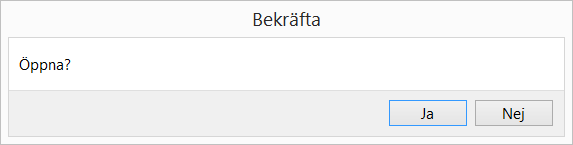
  • klicka på den byggnad du vill arbeta med – du kommer då få frågan om du vill öppna byggnaden:
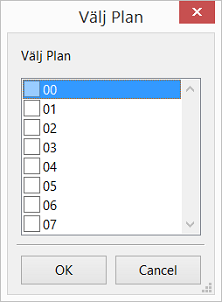
  • klicka Ja för att öppna byggnaden –en lista över den aktuella byggnadens våningsplan kommer dyka upp på din skärm
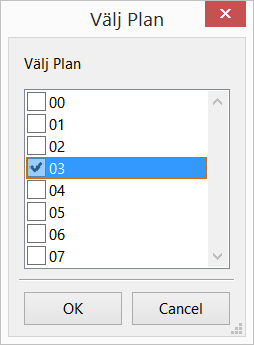
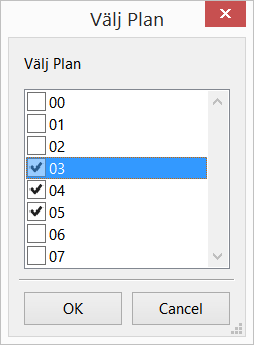
6. välj det eller de våningsplan du vill öppna genom att klicka i kryssrutan vid respektive våningsplan:
7. avsluta med att klicka OK
 
2
Välj
 
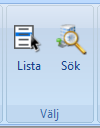
Lista-knappen ger dig möjlighet att välja en region, ett campus (det vill säga en fastighet) och/eller en byggnad från en lista, medan Sök-knappen ger dig möjlighet att välja en region, ett campus eller en byggnad genom att söka efter den region, det campus eller den byggnad du vill arbeta med. För mer information om hur du väljer en region, ett campus och/eller en byggnad med hjälp av Välj-knappen, se underrubriken "Lista", nedan, och för mer information om hur du väljer en region, ett campus eller en byggnad genom att göra en sökning, se underrubriken "Sök", nedan.
 
2. Välj
 
Lista
Lista-knappen ger dig möjlighet att välja en region, ett campus och/eller en byggnad från en lista. För att du ska kunna använda Lista-knappen för att välja en region, ett campus och/eller en byggnad måste du stå på den nivå du vill göra ditt val på. Om du vill välja en region måste du, med andra ord, stå på regionnivå, medan du, om du vill välja ett campus, måste stå på campusnivå, och du, om du vill välja en byggnad, måste stå på byggnadsnivå. Om du vill välja en byggnad måste du, steg för steg, arbeta dig ner från regionnivå till byggnadsnivå. Vill du välja en byggnad måste du med andra ord börja med att välja den region den aktuella byggnaden ligger i. När du valt den region den aktuella byggnaden ligger i måste du välja det campus den aktuella byggnaden ligger i. När du valt det campus den aktuella byggnaden ligger i kan du, slutligen, välja den aktuella byggnaden.
 
För mer information om hur du väljer en region, följ punkterna 1 – 3 i listan nedan, för mer information om hur du väljer ett campus, följ punkterna 1 – 6 i listan nedan, och för mer information om hur du väljer en byggnad, följ alla punkter i listan nedan. För att välja en region, ett campus och/eller en byggnad med hjälp av Välj-knappen gör du så här:
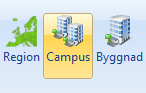
  • klicka på Region-knappen:
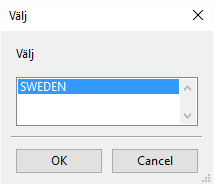
  • klicka på Lista – en dialogruta som innehåller en lista över alla tillgängliga regioner kommer dyka upp på din skärm:
3. välj den region du vill arbeta med genom att klicka på regionens namn i dialogrutan
4. bekräfta ditt regionval genom att klicka OK
5. klicka på Campus-knappen:
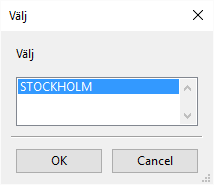
6. klicka på Lista – en dialogruta som innehåller en lista över alla tillgängliga campus inom den region du valt kommer dyka upp på din skärm:
7. välj det campus du vill arbeta med genom att klicka på campusets namn i dialogrutan
8. bekräfta ditt campusval genom att klicka OK
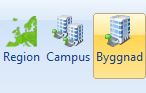
9. klicka på Byggnad-knappen:
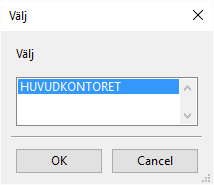
10. klicka på Lista – en dialogruta som innehåller en lista över alla byggnader inom det campus du valt kommer dyka upp på din skärm:
11. välj den byggnad du vill arbeta med genom att klicka på byggnadens namn i dialogrutan
12. bekräfta ditt byggnadsval genom att klicka OK – i en dialogruta kommer du nu frågan om du vill öppna den byggnad du valt
13. klicka Ja för att öppna byggnaden – en lista över den aktuella byggnadens våningsplan kommer dyka upp på din skärm:
14. välj det eller de våningsplan du vill öppna genom att klicka i kryssrutan vid respektive våningsplan:
15. avsluta med att klicka OK
 
Sök
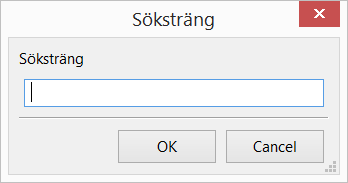
Sök-knappen ger dig möjlighet att välja en region, ett campus eller en byggnad genom att söka efter den region, det campus eller den byggnad du vill arbeta med.
 
För att välja en region, ett campus eller en byggnad genom att göra en sökning gör du så här:
  • klicka på Sök – dialogrutan Söksträng kommer dyka upp på din skärm:
2. ange namnet på den region, det campus eller den byggnad du vill välja
3. klicka på OK
 
3
Plan
 
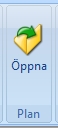
Observera att du bara kan använda Öppna-knappen när du befinner dig på byggnadsnivå. Du kan alltså inte använda knappen om du arbetar på region- eller campusnivå.
 
När du befinner dig på byggnadsnivå kan du använda Öppna-knappen för att öppna ett eller fler våningsplan i den byggnad du har valt.
 
3. Plan
 
När du klickar på Öppna-knappen dyker dialogrutan "Välj plan" upp på din skärm. För att öppna ett eller fler våningsplan ska du klicka i kryssrutan vid det eller de våningsplan du vill öppna och avsluta med att klicka OK.
 
 
4
Process
 
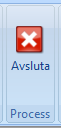
Med Avsluta-knappen kan du avsluta processen.
 
4. Process
 
För att avsluta processen gör du så här:
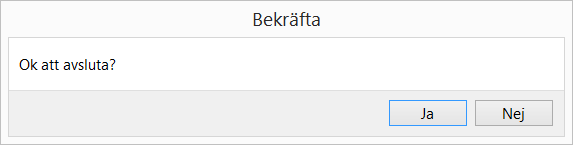
  • klicka på Avsluta – en dialogruta kommer dyka upp på din skärm:
    2. klicka Ja för att avsluta processen
 
5
Hjälp
 
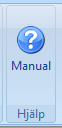
Om du klickar på manualknappen skickas du till den webbaserade manual du läser just nu. Om den information du hittar i manualen inte är tillräcklig för att besvara dina frågor och/eller hjälpa dig att komma vidare i ditt arbete är du välkommen att mejla oss på Pythagoras så att vi kan hjälpa dig att komma vidare i ditt arbete. Du når oss på följande mejladress: support@pythagoras.se.
 
5. Hjälp
 
 
Den här hjälpmanualen skapades med Dr.Explain