×
Meny
Index

2.2. Panelens knappar – Rapporter

När du arbetar under Rapportfliken kan du se att panelen innehåller de sex kategorierna Navigering, Städkalkyl, Utskrifter, Generella rapporter, Specifika rapporter och Hjälp. Kategorierna innehåller i sin tur sammanlagt arton knappar som du kan använda dig av när du arbetar på processens öppningssida, närmare bestämt knapparna Navigering, Campus, Byggnad, Städkalkyl, Städavtalsbilaga, Utskriftsdokument, Städning, Städtid, Städkvalitetstyp, Städkostnadsfördelning, Städkostnadsrapport (typ) Städsammanställning, Lokaltyp/frekvens, Säkerhet, Extratjänster, Städområden, Städfrekvensytor och Manual (se bilden på panelen nedan). I det här avsnittet beskriver vi dessa knappar. I våra knappbeskrivningar kommer vi utgå från panelens kategorier och beskriva knapparna kategori för kategori i den ordning kategorierna följer på varandra i panelen, vilket innebär att vi kommer börja med att beskriva knapparna Region, Campus och Byggnad som tillhör Navigeringskategorin (kategori 1 i bilden på panelen nedan) medan vi kommer avsluta med att beskriva Manual-knappen som tillhör Hjälpkategorin (kategori 6 i bilden på panelen nedan).
 
Om du vill gå direkt till beskrivningen av knapparna i en särskild kategori kan du klicka på den aktuella kategorins siffra i bilden på panelen nedan. Om du vill gå direkt till beskrivningen av:
 
2.2. Panelens knappar – Rapporter
1
Navigering
 
För att du ska komma igång med Lokalserviceprocessen måste du börja med att välja vilken nivå du vill arbeta på – regionnivå, campusnivå eller byggnadsnivå. För att välja en nivå måste du, steg för steg, arbeta dig ner i nivåerna. Vill du arbeta på campusnivå måste du, med andra ord, börja med att välja en region. Detta medan du, om du vill arbeta på byggnadsnivå, måste börja med att välja en region och sedan gå vidare med att välja ett campus (det vill säga en fastighet). För att du ska kunna arbeta med en specifik byggnad måste du alltså börja med att välja den region den aktuella byggnaden ligger i. När du har valt den region den aktuella byggnaden ligger i måste du sedan välja det campus den aktuella byggnaden ligger i. När du har valt det campus den aktuella byggnaden ligger i kan du, slutligen, välja den byggnad du vill arbeta med.
 
1. Navigering
 
Om du vill arbeta på regionnivå följer du punkt 1 i listan, nedan. Om du vill arbeta på campusnivå följer du punkterna 1 – 2 i listan nedan, och om du vill arbeta på byggnadsnivå följer du alla punkter i listan nedan. För att välja en region, ett campus och/eller en byggnad gör du så här:
  • klicka på Region – alla tillgängliga regioner kommer dyka upp i kartbilden du ser på din skärm
  • klicka på den region du vill arbeta med – alla campus i den region du valt kommer dyka upp i  kartbilden på din skärm
  • klicka på det campus du vill arbeta med – alla tillgängliga byggnader i det campus du valt kommer dyka upp på din skärm
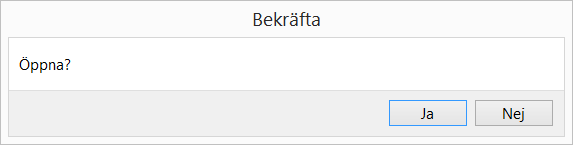
  • klicka på den byggnad du vill arbeta med – du kommer då få frågan om du vill öppna byggnaden:
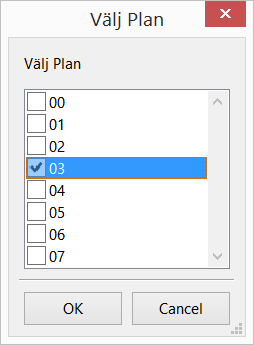
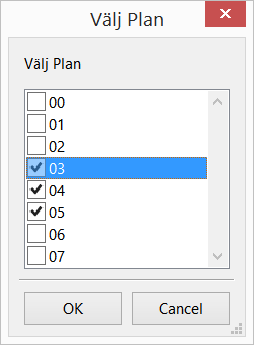
  • klicka Ja för att öppna byggnaden –en lista över den aktuella byggnadens våningsplan kommer dyka upp på din skärm
6. välj det eller de våningsplan du vill öppna genom att klicka i kryssrutan vid respektive våningsplan:
7. avsluta med att klicka OK
 
2
Städkalkyl
 
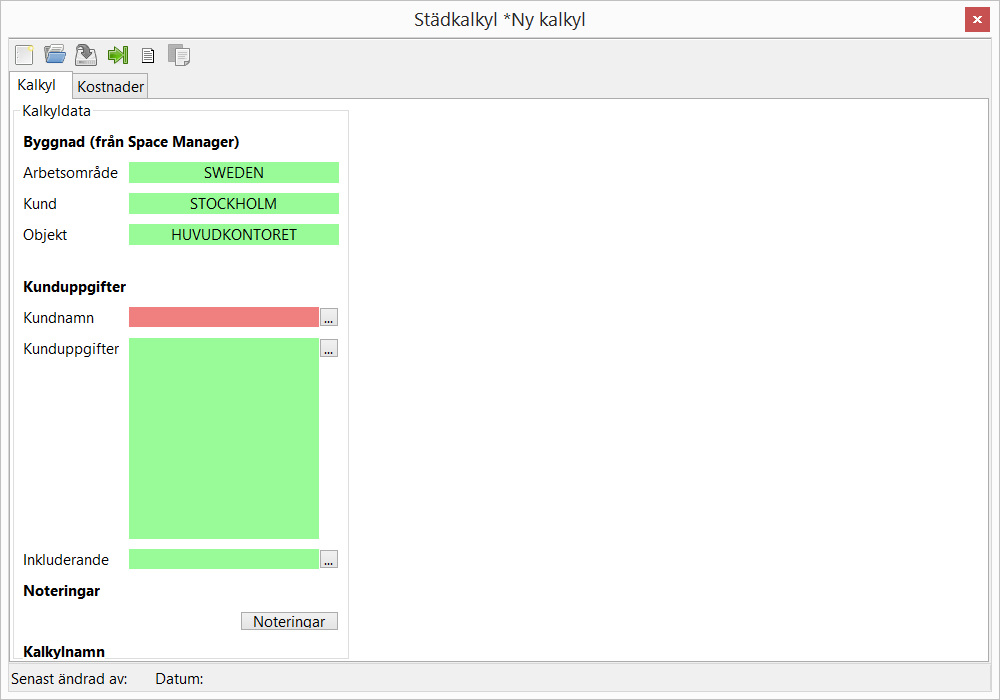
Med Skapa-knappen kan du skapa en städkalkyl som du kan koppla till ett avtal. För mer information om städkalkylen, se avsnitt 2.2.1.
 
2. Städkalkyl
 
 
3
Utskrifter
 
Med knappen Städavtalsbilaga kan du skapa en pdf-utskrift av en eller fler städavtalsbilagor, medan du, med knappen Utskriftsdokument kan skapa en pdf-utskrift av en plottvy, det vill säga av ett särskilt innehåll. För mer information om hur du skapar en pdf-utskrift av en eller fler städavtalsbilagor, se underrubriken "Städavtalsbilaga", nedan, och för mer information om hur du skapar en pdf-utskrift av ett särskilt innehåll, se underrubriken "Utskriftsdokument", nedan.
 
3. Utskrifter
 
Städavtalsbilaga
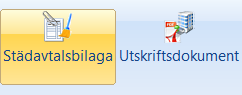
Med knappen Städavtalsbilaga kan du skapa en pdf-utskrift av en eller fler städavtalsbilagor. Observera att du bara kan använda knappen Städavtalsbilaga när du befinner dig på byggnadsnivå. För mer information om hur du arbetar dig ner till byggnadsnivå se rubriken "Navigering" under vilken vi beskriver knapparna Region, Campus och Byggnad.
 
Du väljer själv om du vill skriva ut en, några eller alla tillgängliga städavtalsbilagor. Här beskriver vi dels hur du går till väga för att skriva ut någon eller några tillgängliga städavtalsbilagor, dels hur du går till väga för att skriva ut alla tillgängliga städavtalsbilagor. Utöver detta beskriver vi även hur du går till väga för att flytta tillbaka valda städavtalsbilagor från Valda typer till Tillgängliga typer (som är listor du kommer se i den dialogruta du kommer arbeta med när du väljer städavtalsbilagor). Allt detta under underrubrikerna "Skriv ut någon eller några tillgängliga städavtalsbilagor", "Skriv ut alla tillgängliga städavtalsbilagor" och "Flytta tillbaka valda städavtalsbilagor från från Valda typer till Tillgängliga typer", nedan.
 
Skriv ut någon eller några tillgängliga städavtalsbilagor
För att skriva ut någon eller några tillgängliga städavtalsbilagor gör du så här:
  • arbeta dig ner till byggnadsnivå (om du inte redan befinner dig på byggnadsnivå)
  • klicka på Städavtalsbilaga – dialogrutan Välj organisation (som innehåller listorna Tillgängliga typer och Valda typer) kommer dyka upp på din skärm:
3. välj den eller de städavtalsbilagor du vill skriva ut genom att gå till Tillgängliga typer och klicka på den eller de hyresgäster vars städavtalsbilagor du vill skriva ut (om du vill du välja flera städavtalsbilagor håller du ner Ctrl-tangenten på ditt tangentbord samtidigt som du klickar på de hyresgäster vars städavtalsbilagor du vill skriva ut)
4. klicka på  >  som du hittar mellan listorna Tillgängliga typer och Valda typer – den eller de städavtalsbilagor du valt kommer flyttas från Tillgängliga typer till Valda typer
5. klicka OK i dialogrutans nedre högra hörn – en pdf-bok per vald städavtalsbilaga (det vill säga per vald hyresgäst) kommer dyka upp på din skärm
6. du kan nu skriva ut den eller de aktuella städavtalsbilagorna
 
Skriv ut alla tillgängliga städavtalsbilagor
För att skriva ut alla tillgängliga städavtalsbilagor gör du så här:
  • arbeta dig ner till byggnadsnivå (om du inte redan befinner dig på byggnadsnivå)
  • klicka på Städavtalsbilaga – dialogrutan Välj organisation (som innehåller listorna Tillgängliga typer och Valda typer) kommer dyka upp på din skärm:
3. klicka på  >>  som du hittar mellan listorna Tillgängliga typer och Valda typer – alla tillgängliga städavtalsbilagor kommer flyttas till Valda typer
4. klicka OK i dialogrutans nedre högra hörn – en pdf-bok per vald städavtalsbilaga (det vill säga per hyresgäst) kommer dyka upp på din skärm
5. du kan nu skriva ut städavtalsbilagorna
 
Flytta tillbaka städavtalsbilagor från Valda typer till Tillgängliga typer
Här beskriver vi dels hur du går till väga för att flytta tillbaka någon eller några av de städavtalsbilagor du valt från Valda typer till Tillgängliga typer, dels hur du går till väga för att flytta tillbaka alla städavtalsbilagor du valt från Valda typer till Tillgängliga typer. Detta under underrubrikerna "Flytta tillbaka någon eller några valda städavtalsbilagor från Valda typer" och "Flytta tillbaka alla valda städavtalsbilagor från Valda typer till Tillgängliga typer", nedan.
 
Flytta tillbaka någon eller några valda städavtalsbilagor från Valda typer till Tillgängliga typer
För att flytta tillbaka någon eller några av de städavtalsbilagor du valt från Valda typer till Tillgängliga typer gör du så här:
  • gå till Valda typer och välj den eller de städavtalsbilagor du vill flytta tillbaka till Tillgängliga typer genom att klicka på den eller de aktuella bilagorna (om du vill du flytta flera städavtalsbilagor håller du ner Ctrl-tangenten på ditt tangentbord samtidigt som du klickar på de städavtalsbilagor du vill flytta)
  • klicka på  <  som du hittar mellan listorna Tillgängliga typer och Valda typer – den eller de städavtalsbilagor du valt kommer flyttas från Valda typer till Tillgängliga typer
 
Flytta tillbaka alla valda städavtalsbilagor från Valda typer till Tillgängliga typer
För att flytta tillbaka alla städavtalsbilagor du valt från Valda typer till Tillgängliga typer gör du så här:
  • klicka på  <<  som du hittar mellan rutorna Tillgängliga typer och Valda typer – alla städavtalsbilagor i listan över valda typer kommer flyttas från Valda typer till Tillgängliga typer
 
Utskriftsdokument
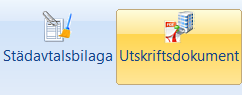
Med knappen Utskriftsdokument kan du skapa en pdf-utskrift av en plottvy, det vill säga av ett särskilt innehåll. Du kan använda knappen Utskriftsdokument på alla nivåer, vilket innebär att du kan använda knappen på både, regionnivå, campusnivå och byggnadsnivå.
 
 För att skapa en pdf-utskrift av en plottvy gör du så här:
  • gå till den nivå (Region, Campus eller Byggnad) du vill att utskrifts dokumentet ska gälla för
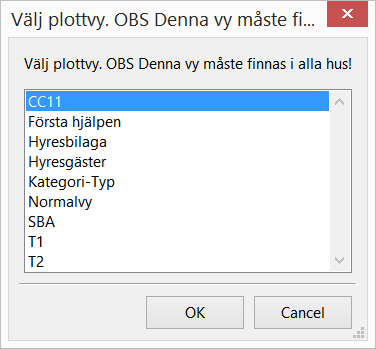
  • klicka på Utskriftsdokument – en dialogruta över de plottvyer (det vill säga över de olika typer av utskriftsinnehåll) du kan välja bland kommer dyka upp på din skärm:
    3. klicka på den plottvy du vill skriva ut
    4. klicka OK – en pdf-bok som visar ett plan per sida med den plottvy du valt kommer dyka upp på din skärm
    5. du kan nu skriva ut dokumentet
 
4
Generella rapporter
 
Kategorin Generella rapporter innehåller sex knappar som du kan använda dig av för att skapa generella städinformationsrapporter, närmare bestämt knapparna Städning, Städtid, Städkvalitetstyp, Städkostnadsfördelning, Städkostnadsrapport (typ) och Städsammanställning. Du kan använda knapparna på alla nivåer, det vill säga på både regionnivå, campusnivå och byggnadsnivå.
 
För mer information om de generella rapporternas innehåll, se underrubrikerna "Städning", "Städtid", "Städkvalitetstyp", "Städkostnadsfördelning", "Städkostnadsrapport (typ)" och "Städsammanställning", nedan. Observera att alla städinformationsrapporter är Excelrapporter, vilket innebär att de kommer skapas och öppnas i Excel, inte i processen.
 
4. Generella rapporter
 
Städning
Med Städning-knappen kan du skapa en städrapport.
 
Vilken information städrapporten innehåller beror på vilken information du som kund vill att rapporten ska innehålla. Med detta i minnet kan vi ge dig några exempel på vilken information rapporten skulle kunna innehålla. Rapporten skulle exempelvis kunna innehålla information om:
 
Region
vilken region varje enskild rad i rapporten gäller för
Campus
vilket campus, det vill säga vilken fastighet, varje enskild rad i rapporten gäller för
Byggnad
vilken byggnad varje enskild rad i rapporten gäller för
Plan
vilket våningsplan varje enskild rad i rapporten gäller för
Lokaltyp
vilken lokaltyp varje enskilt rum som är listat i rapporten utgörs av, till exempel grupprum eller kontorslandskap
Städfrekvens
hur ofta varje enskilt rum ska städas, till exempel fem gånger i veckan, tre gånger i veckan, en gång i månaden eller städas ej
Kategori
vilken kategori varje enskilt rum som är listat i rapporten utgörs av, till exempel Verksamhetsyta
Typ
vilken (rums)typ varje enskilt rum utgörs av, till exempel Kontor. Typ är en undergrupp till kategori och typen specificerar kategorin. Kategori-typ blir i detta exempel Verksamhetsyta – Kontor. Typen specificerar i detta fall kategorin genom att tala om vilken typ av verksamhetsyta rummet utgörs av (det vill säga Kontor).
NTA
nettoarea (NTA) för varje enskilt rum rapporten omfattar. Nettoarean är satt enligt svensk standard.
Städtid/dag
städtid per dag
Extrastädning/dag (h)
extrastädning per dag, angivet i timmar (h)
Städfaktor
vilken städnivå, det vill säga vilken städsvårighetsfaktor som är satt i varje enskilt rum rapporten omfattar. Städfaktorn/städnivån kan till exempel visa om ett rum är ovanligt lätt- eller svårstädat och av den anledningen behöver kortare eller längre städtid. Om ett rum är lättstädat får det en lägre städsvårighetsfaktor (till exempel 0,8) eftersom det går fortare än normalt att städa rummet. Om ett rum är svårstädat får det en högre städsvårighetsfaktor (till exempel 1,2) eftersom det tar längre tid än normalt att städa rummet.
 
Städtid
Med Städtid-knappen kan du skapa en städtidsrapport.
 
Vilken information städtidsrapporten innehåller beror på vilken information du som kund vill att rapporten ska innehålla. Med detta i minnet kan vi ge dig några exempel på vilken information rapporten skulle kunna innehålla. Rapporten skulle exempelvis kunna innehålla information om:
 
Region
vilken region varje enskild rad i rapporten gäller för
Campus
vilket campus, det vill säga vilken fastighet, varje enskild rad i rapporten gäller för
Byggnad
vilken byggnad varje enskild rad i rapporten gäller för
Plan
vilket våningsplan varje enskild rad i rapporten gäller för
Lokaltyp
vilken lokaltyp varje enskilt rum som är listat i rapporten utgörs av, till exempel grupprum eller kontorslandskap
Städfrekvens
hur ofta varje enskilt rum ska städas, till exempel fem gånger i veckan, tre gånger i veckan, en gång i månaden eller städas ej
NTA
nettoarea (NTA) för varje enskilt rum rapporten omfattar. Nettoarean är satt enligt svensk standard.
Städfaktor
vilken städnivå, det vill säga vilken städsvårighetsfaktor som är satt i varje enskilt rum rapporten omfattar. Städfaktorn/städnivån kan till exempel visa om ett rum är ovanligt lätt- eller svårstädat och av den anledningen behöver kortare eller längre städtid. Om ett rum är lättstädat får det en lägre städsvårighetsfaktor (till exempel 0,8) eftersom det går fortare än normalt att städa rummet. Om ett rum är svårstädat får det en högre städsvårighetsfaktor (till exempel 1,2) eftersom det tar längre tid än normalt att städa rummet.
Städtid/dag
städtid per dag
Extrastädning/dag (h)
extrastädning per dag, angivet i timmar (h)
 
 
Städkvalitetstyp
Med Städkvalitetstyp-knappen kan du skapa en städkvalitetsrapport som innehåller information om rum av en viss städkvalitet.
 
Vilken information städkvalitetsrapporten innehåller beror på vilken information du som kund vill att rapporten ska innehålla. Med detta i minnet kan vi ge dig några exempel på vilken information rapporten skulle kunna innehålla. Rapporten skulle exempelvis kunna innehålla information om:
 
Region
vilken region varje enskild rad i rapporten gäller för
Campus
vilket campus, det vill säga vilken fastighet, varje enskild rad i rapporten gäller för
Byggnad
vilken byggnad varje enskild rad i rapporten gäller för
Plan
vilket våningsplan varje enskild rad i rapporten gäller för
Städkvalitetstyp
kvalitetsprofil för INSTA 800. INSTA 800 är en nordisk standard som används för mätning och utvärdering av städkvalitet. Som svensk standard har INSTA 800 beteckningen SS 62 78 01.
Rum
vilket rum varje enskild rad i rapporten gäller för, till exempel 07-013
Kategori
vilken kategori varje enskilt rum som är listat i rapporten utgörs av, till exempel Verksamhetsyta
Typ
vilken (rums)typ varje enskilt rum utgörs av, till exempel Kontor. Typ är en undergrupp till kategori och typen specificerar kategorin. Kategori-typ blir i detta exempel Verksamhetsyta – Kontor. Typen specificerar i detta fall kategorin genom att tala om vilken typ av verksamhetsyta rummet utgörs av (det vill säga Kontor).
Lokaltyp
vilken lokaltyp varje enskilt rum som är listat i rapporten utgörs av, till exempel grupprum eller kontorslandskap
Städfrekvens
hur ofta varje enskilt rum ska städas, till exempel fem gånger i veckan, tre gånger i veckan, en gång i månaden eller städas ej
Städnivå
vilken städsvårighetsfaktor som är satt i varje enskilt rum rapporten omfattar. Städfaktorn/städnivån kan till exempel visa om ett rum är ovanligt lätt- eller svårstädat och av den anledningen behöver kortare eller längre städtid. Om ett rum är lättstädat får det en lägre städsvårighetsfaktor (till exempel 0,8) eftersom det går fortare än normalt att städa rummet. Om ett rum är svårstädat får det en högre städsvårighetsfaktor (till exempel 1,2) eftersom det tar längre tid än normalt att städa rummet.
NTA
nettoarea (NTA) för varje enskilt rum rapporten omfattar. Nettoarean är satt enligt svensk standard.
 
 
Städkostnadsfördelning
Med knappen Städkostnadsfördelning kan du skapa en kostnadsfördelningsrapport.
 
Vilken information kostnadsfördelningsrapporten innehåller beror på vilken information du som kund vill att rapporten ska innehålla. Med detta i minnet kan vi ge dig några exempel på vilken information rapporten skulle kunna innehålla. Rapporten skulle exempelvis kunna innehålla information om:
 
Region
vilken region varje enskild rad i rapporten gäller för
Campus
vilket campus, det vill säga vilken fastighet, varje enskild rad i rapporten gäller för
Byggnad
vilken byggnad varje enskild rad i rapporten gäller för
Plan
vilket våningsplan varje enskild rad i rapporten gäller för
Städbetalande avdid
den städbetalande avdelningens ID
Städbetalande avdnamn
den städbetalande avdelningens namn
Städbetalande orgid
den städbetalande organisationens ID
Städbetalande orgnamn
den städbetalande organisationens namn
Städområde
vilket städområde varje enskilt rum som omfattas av rapporten tillhör, till exempel Städområde 1 eller Städområde 1 – morgon
Rum
vilket rum varje enskild rad i rapporten gäller för, till exempel 07-013
NTA
nettoarea (NTA) för varje enskilt rum rapporten omfattar. Nettoarean är satt enligt svensk standard.
Fördelningskod
hur ytorna på ett våningsplan är uppdelade mellan hyresgästerna, till exempel gemensamt plan och verksamhetsyta
Lokaltyp
vilken lokaltyp varje enskilt rum som är listat i rapporten utgörs av, till exempel grupprum eller kontorslandskap
Städfrekvens
hur ofta varje enskilt rum ska städas, till exempel fem gånger i veckan, tre gånger i veckan, en gång i månaden eller städas ej
Städfaktor
vilken städnivå, det vill säga vilken städsvårighetsfaktor som är satt i varje enskilt rum rapporten omfattar. Städfaktorn/städnivån kan till exempel visa om ett rum är ovanligt lätt- eller svårstädat och av den anledningen behöver kortare eller längre städtid. Om ett rum är lättstädat får det en lägre städsvårighetsfaktor (till exempel 0,8) eftersom det går fortare än normalt att städa rummet. Om ett rum är svårstädat får det en högre städsvårighetsfaktor (till exempel 1,2) eftersom det tar längre tid än normalt att städa rummet.
Städtid/dag
städtid per dag
Extrastädning/dag (h)
extrastädning per dag, angivet i timmar (h)
Städkostnad
städkostnaden för vart och ett av de rum rapporten omfattar
Extrastädkostnad
kostnad för eventuell extrastädning
Städpris
hur mycket hyresgästen betalar för städning av varje enskilt rum rapporten omfattar – total kostnad, alla gemensamma ytor inräknade
Andel
hur stor del av en rumsyta hyresgästen betalar för (angivet i procent)
 
 
Städkostnadsrapport (typ)
Med knappen Städkostnadsrapport (typ) kan du skapa en sttädkostnadsrapport.
 
Vilken information städkostnadsrapporten innehåller beror på vilken information du som kund vill att rapporten ska innehålla. Med detta i minnet kan vi ge dig några exempel på vilken information rapporten skulle kunna innehålla. Rapporten skulle exempelvis kunna innehålla information om:
 
Region
vilken region varje enskild rad i rapporten gäller för
Campus
vilket campus, det vill säga vilken fastighet, varje enskild rad i rapporten gäller för
Byggnad
vilken byggnad varje enskild rad i rapporten gäller för
Plan
vilket våningsplan varje enskild rad i rapporten gäller för
Städbetalande avdid
den städbetalande avdelningens ID
Städbetalande avdnamn
den städbetalande avdelningens namn
Städbetalande orgid
den städbetalande organisationens ID
Städbetalande orgnamn
den städbetalande organisationens namn
Rum
vilket rum varje enskild rad i rapporten gäller för, till exempel 07-013
NTA
nettoarea (NTA) för varje enskilt rum rapporten omfattar. Nettoarean är satt enligt svensk standard.
Fördelningskod
hur ytorna på ett våningsplan är uppdelade mellan hyresgästerna, till exempel gemensamt plan och verksamhetsyta
Lokaltyp
vilken lokaltyp varje enskilt rum som är listat i rapporten utgörs av, till exempel grupprum eller kontorslandskap
Städfrekvens
hur ofta varje enskilt rum ska städas, till exempel fem gånger i veckan, tre gånger i veckan, en gång i månaden eller städas ej
Städfaktor
vilken städnivå, det vill säga vilken städsvårighetsfaktor som är satt i varje enskilt rum rapporten omfattar. Städfaktorn/städnivån kan till exempel visa om ett rum är ovanligt lätt- eller svårstädat och av den anledningen behöver kortare eller längre städtid. Om ett rum är lättstädat får det en lägre städsvårighetsfaktor (till exempel 0,8) eftersom det går fortare än normalt att städa rummet. Om ett rum är svårstädat får det en högre städsvårighetsfaktor (till exempel 1,2) eftersom det tar längre tid än normalt att städa rummet.
Städvecka
vilken städvecka som gäller för vart och ett av de rum rapporten omfattar
Städdefinition
städuppsättning, till exempel normalstäd eller helgstäd
Städkvalitetstyp
kvalitetsprofil för INSTA 800. INSTA 800 är en nordisk standard som används för mätning och utvärdering av städkvalitet. Som svensk standard har INSTA 800 beteckningen SS 62 78 01.
Städtid/dag
städtid per dag
Städtid/månad
städtid per månad
Extrastädning/dag (h)
extrastädning per dag, angivet i timmar (h)
Städkostnad
städkostnaden för vart och ett av de rum rapporten omfattar
Extrastädkostnad
kostnad för eventuell extrastädning
Städpris
hur mycket hyresgästen betalar för städning av varje enskilt rum rapporten omfattar – total kostnad, alla gemensamma ytor inräknade
Andel
hur stor del av en rumsyta hyresgästen betalar för (angivet i procent)
 
 
Städsammanställning
Med Städsammanställning-knappen kan du skapa en städsammanställningsrapport.
 
Vilken information städsammanställningsrapporten innehåller beror på vilken information du som kund vill att rapporten ska innehålla. Med detta i minnet kan vi ge dig några exempel på vilken information rapporten skulle kunna innehålla. Rapporten skulle exempelvis kunna innehålla information om:
 
Region
vilken region varje enskild rad i rapporten gäller för
Campus
vilket campus, det vill säga vilken fastighet, varje enskild rad i rapporten gäller för
Byggnad
vilken byggnad varje enskild rad i rapporten gäller för
Plan
vilket våningsplan varje enskild rad i rapporten gäller för
Rum
vilket rum varje enskild rad i rapporten gäller för, till exempel 07-013
NTA
nettoarea (NTA) för varje enskilt rum rapporten omfattar. Nettoarean är satt enligt svensk standard.
Lokaltyp
vilken lokaltyp varje enskilt rum som är listat i rapporten utgörs av, till exempel grupprum eller kontorslandskap
Städfrekvens
hur ofta varje enskilt rum ska städas, till exempel fem gånger i veckan, tre gånger i veckan, en gång i månaden eller städas ej
Städnivå (normal)
vilken städsvårighetsfaktor som är satt i varje enskilt rum rapporten omfattar. Städfaktorn/städnivån kan till exempel visa om ett rum är ovanligt lätt- eller svårstädat och av den anledningen behöver kortare eller längre städtid. Om ett rum är lättstädat får det en lägre städsvårighetsfaktor (till exempel 0,8) eftersom det går fortare än normalt att städa rummet. Om ett rum är svårstädat får det en högre städsvårighetsfaktor (till exempel 1,2) eftersom det tar längre tid än normalt att städa rummet.
Frekvens natt
hur ofta de enskilda rum som är inkluderade i rapporten ska städas nattetid (om nattstädning förekommer)
Städnivå natt
de enskilda rummens städsvårighetsgrad under nattstädning (om nattstädning förekommer)
Frekvens semester
hur ofta de enskilda rum som är inkluderade i rapporten ska städas när det är semester (om semesterstädning förekommer)
Städnivå semester
de enskilda rummens städsvårighetsgrad under semesterstädning (om semesterstädning förekommer)
Frekvens sommar
hur ofta de enskilda rum som är inkluderade i rapporten ska städas under sommaren (om sommarstädning förekommer)
Städnivå sommar
de enskilda rummens städsvårighetsgrad under sommarstädning (om sommarstädning förekommer)
Frekvens storstädning
hur ofta de enskilda rum som är inkluderade i rapporten ska storstädas (om storstädning förekommer)
Städnivå storstädning
de enskilda rummens städsvårighetsfaktor under storstädning (om storstädning förekommer)
Frekvens förslag
om det förekommer förslag om ändrad städfrekvens för de rum rapporten omfattar, eller om det förekommer förslag om ändrad städfrekvens för något eller några av de rum rapporten omfattar
Städnivå förslag
om det förekommer förslag om ändrad städsvårighetsfaktor för de rum rapporten omfattar, eller om det förekommer förslag om ändrad städsvårighetsfaktor för något eller några av de rum rapporten omfattar
Extratjänst (1) – (10)
vilka extratjänster som finns i det aktuella rummet (om det finns extratjänster i det aktuella rummet). Rapporten kan visa upp till 10 extratjänster per rum och extratjänsterna radas upp längst ut till höger på varje rad i rapporten.
 
 
5

Specifika rapporter

 
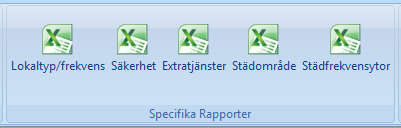
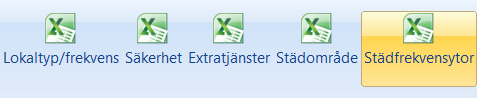
Kategorin Specifika rapporter innehåller fem knappar som du kan använda dig av för att skapa specifika städinformationsrapporter, närmare bestämt knapparna Lokaltyp/frekvens, Säkerhet, Extratjänster Städområde och Städfrekvensytor. Du kan använda knapparna på alla nivåer, det vill säga på både regionnivå, campusnivå och byggnadsnivå.
 
För mer information om de specifika rapporternas innehåll, se underrubrikerna "Lokaltyp/frekvens", "Säkerhet", "Extratjänster", "Städområde" och "Städfrekvensytor", nedan. Observera att alla städinformationsrapporter är Excelrapporter, vilket innebär att de kommer skapas och öppnas i Excel, inte i processen.
 
5. Specifika rapporter
 
Lokaltyp/frekvens
Med knappen Lokaltyp/frekvens kan du skapa en rapport som innehåller information om vilka städfrekvenser som är satta på vilka ytor.
 
Vilken information denna rapport innehåller beror på vilken information du som kund vill att rapporten ska innehålla. Med detta i minnet kan vi ge dig några exempel på vilken information rapporten skulle kunna innehålla. Rapporten skulle exempelvis kunna innehålla information om:
 
Region
vilken region varje enskild rad i rapporten gäller för
Campus
vilket campus, det vill säga vilken fastighet, varje enskild rad i rapporten gäller för
Byggnad
vilken byggnad varje enskild rad i rapporten gäller för
Plan
vilket våningsplan varje enskild rad i rapporten gäller för
Rum
vilket rum varje enskild rad i rapporten gäller för, till exempel 07-001
Lokaltyp
vilken lokaltyp varje enskilt rum som är listat i rapporten utgörs av, till exempel grupprum eller kontorslandskap
Normal
städfrekvens – hur ofta respektive rum ska städas, till exempel fem gånger i veckan, tre gånger i veckan, en gång i månaden eller städas ej
Natt
städfrekvens natt – hur ofta de enskilda rum som är inkluderade i rapporten ska städas nattetid (om nattstädning förekommer)
Semester
städfrekvens semester – ur ofta de enskilda rum som är inkluderade i rapporten ska städas när semestertid råder (om semesterstädning förekommer)
Sommar
städfrekvens sommar – ur ofta de enskilda rum som är inkluderade i rapporten ska städas under sommaren (om sommarstädning förekommer)
Storstädning
städfrekvens storstädning – hur ofta de enskilda rum som är inkluderade i rapporten ska storstädas (om storstädning förekommer)
Förslag
om det förekommer förslag om ändrad städfrekvens för de rum rapporten omfattar, eller om det förekommer förslag om ändrad städfrekvens för något eller några av de rum rapporten omfattar
 
 
Säkerhet
Med Säkerhet-knappen kan du skapa en sammanställningsrapport för säkerhet.
 
Vilken information säkerhetssammanställningsrapporten innehåller beror på vilken information du som kund vill att rapporten ska innehålla. Med detta i minnet kan vi ge dig några exempel på vilken information rapporten skulle kunna innehålla. Rapporten skulle exempelvis kunna innehålla information om:
 
Region
vilken region varje enskild rad i rapporten gäller för
Campus
vilket campus, det vill säga vilken fastighet, varje enskild rad i rapporten gäller för
Byggnad
vilken byggnad varje enskild rad i rapporten gäller för
Plan
vilket våningsplan varje enskild rad i rapporten gäller för
Säkerhet
vilken golvtyp som finns i respektive rum på våningsplanet, till exempel laminat, klinker eller trä
Kategori
vilken kategori varje enskilt rum som är listat i rapporten utgörs av, till exempel Verksamhetsyta
Typ
vilken (rums)typ varje enskilt rum utgörs av, till exempel Kontor. Typ är en undergrupp till kategori och typen specificerar kategorin. Kategori-typ blir i detta exempel Verksamhetsyta – Kontor. Typen specificerar i detta fall kategorin genom att tala om vilken typ av verksamhetsyta rummet utgörs av (det vill säga Kontor).
BRA
bruksarean (BRA) för varje enskilt rum rapporten omfattar. Bruksarean är satt enligt svenska standard.
NTA
nettoarea (NTA) för varje enskilt rum rapporten omfattar. Nettoarean är satt enligt svensk standard.
 
 
Extratjänster
Med Extratjänster-knappen kan du skapa en rapport som innehåller information om extratjänster.
 
Vilken information extratjänstrapporten innehåller beror på vilken information du som kund vill att rapporten ska innehålla. Med detta i minnet kan vi ge dig några exempel på vilken information rapporten skulle kunna innehålla. Rapporten skulle exempelvis kunna innehålla information om:
 
Region
vilken region varje enskild rad i rapporten gäller för
Campus
vilket campus, det vill säga vilken fastighet, varje enskild rad i rapporten gäller för
Byggnad
vilken byggnad varje enskild rad i rapporten gäller för
Rum
vilket rum varje enskild rad i rapporten gäller för, till exempel 07-001
Antal
hur stort antal av varje extratjänst som är satt i respektive rum, till exempel hur många kaffemaskiner som ska rengöras och fyllas på eller hur många blommor som ska vattnas
Extratjänst
vilken eller vilka extratjänster som är satta i respektive rum, rapporten omfattar, till exempel dammsugning, rengöring och påfyllning av kaffemaskin eller vattning av blommor
Kostnad (per period)
vad extratjänsterna kostar per period
Kostnad (per dag)
vad extratjänsterna kostar per dag
 
 
Städområde
Med Städområde-knappen kan du skapa en städytsrapport.
 
Vilken information städytsrapporten innehåller beror på vilken information du som kund vill att rapporten ska innehålla. Med detta i minnet kan vi ge dig några exempel på vilken information rapporten skulle kunna innehålla. Rapporten skulle exempelvis kunna innehålla information om:
 
Region
vilken region varje enskild rad i rapporten gäller för
Campus
vilket campus, det vill säga vilken fastighet, varje enskild rad i rapporten gäller för
Byggnad
vilken byggnad varje enskild rad i rapporten gäller för
Plan
vilket våningsplan varje enskild rad i rapporten gäller för
Städområde
vilket städområde varje enskilt rum som omfattas av rapporten tillhör, till exempel Städområde 1 eller Städområde 1 – morgon
Städdag
vilka städdagar som är aktuella för de rum rapporten omfattar, till exempel Tis-Tor (tisdag och torsdag) eller Mån-Ons-Fre (måndag, onsdag och fredag)
Städdagstider
vilka städdagstider som är aktuella för de rum rapporten omfattar
 
 
Städfrekvensytor
Med knappen Städfrekvensytor kan du skapa en rapport som innehåller information om städytor per frekvens.
 
Vilken information rapporten över städytor per frekvens innehåller beror på vilken information du som kund vill att rapporten ska innehålla. Med detta i minnet kan vi ge dig några exempel på vilken information rapporten skulle kunna innehålla. Rapporten skulle exempelvis kunna innehålla information om:
 
Region
vilken region varje enskild rad i rapporten gäller för
Campus
vilket campus, det vill säga vilken fastighet, varje enskild rad i rapporten gäller för
Byggnad
vilken byggnad varje enskild rad i rapporten gäller för
Städfrekvens
vilka städfrekvenser som finns i den region, det campus eller den byggnad du arbetar med
NTA
nettoarea (NTA) för varje städfrekvens. Nettoarean är satt enligt svensk standard.
 
 
6
Hjälp
 
Om du klickar på manualknappen skickas du till den webbaserade manual du läser just nu. Om den information du hittar i manualen inte är tillräcklig för att besvara dina frågor och/eller hjälpa dig att komma vidare i ditt arbete är du välkommen att mejla oss på Pythagoras så att vi kan hjälpa dig att komma vidare i ditt arbete. Du når oss på följande mejladress: support@pythagoras.se.
 
6. Hjälp
 
Den här hjälpmanualen skapades med Dr.Explain