Skapa-knappen ger dig möjlighet att:
-
-
koppla städkalkyler till avtal.
-
arbeta med befintliga städkalkyler.
I detta avsnitt hittar du lite allmän information om städkalkylen. Detta medan du i underavsnitt 2.2.1.1., 2.2.1.2. och 2.2.1.3. hittar mer detaljerade beskrivningar av städkalkylen.
Allmän information om städkalkylen
Här följer lite allmän information om städkalkylen. Notera att du hittar den allmänna städkalkylsinformationen under följande underrubriker längre ner i detta avsnitt:
-
Det finns tre städkalkyler – två som tittar på byggnadsnivå och en som tittar på campusnivå
-
Städkalkylen är kundanpassad
-
-
Städkalkylens knappar: information om var du hittar dem och vad de heter
Det finns tre städkalkyler – en som tittar på campusnivå och två som tittar på byggnadsnivå
Det finns tre städkalkyler, en som tittar på campusnivå och två som tittar på byggnadsnivå. Att det finns två städkalkyler som tittar på byggnadsnivå beror på att det finns två versioner av den kalkyl som tittar på byggnadsnivå: en version som inkluderar storstädning av wc och golv, och en version som inkluderar ställtid, det vill säga den tid det tar för städpersonalen att flytta sig mellan de olika städuppdrag som ingår i ett städobjekt.
Observera att vi, i städkalkylsbeskrivningen i denna manual, utgått från en städkalkyl som tittar på byggnadsnivå och visar helheten, det vill säga: en städkalkyl som tittar på byggnadsnivå och inkluderar både storstädning av wc och golv och ställtid.
Oavsett om den städkalkyl du arbetar med tittar på byggnadsnivå eller campusnivå väljer du själv om den aktuella kalkylen ska gälla för:
-
en kund i det campus eller den byggnad du arbetar med.
-
några utvalda kunder i det campus eller den byggnad du arbetar med.
-
alla kunder i det campus eller den byggnad du arbetar med.
För att välja vilken eller vilka kunder en städkalkyl ska gälla för ska du sätta en eller fler kunder på den aktuella städkalkylen. För mer information om hur du sätter en eller fler kunder på en städkalkyl, gå till avsnitt 2.1.1.2.1. och läs vidare under underrubriken "Kunduppgifter".
Städkalkylen är kundanpassad
Städkalkylen är kundanpassad. Att städkalkylen är kundanpassad innebär att:
-
den tittar på den nivå din arbetsplats vill att den ska titta på: byggnadsnivå eller campusnivå.
-
den inkluderar det din arbetsplats vill att den ska inkludera: storstädning av wc och golv eller ställtid.
-
den endast innehåller de knappar som är aktuella för din arbetsplats. För en introduktion till städkalkylens knappar, se underrubriken "Städkalkylens knappar", längre ner i detta avsnitt.
Skapa en ny städkalkyl
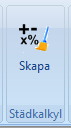
Om du vill skapa en ny städkalkyl ska du börja med att klicka på Skapa-knappen i panelen (se den markerade knappen i bilden nedan).
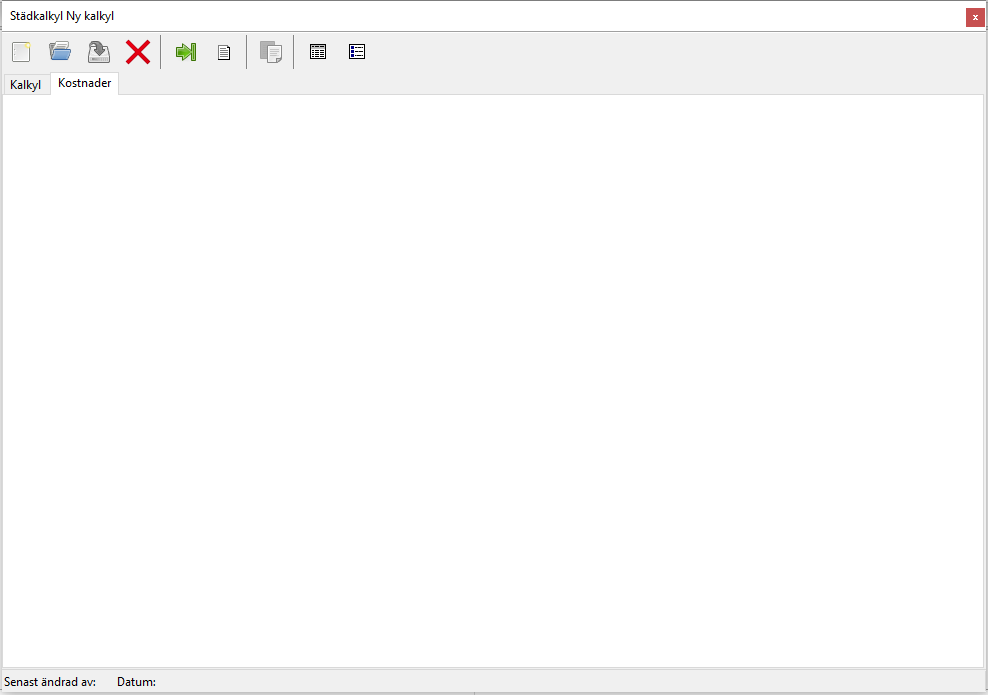
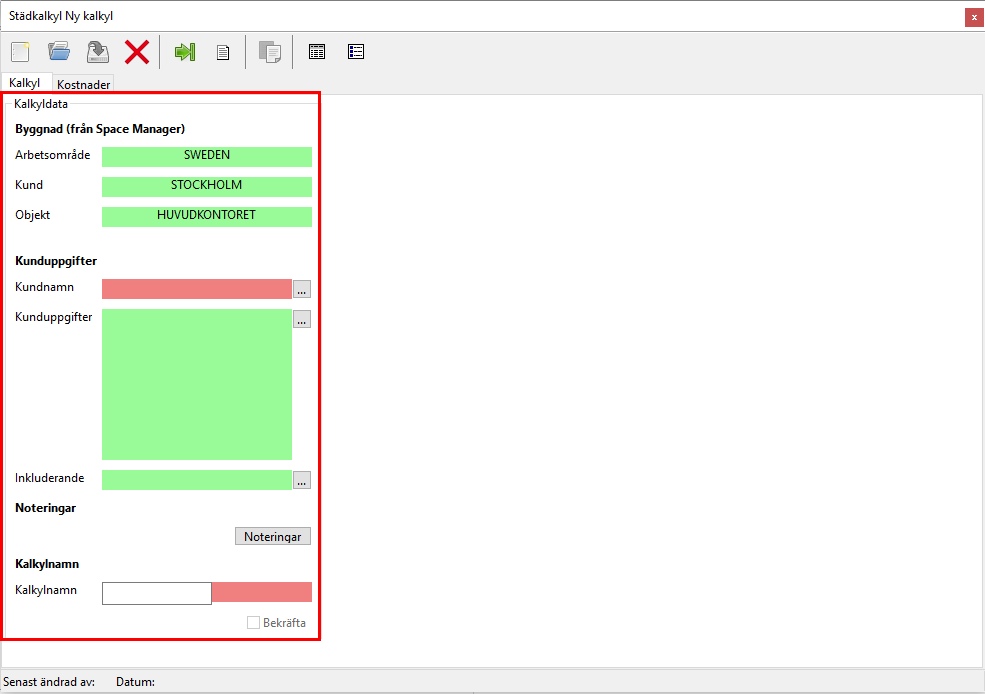
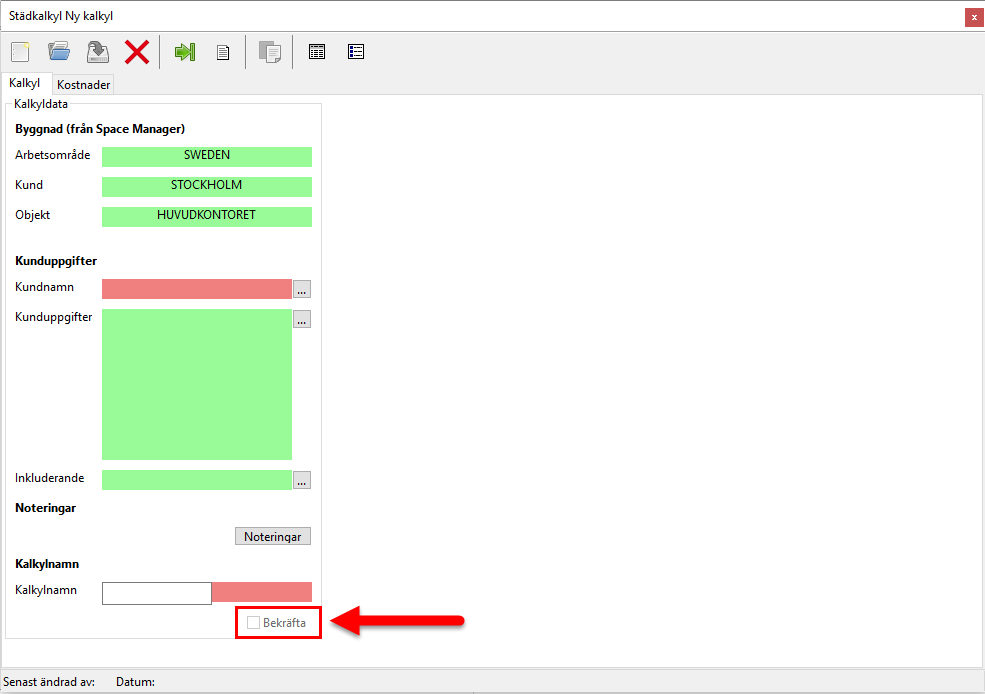
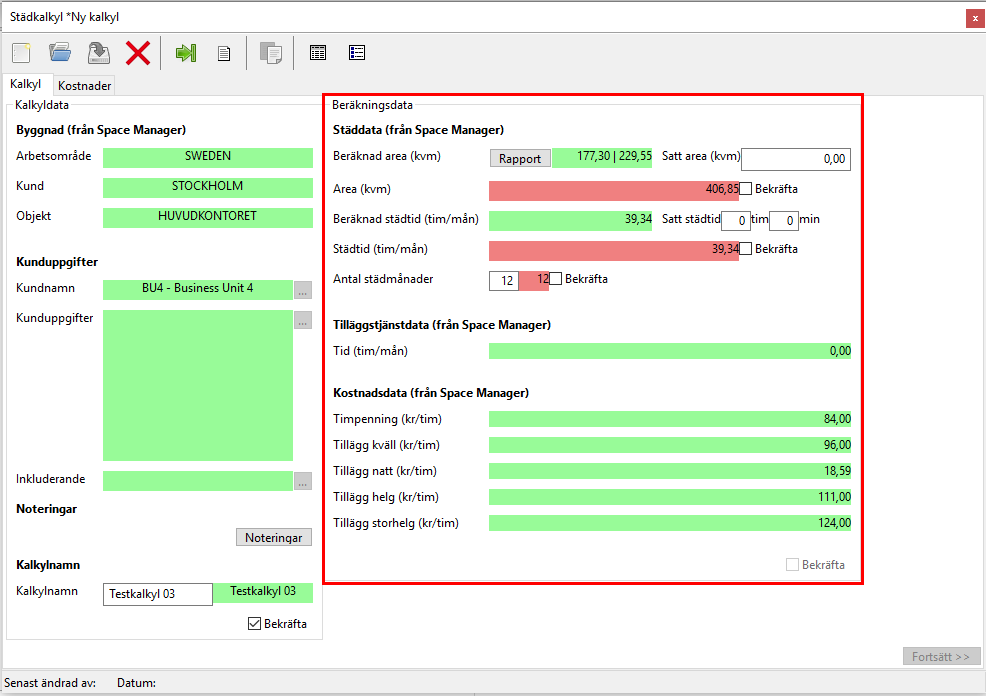
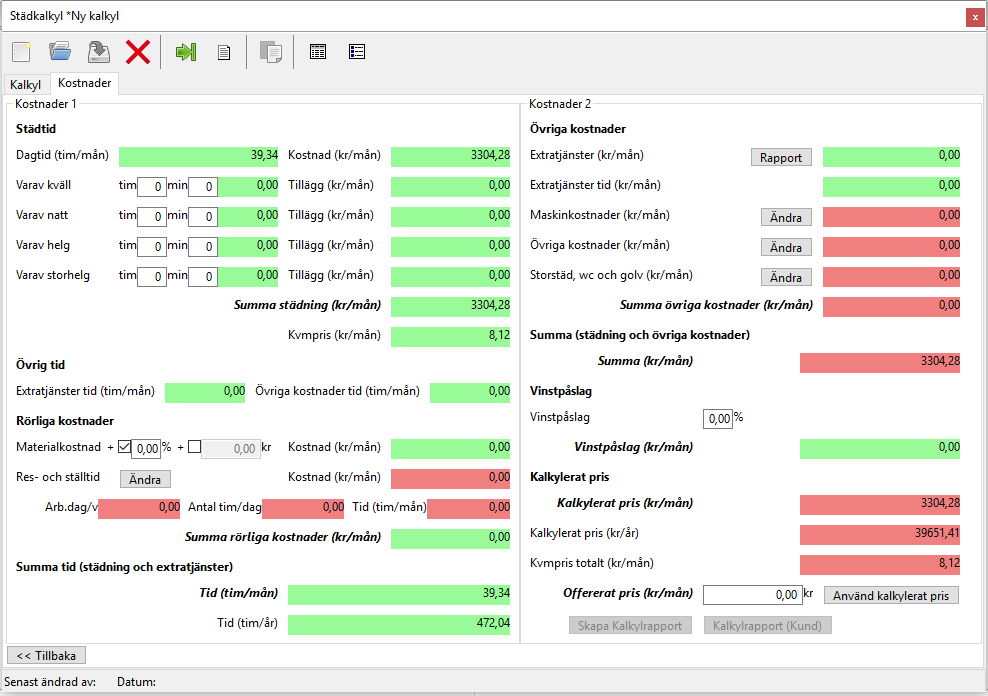
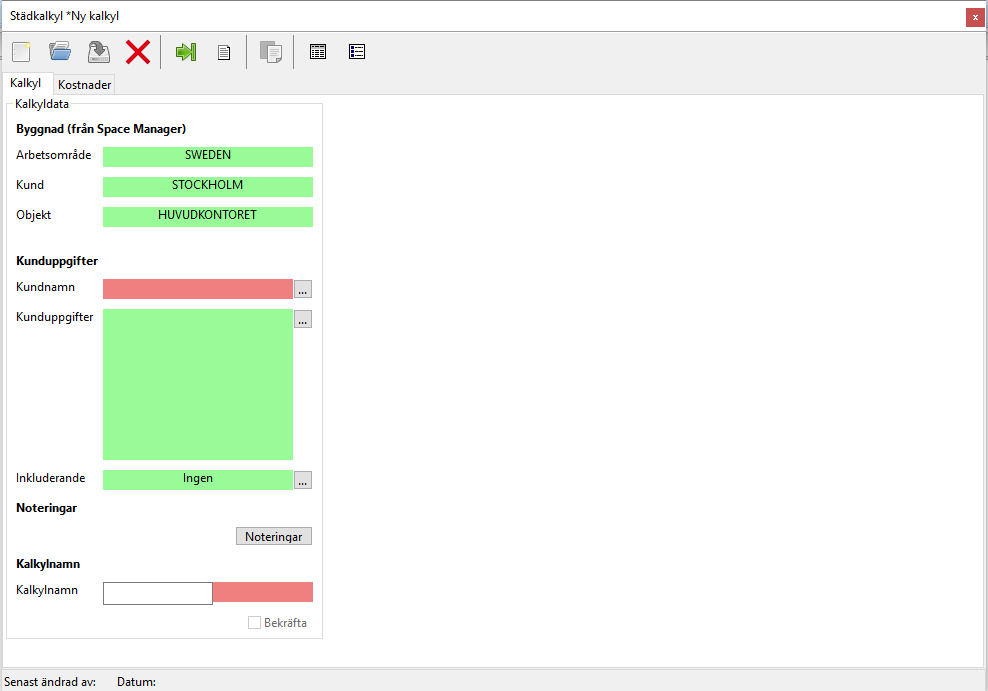
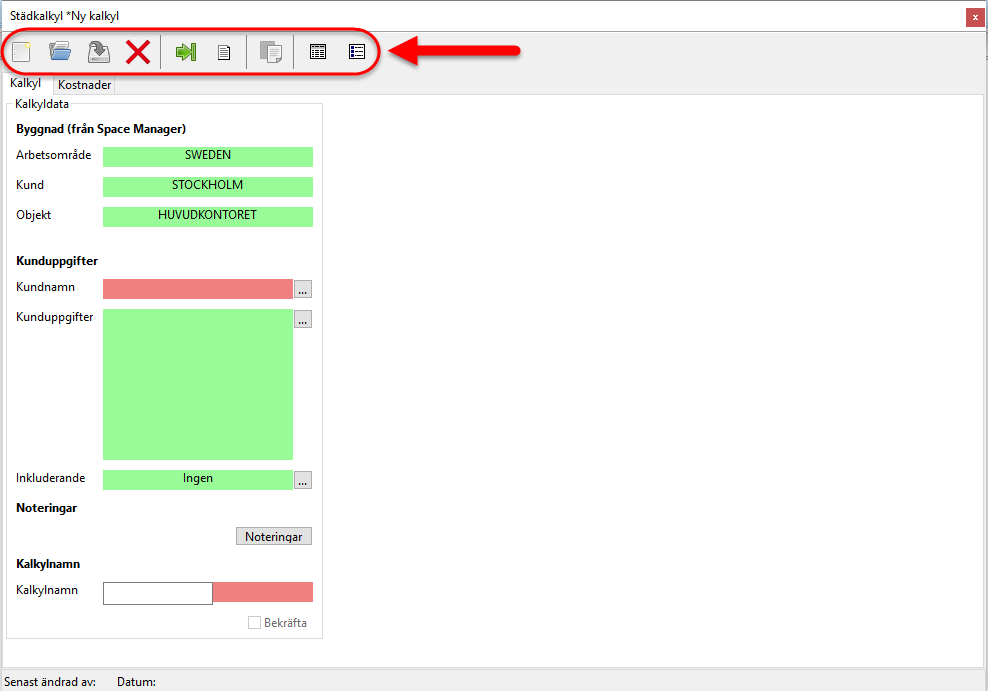
När du klickar på Skapa-knappen i panelen kommer städkalkylsrutan dyka upp på din skärm. I städkalkylsrutan kommer du hitta en ny, tom städkalkyl (se den första bilden nedan). I den nya, tomma städkalkylen kommer du hitta nio knappar (se den andra bilden nedan) och två flikar: en kalkylflik och en kostnadsflik (se den tredje bilden nedan). För en kort introduktion till städkalkylens knappar, se rubriken "Städkalkylens knappar: information om var du hittar dem och vad de heter", längre ner i detta avsnitt. För mer djupgående information om vad du kan använda städkalkylens knappar till, se avsnitt 2.2.1.1. Och för mer information om städkalkylens flikar, fortsätt läsa under den tredje bilden, nedan.
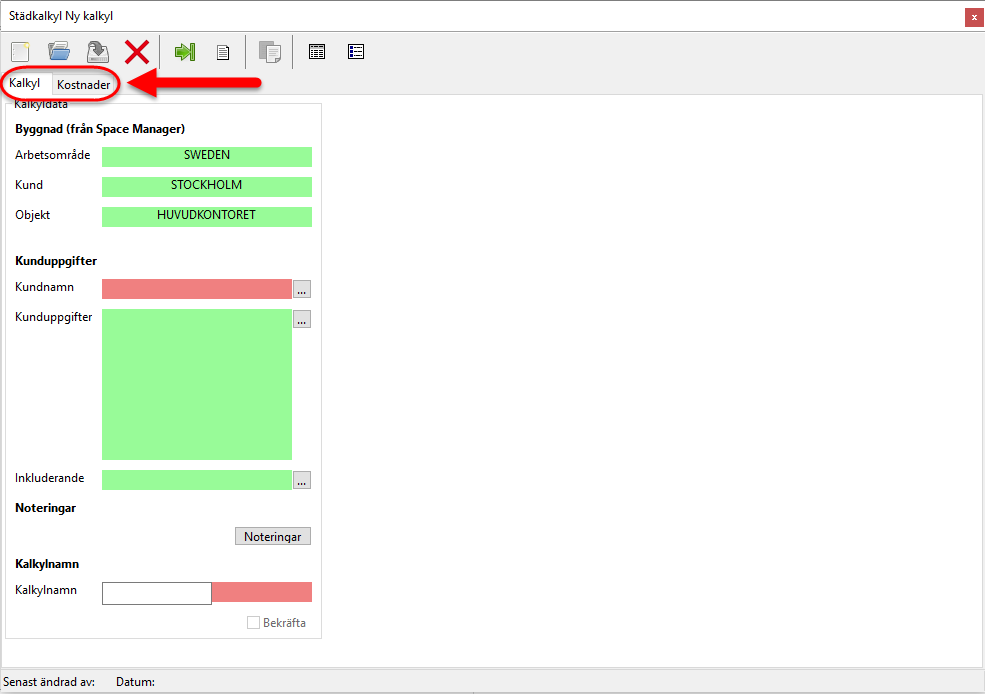
Som tidigare nämnt innehåller städkalkylen två flikar: en kalkylflik och en kostnadsflik. Under Kalkylfliken och Kostnadsfliken finns det plats för en hel del data. Den data som får plats under Kalkylfliken är indelad i två delar: en kalkyldatadel och en beräkningsdatadel. Detta medan den data som får plats under Kostnadsfliken är indelad i tre delar: två kostnadsdelar och en prisdel.
När du arbetar med en ny städkalkyl kommer du märka att Kalkylfliken till en början kommer vara den enda flik du kan arbeta under. Detta eftersom du, om du provar klicka dig in under Kostnadsfliken, endast kommer mötas av ett tomt, vitt kalkylblad (se bilden nedan).
Medan Kalkylfliken till en början kommer vara den enda städkalkylsflik du kommer kunna arbeta under kommer kalkyldatan under Kalkylfliken till en början vara den enda städkalkylsdata du kommer kunna arbeta med (se de inringade fälten i bilden nedan).
För att beräkningsdatan (som precis som kalkyldatan tillhör datan under Kalkylfliken) ska bli tillgänglig för dig måste du:
-
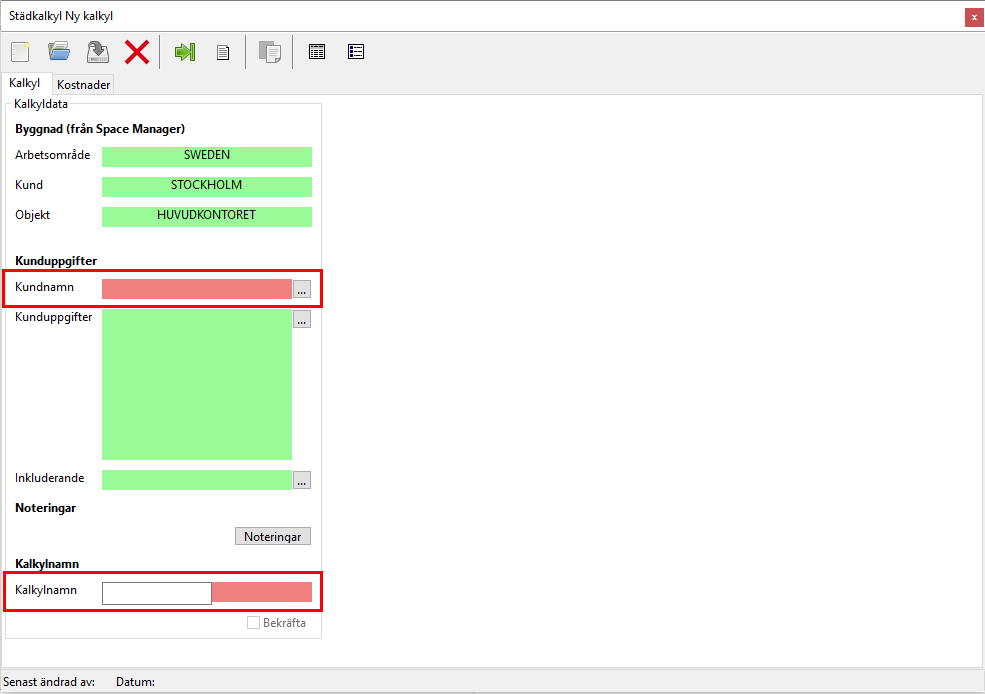
arbeta dig genom kalkyldatans röda fält (se de inringade fälten bilden nedan).
-
kryssa för den bekräftelsebox du hittar i kalkyldatans nedre högra hörn (se den inringade boxen i bilden nedan).
När du arbetat dig genom kalkyldatans röda fält och du även kryssat för den bekräftelsebox du hittar i kalkyldatans nedre högra hörn, kommer beräkningsdatan dyka upp till höger om kalkyldatan i den städkalkyl du arbetar med (se de inringade fälten i bilden nedan).
För att kostnads- och prisdatan under Kostnadsfliken ska bli tillgänglig för dig måste du:
-
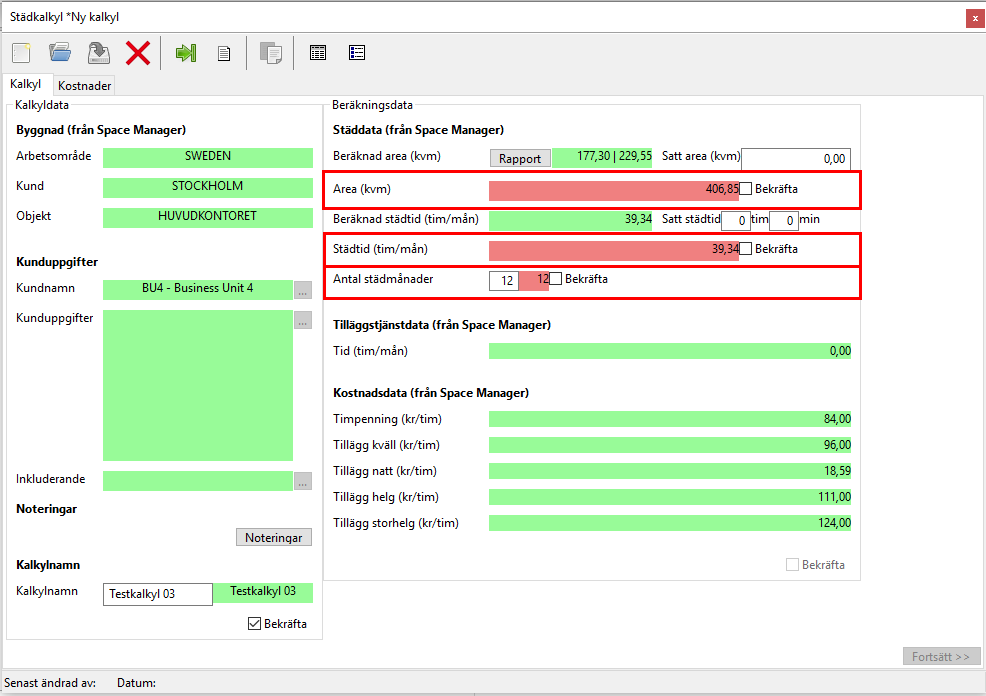
arbeta dig genom beräkningsdatans röda fält, vilket du gör genom att kryssa för de bekräftelseboxar du hittar du hittar till höger om de röda fälten (se de inringade fälten och deras bekräftelseboxar i bilden nedan).
-
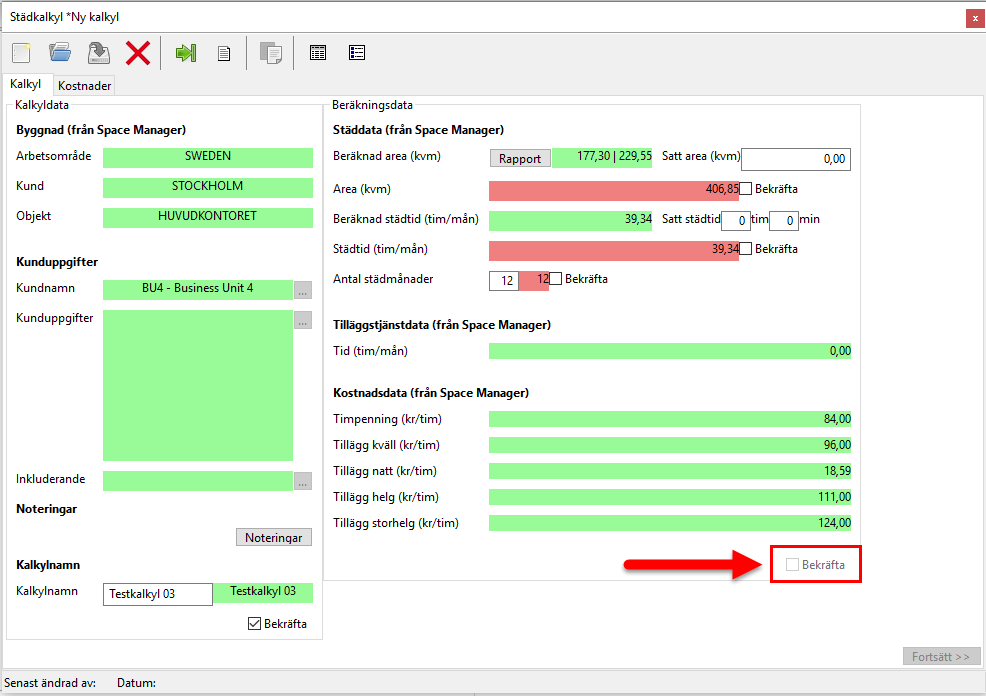
kryssa för den bekräftelsebox du hittar i beräkningsdatans nedre högra hörn (se den inringade boxen i bilden nedan).
När du arbetat dig genom beräkningsdatans röda fält och du även kryssat för den bekräftelsebox du hittar i beräkningsdatans nedre högra hörn, kommer städkalkylens kostnads- och prisdata (vilken du hittar under städkalkylens kostnadsflik) bli tillgänglig för dig (se bilden nedan).
Som du kan se i bilden ovan kommer kostnads- och prisdatan under Kostnadsfliken (precis som kalkyldatan och beräkningsdatan under Kalkylfliken), till en början innehålla en del röda fält. Notera att du (för att du ska kunna spara den kalkyl du skapat), måste arbeta dig genom kostnads- och prisdatans röda fält.
För mer information om Kalkylfliken, kalkyldatan och kostnadsdatan, se avsnitt 2.2.1.2., och för mer information om Kostnadsfliken och kostnads- och prisdatan, se avsnitt 2.2.1.3.
Städkalkylens knappar: information om var du hittar dem och vad de heter
I städkalkylen hittar du nio knappar. De knappar städkalkylen innehåller är placerade i städkalkylens övre vänstra hörn och heter:
-
-
Öppna befintlig städkalkyl.
-
-
Välj och ta bort kalkyler.
-
Uppdatera från SpaceManager.
-
Uppdatera samtliga existerande städkalkyler i byggnaden.
-
-
Uppdatera DataManager med senaste kalkyldata.
-
Uppdatera samtliga Städavtal för objektet i DataManager.
Notera att du endast kommer ha tillgång till knapparna "Uppdatera DataManager med senaste kalkyldata" och "Uppdatera samtliga Städavtal för objektet i DataManager" om du har kopplingar till avtal, det vill säga: om du har kopplingar till avtalsmodulen Pythagoras Lease.
Här hittar du knapparna:
För mer information om städkalkylens knappar, se avsnitt 2.2.1.1.