5.7.14. Lägg till en navigationsmapp i ett navigationsträd
För du ska kunna lägga till en navigationsmapp i ett navigationsträd måste du öppna det navigationsträd du vill lägga till en navigationsmapp i. För mer information om hur du öppnar ett navigationsträd, se avsnitt 5.6.
För att lägga till en navigationsmapp i ett navigationsträd gör du så här:
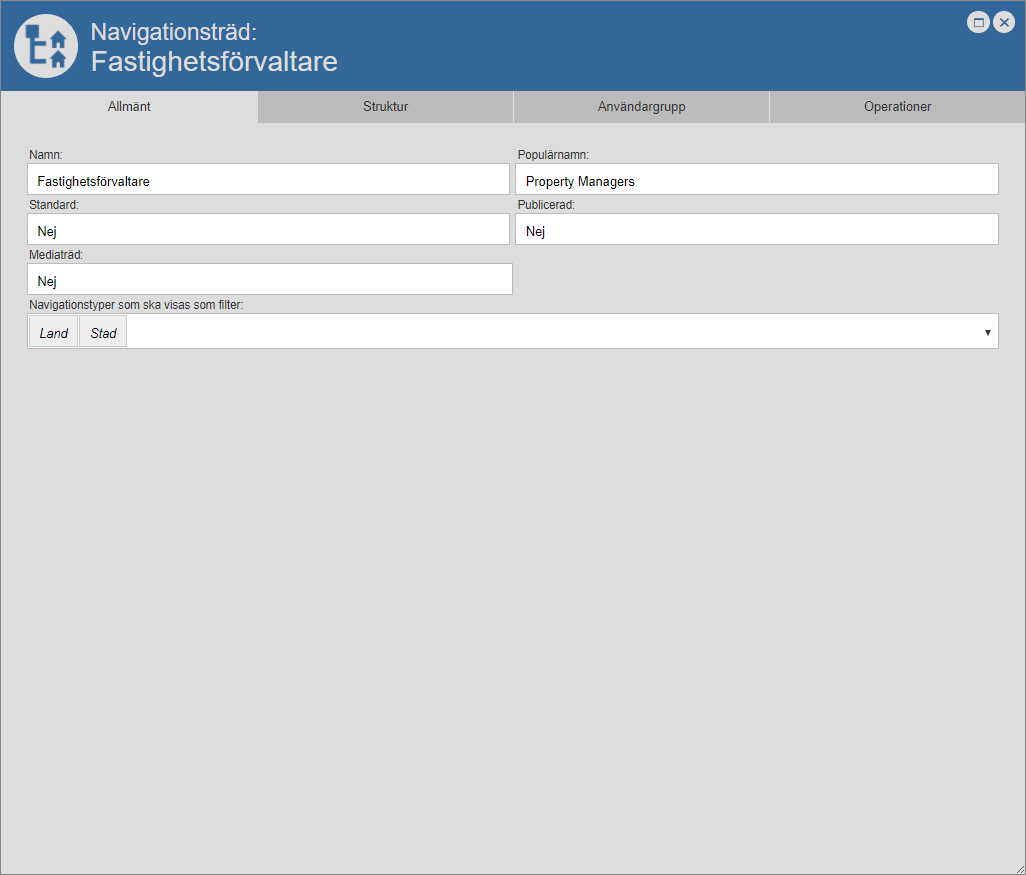
Gå till navigationsträdskortet (se bilden nedan).
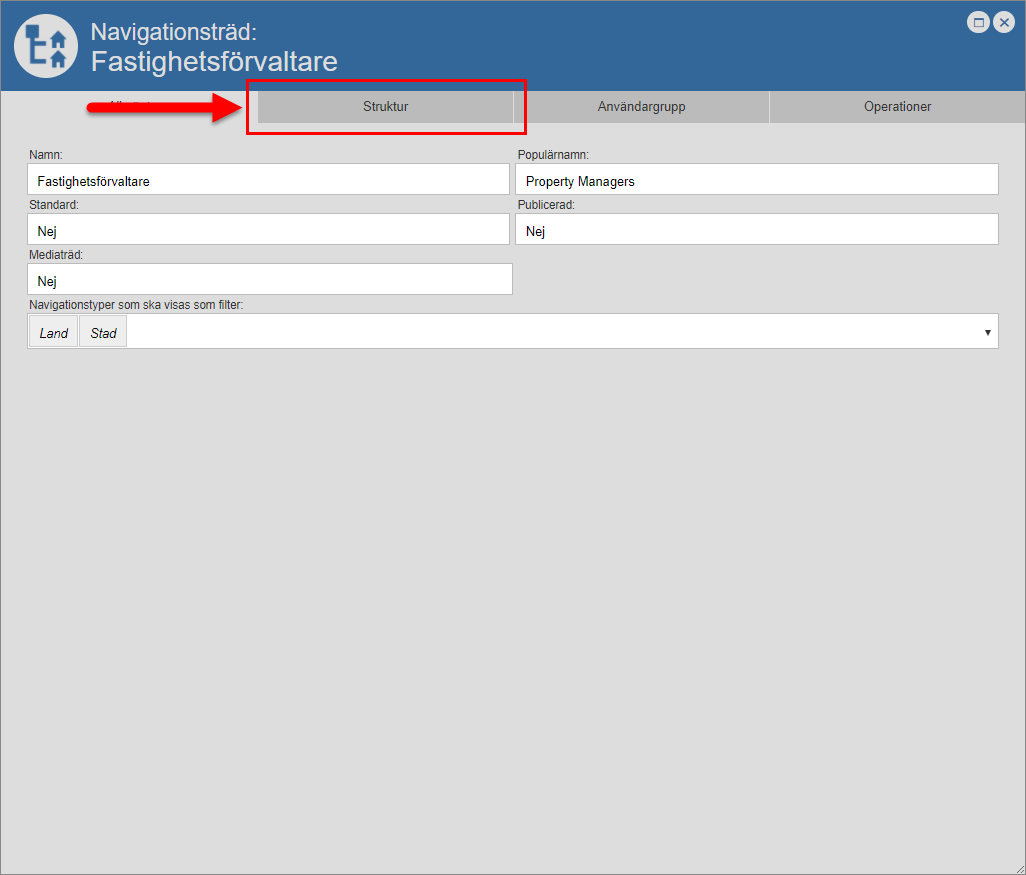
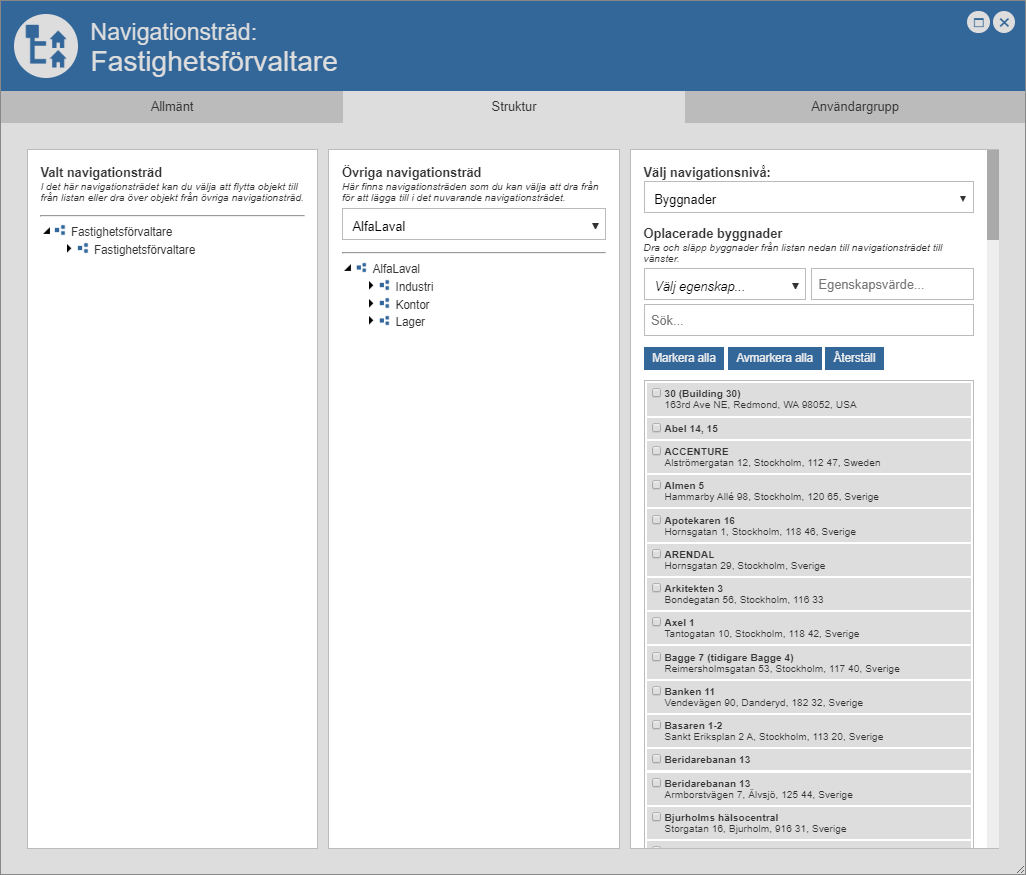
Ställ dig på fliken med namnet "Struktur" (se den första bilden nedan). Detta om du inte redan står på den aktuella fliken. När du ställer dig på fliken med namnet"Struktur" får du tillgång till tre kolumner: "Valt navigationsträd", "Övriga navigationsträd" och "Välj navigationsnivå" (se den andra bilden nedan).
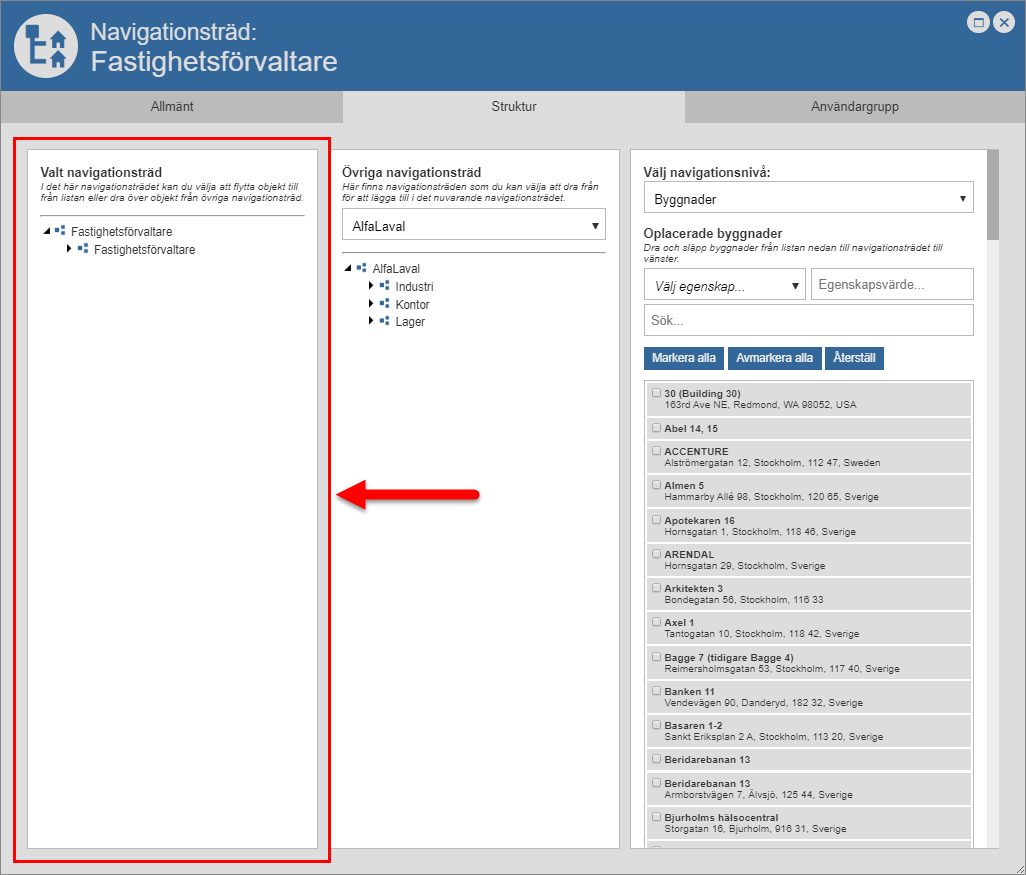
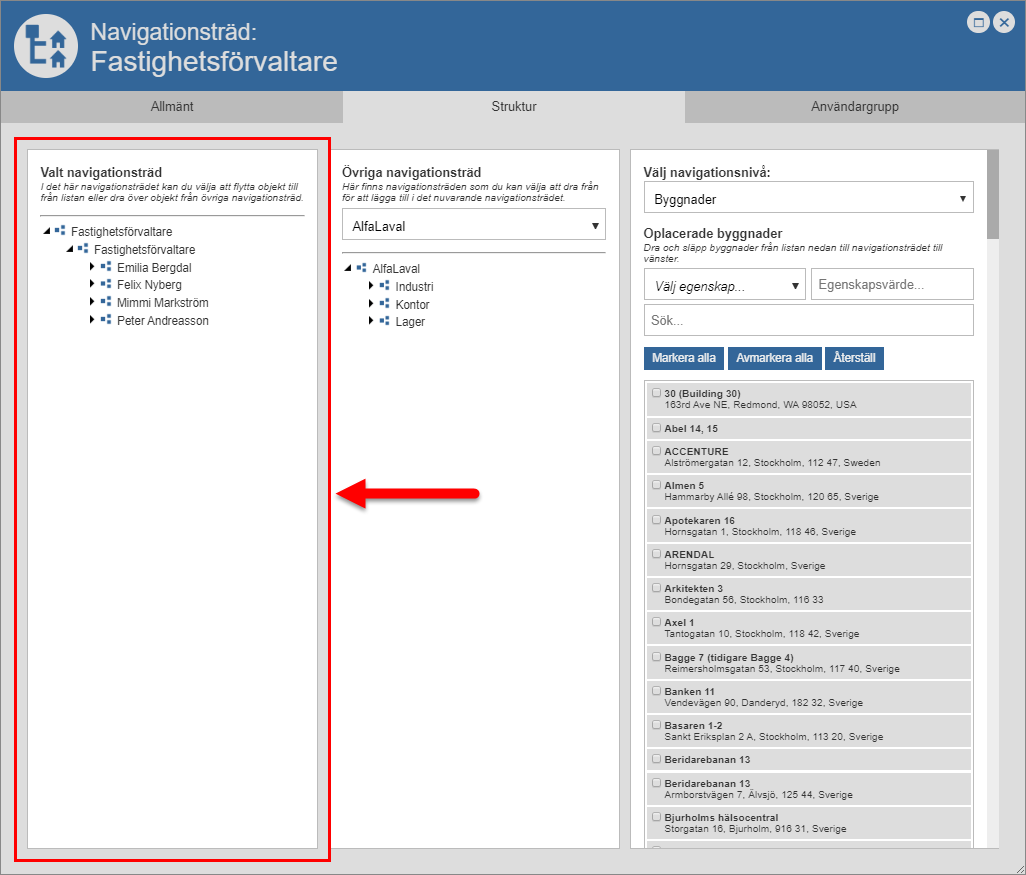
Gå till kolumnen med namnet "Valt navigationsträd". I kolumnen med namnet "Valt navigationsträd" hittar du det navigationsträd du arbetar med (se bilden nedan).
Gå till navigationsträdet.
Arbeta dig ner till den navigationsmapp du vill lägga till en navigationsmapp i. Den navigationsmapp du vill lägga till en navigationsmapp i måste vara synlig i navigationsträdet (se bilden nedan).
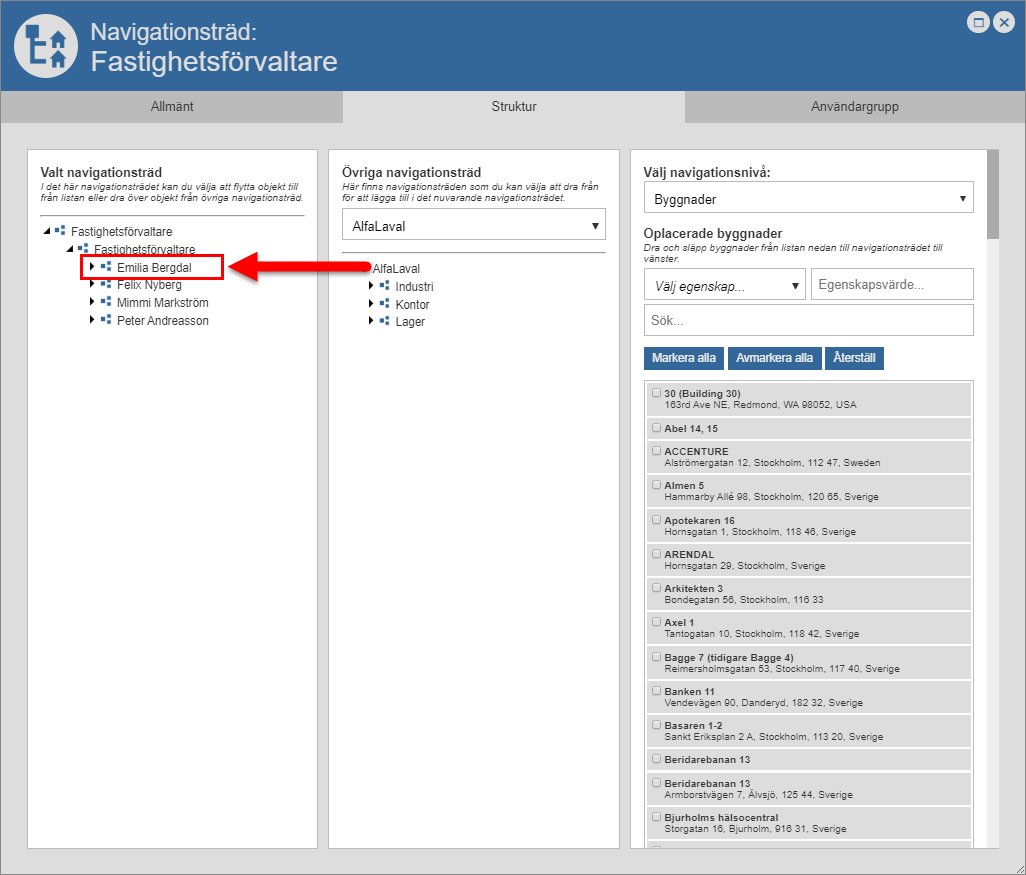
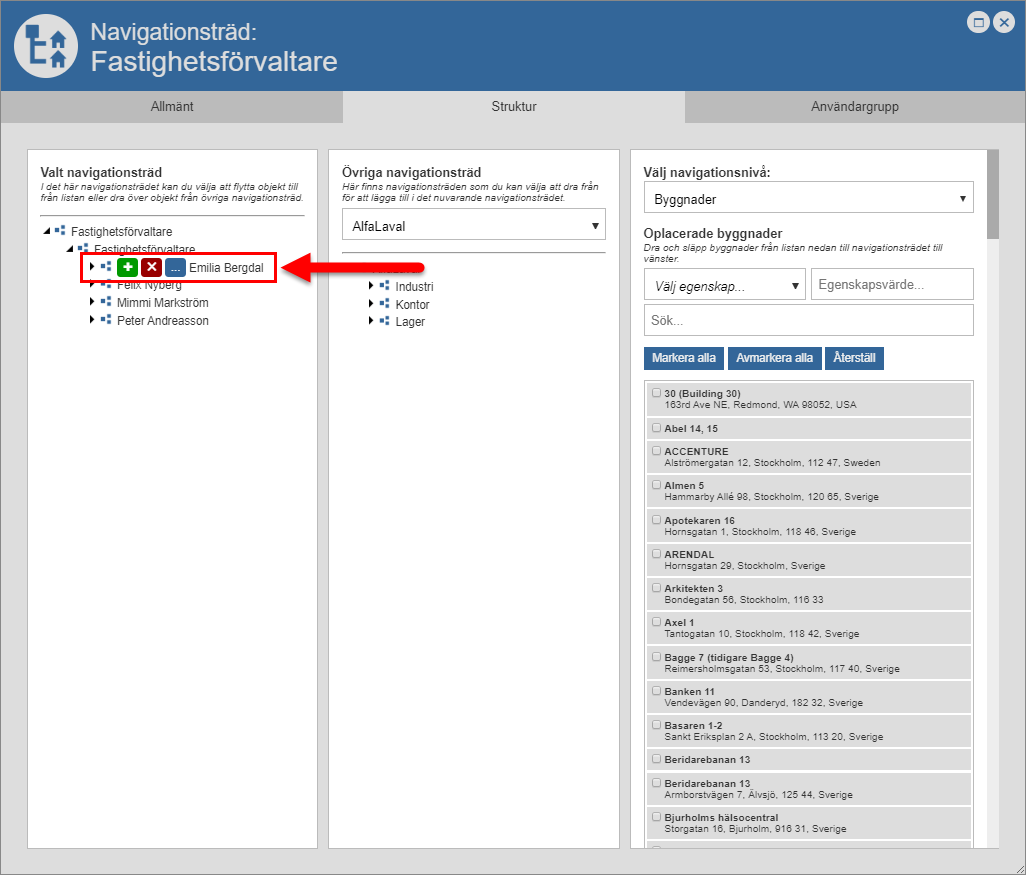
Placera din muspekare på den navigationsmapp du vill lägga till en navigationsmapp i (se den första bilden nedan). När du placerar din muspekare på en navigationsmapp får du tillgång till tre knappar: "Lägg till mapp", "Ta bort" och "Öppna" (se den andra bilden nedan). Obs! Om du placerar din muspekare på den navigationsmapp som ligger på toppnivån i navigationsträdet får du endast tillgång till en knapp och det är knappen med namnet "Lägg till mapp".
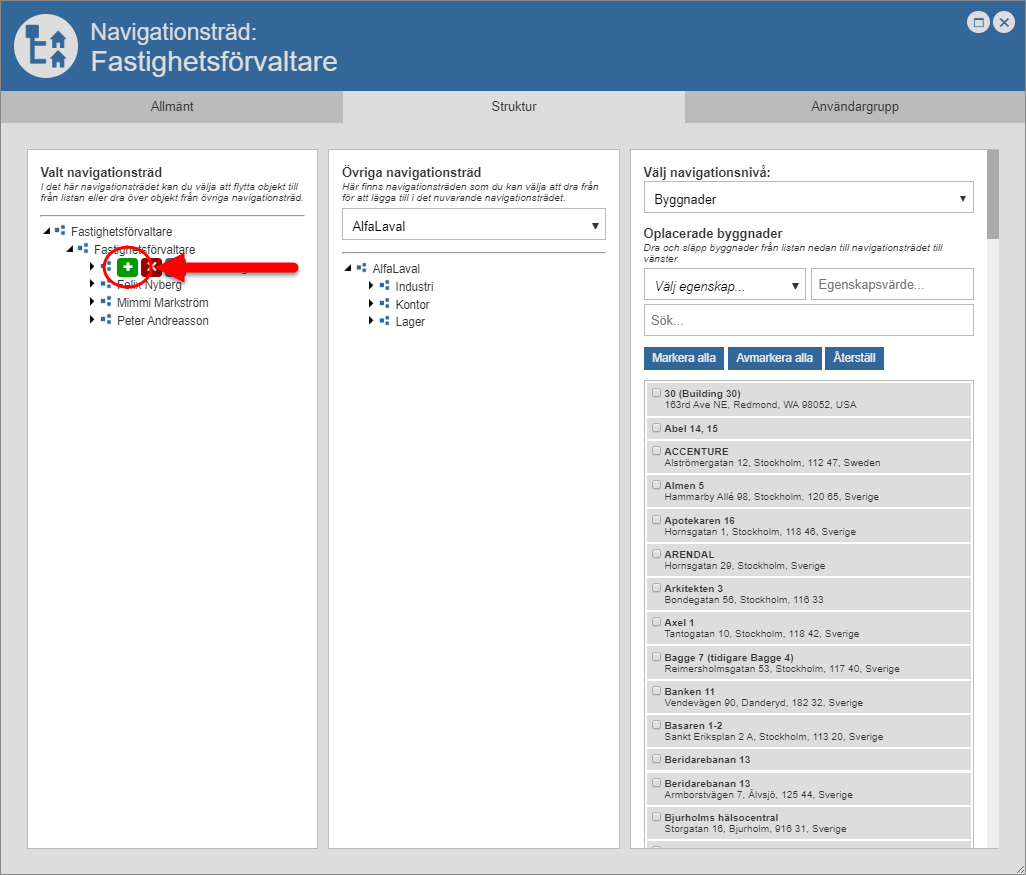
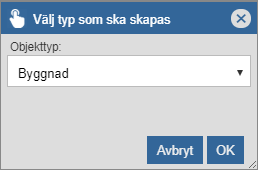
Klicka på knappen med namnet "Lägg till mapp" (se den första bilden nedan). När du klickar på knappen med namnet "Lägg till mapp" får du tillgång till en dialogruta med namnet "Välj typ som ska skapas". I dialogrutan med namnet "Välj typ som ska skapas" hittar du ett fält med namnet "Objekttyp" (se den andra bilden nedan).
Gå till dialogrutan med namnet "Välj typ som ska skapas".
Se till att det står "Navigationsmapp" i fältet med namnet "Objekttyp". Om det står "Navigationsmapp" i fältet med namnet "Objekttyp" kan du hoppa över detta instruktionssteg och gå direkt till instruktionssteg 10. Om det inte står "Navigationsmapp" i fältet med namnet "Objekttyp" ska du
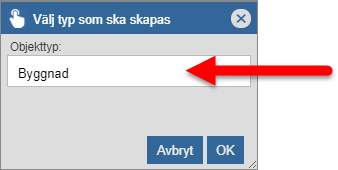
klicka i fältet med namnet "Objekttyp" (se bilden nedan)
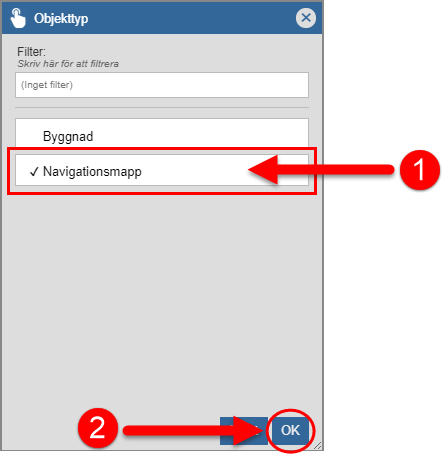
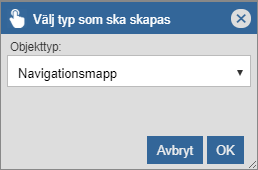
klicka på "Navigationsmapp" och "OK" i listan med namnet "Objekttyp" (se bilden nedan). När du klickar "OK" i listan med namnet "Objekttyp" skickas du tillbaka till dialogrutan med namnet "Välj typ som ska skapas". I dialogrutan med namnet "Välj typ som ska skapas" ser du att du angett att du vill skapa en navigationsmapp (se den andra bilden nedan).
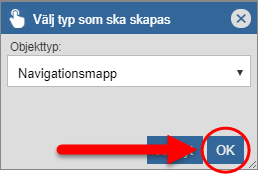
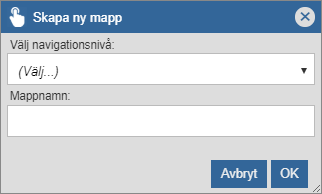
Klicka "OK" i dialogrutan med namnet "Välj typ som ska skapas" (se den första bilden nedan). När du klickar "OK" i dialogrutan med namnet "Välj typ som ska skapas" får du tillgång till en dialogruta med namnet "Skapa ny mapp". I dialogrutan med namnet "Skapa ny mapp" hittar du två fält: "Välj navigationsnivå" och "Mappnamn" (se den andra bilden nedan).
Gå till dialogrutan med namnet "Skapa ny mapp".
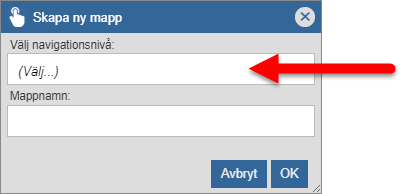
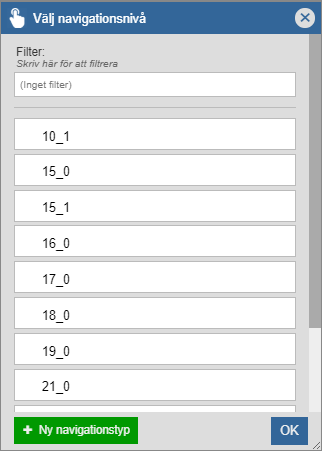
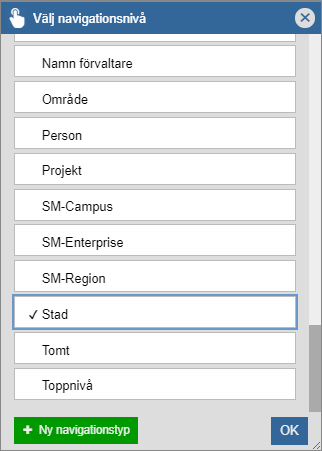
Klicka i fältet med namnet "Välj navigationsnivå" (se den första bilden nedan). När du klickar i fältet med namnet "Välj navigationsnivå" får du tillgång till en lista med navigationsnivåer. I listan med navigationsnivåer hittar du de navigationsnivåer du kan sätta på den navigationsmapp du ska lägga till i det navigationsträd du arbetar med (se den andra bilden nedan).
Välj en navigationsnivå genom att klicka på en navigationsnivå i listan med navigationsnivåer. Notera att den navigationsnivå du väljer markeras med en bock (se bilden nedan).
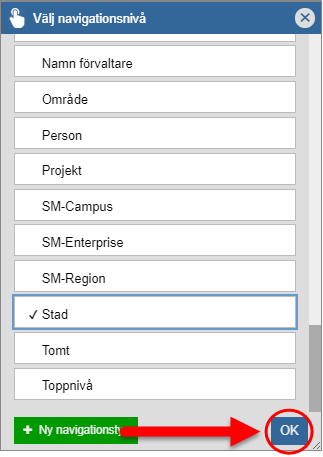
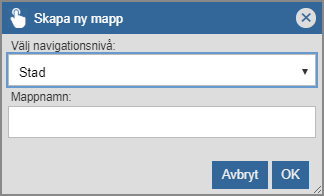
Klicka "OK" i listan med navigationsnivåer (se den första bilden nedan). När du klickar "OK" i listan med navigationsnivåer skickas du tillbaka till dialogrutan med namnet "Skapa ny mapp". I dialogrutan med namnet "Skapa ny mapp" ser du att den navigationsnivå du valde i instruktionssteg 13, har satts på den navigationsmapp du ska lägga till i det navigationsträd du arbetar med (se den andra bilden nedan).
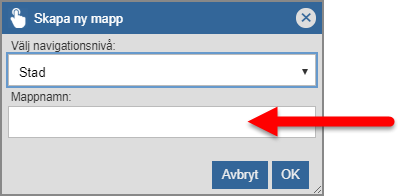
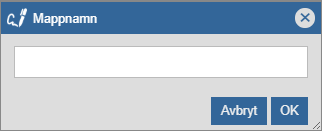
Klicka i fältet med namnet "Mappnamn" (se den första bilden nedan). När du klickar i fältet med namnet "Mappnamn" får du tillgång till en dialogruta med namnet "Mappnamn" (se den andra bilden nedan).
I dialogrutan med namnet "Mappnamn" ska du
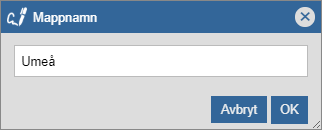
ange ett namn för den navigationsmapp du ska lägga till i det navigationsträd du arbetar med (se bilden nedan)
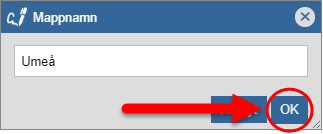
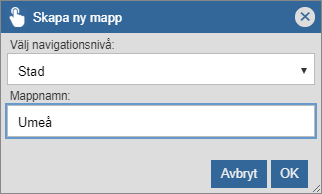
klicka "OK" (se den första bilden nedan). När du klickar "OK" i dialogrutan med namnet "Mappnamn" skickas du tillbaka till dialogrutan med namnet "Skapa ny mapp". I dialogrutan med namnet "Skapa ny mapp" ser du att det namn du angav i dialogrutan med namnet "Mappnam" har satts på den navigationsmapp du ska lägga till i det navigationsträd du arbetar med (se den andra bilden nedan).
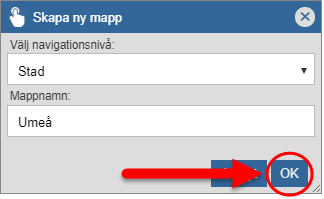
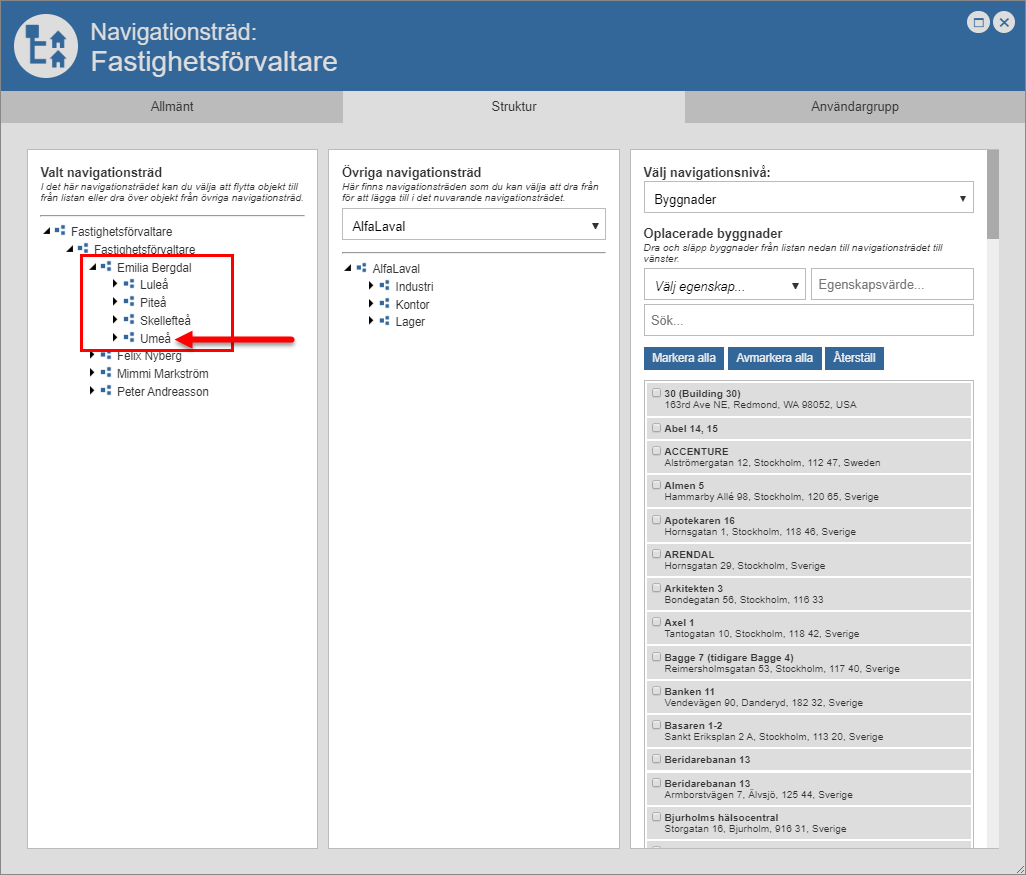
Klicka "OK" i dialogrutan med namnet "Skapa ny mapp" (se den första bilden nedan). När du klickar "OK" i dialogrutan med namnet "Skapa ny mapp" kommer en navigationsmapp att skapas och läggas till i den navigationsmapp du placerade din muspekare på i instruktionssteg 6 (se den andra bilden nedan).
Lägg till byggnader i den navigationsmapp du lagt till i det navigationsträd du arbetar med. För mer information om hur du lägger till byggnader i ett navigationsträd, se avsnitt 5.7.12.