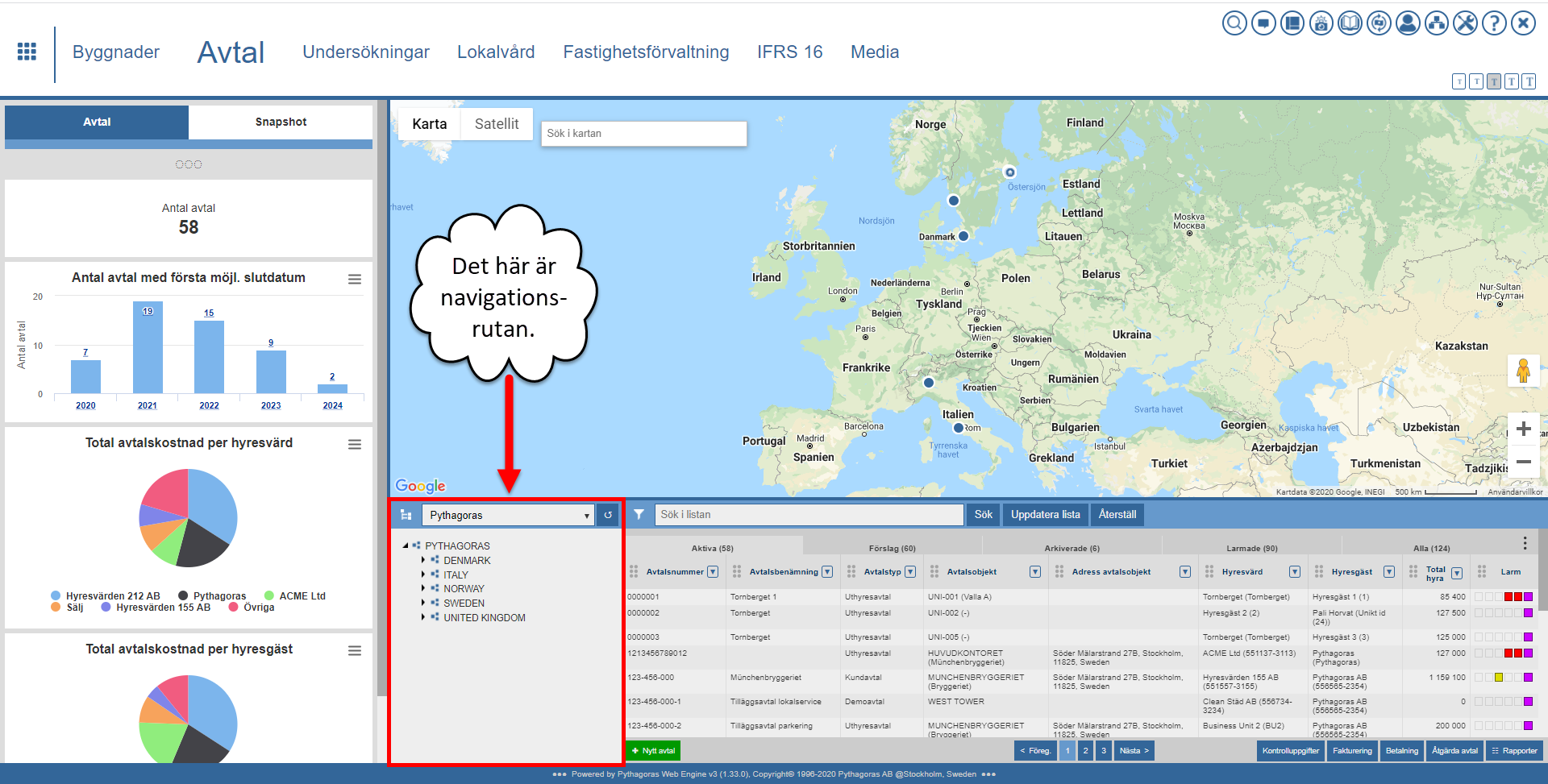
Navigationsrutan är placerad under kartan (se bilden nedan).
I navigationsrutan hittar du ett navigationsträd. Vilket navigationsträd du hittar i navigationsrutan beror på
vilket navigationsträd som är satt som default i Pythagoras webb
vilket navigationsträd du valt att arbeta med.
Som du kan se i bilden ovan är navigationsrutan rätt liten. Men låt dig inte luras av navigationsrutans storlek. Navigationsrutan må vara liten, men ack så användbar den är!
Via navigationsrutan kan du
öppna byggnader
öppna avtal
öppna våningsplan (i byggnader)
nå dokumenthanteraren på ett flertal nivåer
öppna navigationsträd
hantera inställningarna för de navigationsträd du har tillgång till
skapa navigationsträd
skapa byggnader
välja vilket navigationsträd du ska arbeta med
ta bort navigationsträd från Pythagoras webb
uppdatera det navigationsträd du arbetar med, det vill säga det navigationsträd du hittar i navigationsrutan.
Obs! Navigationsträdet är kopplat till kartan och objektslistan. Det betyder att det är navigationsträdet som avgör
vilka byggnader du har möjlighet att se på kartan
vilka avtal du har möjlighet att se i objektslistan.
För mer information om navigationsträdets koppling till kartan och objektslistan, se avsnitt 5.1
För mer information om hur du
öppnar en byggnad via navigationsträdet, se avsnitt 5.2.
öppnar ett avtal via navigationsträdet, se avsnitt 5.3.
öppnar ett våningsplan via navigationsträdet, se avsnitt 5.4.
når dokumenthanteraren via navigationsträdet, se avsnitt 5.5.
öppnar ett navigationsträd, se avsnitt 5.6.
hanterar inställningarna för ett navigationsträd, se avsnitt 5.7.
skapar ett navigationsträd, se avsnitt 5.8.
skapar en byggnad, se avsnitt 5.9.
väljer det navigationsträd du vill arbeta med, se avsnitt 5.10.
tar bort ett navigationsträd från Pythagoras webb, se avsnitt 5.11.
uppdaterar det navigationsträd du arbetar med, se avsnitt 5.12.
Innehållet i 5. Navigationsträdet och navigationsrutan