5.11. Ta bort ett navigationsträd från Pythagoras webb
För att ta bort ett navigationsträd från Pythagoras webb gör du så här:
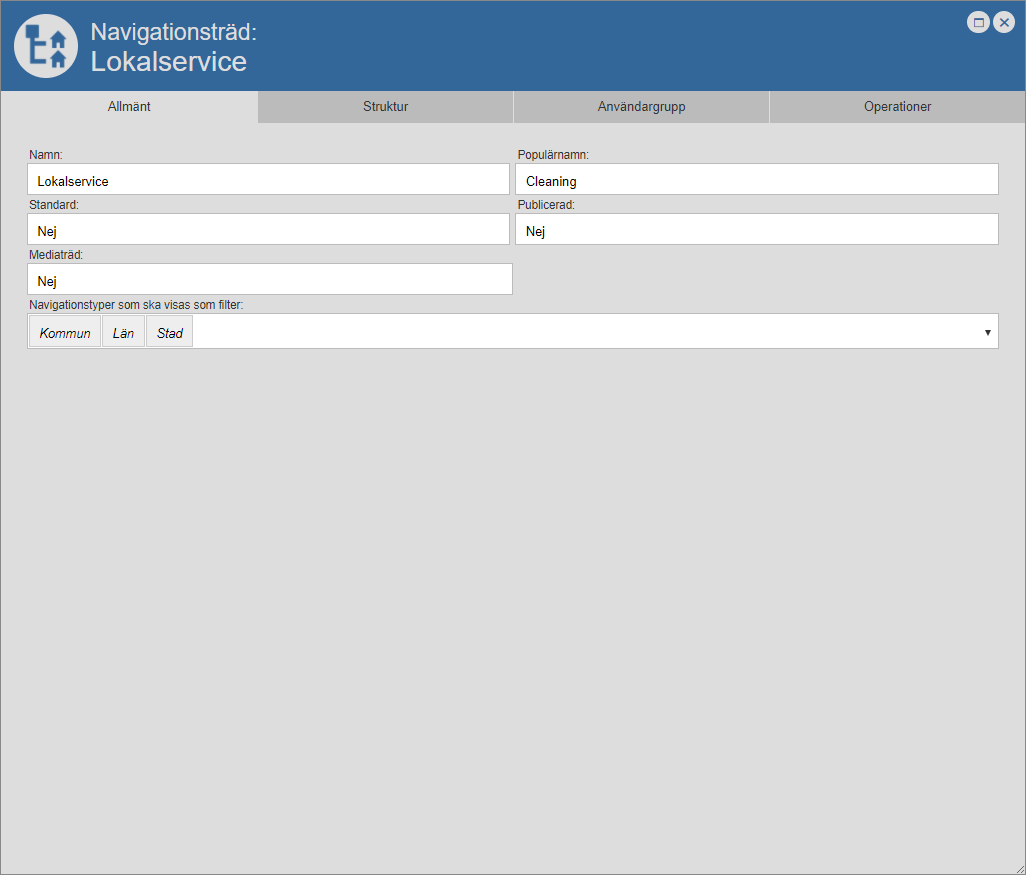
Öppna det navigationsträd du vill ta bort från Pythagoras webb. När du öppnar ett navigationsträd får du tillgång till navigationsträdets navigationsträdskort. I navigationsträdskortet hittar du fyra flikar: "Allmänt", "Struktur", "Användargrupp" och "Operationer" (se bilden nedan). För mer information om hur du öppnar ett navigationsträd, se avsnitt 5.6.
Gå till navigationsträdskortet.
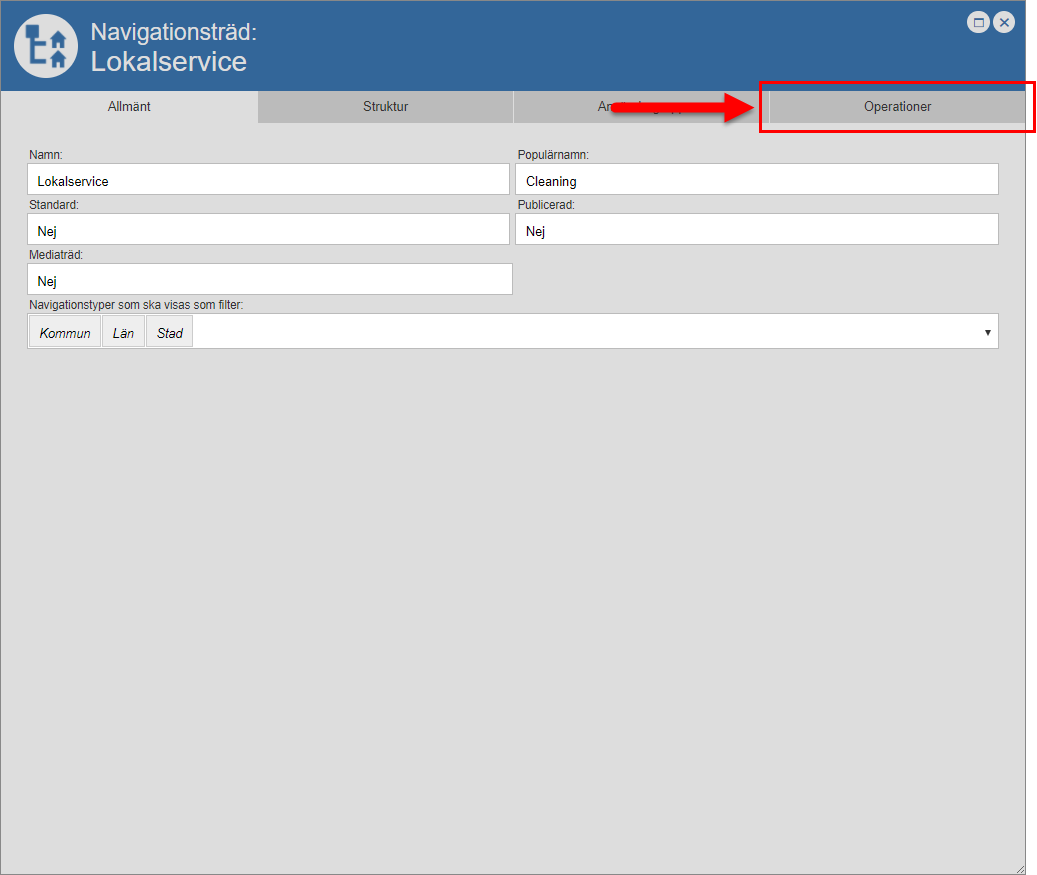
Ställ dig på fliken med namnet "Operationer" (se den första bilden nedan). Detta om du inte redan står på den aktuella fliken. När du ställer dig på fliken med namnet "Operationer" får du tillgång till en knapp med namnet "Ta bort" (se den andra bilden nedan).
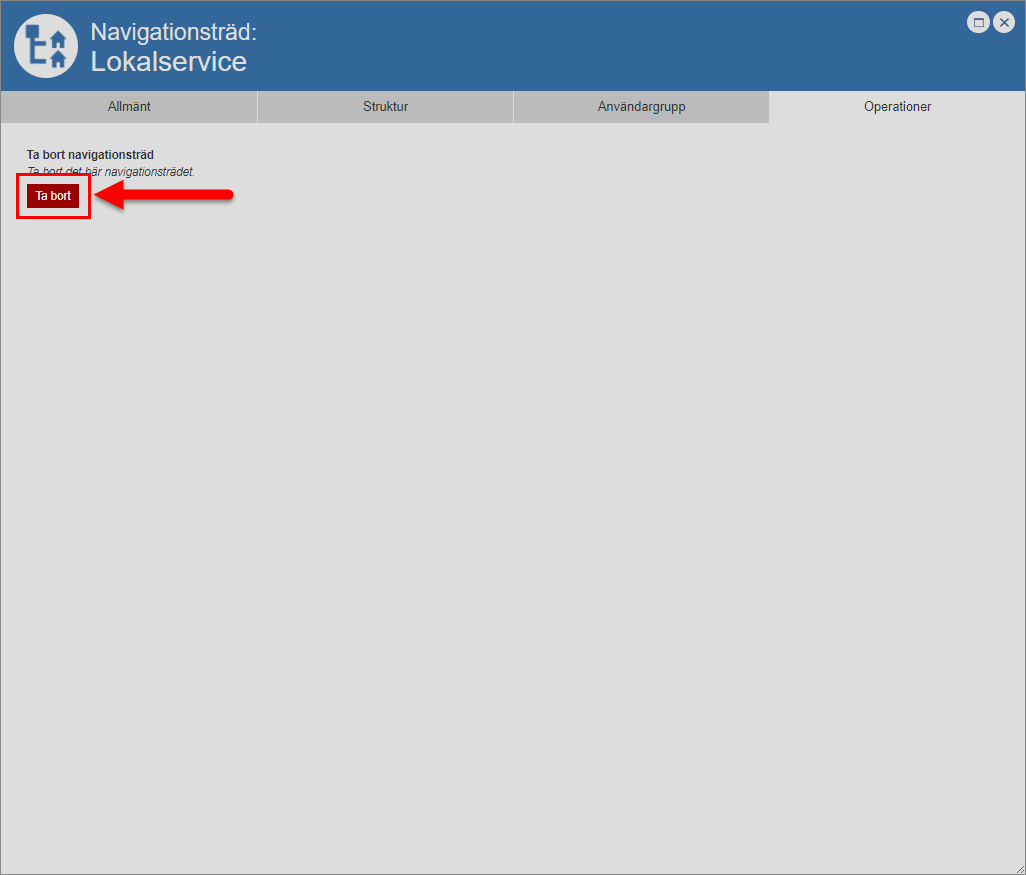
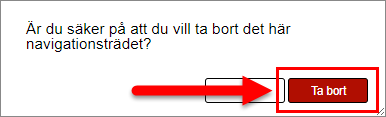
Klicka på knappen med namnet "Ta bort" (se den första bilden nedan). När du klickar på knappen med namnet "Ta bort" får du tillgån till en dialogruta. Via den dialogruta du får tillgång till får du följande fråga: "Är du säker på att du vill ta bort det här navigationsträdet?" (se den andra bilden nedan).
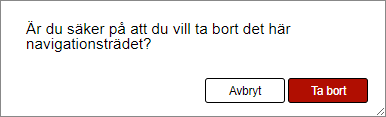
Klicka på "Ta bort" i den dialogruta du fått tillgång till (se bilden nedan). När du klickar på "Ta bort" i den dialogruta du fått tillgång till kommer det navigationsträd du arbetar med tas bort från Pythagoras webb. När du tar bort ett navigationsträd från Pythagoras webb kommer navigationsträdet tas bort för alla användare som har tillgång till det – inte bara för dig.
För att ta bort ett navigationsträd från Pythagoras webb gör du så här:
Öppna det navigationsträd du vill ta bort från Pythagoras webb. När du öppnar ett navigationsträd får du tillgång till navigationsträdets navigationsträdskort. I navigationsträdskortet hittar du fyra flikar: "Allmänt", "Struktur", "Användargrupp" och "Operationer" (se bilden nedan). För mer information om hur du öppnar ett navigationsträd, se avsnitt 5.5.
Gå till navigationsträdskortet.
Ställ dig på fliken med namnet "Operationer" (se den första bilden nedan). Detta om du inte redan står på den aktuella fliken. När du ställer dig på fliken med namnet "Operationer" får du tillgång till en knapp med namnet "Ta bort" (se den andra bilden nedan).
Klicka på knappen med namnet "Ta bort" (se den första bilden nedan). När du klickar på knappen med namnet "Ta bort" får du tillgån till en dialogruta. Via den dialogruta du får tillgång till får du följande fråga: "Är du säker på att du vill ta bort det här navigationsträdet?" (se den andra bilden nedan).
Klicka på "Ta bort" i den dialogruta du fått tillgång till (se bilden nedan). När du klickar på "Ta bort" i den dialogruta du fått tillgång till kommer det navigationsträd du arbetar med tas bort från Pythagoras webb. När du tar bort ett navigationsträd från Pythagoras webb kommer navigationsträdet tas bort för alla användare som har tillgång till det – inte bara för dig.