6.10.3. Skapa ett faktureringsunderlag för ett eller fler avtal
För att skapa ett faktureringsunderlag för ett eller fler avtal gör du så här:
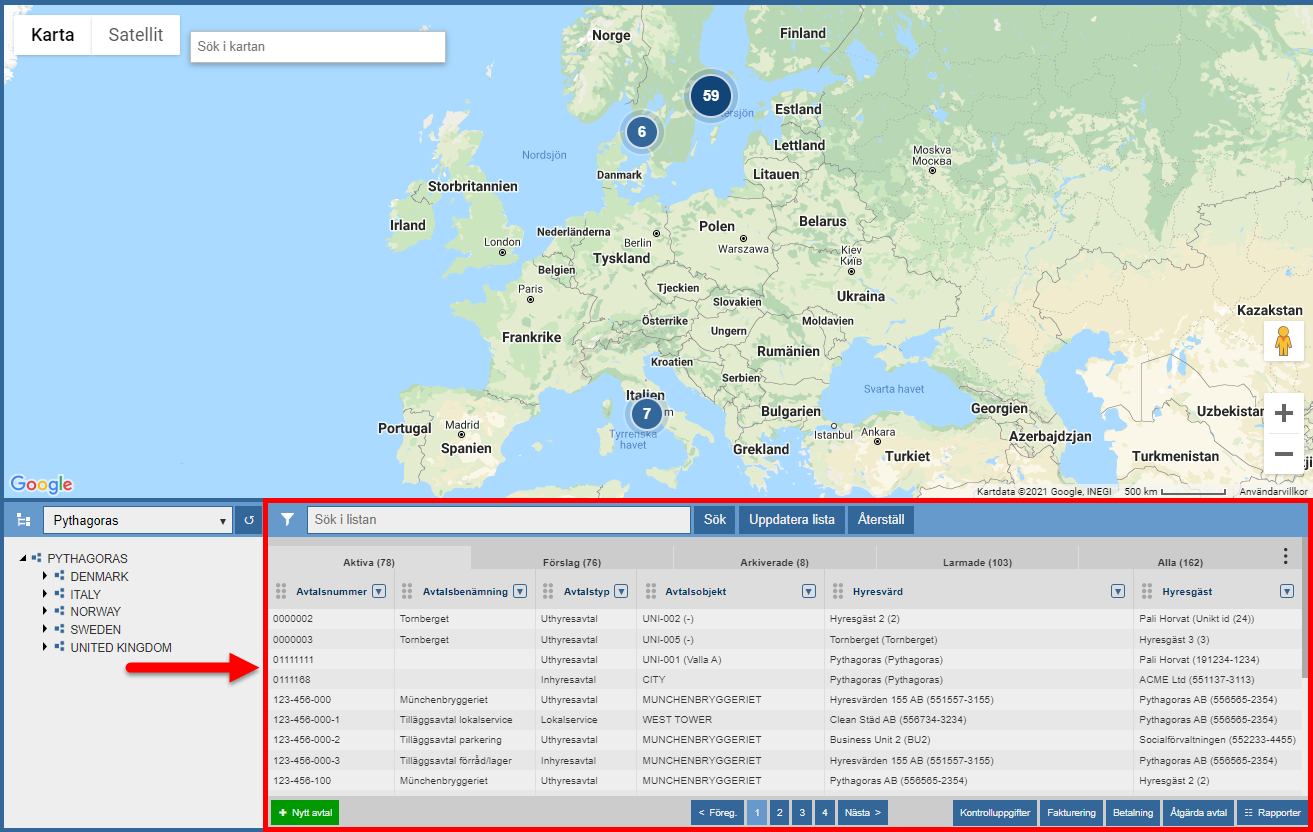
Gå till objektslistan (se bilden nedan).
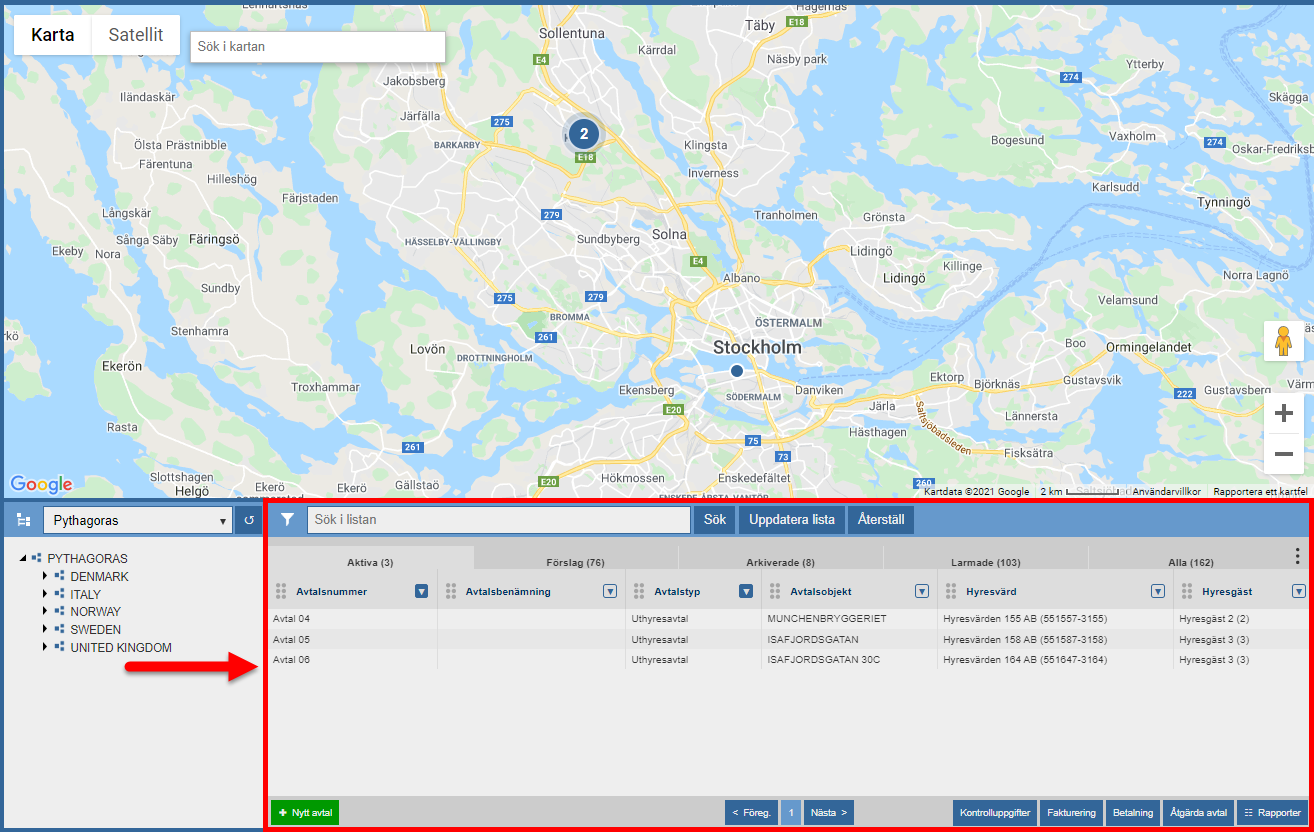
Sök fram det eller de avtal du vill skapa ett faktureringsunderlag för (se bilden nedan). För mer information om hur du söker efter avtal i objektslistan, se avsnitt 6.4.
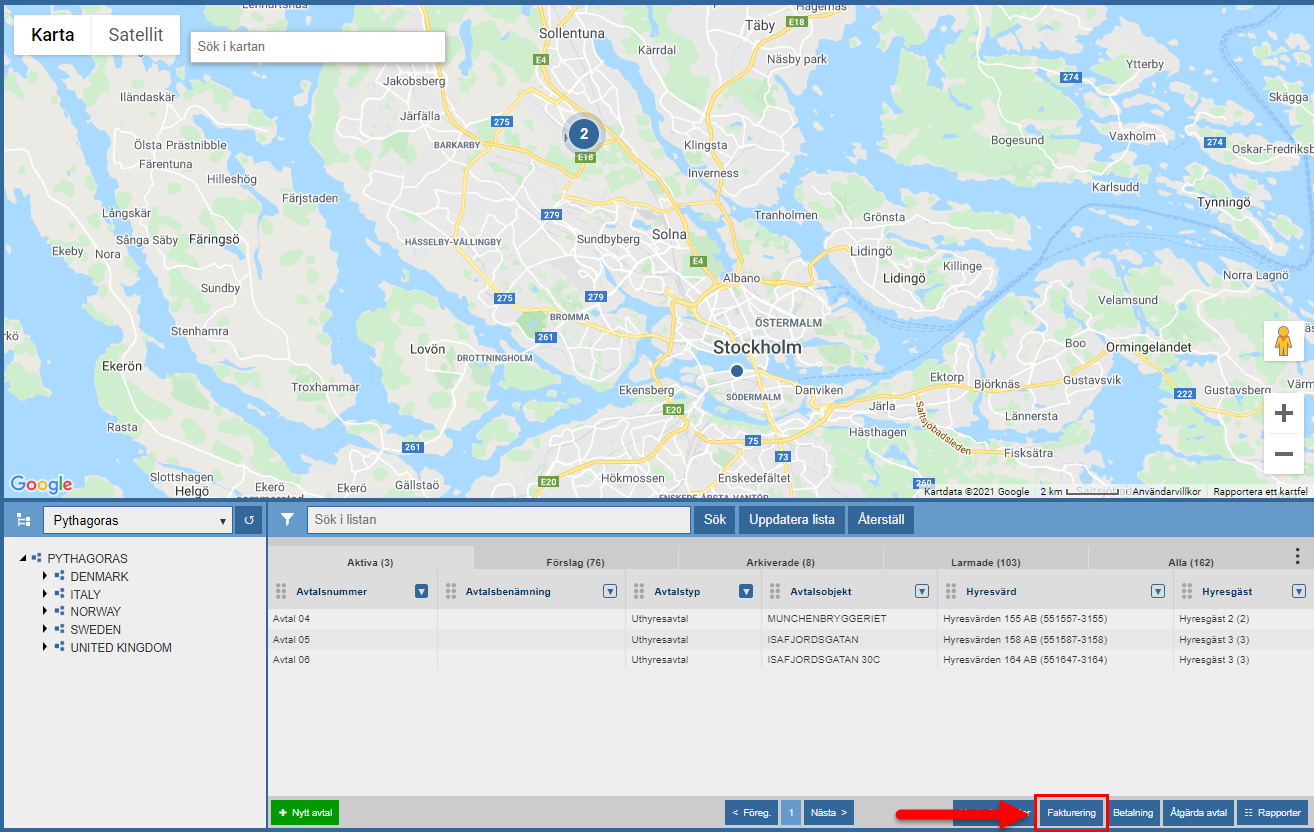
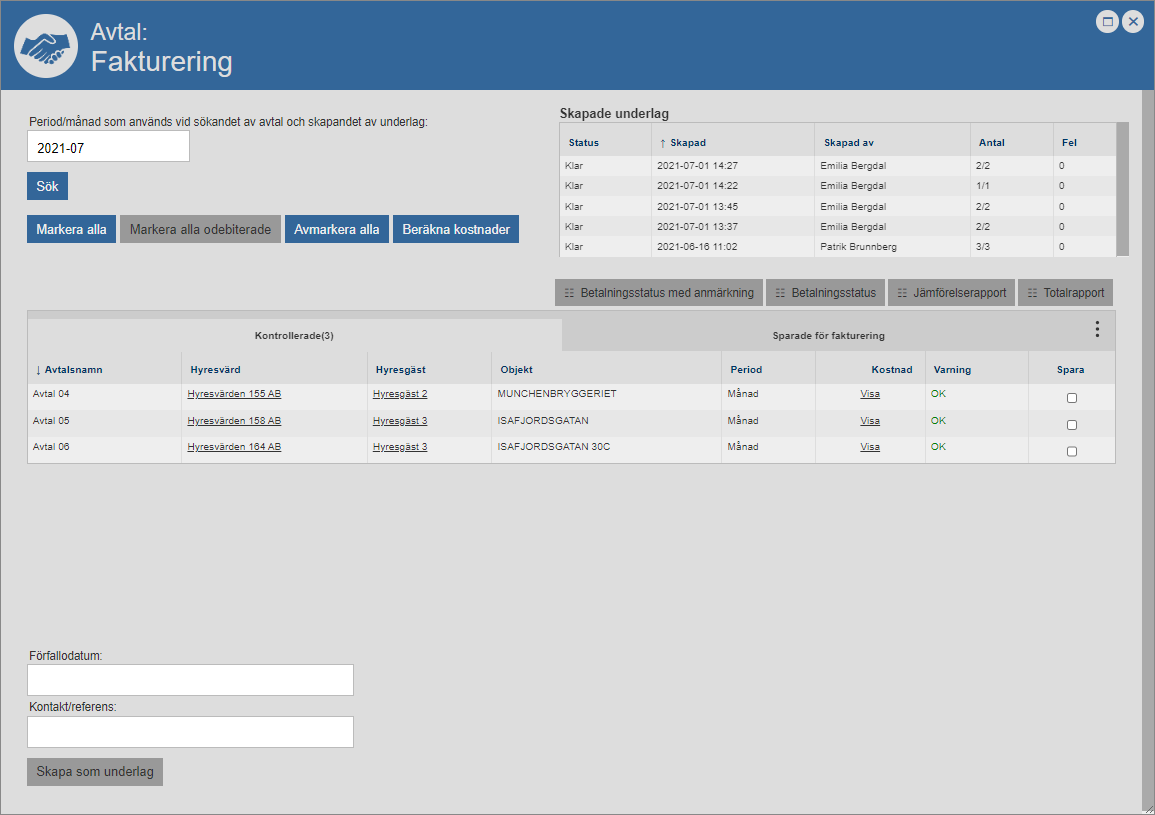
Klicka på knappen med namnet "Fakturering" (se den första bilden nedan). När du klickar på knappen med namnet "Fakturering" får du tillgång till faktureringsfönstret. I faktureringsfönstret hittar du en avtalslista som innehåller två flikar: ”Kontrollerade” och ”Sparade för fakturering” (se den andra bilden nedan).
Gå till avtalslistan i faktureringsfönstret.
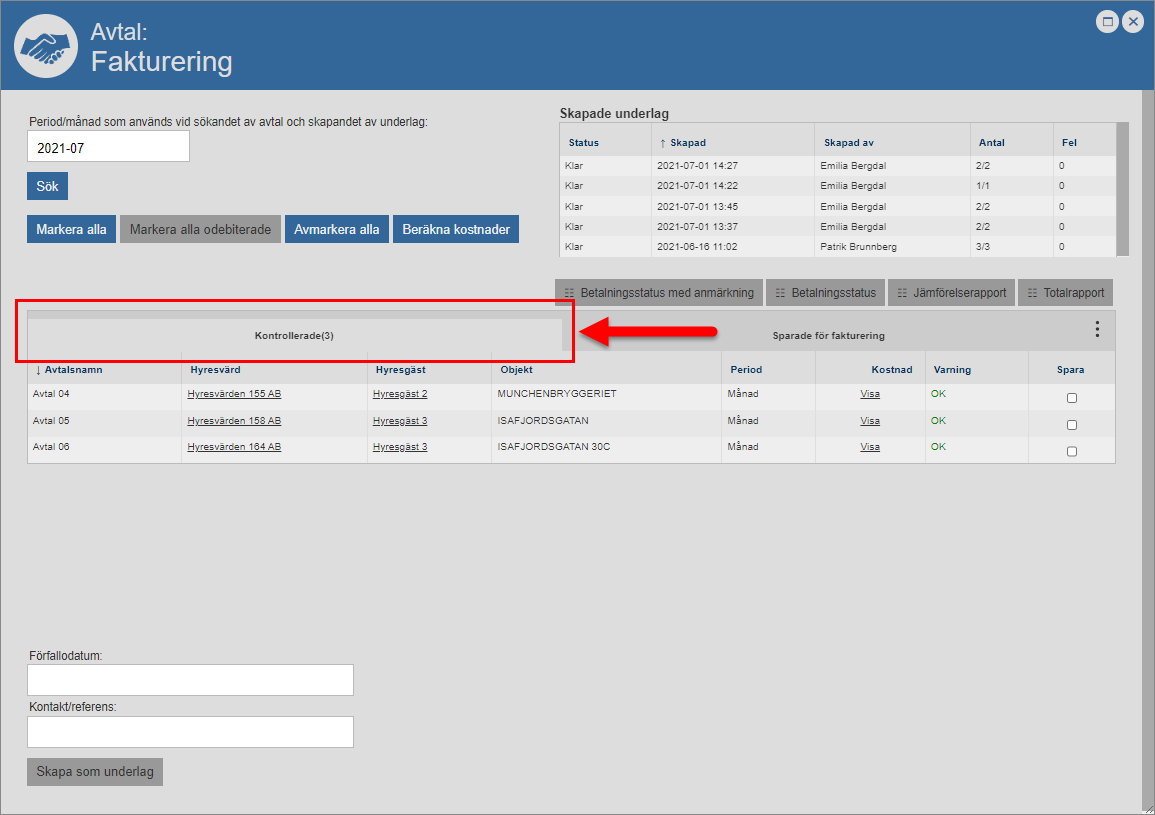
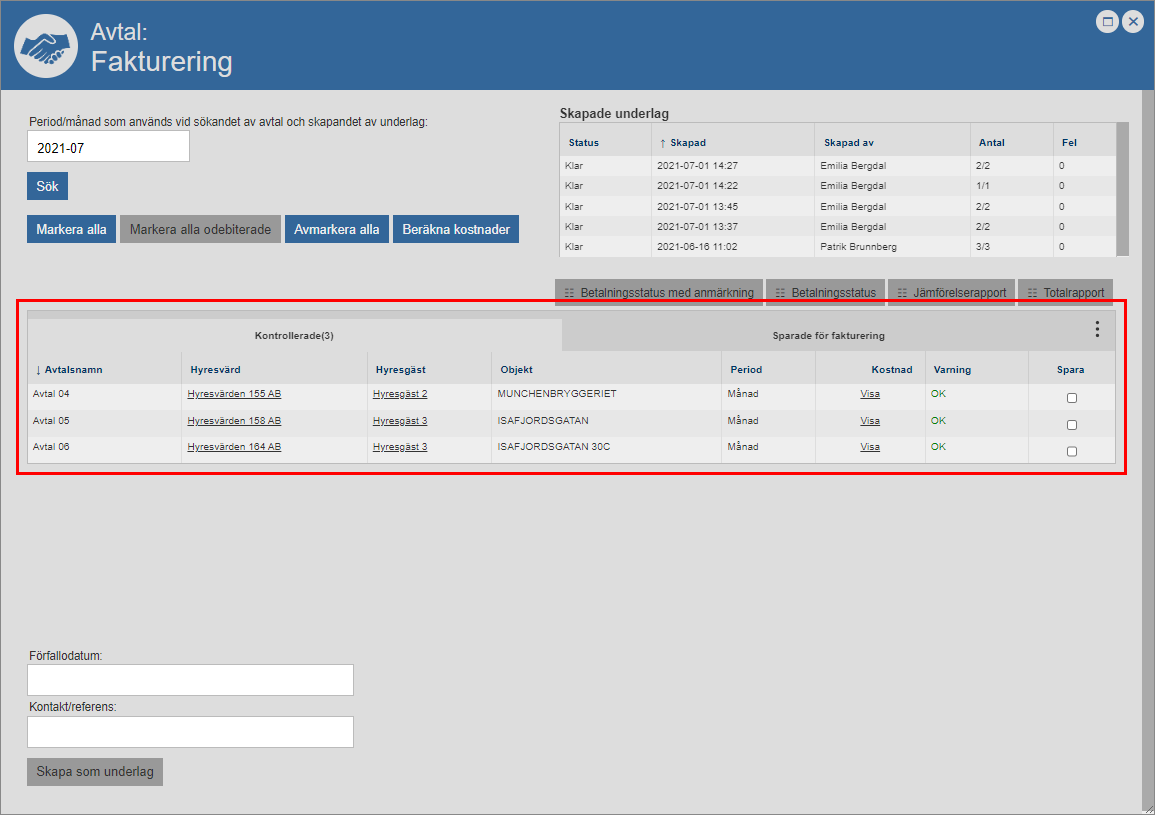
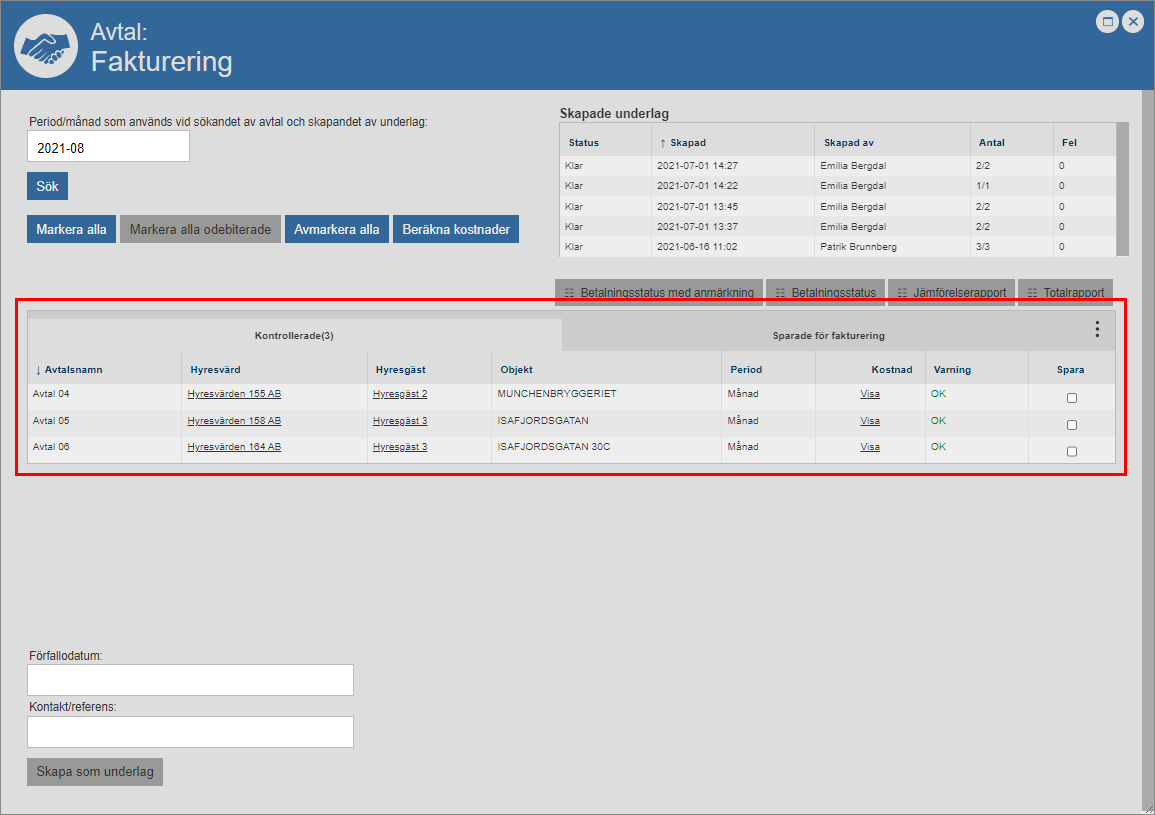
Ställ dig på fliken med namnet ”Kontrollerade”. Detta om du inte redan står på den aktuella fliken (se den första bilden nedan). När du ställer dig på fliken med namnet ”Kontrollerade” får du tillgång till det eller de avtal du kan fakturera, det vill säga det eller de avtal du kan skapa ett faktureringsunderlag för (se de andra bilden nedan). I kolumnen med namnet ”Varning” ser du om det eller de avtal du kan fakturera saknar någon typ av information det eller de behöver för att du ska kunna skapa ett faktureringsunderlag för det eller dem. Om ett avtal saknar någon typ av information som behövs för att du ska kunna skapa ett faktureringsunderlag för det måste du rätta avtalet för att du ska kunna skapa ett faktureringsunderlag för det. För att rätta ett avtal kan du öppna avtalet genom att klicka på det i faktureringsfönstrets avtalslista.
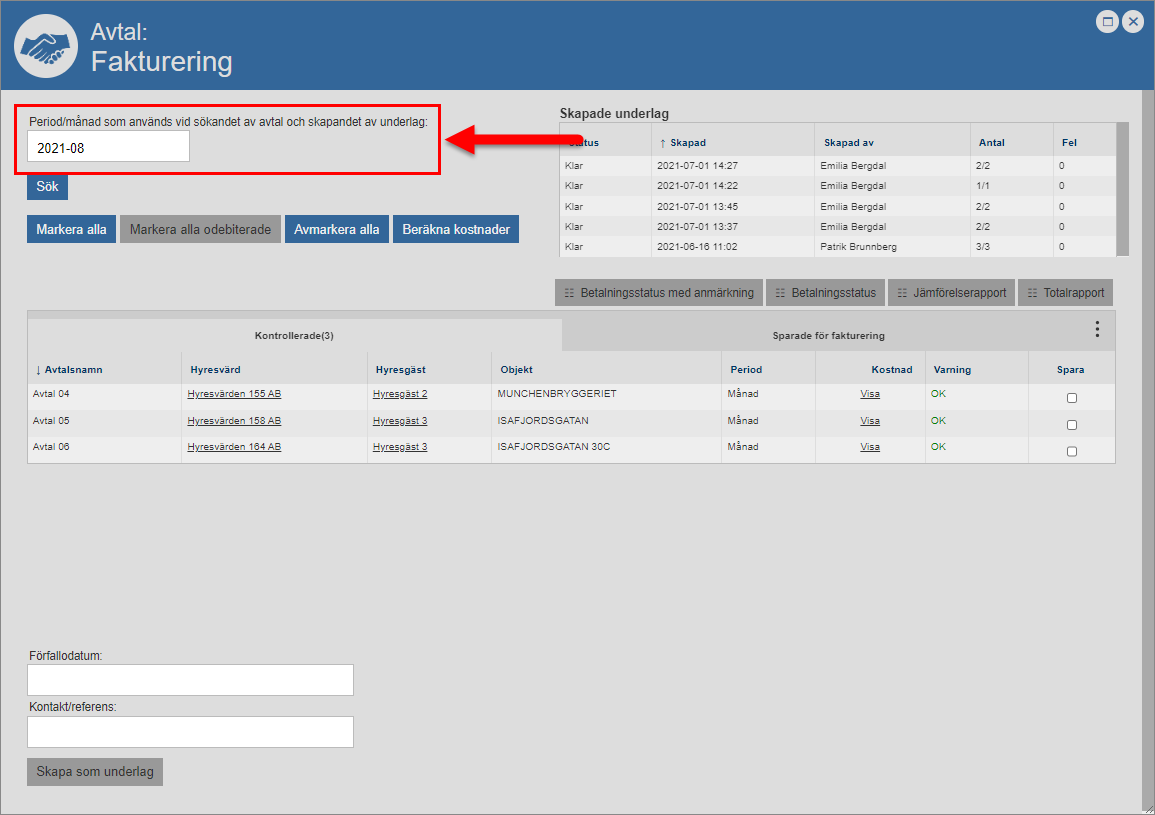
Ange vilken period/månad det faktureringsunderlag du ska skapa ska gälla för (se bilden nedan). Detta genom att klicka i fältet med namnet "Period/månad" och välja en period/månad i den kalender du får tillgång till efter att du klickat i fältet.
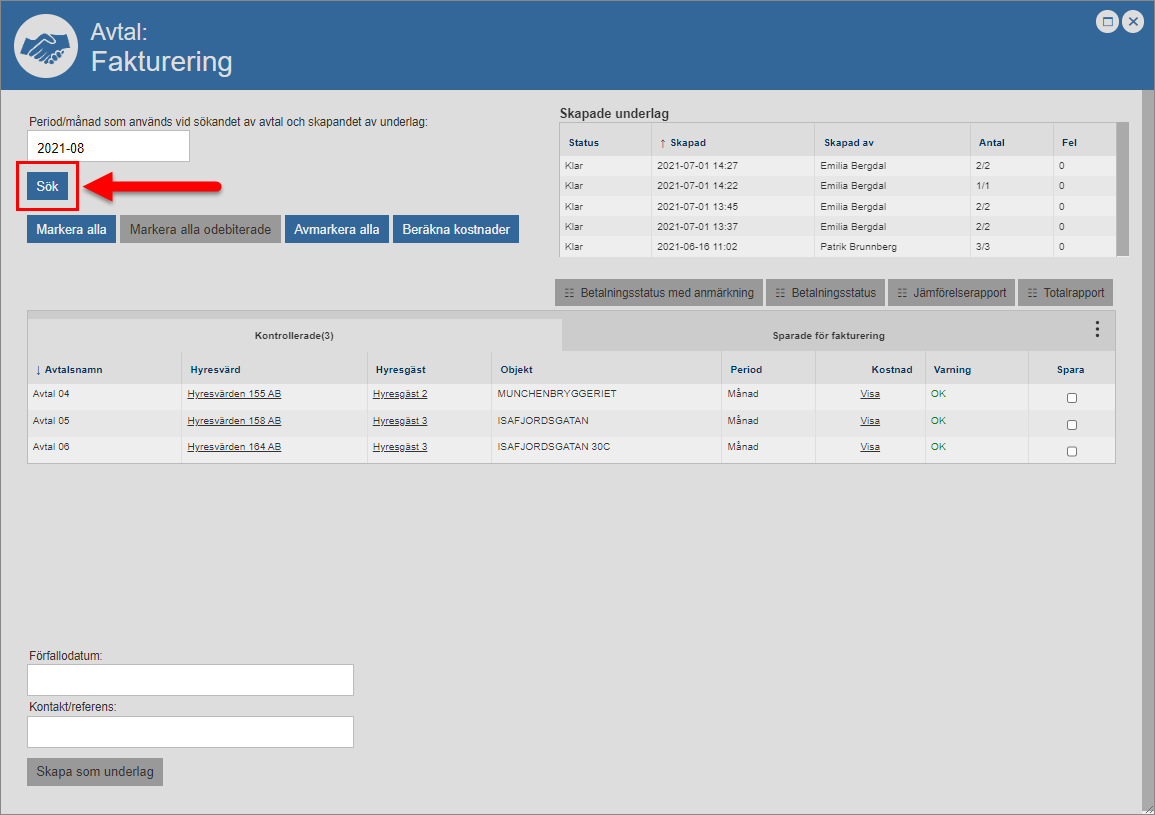
Klicka på knappen med namnet ”Sök” (se den första bilden nedan). När du klickar på knappen med namnet ”Sök” kommer det eller de avtal som kan faktureras under den period/månad du valt att filtreras fram i faktureringsfönstrets avtalslista (se den andra bilden nedan).
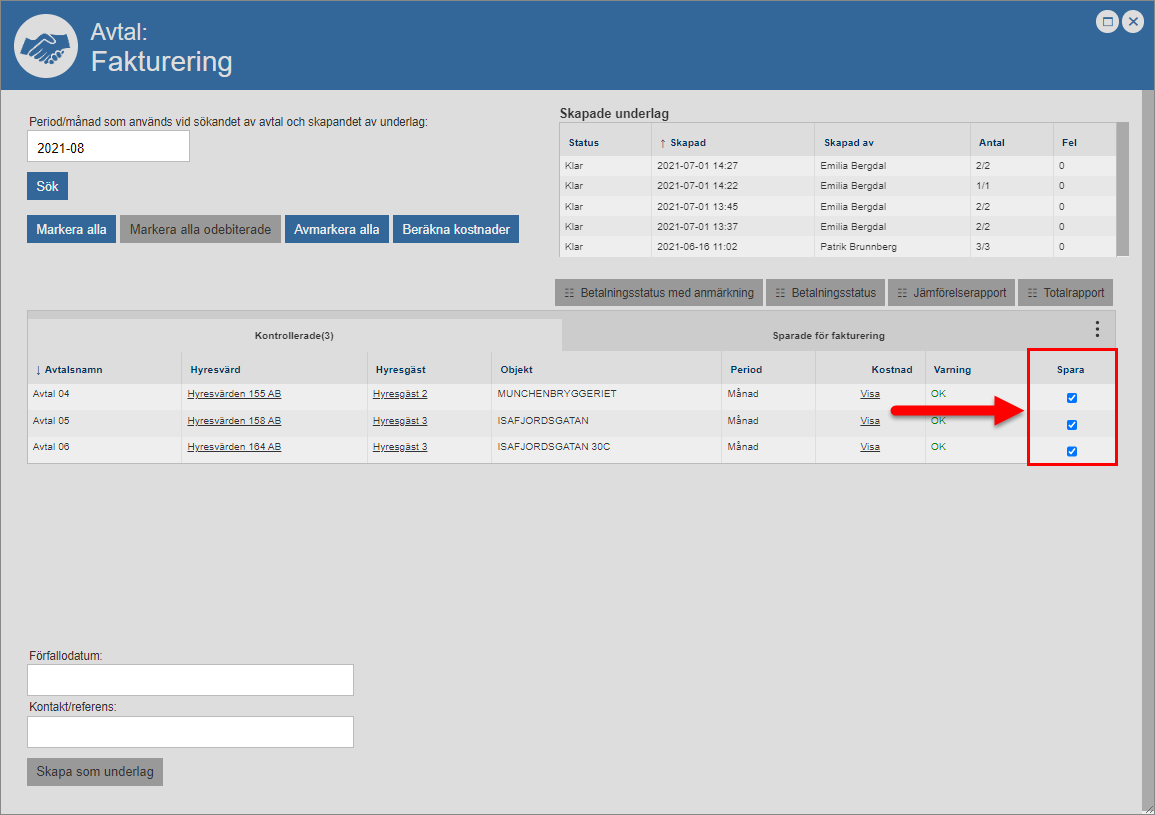
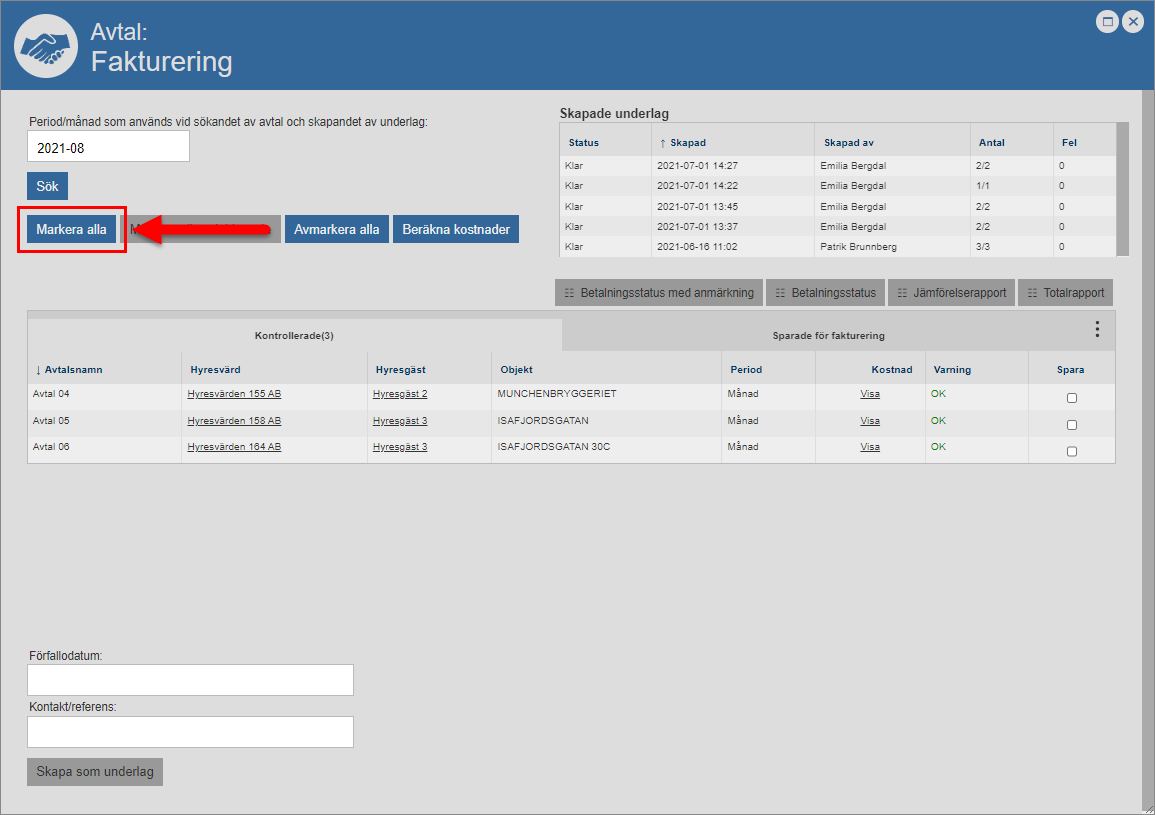
Markera det eller de avtal du vill skapa ett faktureringsunderlag för. Detta genom att bocka för ett eller fler avtal i kolumnen med namnet ”Spara” (se den första bilden nedan) eller klicka på knappen med namnet ”Markera alla” (se den andra bilden nedan). Notera att du bara kan markera de avtal som är märkta med ”OK” i kolumnen med namnet ”Varningar”. Notera också att du, genom att klicka på knappen med namnet ”Avmarkera alla”, kan avmarkera alla avtal du markerat.
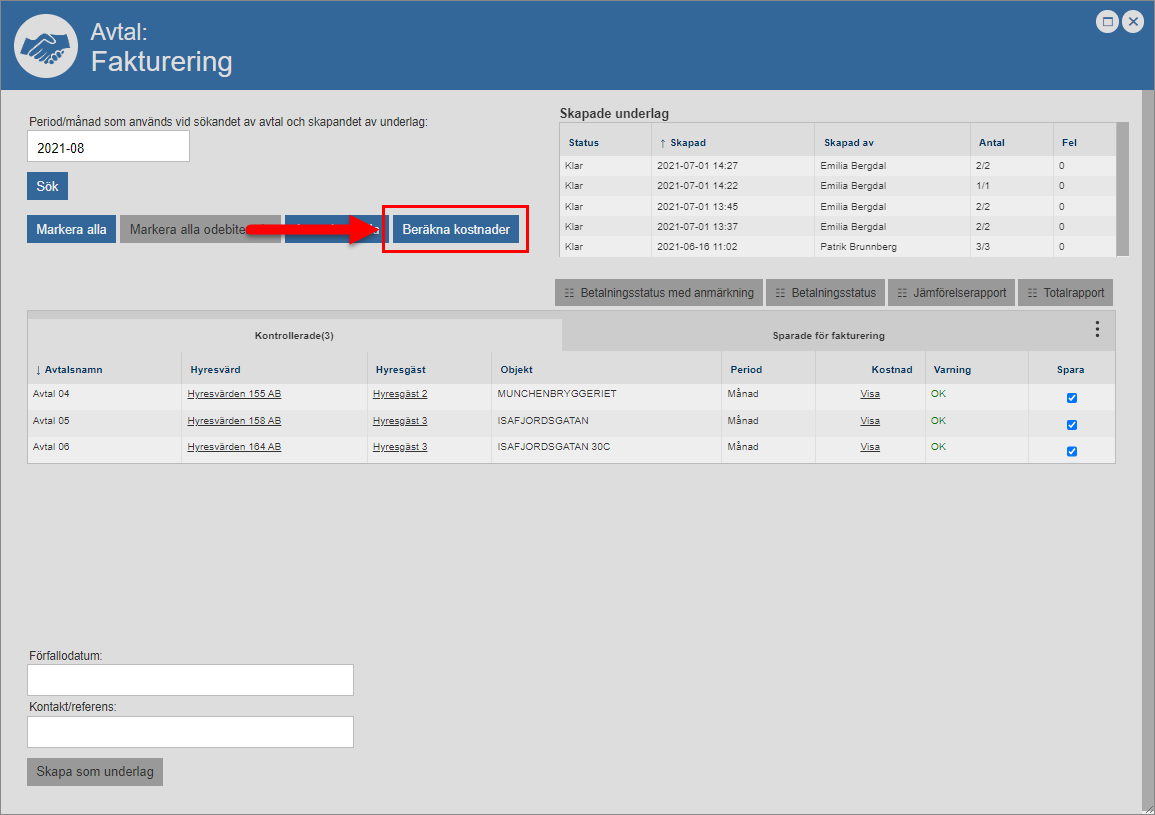
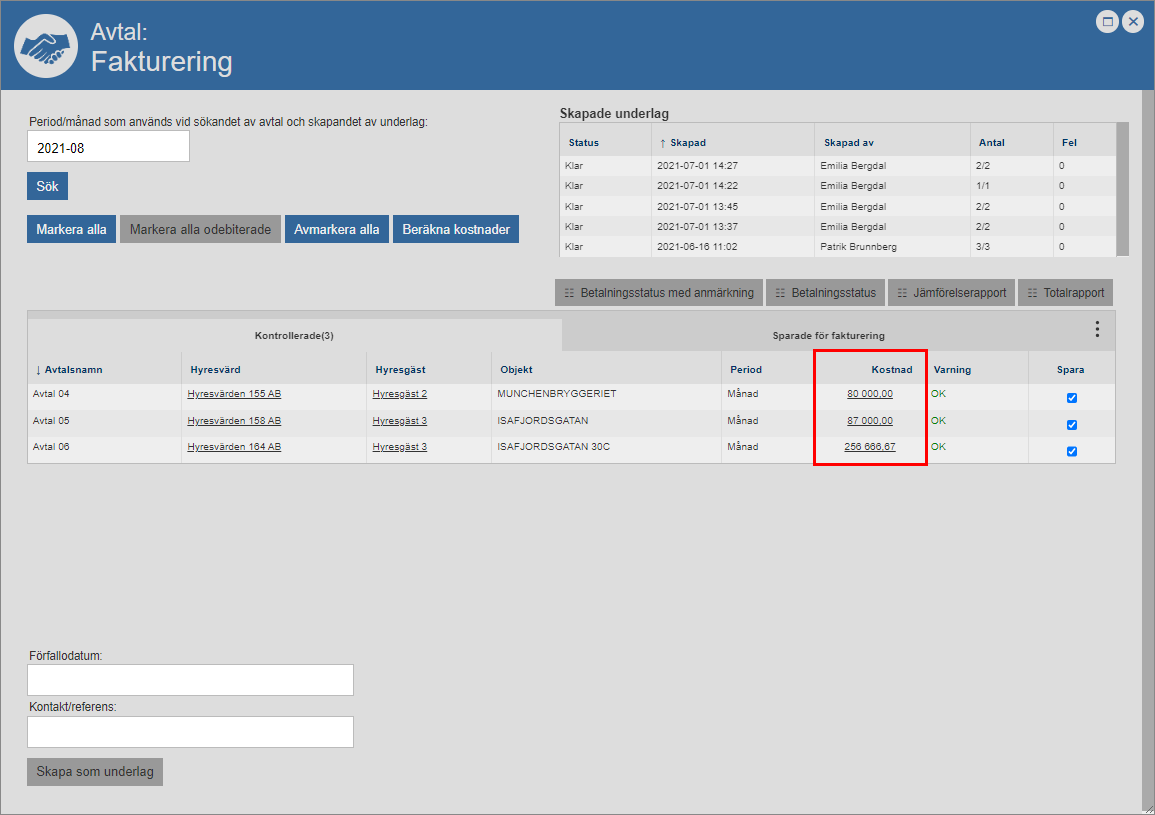
Klicka på knappen med namnet ”Beräkna kostnader” (se den första bilden nedan). När du klickar på knappen med namnet ”Beräkna kostnader” kommer en beräkning av priset för det eller de avtal som ska faktureras under den period/månad du valt, att göras (se den andra bilden nedan). Obs! Om du inte vill göra någon beräkning av priset för det eller de avtal som ska faktureras under den period/månad du valt kan du hoppa över detta instruktionssteg och gå direkt till instruktionssteg 10.
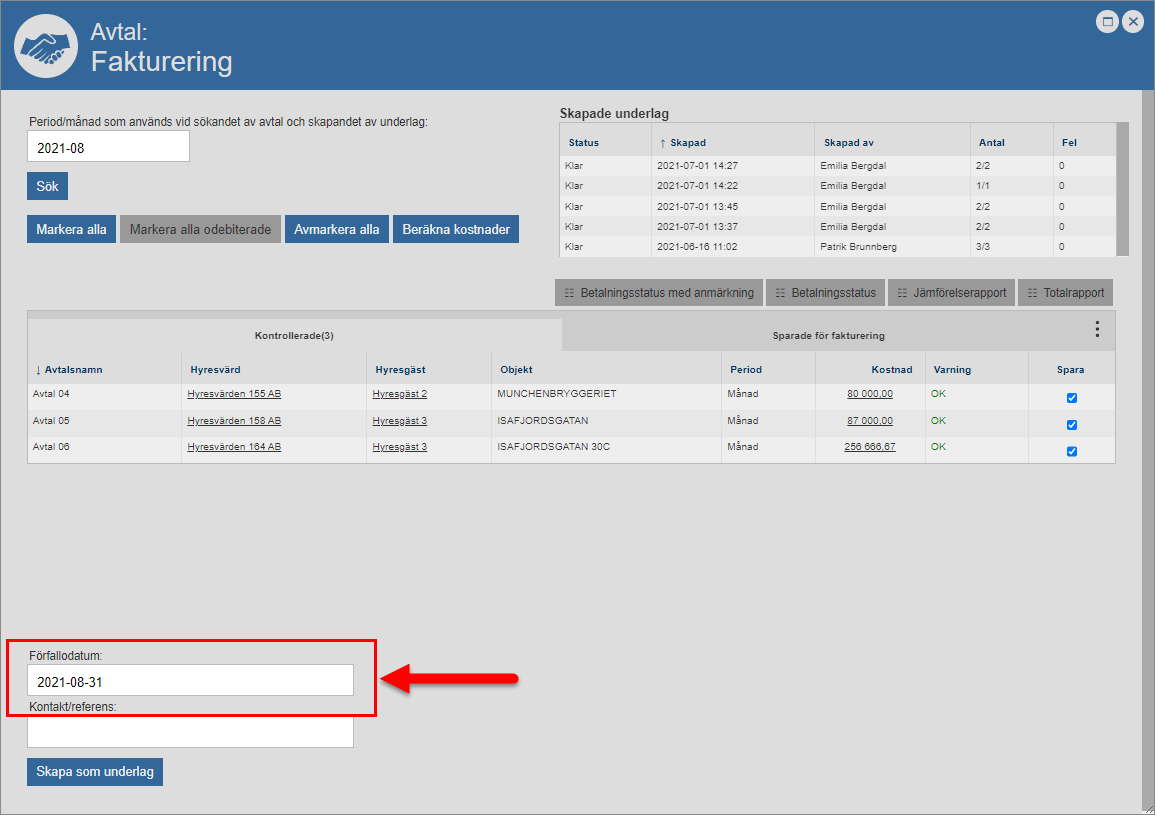
Sätt ett förfallodatum på det faktureringsunderlag du ska skapa (se bilden nedan). Detta genom att klicka i fältet med namnet "Förfallodatum" och välja ett förfallodatum i den kalender du får tillgång till efter att du klickat i fältet.
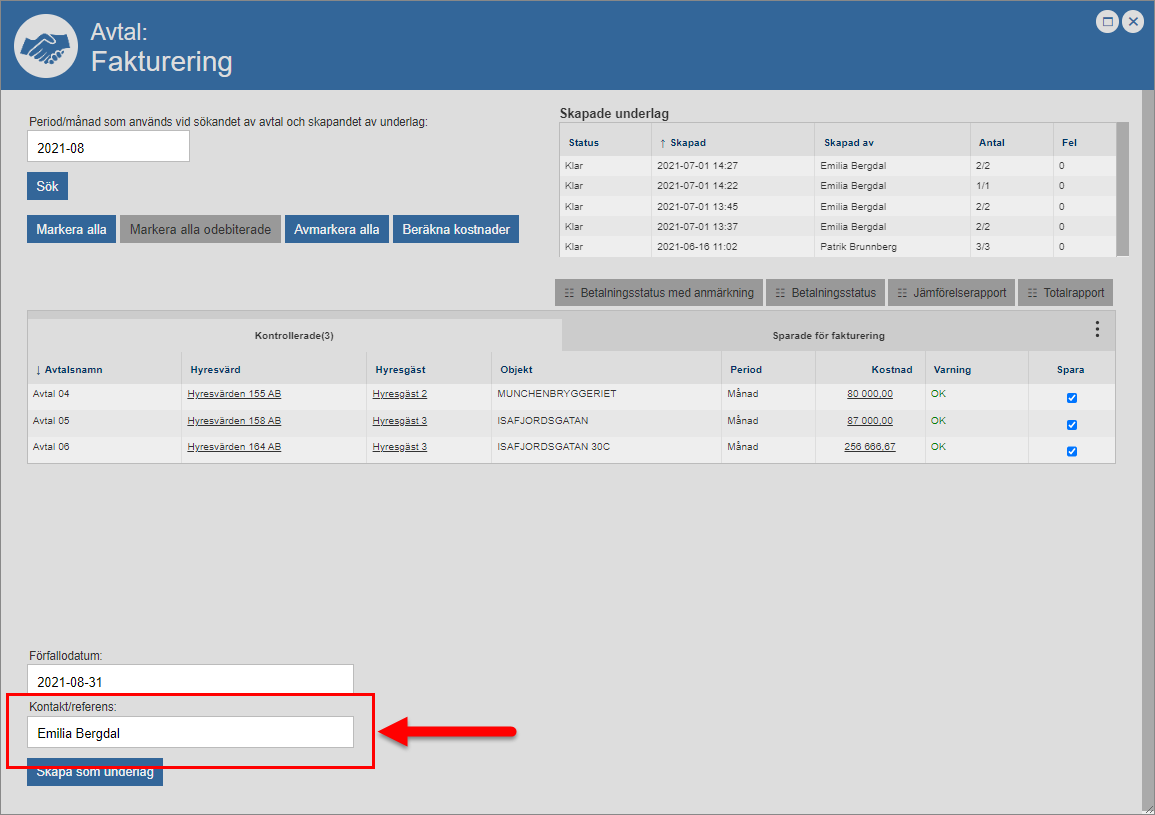
Sätt en kontakt/referens på den eller de fakturor som ska skapas från det faktureringsunderlag du ska skapa (se bilden nedan). Detta genom att klicka i fältet med namnet kontakt/referens och ange en kontakt/referens i det fönster du får tillgång till efter att du klickat i fältet. Obs! Om du inte vill sätta någon kontakt/referens på den eller de fakturor som ska skapas från det faktureringsunderlag du ska skapa kan du hoppa över detta instruktionssteg och gå direkt till instruktionssteg 12.
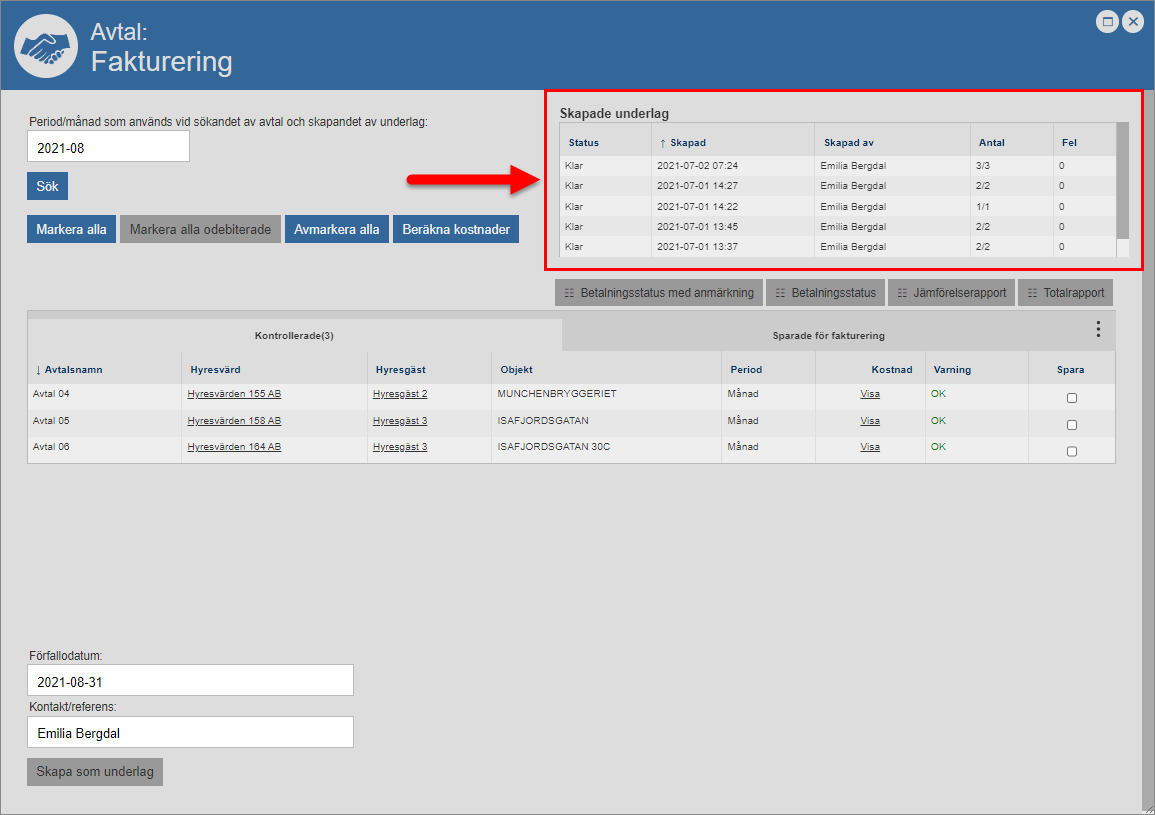
Klicka på knappen med namnet ”Skapa som underlag” (se den första bilden nedan). När du klickar på knappen med namnet ”Skapa som underlag” kommer ett faktureringsunderlag för det eller de avtal du markerat att skapas. Det faktureringsunderlag som skapas när du klickar på knappen med namnet "Skapa som underlag" kommer att gälla för den period/månad du angett att faktureringsunderlaget ska gälla för. Obs! När ett faktureringsunderlag har skapats kommer det eller de avtal du markerat – och därigenom inkluderat – i faktureringsunderlaget bli tillgängliga under fliken med namnet ”Sparade för fakturering” i faktureringsfönstrets avtalslista. Obs! I rutan med namnet ”Skapade underlag” ser du vilka avtal det skapats faktureringsunderlag för (se den andra bilden nedan).