5.8.8. Lägg till byggnader i det navigationsträd du skapat
För att lägga till byggnader i det navigationsträd du skapat gör du så här:
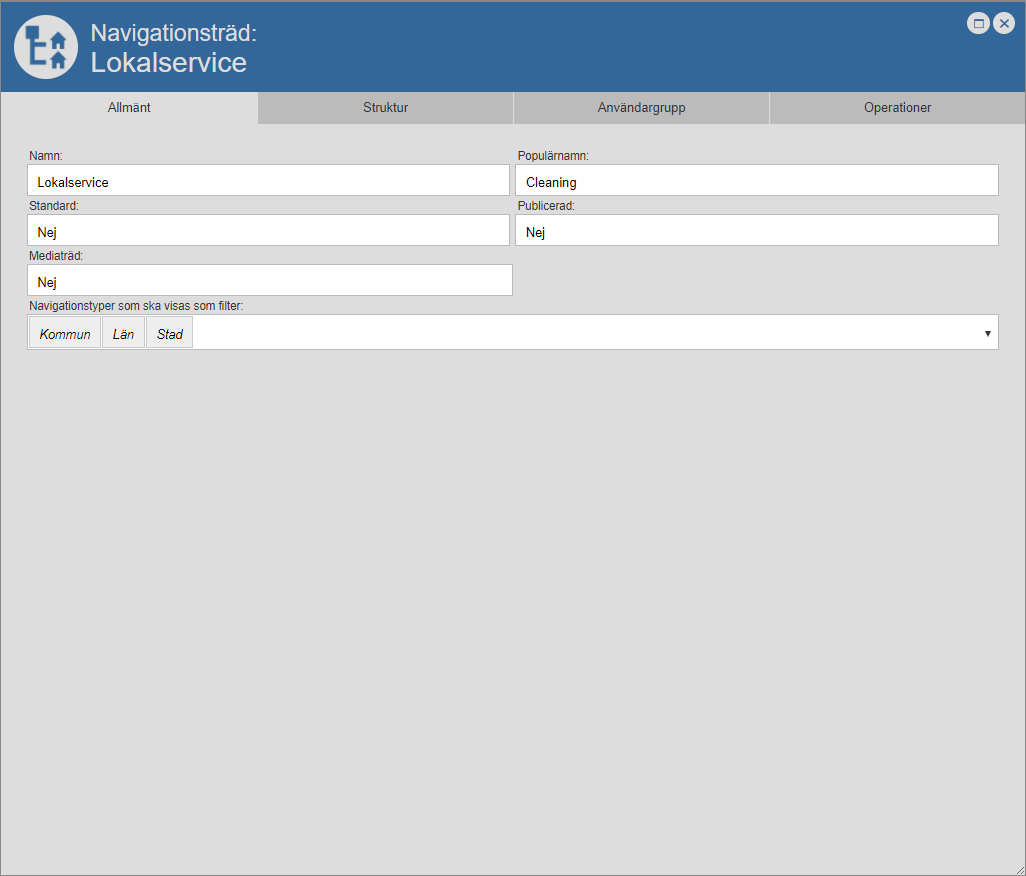
Gå till navigationsträdskortet (se bilden nedan).
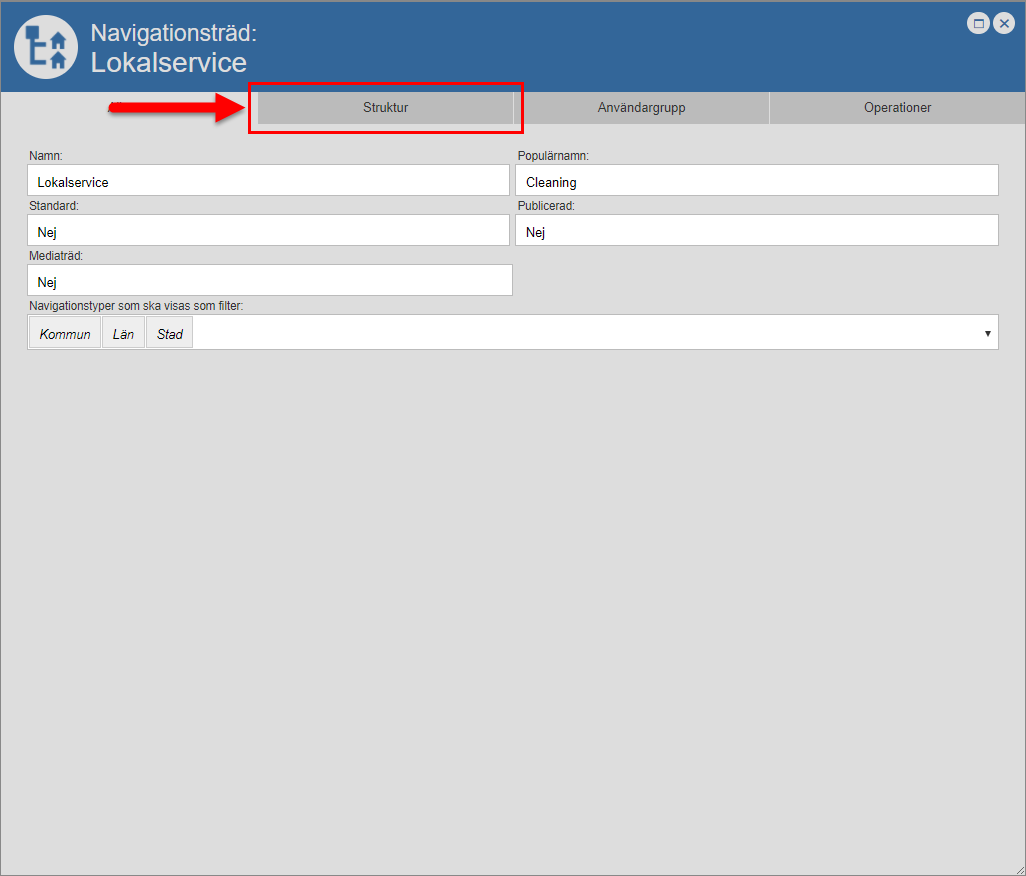
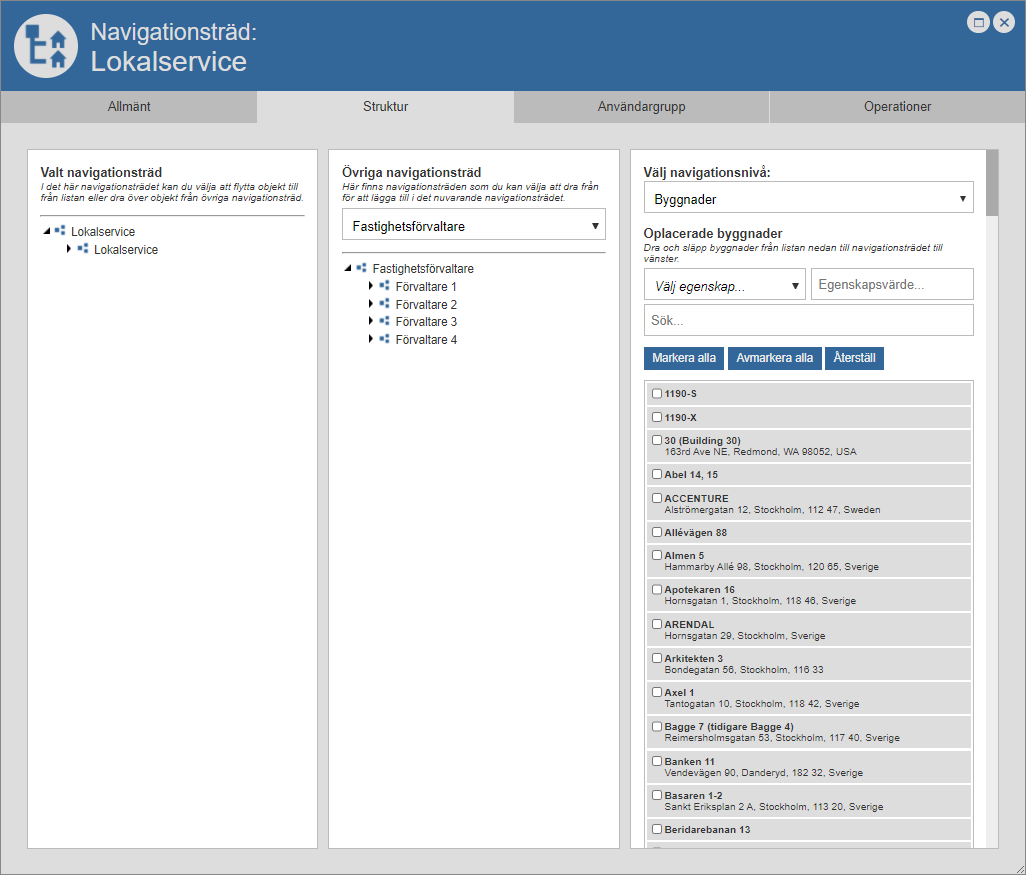
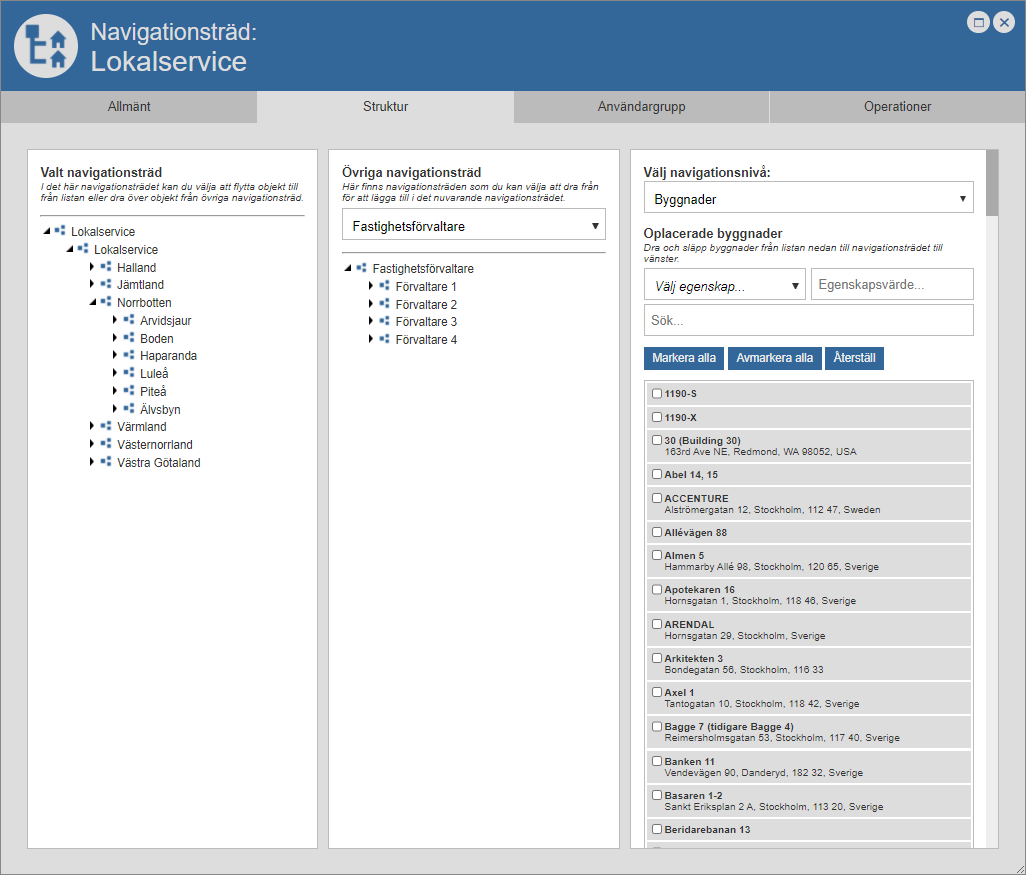
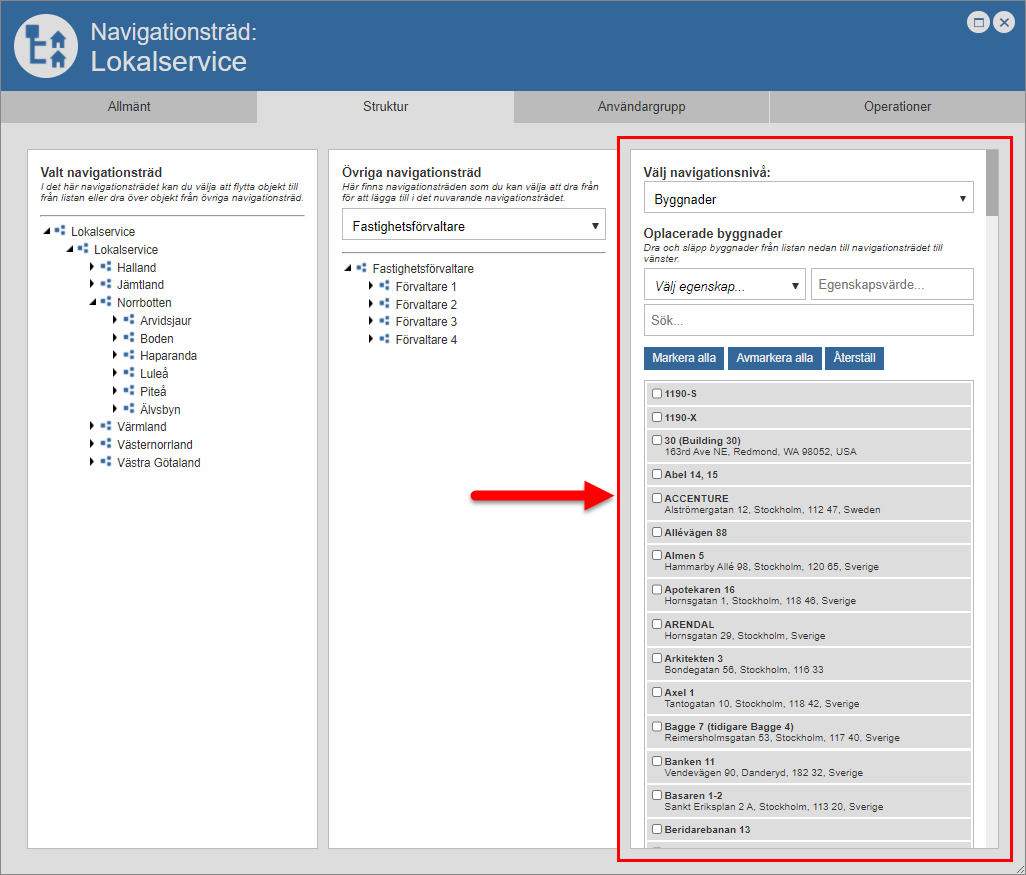
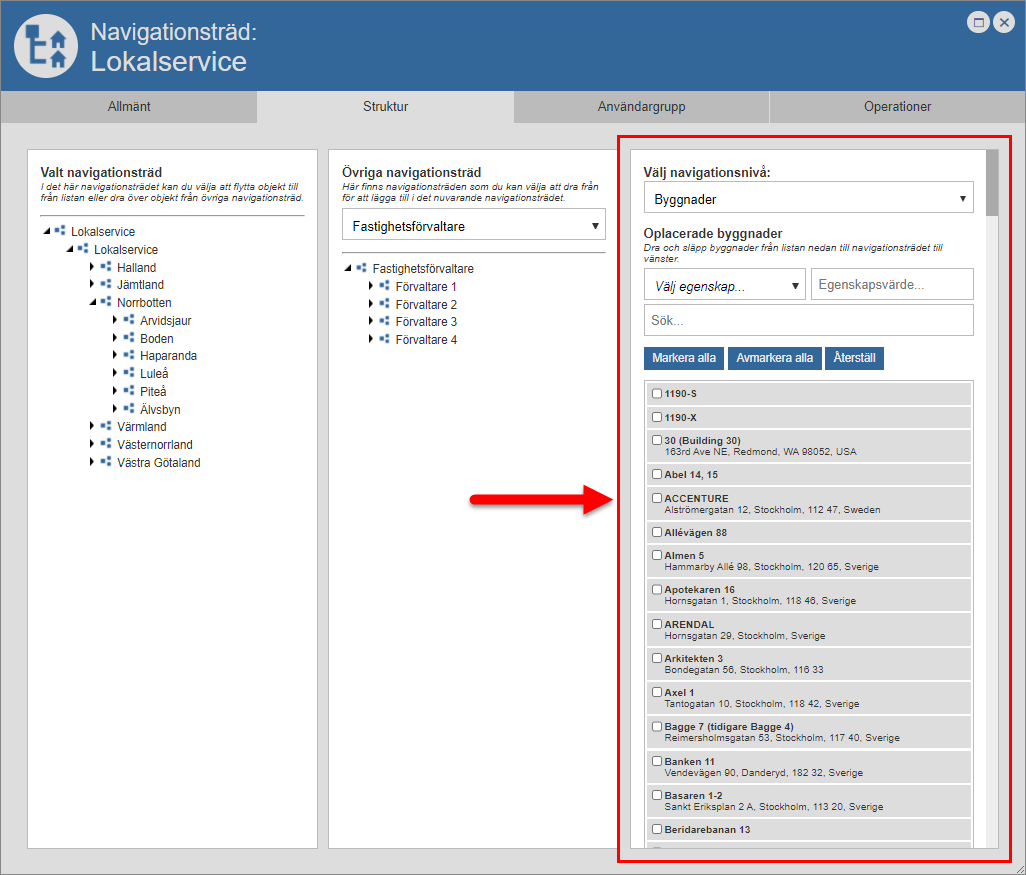
Ställ dig på fliken med namnet "Struktur" (se den första bilden nedan). Detta om du inte redan står på den aktuella fliken. När du ställer dig på fliken med namnet "Struktur" får du tillgång till tre kolumner: "Valt navigationsträd", "Övriga navigationsträd" och "Välj navigationsnivå" (se den andra bilden nedan).
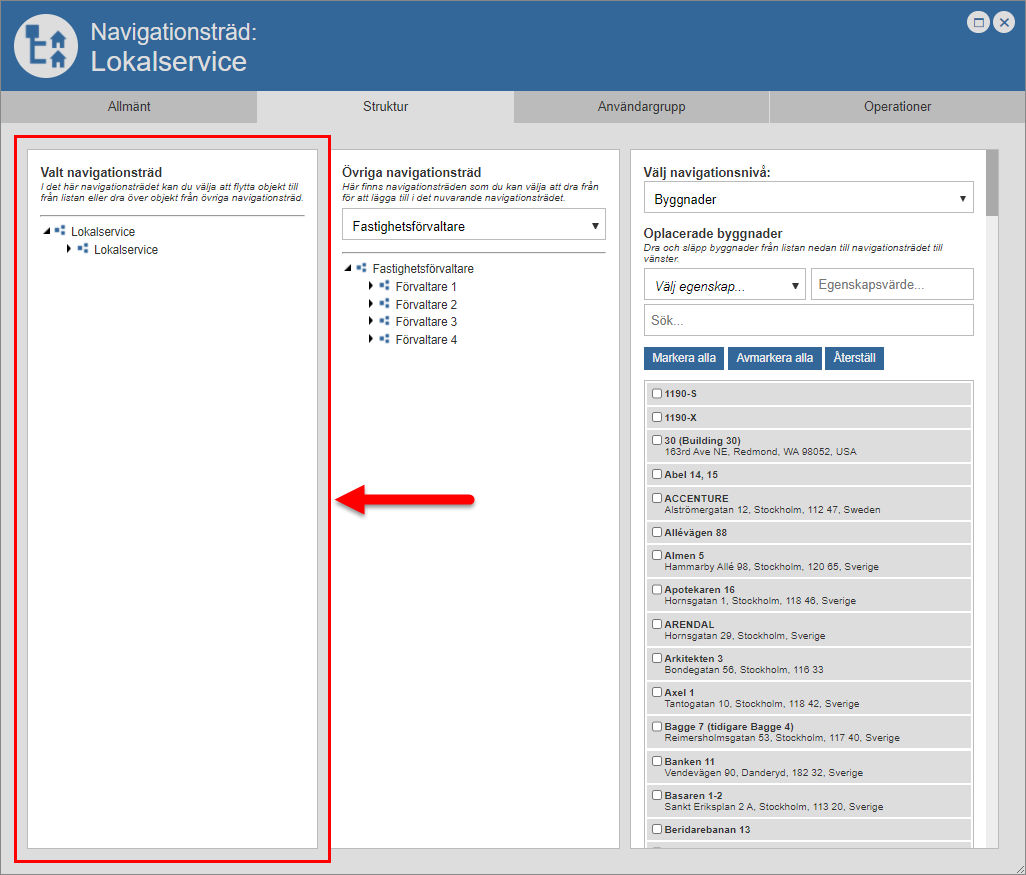
Gå till kolumnen med överskriften "Valt navigationsträd". I kolumnen med överskriften "Valt navigationsträd" hittar du det navigationsträd du skapat (se bilden nedan).
Gå till navigationsträdet.
Arbeta dig ner till den navigationsmapp du vill lägga till byggnader i. Den navigationsmapp du vill lägga till byggnader i måste vara synlig i navigationsträdet (se bilden nedan).
Gå till kolumnen med namnet "Välj navigationsnivå" (se bilden nedan).
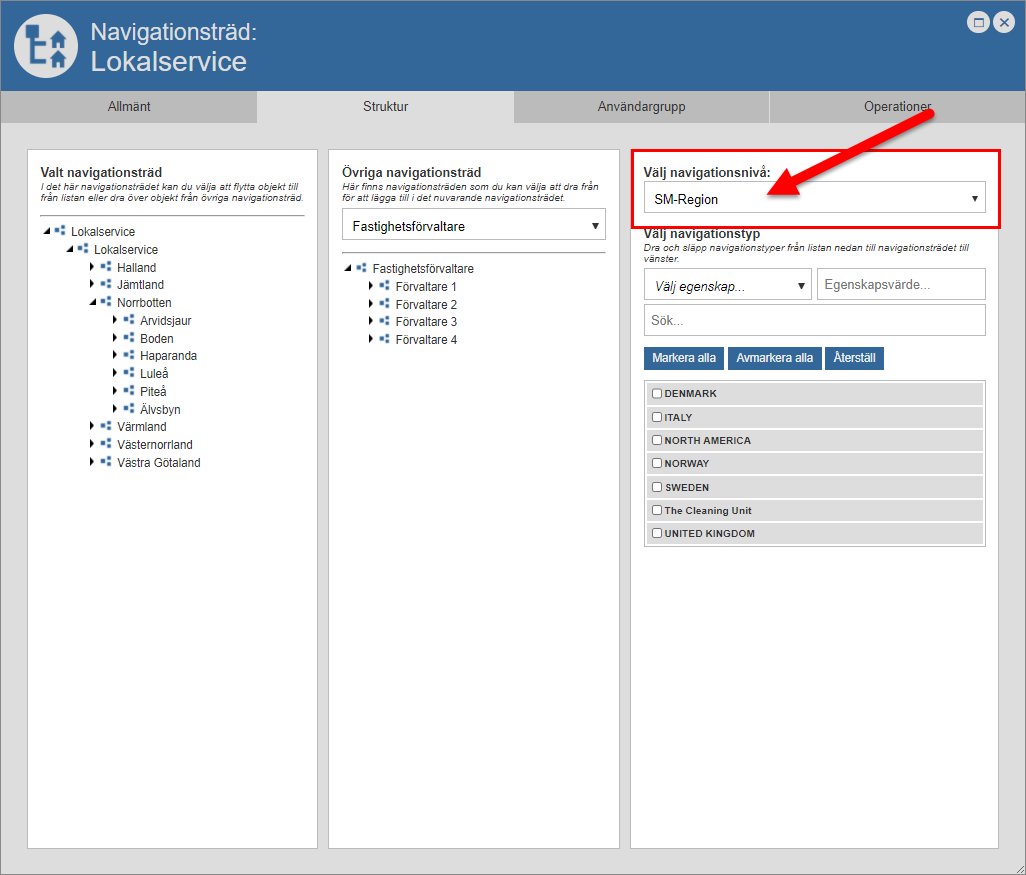
Se till att det står "Byggnader" i fältet med namnet "Välj navigationsnivå". Om det står "Byggnader" i fältet med namnet "Välj navigationsnivå" kan du hoppa över detta instruktionssteg och gå direkt till instruktionssteg 8. Om det inte står "Byggnader" i fältet med namnet "Välj navigationsnivå" ska du välja navigationsnivån med namnet "Byggnader". För att välja navigationsnivån med namnet "Byggnader" gör du så här:
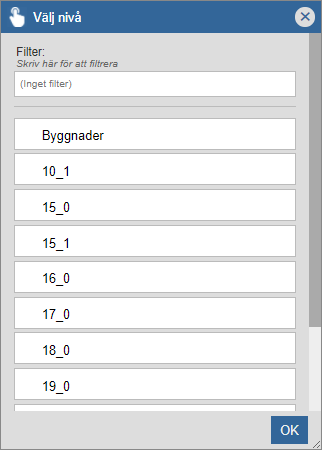
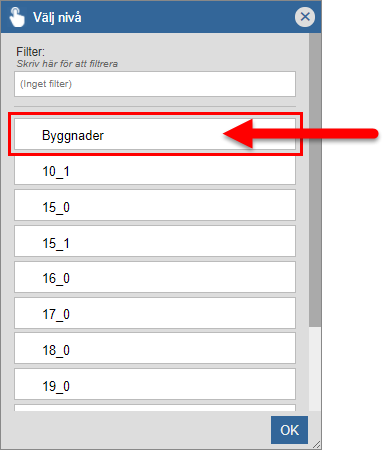
Klicka i fältet med namnet "Välj navigationsnivå" (se den första bilden nedan). När du klickar i fältet med namnet "Välj navigationsnivå" får du tillgång till en lista med navigtionsnivåer (se den andra bilden nedan).
Gå till listan med navigationsnivåer.
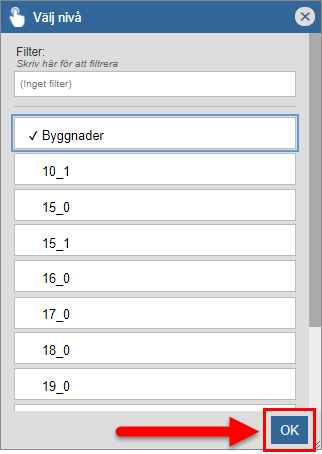
Klicka på navigationsnivån med namnet "Byggnader" (se den första bilden nedan). Avsluta sedan med att klicka "OK" (se den andra bilden nedan). När du klickar "OK" i listan med navigationsnivåer skickas du tillbaka till navigationsträdskortet. I navigationsträdskortet hittar du en lista med oplacerade byggnader. I listan med oplacerade byggnader hittar du alla byggnader du kan lägga till i det navigationsträd du skapat (se den tredje bilden nedan).
Gå till listan med oplacerade byggnader. Notera att varje byggnad är kopplad till en kryssruta (se bilden nedan).
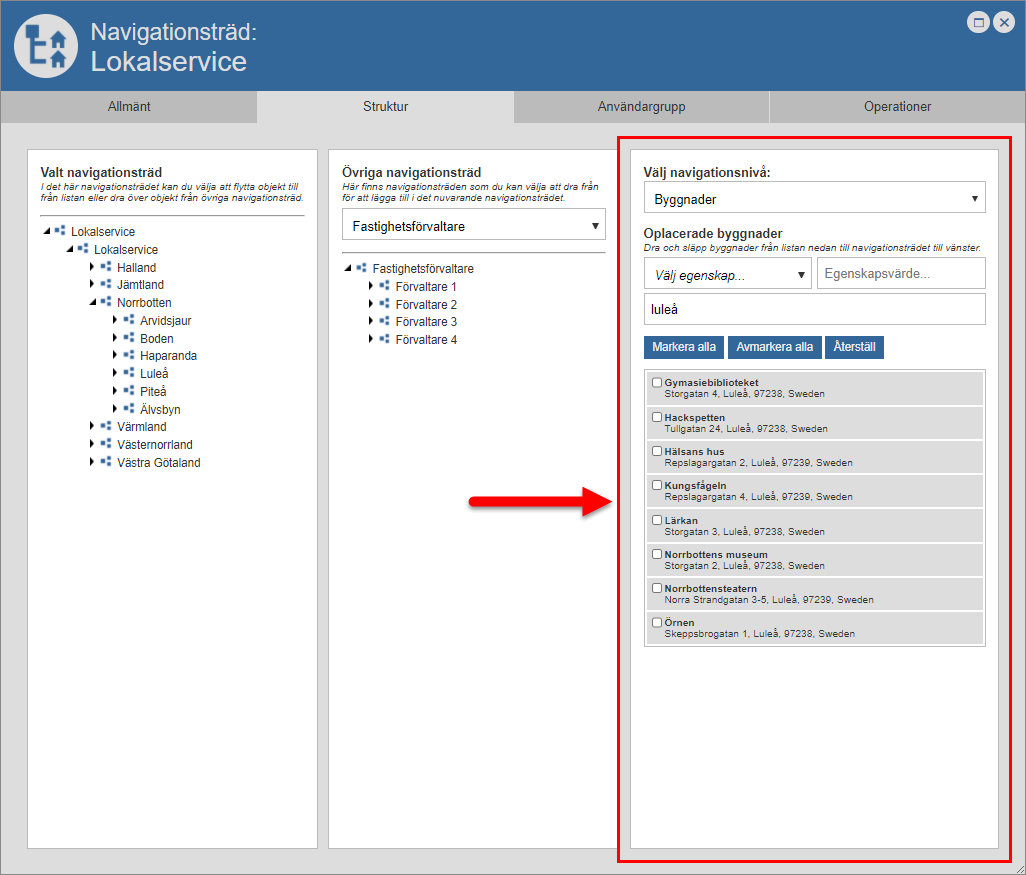
Sök fram den eller de byggnader du vill lägga till i det navigationsträd du skapat. Detta om du vill begränsa antalet byggnader i listan med oplacerade byggnader (se bilden nedan). Om du inte vill söka fram någon eller några byggnader kan du hoppa över detta instruktionssteg och gå direkt till instruktionssteg 10.
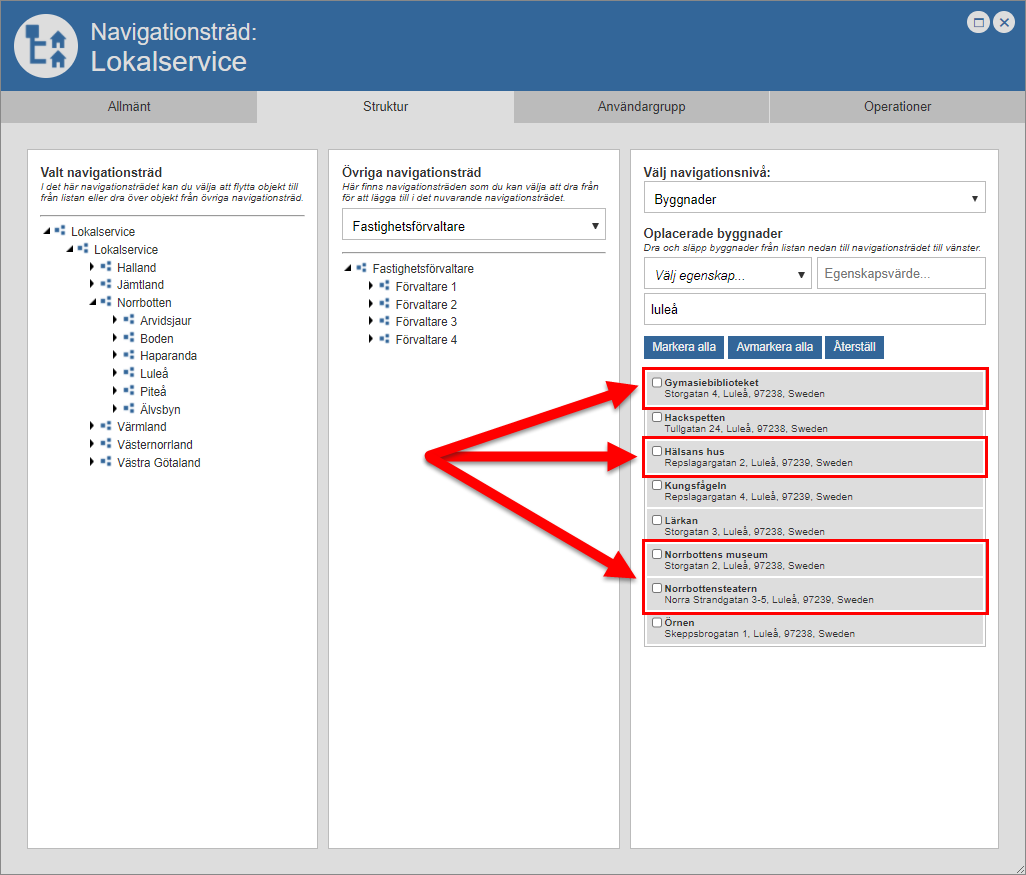
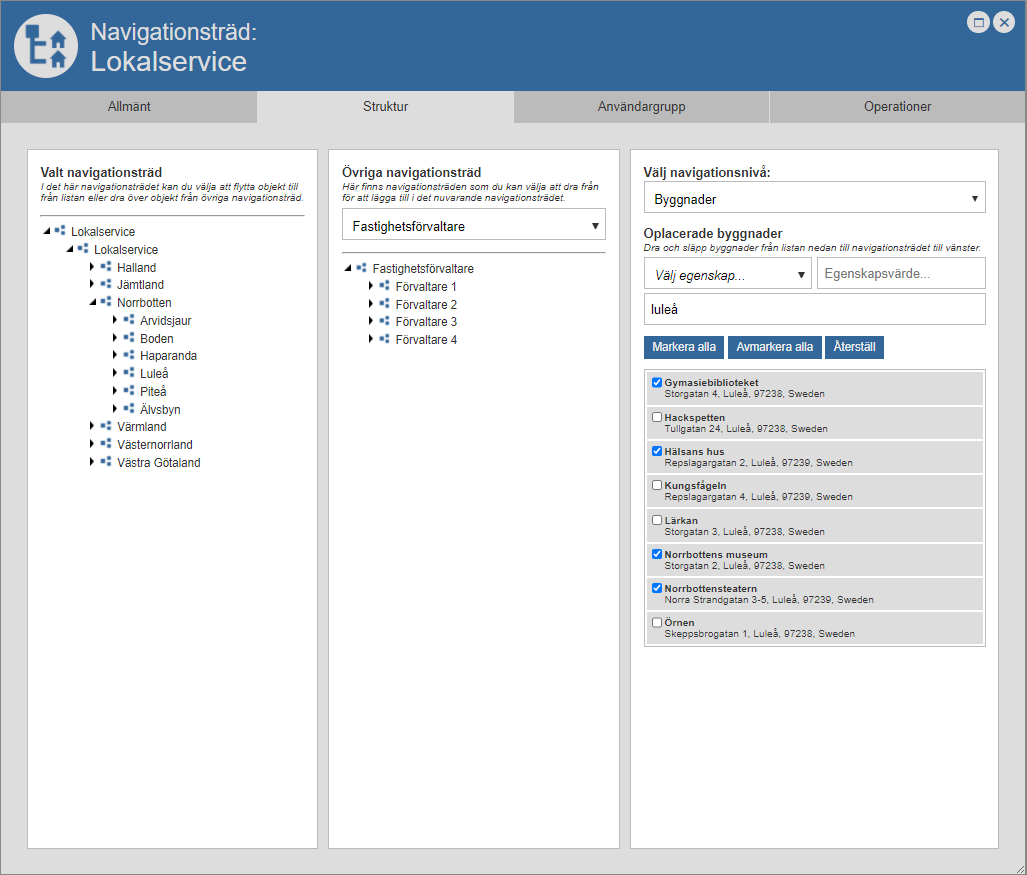
Välj den eller de byggnader du vill lägga till i det navigationsträd du skapat. Detta genom att klicka på en eller fler byggnader i listan med oplacerade byggnader (se den första bilden nedan). Notera att den eller de byggnader du klickar på kommer att väljas (se den andra bilden nedan).
Placera din muspekare på någon av de byggnader du valt. Obs! Om du bara valt en byggnad ska du placera din muspekare på den byggnad du valt.
Ta tag i den eller de byggnader du valt. Detta genom att trycka ner den vänstra knappen på din mus och håll knappen nertryckt.
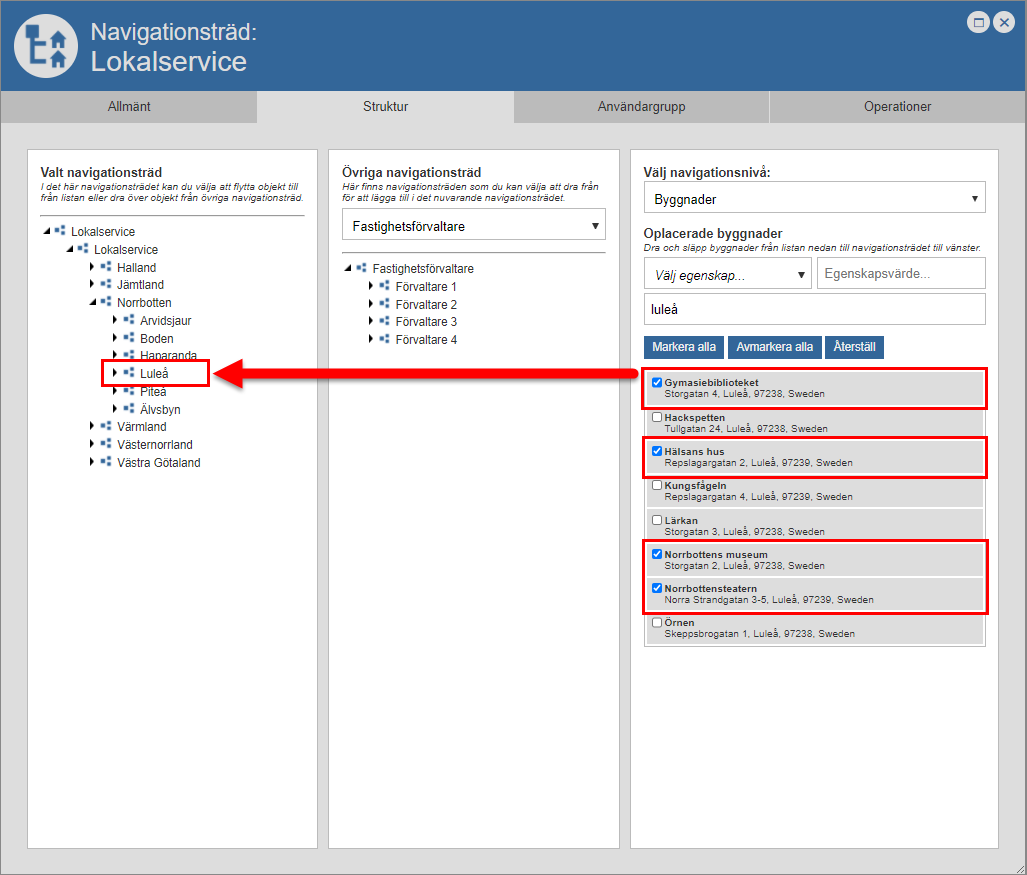
Dra den eller de byggnader du valt från listan med oplacerade byggnader till den navigationsmapp du vill lägga till den/dem i (se bilden nedan).
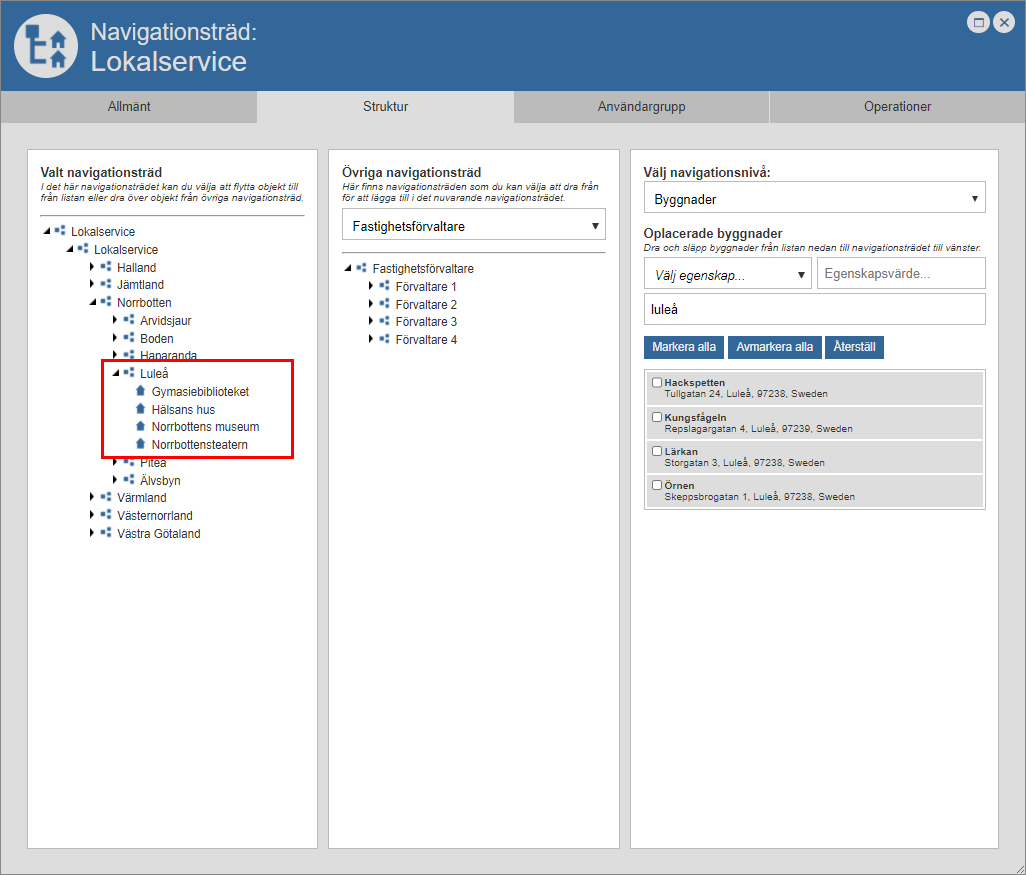
Släpp ner den eller de byggnader du valt i den mapp du dragit den/dem till. Notera att den eller de byggnader du valt kommer att läggas till i den navigationsmapp du släpper ner den/dem i (se bilden nedan).