5.8.7. Lägg till en navigationsmapp i det navigationsträd du skapat
Ett navigationsträd är uppbyggt av navigationsmappar som ligger på olika nivåer i en trädstruktur. När du precis skapat ett navigationsträd innehåller navigationsträdet endast en navigationsmapp och det är den navigationsmapp som ligger på toppnivån i navigationsträdet. Detta innebär att du, när du arbetar med ett nytt navigationsträd, måste börja med att lägga till navigationsmappar i den mapp som ligger på toppnivån i navigationsträdet. Notera att den navigationsmapp som ligger på toppnivån i ett navigationsträd alltid delar namn med navigationsträdet. Notera också att det är fördelaktig att den första mappen du lägger till i ett navigationsträd har samma namn som den mapp som ligger på toppnivån i navigationsträdet. Detta för att den första mappen du lägger till i ett navigationsträd kommer att hamna här:
För att lägga till en navigationsmapp i det navigationsträd du skapat gör du så här:
Gå till navigationsträdskortet (se bilden nedan).
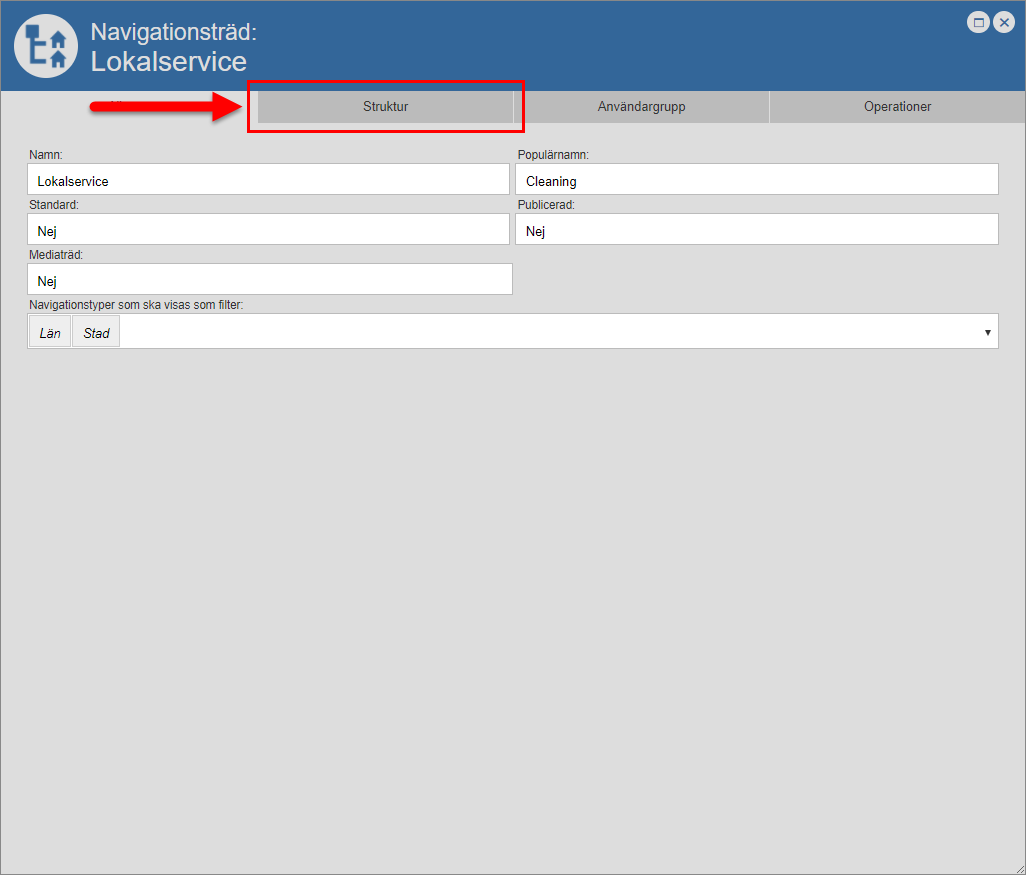
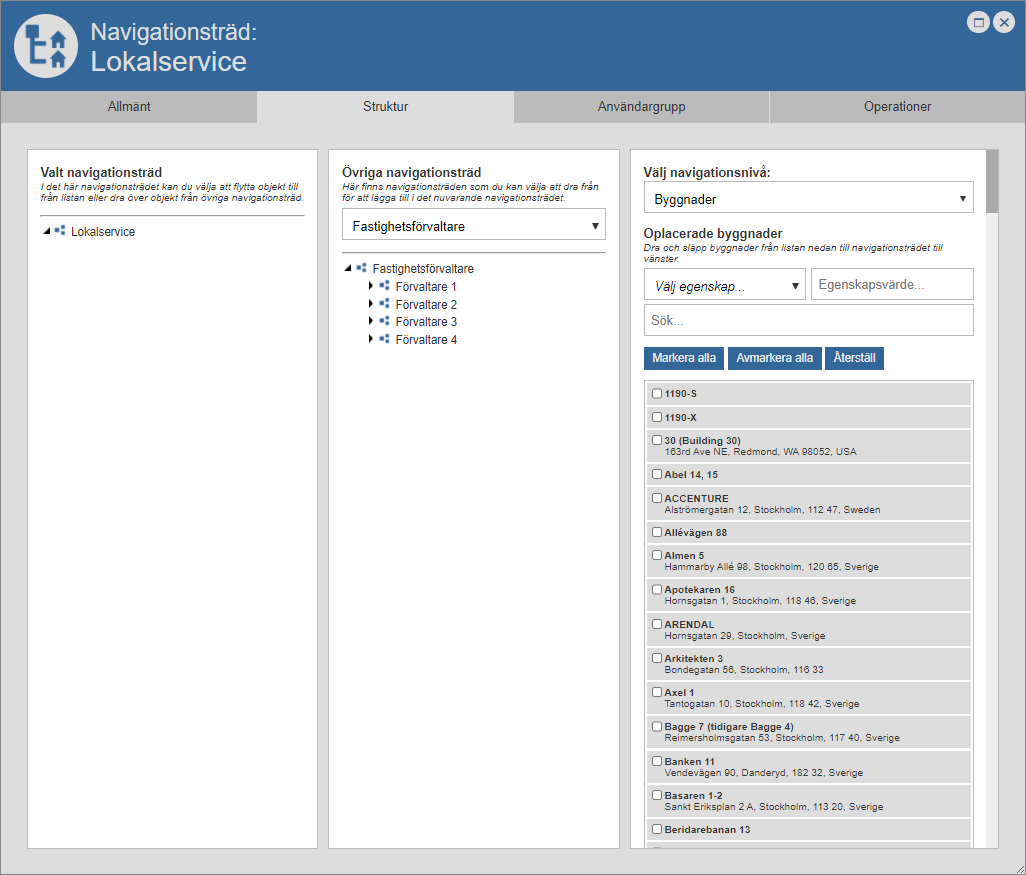
Ställ dig på fliken med namnet "Struktur" (se den första bilden nedan). Detta om du inte redan står på den aktuella fliken. När du ställer dig på fliken med namnet "Struktur" får du tillgång till tre kolumner: "Valt navigationsträd", "Övriga navigationsträd" och "Välj navigationsnivå" (se den andra bilden nedan).
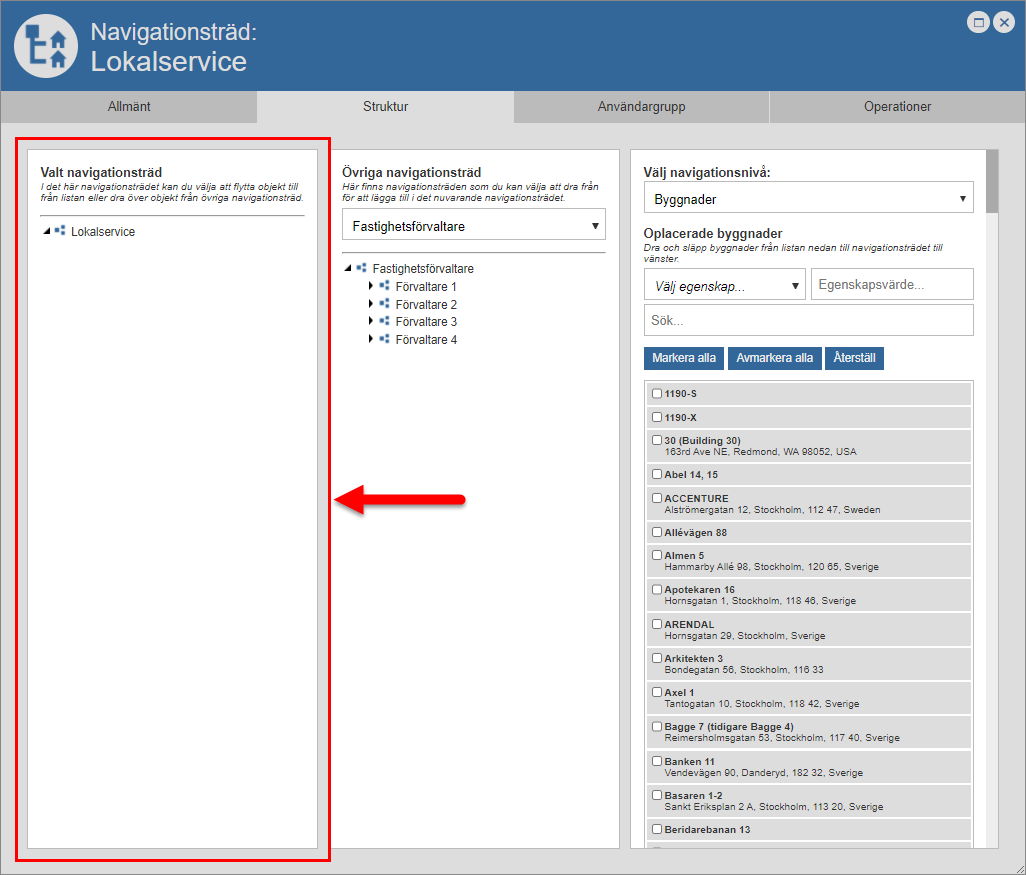
Gå till kolumnen med namnet "Valt navigationsträd". I kolumnen med namnet "Valt navigationsträd" hittar du det navigationsträd du skapat (se bilden nedan).
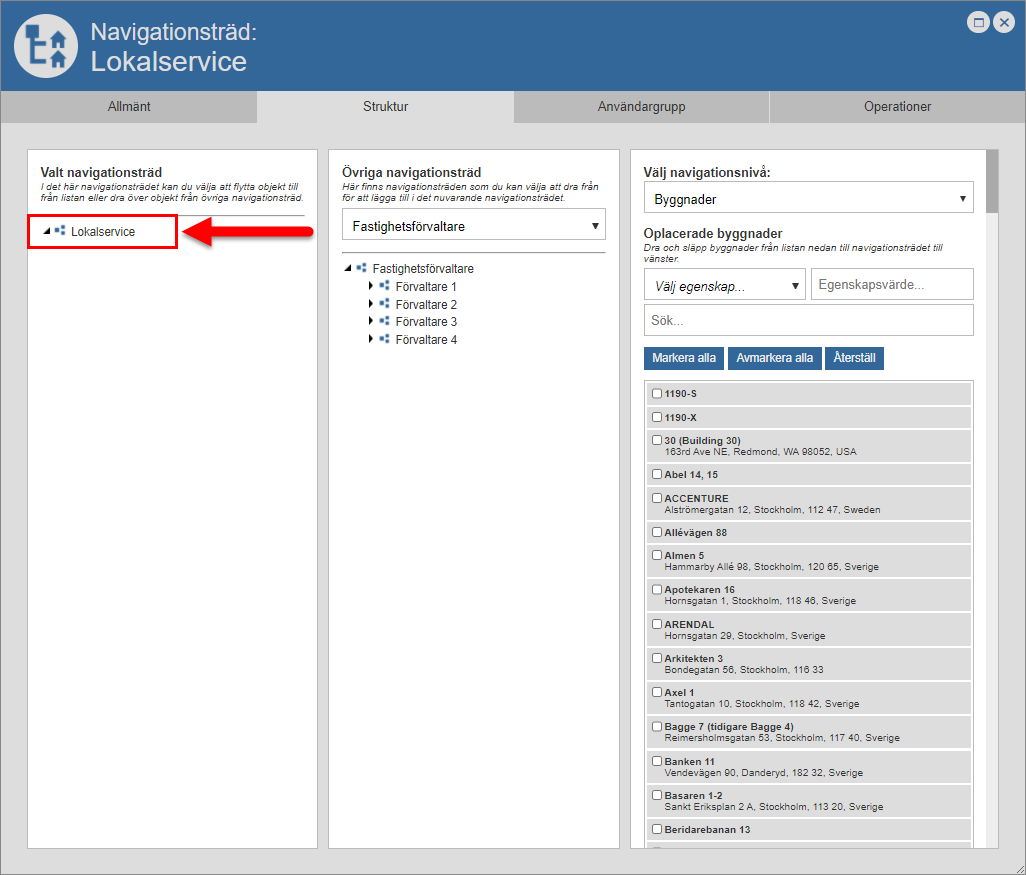
Placera din muspekare på den navigationsmapp som ligger på toppnivån i det navigationsträd du skapat (se den första bilden nedan). När du placerar din muspekare på den navigationsmapp som ligger på toppnivån i det navigationsträd du skapat får du tillgång till en knapp med namnet "Lägg till mapp" (se den andra bilden nedan).
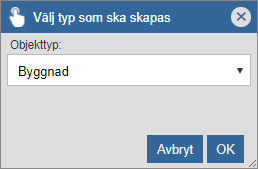
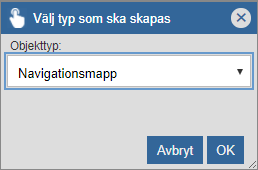
Klicka på knappen med namnet "Lägg till mapp" (se den första bilden nedan). När du klickar på knappen med namnet "Lägg till mapp" får du tillgång till en dialogruta med namnet "Välj typ som ska skapas". I dialogrutan med namnet "Välj typ som ska skapas" hittar du ett fält med namnet "Objekttyp" (se den andra bilden nedan).
Gå till dialogrutan med namnet "Välj typ som ska skapas".
Se till att det står "Navigationsmapp" i fältet med namnet "Objekttyp". Om det står "Navigationsmapp" i fältet med namnet "Objekttyp" kan du hoppa över detta instruktionssteg och gå direkt till instruktionssteg 8. Om det inte står "Navigationsmapp" i fältet med namnet "Objekttyp" ska du byta från "Byggnad" till "Navigationsmapp". För att byta från "Byggnad" till "Navigationsmapp" gör du så här:
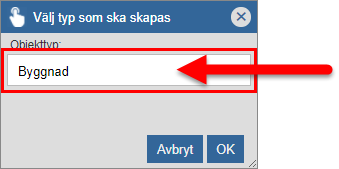
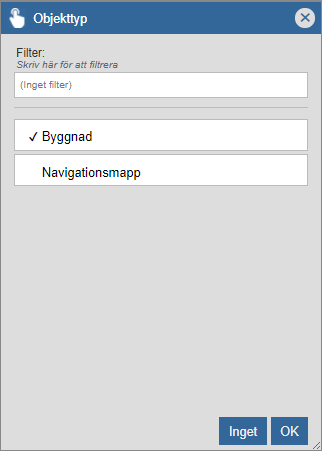
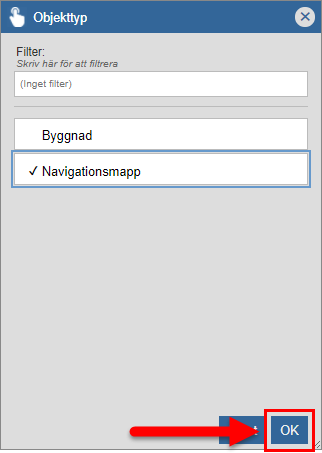
Klicka i fältet med namnet "Objekttyp" (se den första bilden nedan). När du klickar i fältet med namnet "Objekttyp" får du tillgång till en lista med objekttyper (se den andra bilden nedan).
Gå till listan med objekttyper.
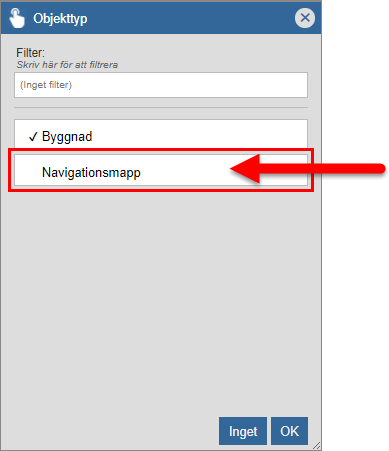
Klicka på "Navigationsmapp" (se den första bilden nedan). Avsluta sedan med att klicka "OK" (se den andra bilden nedan). När du klickar "OK" i listan med objekttyper skickas du tillbaka till dialogrutan med namnet "Välj typ som ska skapas". I dialogrutan med namnet "Välj typ som ska skapas" ser du att du angett att du vill skapa en navigationsmapp (se den tredje bilden nedan).
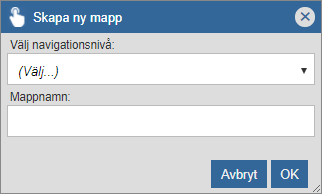
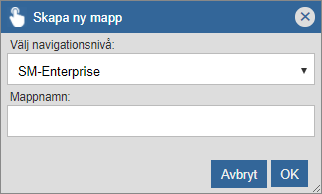
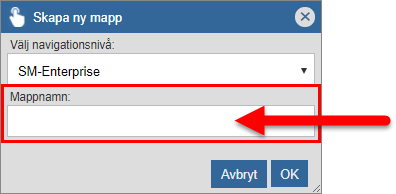
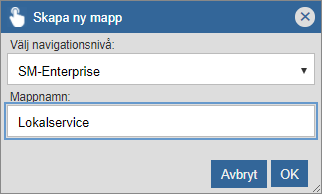
Klicka "OK" i dialogrutan med namnet "Välj typ som ska skapas" (se den första bilden nedan). När du klickar "OK" i dialogrutan med namnet "Välj typ som ska skapas" får du tillgång till en dialogruta med namnet "Skapa ny mapp". I dialogrutan med namnet "Skapa ny mapp" hittar du två fält: "Välj navigationsnivå" och "Mappnamn" (se den andra bilden nedan).
Gå till dialogrutan med namnet "Skapa ny mapp".
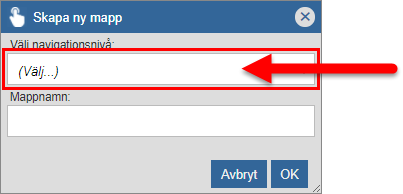
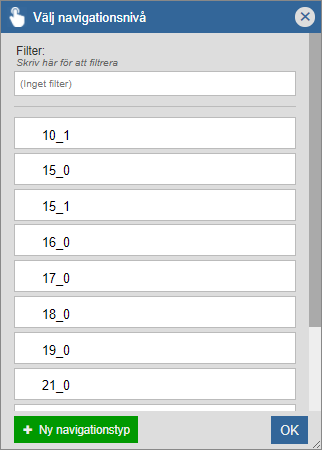
Klicka i fältet med namnet "Välj navigationsnivå" (se den första bilden nedan). När du klickar i fältet med namnet "Välj navigationsnivå" får du tillgång till en lista med navigationsnivåer. I listan med navigationsnivåer hittar du de navigationsnivåer du kan sätta på den navigationsmapp du ska lägga till i det navigationsträd du skapat (se den andra bilden nedan).
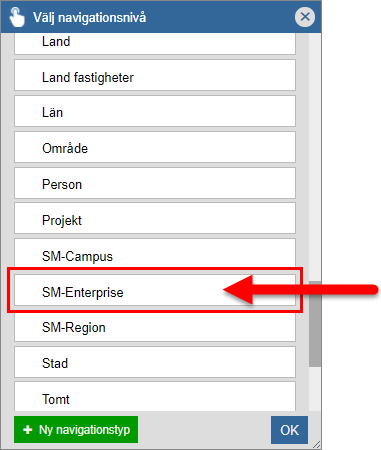
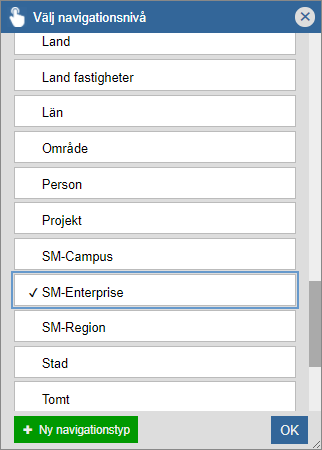
Välj en navigationsnivå genom att klicka på en navigationsnivå i listan med navigationsnivåer (se den första bilden nedan) . Notera att den navigationsnivå du väljer kommer att markeras med en bock (se den andra bilden nedan).
Klicka "OK" i listan med navigationsnivåer (se den första bilden nedan). När du klickar "OK" i listan med navigationsnivåer skickas du tillbaka till dialogrutan med namnet "Skapa ny mapp". I dialogrutan med namnet "Skapa ny mapp" ser du att den navigationsnivå du valde i instruktionssteg 11 har satts på den navigationsmapp du ska lägga till i det navigationsträd du skapat (se den andra bilden nedan).
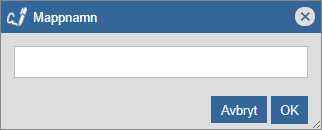
Klicka i fältet med namnet "Mappnamn" (se den första bilden nedan). När du klickar i fältet med namnet "Mappnamn" får du tillgång till en dialogruta med namnet "Mappnamn" (se den andra bilden nedan).
Gå till dialogrutan med namnet "Mappnamn".
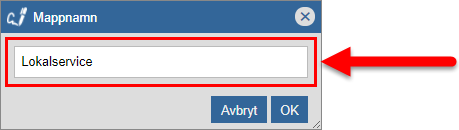
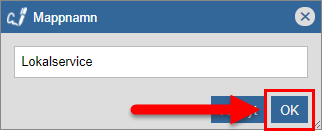
Ange ett namn för den navigationsmapp du ska lägga till i det navigationsträd du skapat (se den första bilden nedan). Avsluta sedan med att klicka "OK" (se den andra bilden nedan). Du har nu satt ett namn på dem navigationsmapp du ska lägga till i det navigationsträd du skapat (se den tredje bilden nedan).
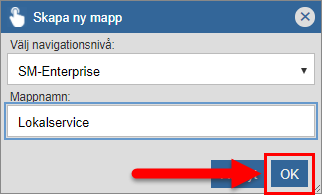
Klicka "OK" i dialogrutan med namnet "Skapa ny mapp" (se den första bilden nedan). När du klickar "OK" i dialogrutan med namnet "Skapa ny mapp" kommer en navigationsmapp att skapas. Samtidigt som en navigationsmapp skapas kommer den att läggas till i den navigationsmapp du placerade din muspekare på i instruktionssteg 4 (se den andra bilden nedan).
Lägg till fler mappar i det navigationsträd du skapat. Detta genom att lägga till mappar i den mapp du precis lagt till i det navigationsträd du skapat.
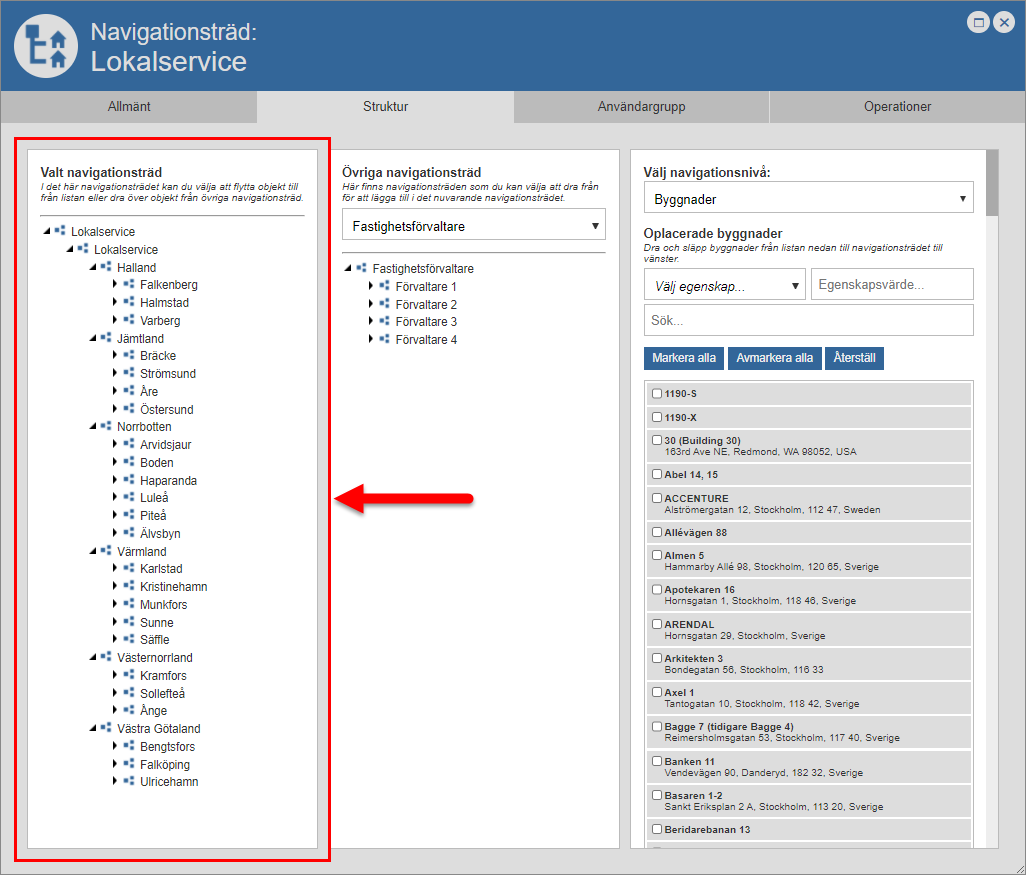
Om du lägger till navigationsmappar på flera nivåer i ett navigationsträd skulle navigationsträdet exempelvis kunna se ut som det navigationsträd du ser i bilden nedan.