5.5.5. Så här når du dokumenthanteraren via ett avtal
För att nå dokumenthanteraren via ett avtal gör du så här:
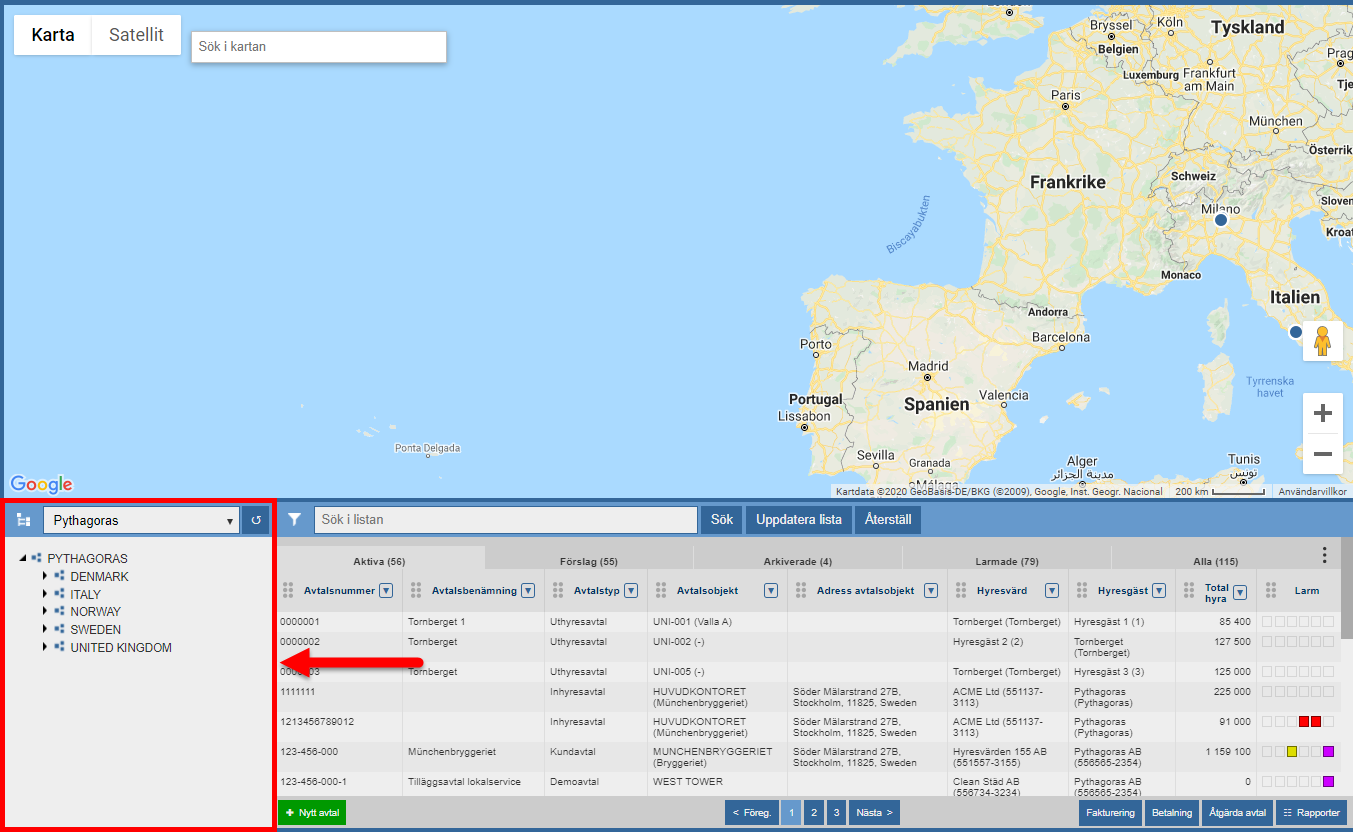
Gå till navigationsträdet (se bilden nedan).
Arbeta dig ner till en byggnad. För att du ska kunna nå dokumenthanteraren via ett avtal måste den byggnad avtalet är kopplat till vara synlig i navigationsträdet (se bilden nedan).
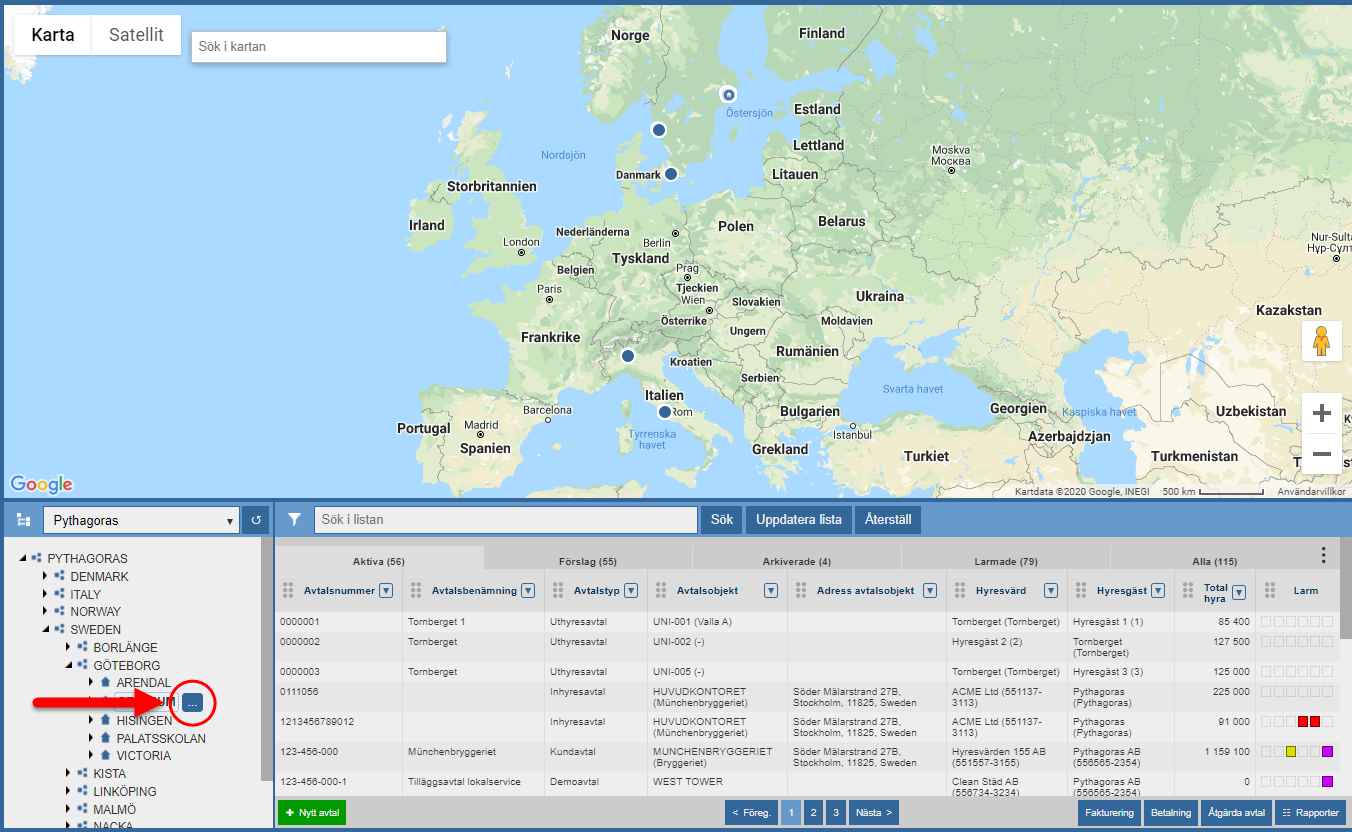
Placera din muspekare på den byggnad du arbetat dig ner till (se den första bilden nedan). När du placerar din muspekare på en byggnad får du tillgång till en knapp med namnet "Öppna" (se den andra bilden nedan).
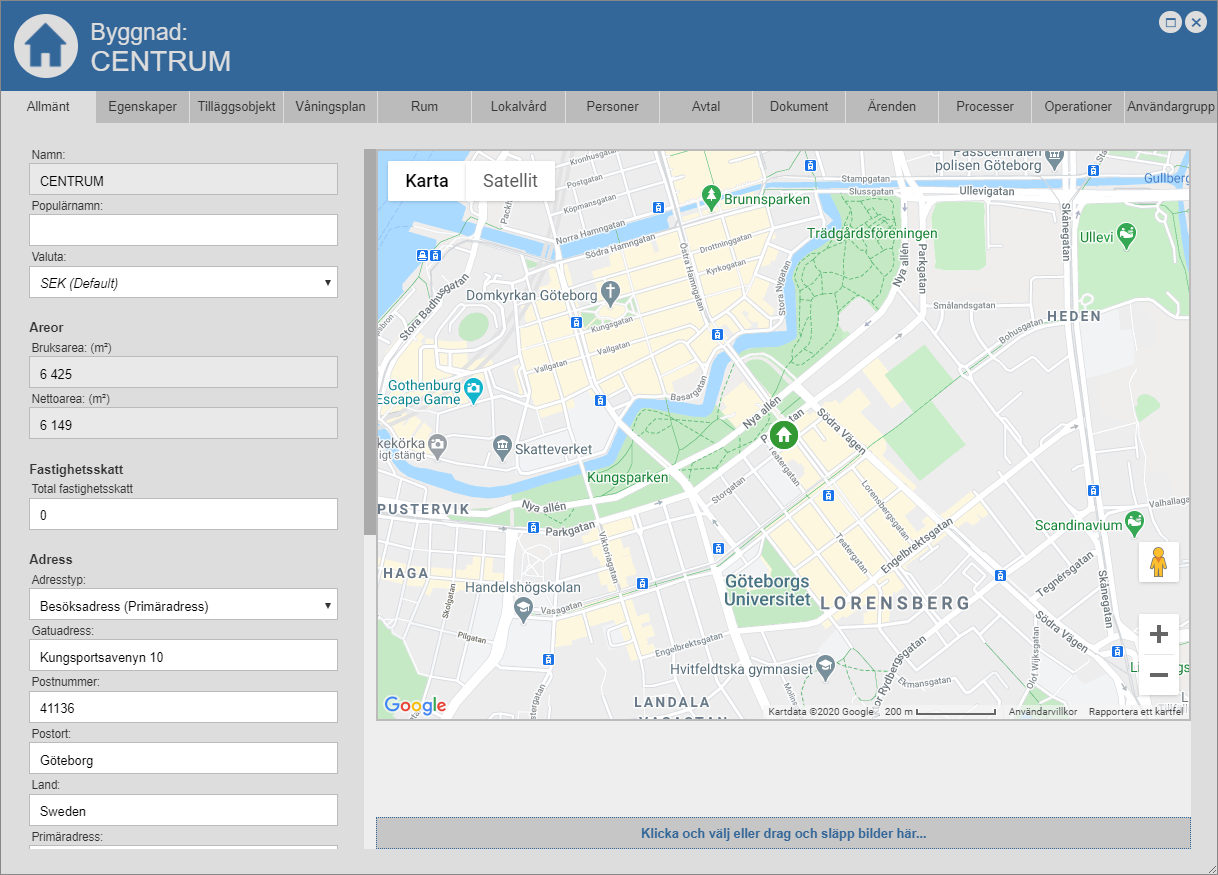
Klicka på knappen med namnet "Öppna" (se den första bilden nedan). När du klickar på knappen med namnet "Öppna" kommer den byggnad du placerat din muspekare på att öppnas. När en byggnad öppnas får du tillgång till byggnadens byggnadskort (se den andra bilden nedan). I byggnadskortet hittar du tretton flikar: "Allmänt", "Egenskaper", "Tilläggsobjekt", "Våningsplan", "Rum", "Lokalvård", "Personer", "Avtal",
"Dokument", "Ärenden", "Processer", "Operationer" och "Användargrupp".
Gå till byggnadskortet.
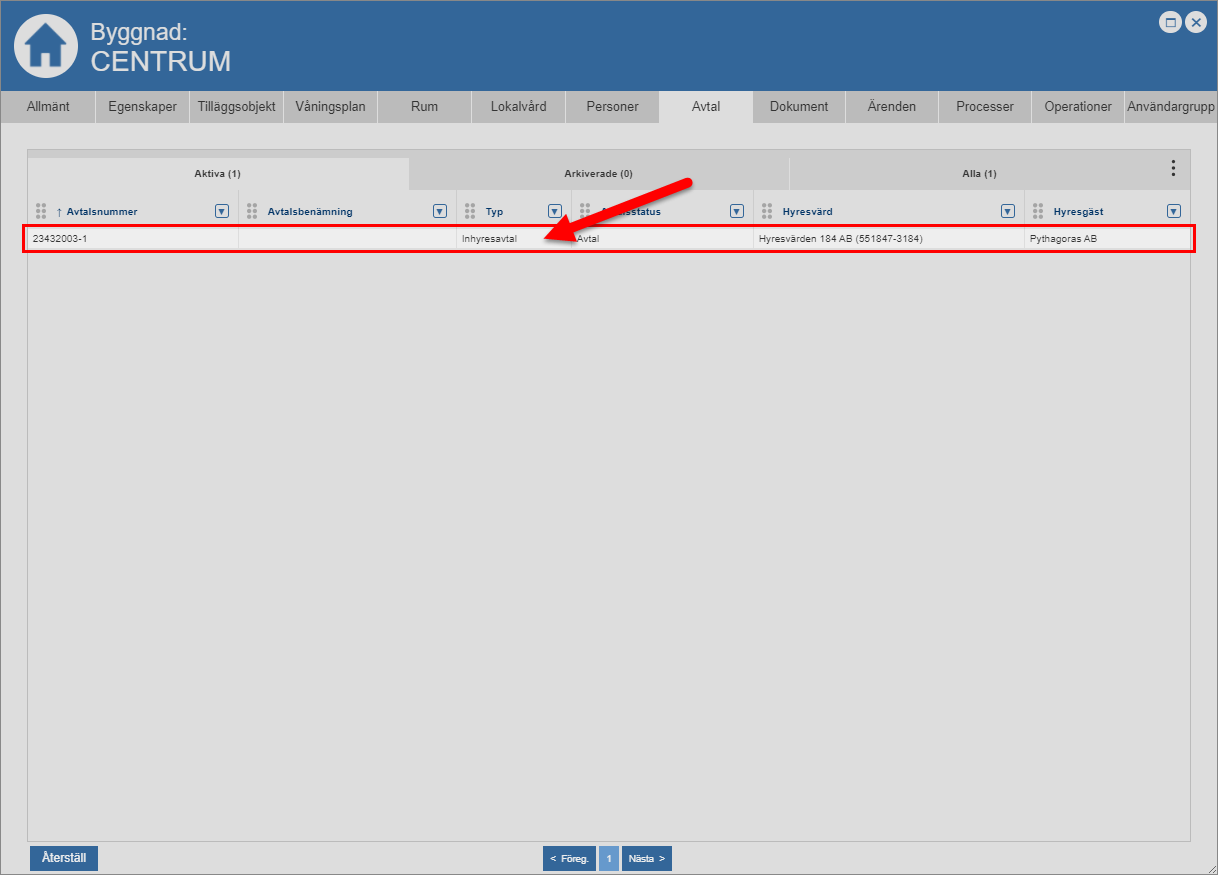
Ställ dig på fliken med namnet "Avtal" (se den första bilden nedan). När du ställer dig på fliken med namnet "Avtal" får du tillgång till en lista med avtal som är kopplade till den byggnad du arbetar med. I avtalslistan hittar du tre flikar: "Aktiva", "Arkiverade" och "Alla" (se den andra bilden nedan).
Ställ dig på den flik som det avtal som du vill öppna är tillgängligt under, det vill säga "Aktiva", "Arkiverade" eller "Alla".
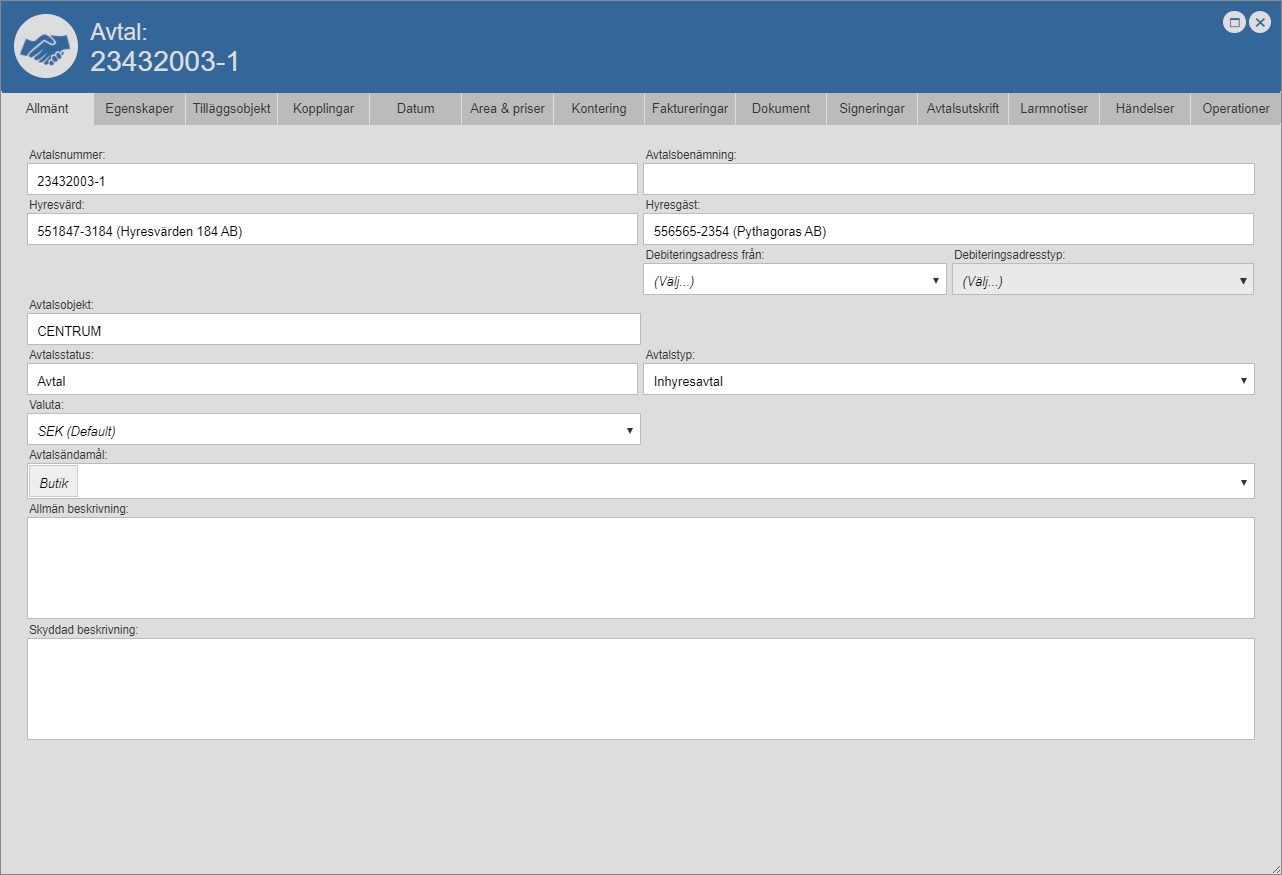
Klicka på det avtal du vill nå dokumenthanteraren via (se den första bilden nedan). När du klickar på ett avtal kommer avtalet att öppnas. När ett avtal öppnas får du tillgång till avtalets avtalskort (se den andra bilden nedan). I avtalskortet hittar du fjorton flikar: "Allmänt", "Egenskaper", "Tilläggsobjekt", "Kopplingar", "Datum", "Area & priser", "Kontering", "Betalningar" eller "Faktureringar", "Dokument", "Signeringar",
"Avtalsutskrift", "Larmnotiser", "Händelser" och "Operationer".
Gå till avtalskortet.
Ställ dig på fliken med namnet "Dokument" (se den första bilden nedan). När du ställer dig på fliken med namnet "Dokument" får du tillgång till dokumenthanteraren (se den andra bilden nedan).
I dokumenthanteraren hittar du ett antal mappar som ligger på olika nivåer i ett dokumentträd. I dokumentträdet hittar du två huvudmappar: en delad mapp och en mapp som är specifik för det avtal du öppnat (se bilden nedan). Notera att den mapp som är specifik för det avtal du öppnat delar namn med det aktuella avtalet. Om du öppnat ett avtal med namnet "123-456-100" innebär detta att dokumenthanterarens avtalsspecifika mapp också kommer heta "123-456-100". Oavsett hur många mappar dokumentträdet innehåller kommer de olika mapparna antingen vara kopplade till den delade mappen eller den avtalsspecifika mappen. För en kort, översiktlig beskrivning av några av de saker du har möjlighet att göra när du arbetar med dokumenthanteraren på avtalsnivå, fortsätt läsa under bilden nedan.
När du arbetar med dokumenthanteraren på avtalsnivå har du bland annat möjlighet att
lägga till mappar i den delade mappen
lägga till mappar i den avtalsspecifika mappen
lägga till dokument i den delade mappen
lägga till dokument i den avtalsspecifika mappen
ladda ner dokument som är tillgängliga i den delade mappen och/eller den delade mappens undermappar
ladda ner dokument som är tillgängliga i den avtalsspecifika mappen och/eller den avtalsspecifika mappens undermappar.
För mer information om dokumenthanteraren, se kapitel 9.