6.10.5. Ta bort ett eller fler avtal från ett faktureringsunderlag
För att ta bort ett eller fler avtal från ett faktureringsunderlag gör du så här:
Öppna faktureringsfönstret. Detta om du inte redan gjort det. För mer information om hur du öppnar faktureringsfönstret, se avsnitt 6.10.2.
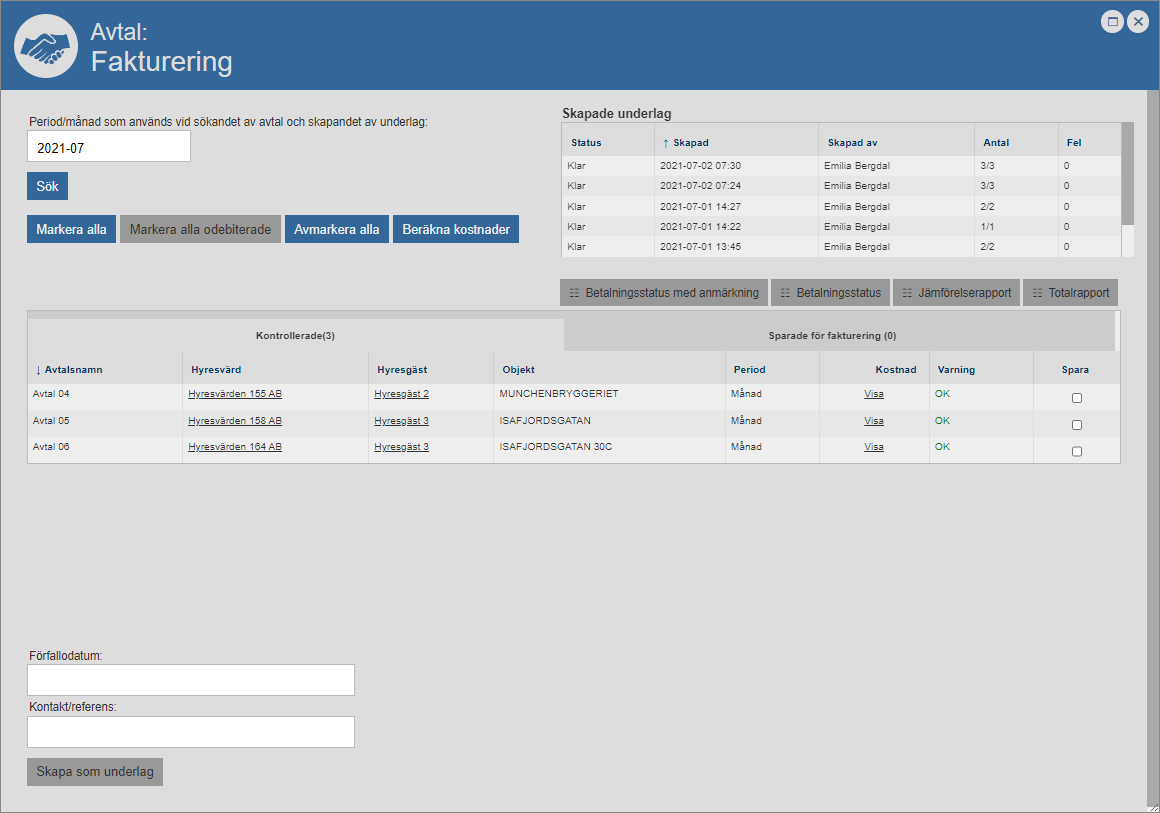
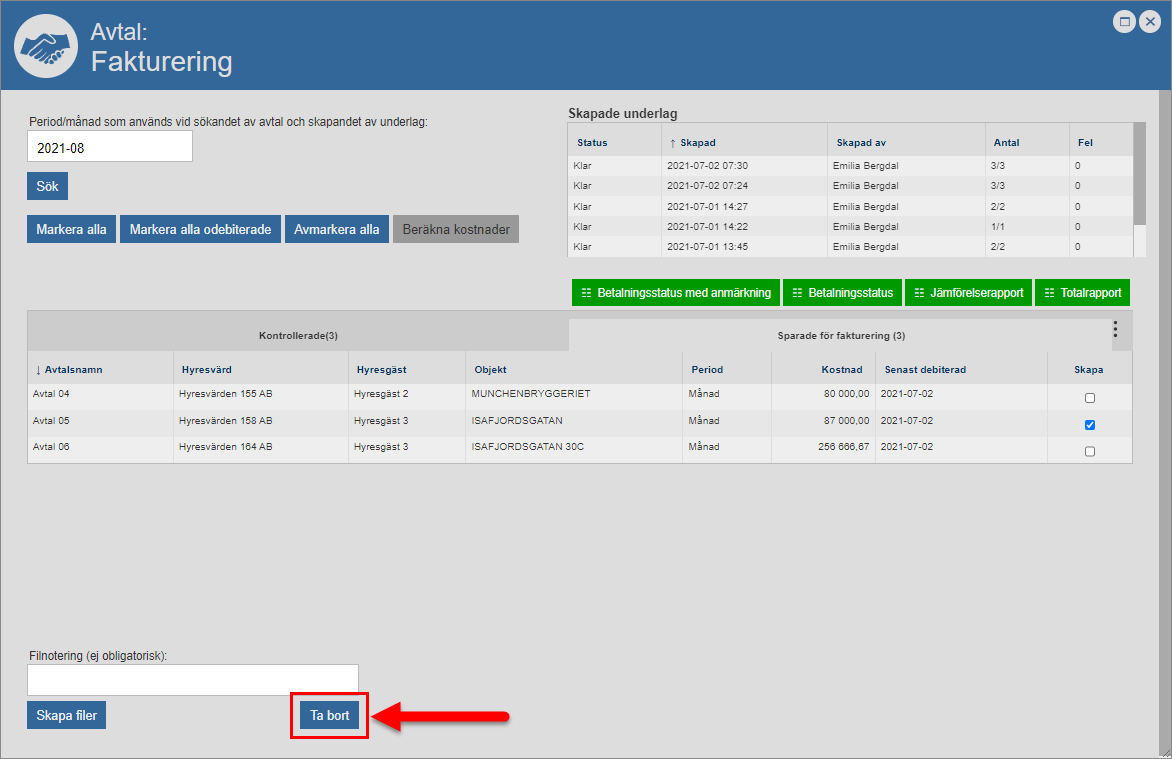
Gå till faktureringsfönstret (se bilden nedan).
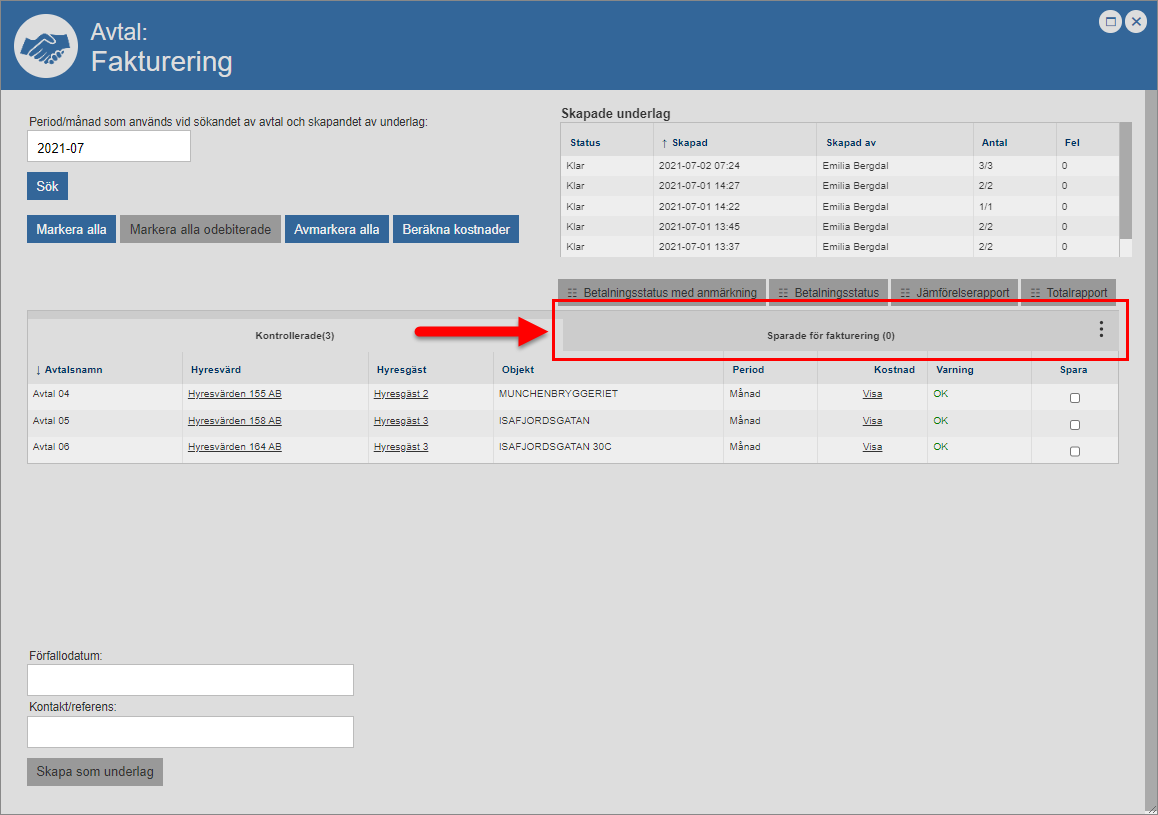
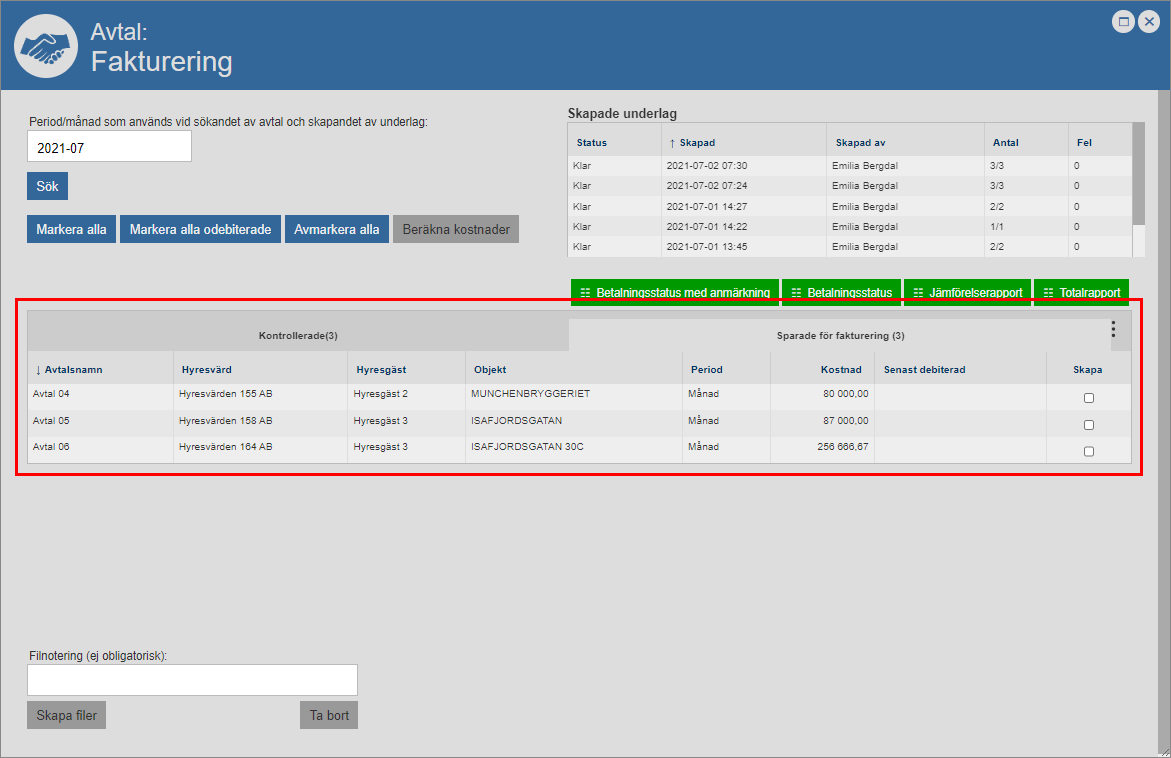
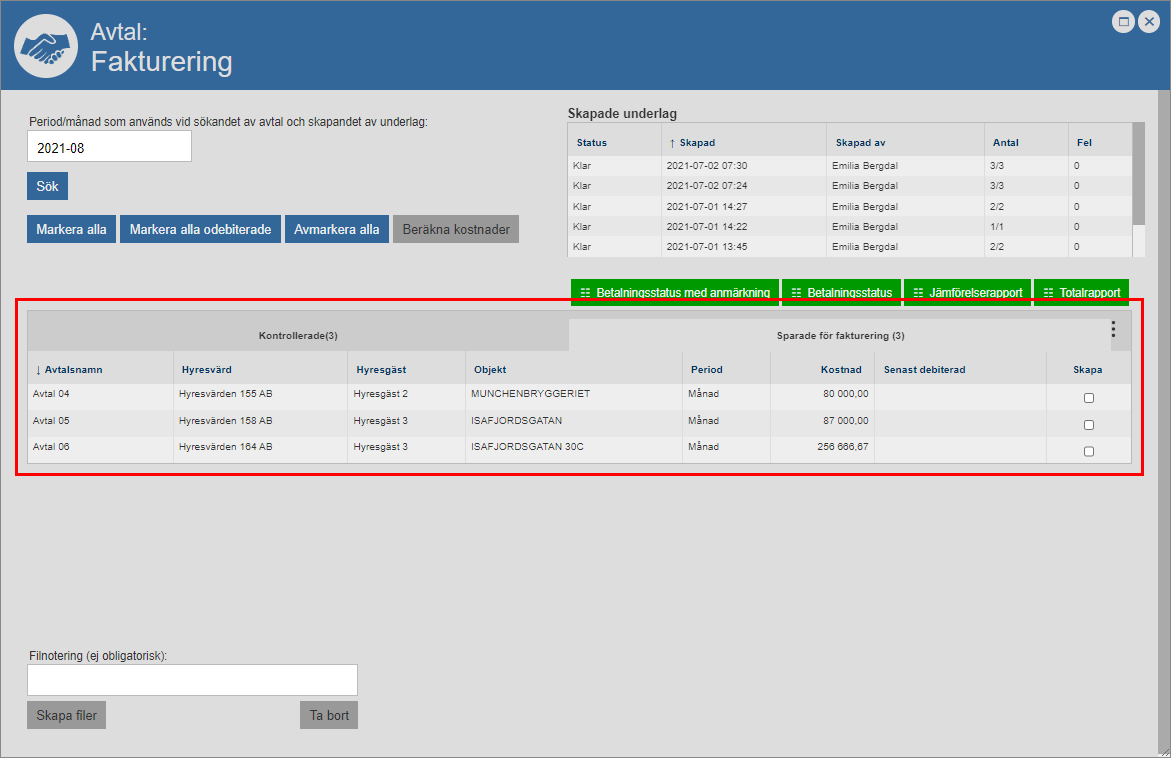
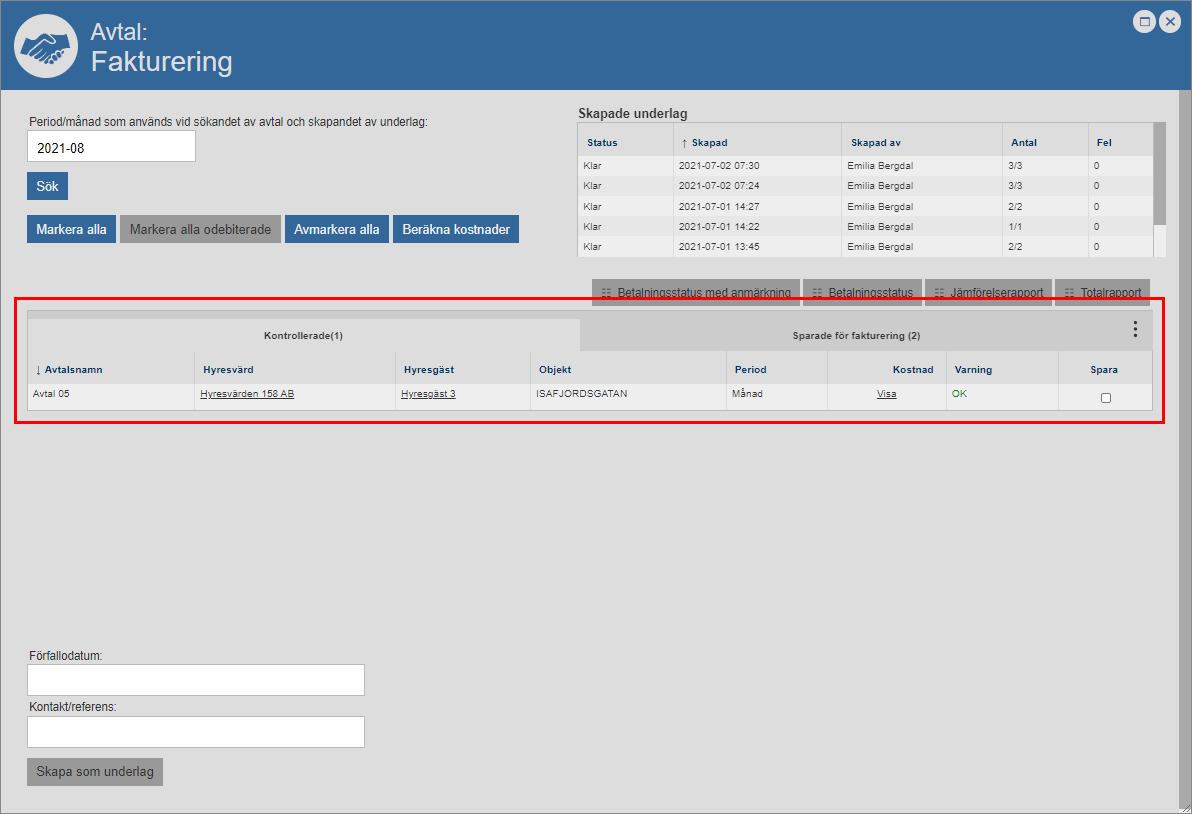
Ställ dig på fliken med namnet ”Sparade för fakturering” (se den första bilden nedan). När du ställer dig på fliken med namnet ”Sparade för fakturering” får du tillgång till det eller de avtal du kan skapa faktureringsfiler för, det vill säga det eller de avtal du, eller någon av dina kollegor, skapat faktureringsunderlag för (se den andra bilden nedan).
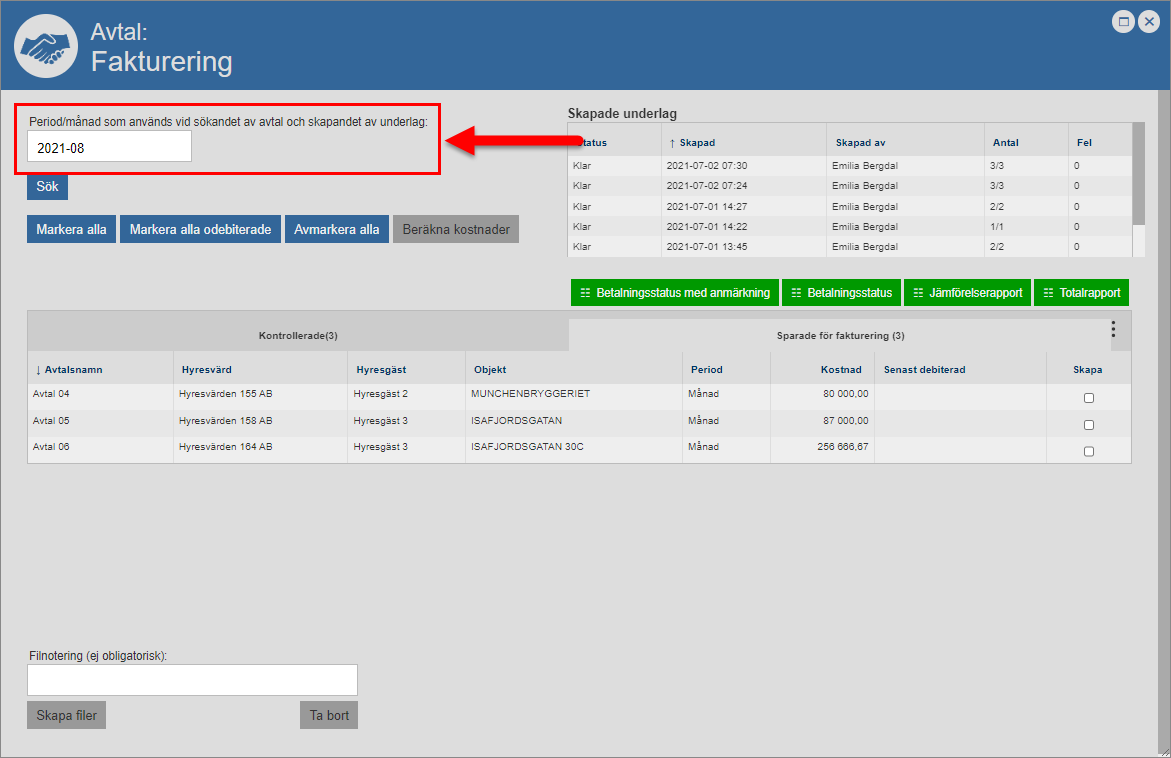
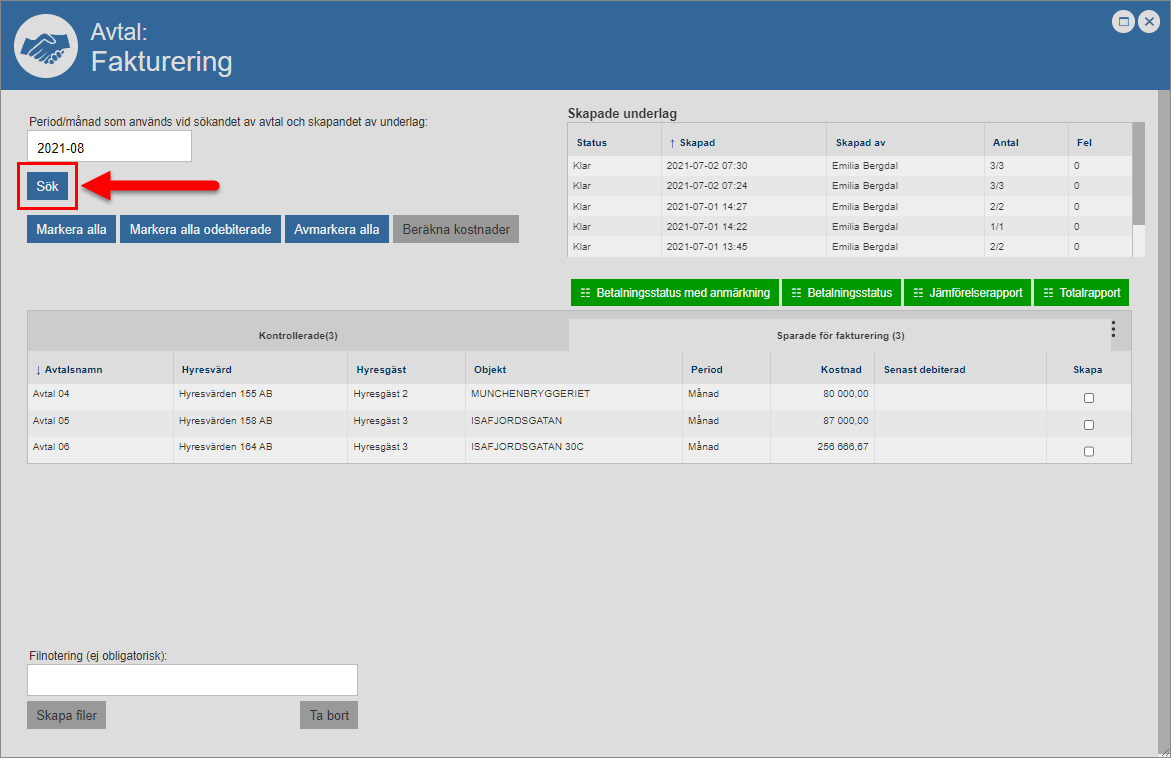
Ange vilken period/månad du vill ta bort ett eller fler avtal från (se bilden nedan). Detta genom att klicka i fältet med namnet "Period/månad" och välja en period/månad i den kalender du får tillgång till efter att du klickat i fältet. När du angett vilken period/månad du vill ta bort ett eller fler avtal från får du tillgång till faktureringsunderlaget för den aktuella perioden/månaden.
Klicka på knappen med namnet ”Sök” (se den första bilden nedan). När du klickar på knappen med namnet ”Sök” kommer det eller de avtal som kan faktureras under den period/månad du angett att du vill ta bort ett eller fler avtal från att filtreras fram i faktureringsfönstrets avtalslista (se den andra bilden nedan).
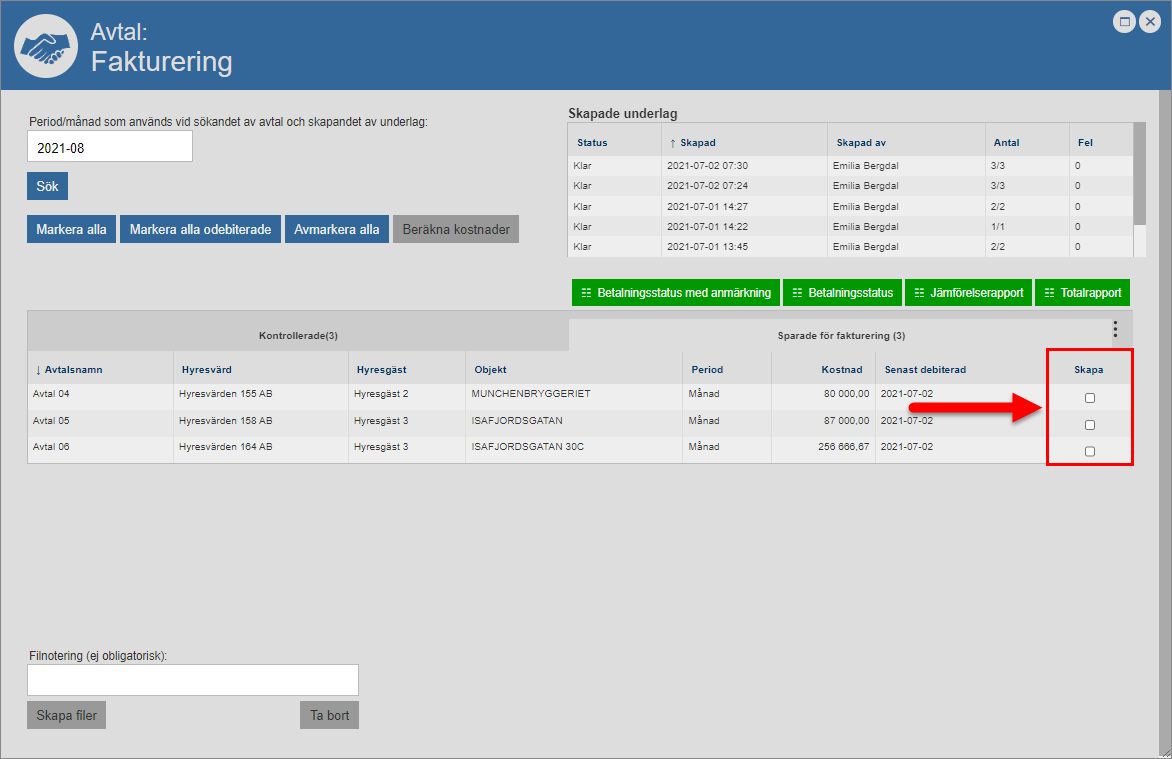
Gå till kolumnen med namnet "Skapa" (se bilden nedan).
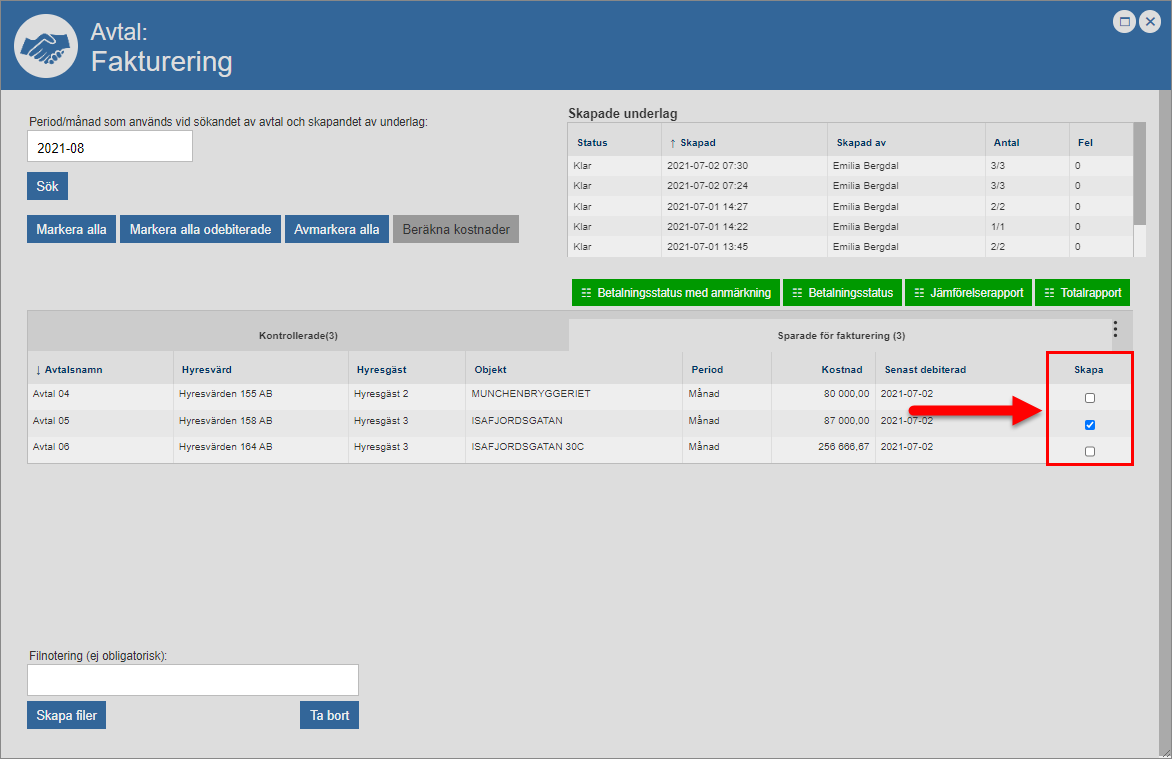
Markera det eller de avtal du vill ta bort från det faktureringsunderlag som är tillgängligt för den period/månad du angett att du vill ta bort ett eller fler avtal från (se bilden nedan).
Klicka på knappen med namnet ”Ta bort” (se den första bilden nedan). När du klickar på knappen med namnet ”Ta bort” kommer det eller de avtal du markerat tas bort från det faktureringsunderlag du arbetar med. När du tar bort ett avtal från ett faktureringsunderlag kommer avtalet flyttas från fliken med namnet ”Sparade för fakturering” till fliken med namnet ”Kontrollerade” i faktureringsfönstrets avtalslista (se den andra bilden nedan).