I det här avsnittet hittar du en närmare beskrivning av:
Mer information om kalkyldatan hittar du under följande rubriker längre ner i detta avsnitt:
-
Byggnad (från SpaceManager)
-
-
-
-
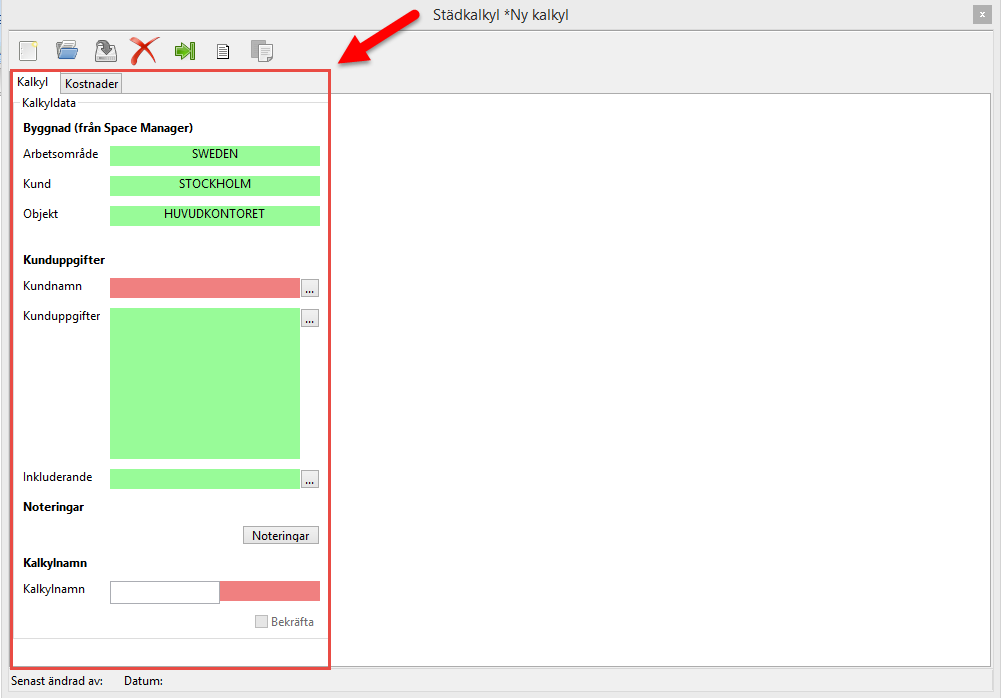
Du hittar kalkyldatan till vänster i städkalkylsrutan (se bilden nedan).
Byggnad (från SpaceManager)
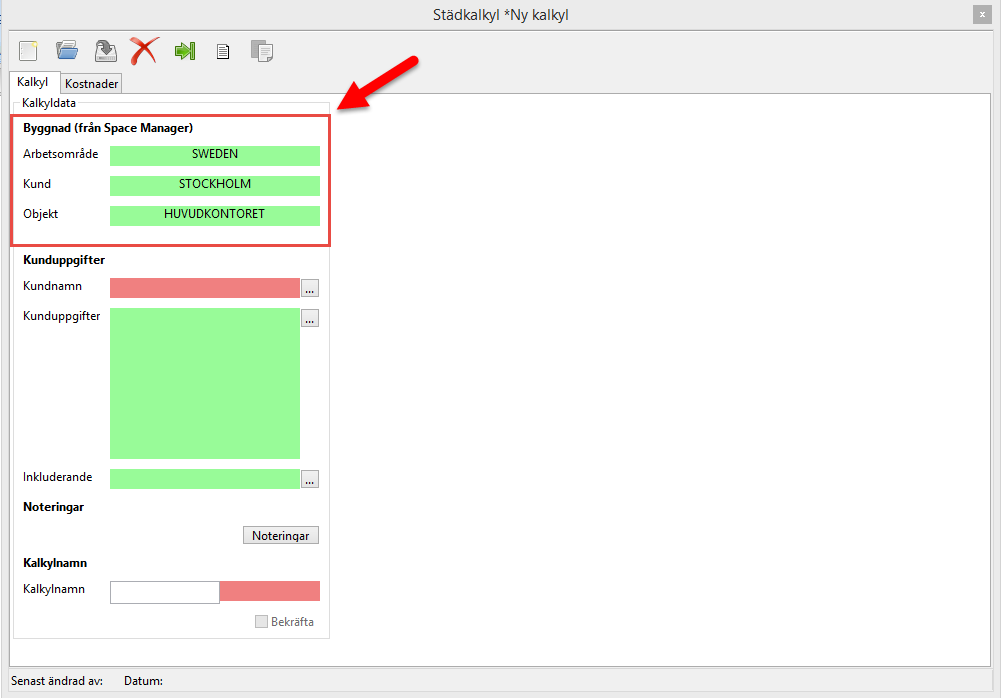
Kalkyldatans första del – Byggnadsdelen – är indelad i de tre fälten Arbetsområde, Kund och Objekt. Dessa tre fält – Arbetsområde, Kund och Objekt – visar vilket campus eller vilken byggnad du, med hjälp av den navigationsstruktur som är uppsatt för dig, navigerat dig ner till. Om du, när du arbetar med städkalkylen, ska navigera dig ner till ett campus eller en byggnad beror på vilken städkalkylsversion du arbetar med – en som tittar på campusnivå eller en som tittar på byggnadsnivå. (För mer information om de olika städkalkylsversionerna, se rubriken "Det finns tre städkalkyler – en som tittar på campusnivå och två som tittar på byggnadsnivå" i avsnitt 2.2.1. Städkalkylen.)
Vilken data du hittar i fälten Arbetsområde, Kund och Objekt beror alltså på vilken navigationsstruktur som är uppsatt för dig. Navigationsstrukturen är kundanpassad och du som kund kan ha upp till nio navigationsnivåer. En navigationsstruktur kan exempelvis utgöras av de tre nivåerna Region, Campus och Byggnad. Denna navigationsstruktur skulle exempelvis kunna se ut som i exemplet nedan, det vill säga med regionen Sweden som arbetsområde, med campuset Stockholm som kund och, avslutningsvis, byggnaden Huvudkontoret som objekt.
Kunduppgifter
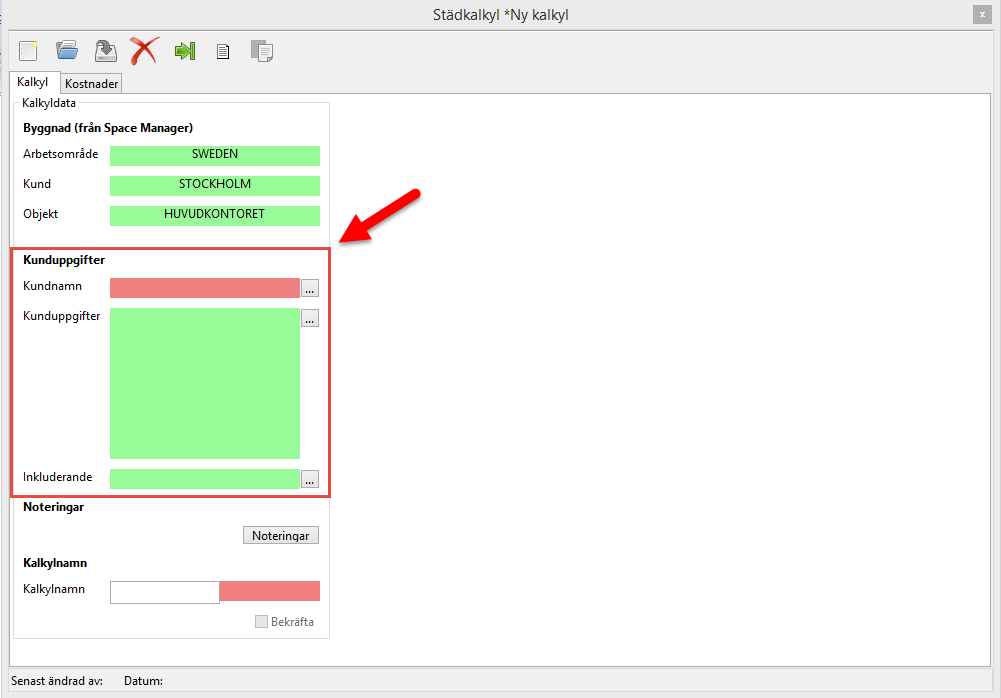
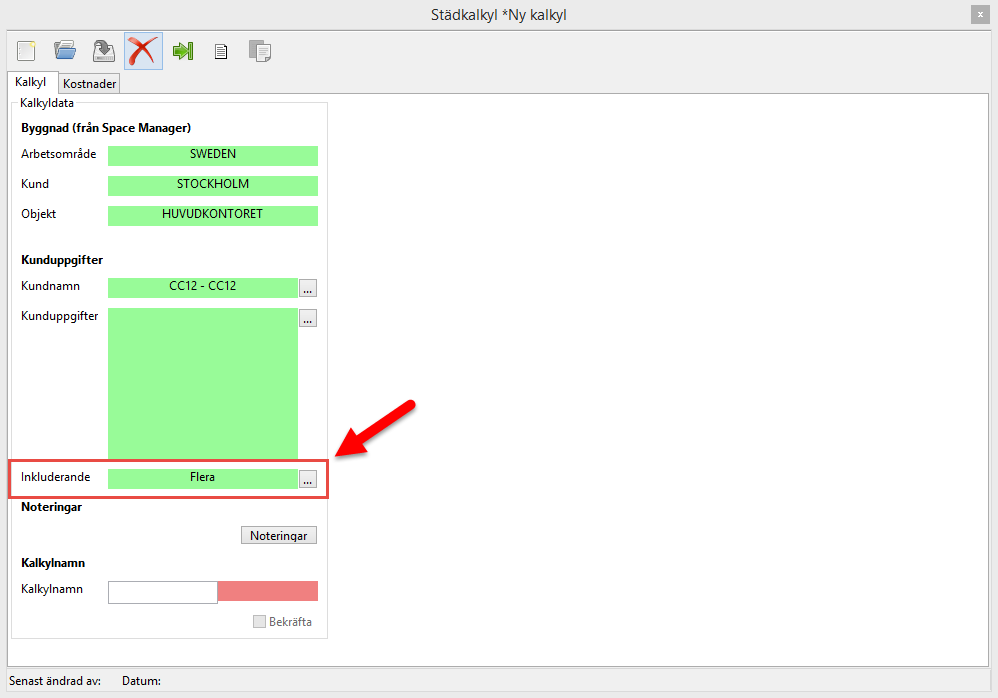
Kalkyldatans andra del – Kunduppgiftsdelen – är indelad i de tre fälten Kundnamn, Kunduppgifter och Inkluderande (se bilden nedan).
Som vi nämnde under rubriken "Det finns två städkalkyler – en som tittar på campusnivå och två som tittar på byggnadsnivå" i avsnitt 2.2.1. Städkalkylen, är det du som väljer hur många kunder en städkalkyl ska gälla för. Du bestämmer alltså själv om den städkalkyl du arbetar med ska gälla för:
-
en kund i det campus eller den byggnad du arbetar med, det vill säga en kund i det campus eller den byggnad du navigerat dig ner till
-
några kunder i det campus eller den byggnad du arbetar med, det vill säga några kunder i det campus eller den byggnad du navigerat dig ner till
-
alla kunder i det campus eller den byggnad du arbetar med, det vill säga alla kunder i det campus eller den byggnad du navigerat dig ner till.
För mer information om hur du väljer vilken eller vilka kunder en städkalkyl ska gälla för, se underrubriken "Välj kunder", nedan, och för mer information om Kunduppgiftsfältet, se underrubriken "Kunduppgifter", längre ner i detta avsnitt.
Välj kunder
Om du vill att den städkalkyl du arbetar med ska gälla för en eller alla kunder i det campus eller den byggnad du navigerat dig ner till ska du använda dig av Kundnamnsfältet för att välja kunder, medan du, om du vill att den städkalkyl du arbetar med ska gälla för några kunder i det campus eller den byggnad du navigerat dig ner till, ska använda dig av Inkluderandefältet.
Vilka kunder du kommer kunna välja bland beror på vilket campus eller vilken byggnad du navigerat dig ner till.
När du skapar en ny städkalkyl kommer Kundnamnsfältet inledningsvis vara rött vilket betyder att fältet är obligatoriskt. För att fältet ska bli grönt måste du välja den eller de kunder den aktuella städkalkylen ska gälla för. Som vi nämnde i punktlistan ovan kan du välja om en städkalkyl ska gälla för en, några eller alla kunder i det campus eller den byggnad du navigerat dig ner till. För mer information om hur du väljer den eller de kunder en städkalkyl ska gälla för, se underrubrikerna "Välj en tillgänglig kund", "Välj några tillgängliga kunder" och "Välj alla tillgängliga kunder", nedan. Och för mer information om fältet Kunduppgifter, se rubriken "Kunduppgifter" som följer efter rubriken "Välj alla tillgängliga kunder".
Välj en tillgänglig kund
Om du vill att den städkalkyl du arbetar med ska gälla för en kund i det campus eller den byggnad du navigerat dig ner till gör du så här:
-
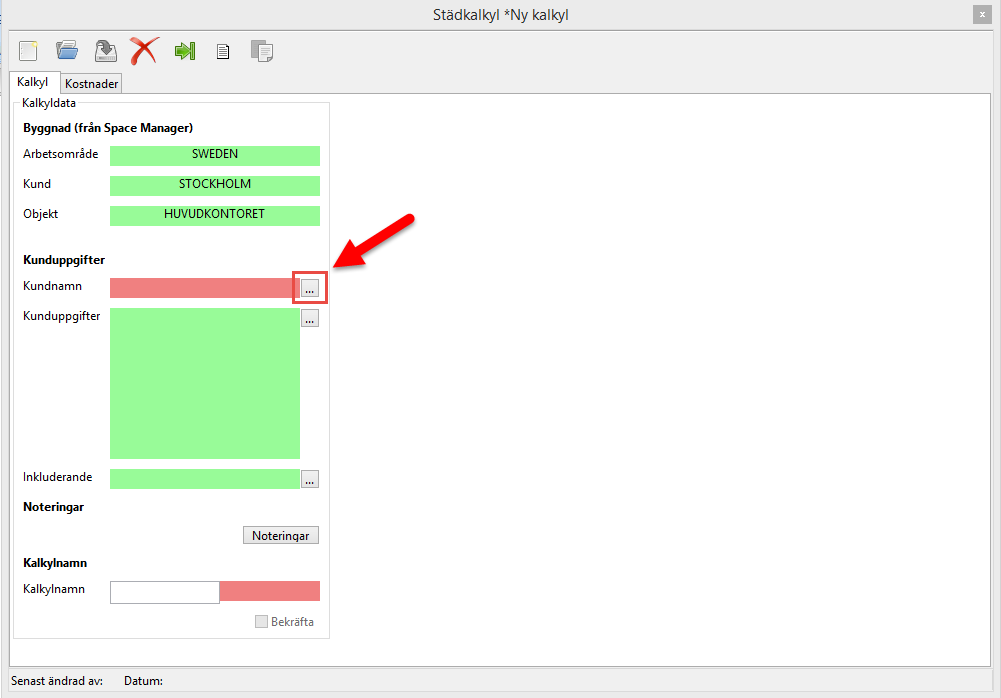
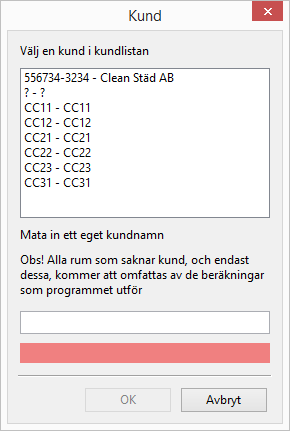
gå till Kundnamnsfältet och klicka på den trepunktsknapp du hittar till höger om fältet – en katalog som innehåller en lista över alla tillgängliga kunder i det campus eller den byggnad du navigerat dig ner till kommer dyka upp på din skärm:
-
välj den kund du vill att städkalkylen ska gälla för genom att
-
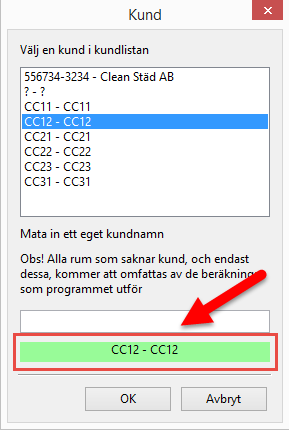
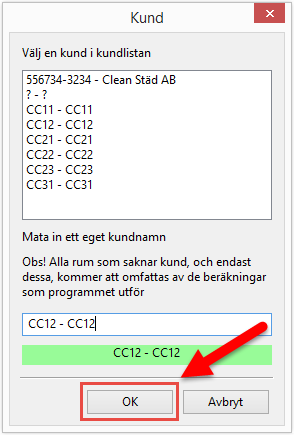
klicka på den aktuella kundens namn i kundlistan – den kund vars namn du klickar på kommer markeras i listan och dyka upp längre ner i katalogen:
-
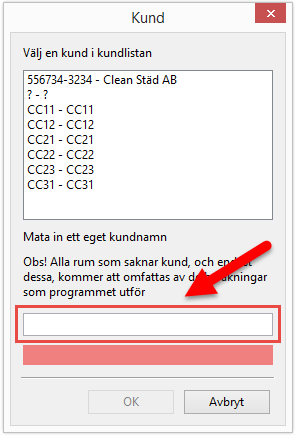
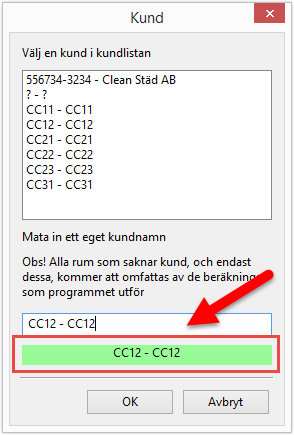
mata in namnet på den kund du vill välja i det fritextfält du hittar i katalogens nedre del – den kund vars namn du matar in kommer dyka upp längre ner i katalogen:
-
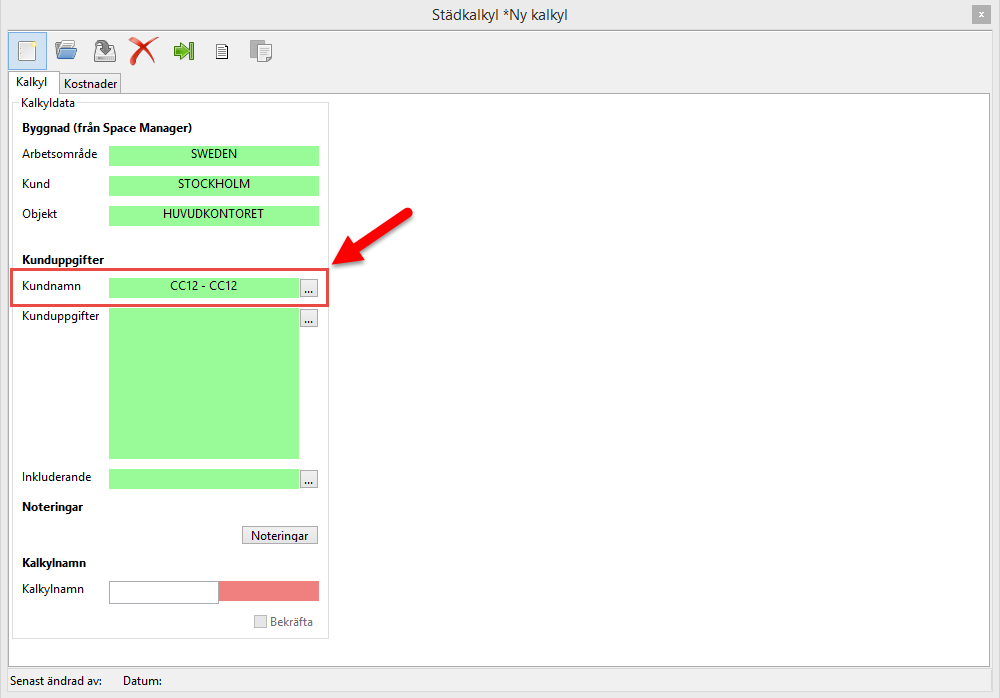
klicka OK när du valt en kund – du kommer skickas tillbaka till städkalkylen, den kund du valt kommer dyka upp i Kundnamnsfältet och Kundnamnsfältet kommer bli grönt:
Välj några tillgängliga kunder
Om du vill att den städkalkyl du arbetar med ska gälla för några kunder i det campus eller den byggnad du navigerat dig ner till gör du så här:
-
börja med att välja en kund enligt instruktionerna under rubriken Välj en tillgänglig kund, ovan
-
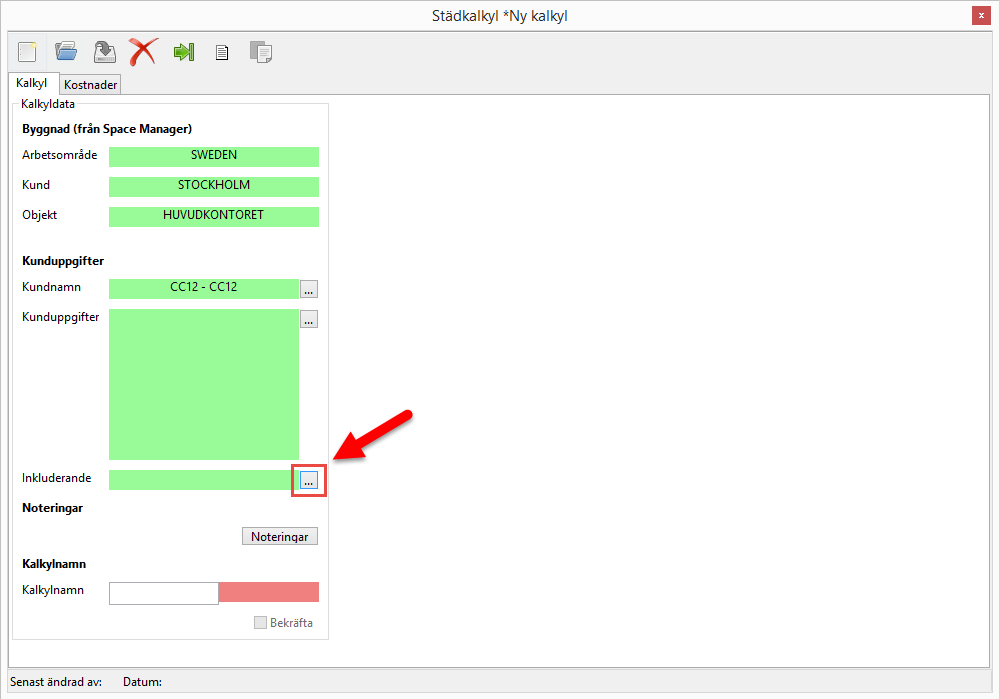
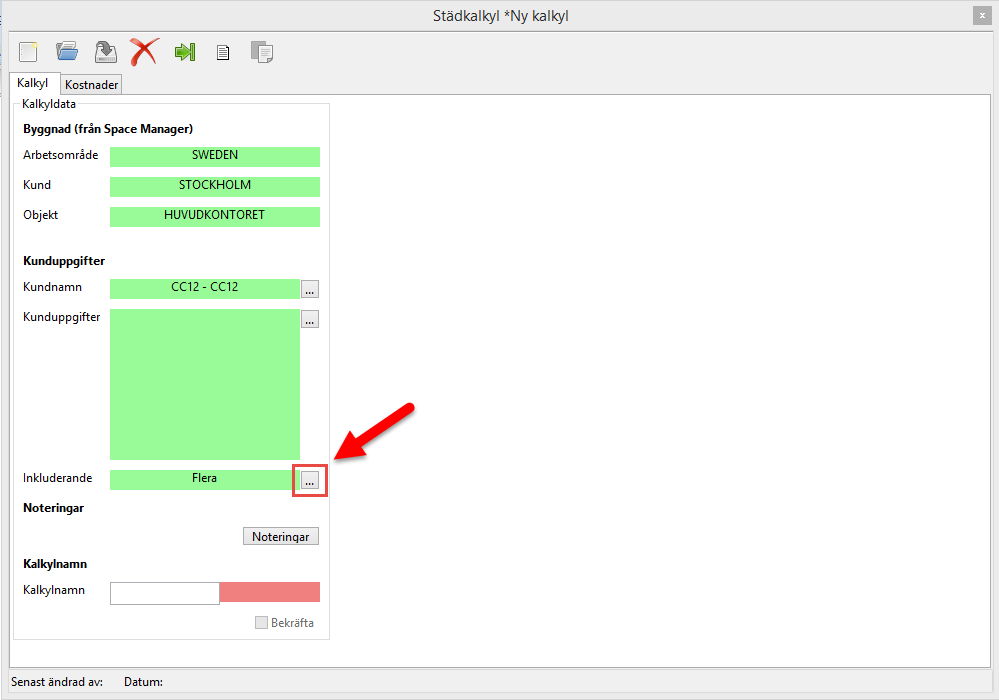
gå till fältet Inkluderande och klicka på den trepunktsknapp du hittar till höger om fältet – en katalog som innehåller en lista över de kunder du kan inkludera i städkalkylen kommer dyka upp på din skärm:
-
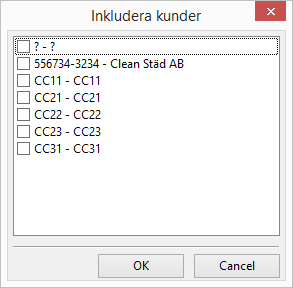
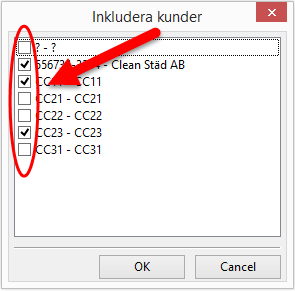
välj den eller de kunder du vill inkludera i städkalkylen genom att kryssa för den box du hittar till vänster om respektive kund:
-
klicka OK – du kommer skickas tillbaka till städkalkylen och i Inkluderandefältet kommer det nu stå Flera:
För att kontrollera att du inkluderat rätt kunder i en städkalkyl, kan du, när du valt kunder och du skickats tillbaka till städkalkylsrutan, göra så här:
-
klicka på den trepunktsknapp du hittar till höger om Inkluderandefältet – en katalog som innehåller en lista över de kunder du kan inkludera och de kunder du har inkluderat kommer dyka upp på din skärm (de kunder du inkluderat i städkalkylen kommer vara förkryssade):
Välj alla tillgängliga kunder
Om du vill att den städkalkyl du ar betar med ska gälla för alla kunder i det campus eller den byggnad du navigerat dig ner till gör du så här:
-
gå till Kundnamnsfältet och klicka på den trepunktsknapp du hittar till höger om fältet – en katalog som innehåller en lista över alla tillgängliga kunder i det campus eller den byggnad du navigerat dig ner till kommer dyka upp på din skärm:
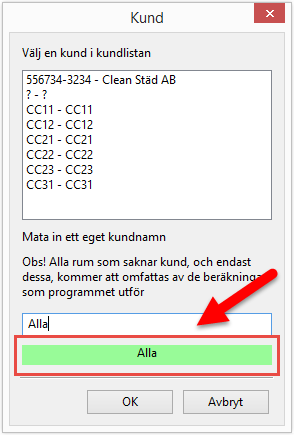
2. gå till det fritextfält du hittar i katalogens nedre del:
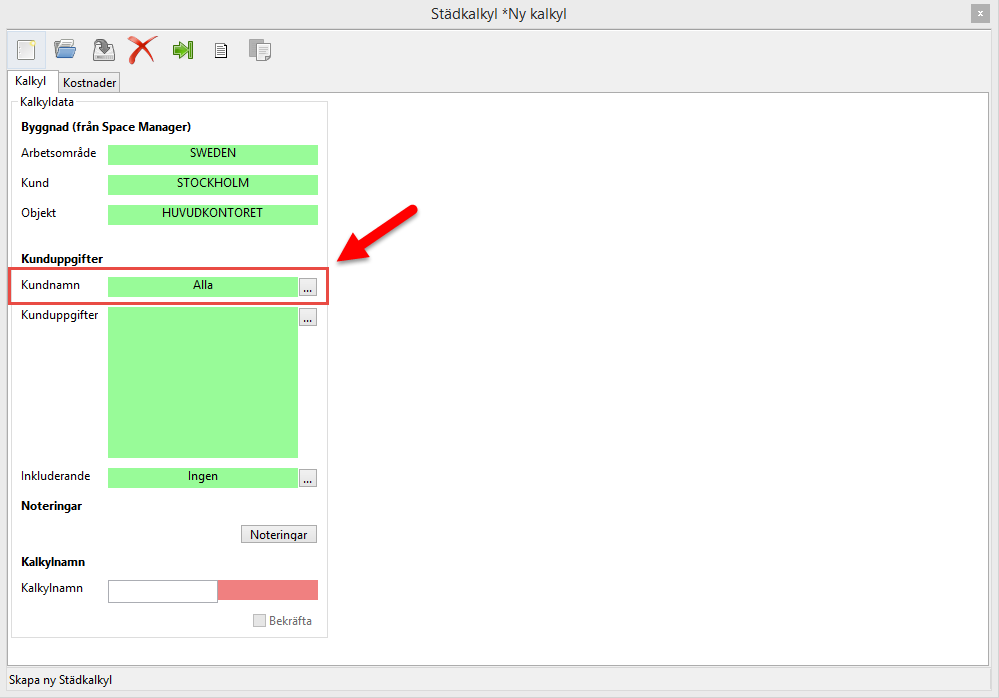
3. ange att städkalkylen ska gälla för alla tillgängliga kunder genom att skriva Alla i fritextfältet:
4. klicka OK – du kommer skickas tillbaka till städkalkylen och i Kundnamnsfältet kommer det nu stå Alla:
Kunduppgifter
I fältet Kunduppgifter kan du, om du vill, ange organisationsnummer, adress och annan övrig information för den kund vars namn syns i Kundnamnsfältet.
För att ange information information för den kund vars namn syns i Kundnamnsfältet gör du så här:
-
börja med att välja den eller de kunder städkalkylen ska gälla för enligt instruktionerna under någon av rubrikerna "Välj en tillgänglig kund" och "Välj några tillgängliga kunder", ovan
-
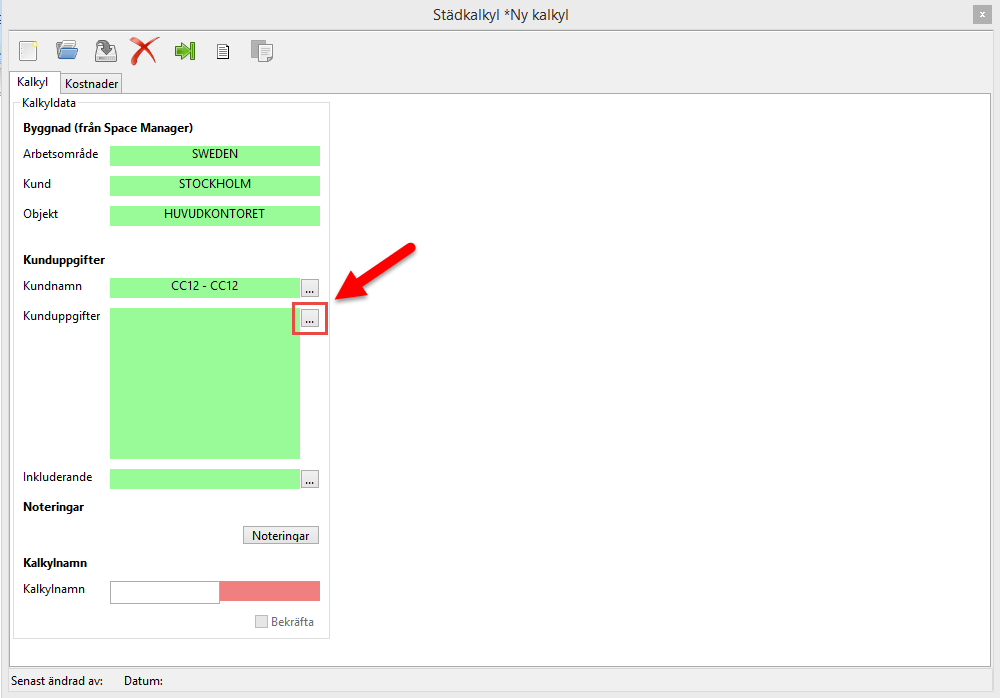
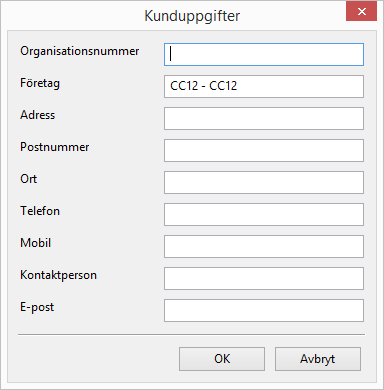
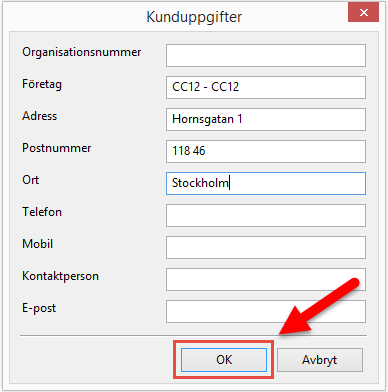
gå till Kunduppgiftsfältet och klicka på den trepunktsknapp du hittar till höger om fältet – dialogrutan Kunduppgifter (som innehåller nio uppgiftsfält) kommer dyka upp på din skärm:
-
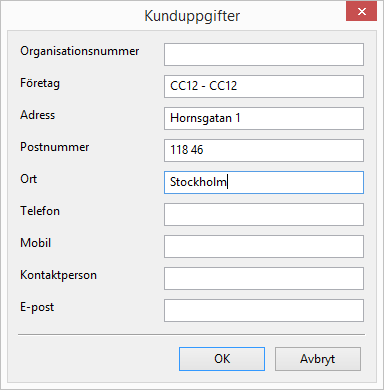
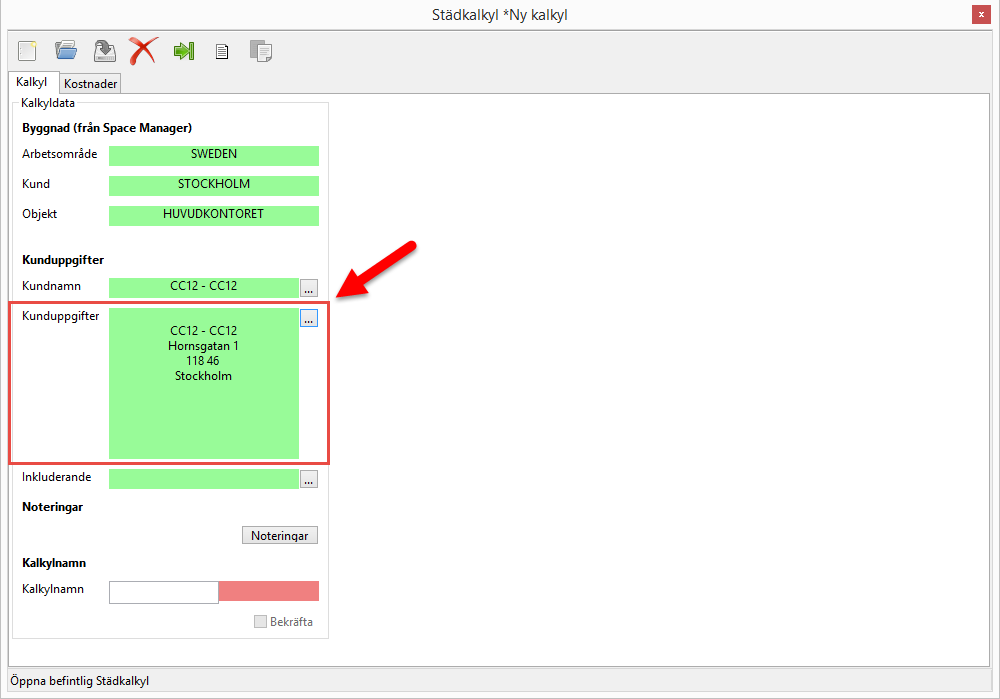
fyll i ett, några eller alla uppgiftsfält och avsluta med att klicka OK – du kommer skickas tillbaka till städkalkylen och de uppgifter du angett kommer visas i Kunduppgiftsfältet (se bilderna nedan):
Noteringar
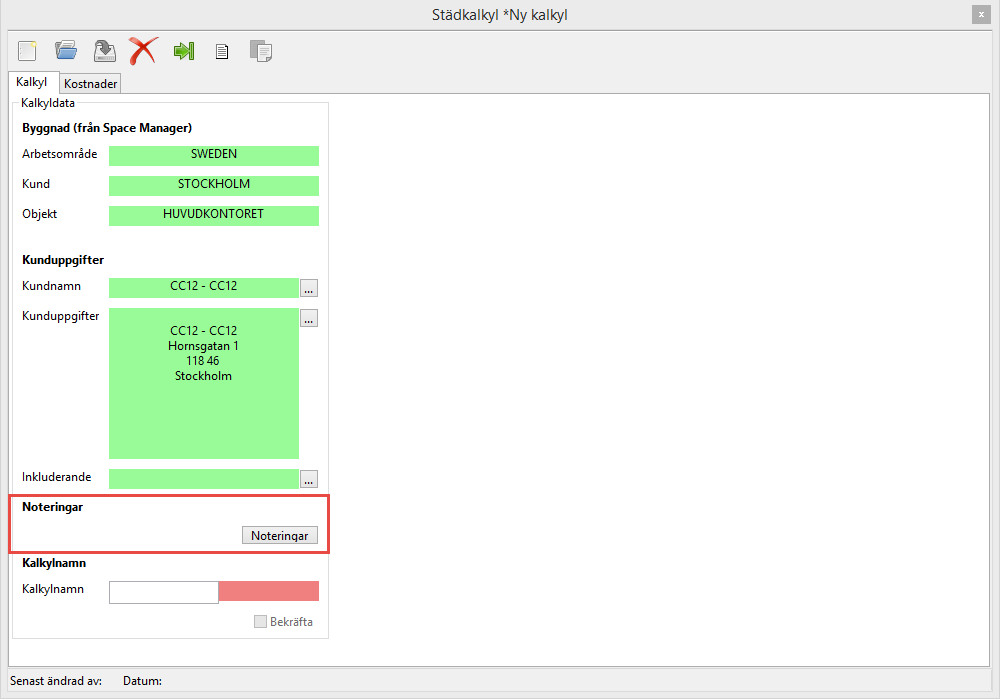
Kalkyldatans tredje del – Noteringsdelen – innehåller knappen Noteringar. Om du klickar på Noteringar-knappen kommer en dialogruta dyka upp på din skärm. I dialogrutan kan du, om du vill, ange en valfri text. Om du anger ett text kommer den text du anger komma med i städkalkylsrapporten.
Kalkylnamn
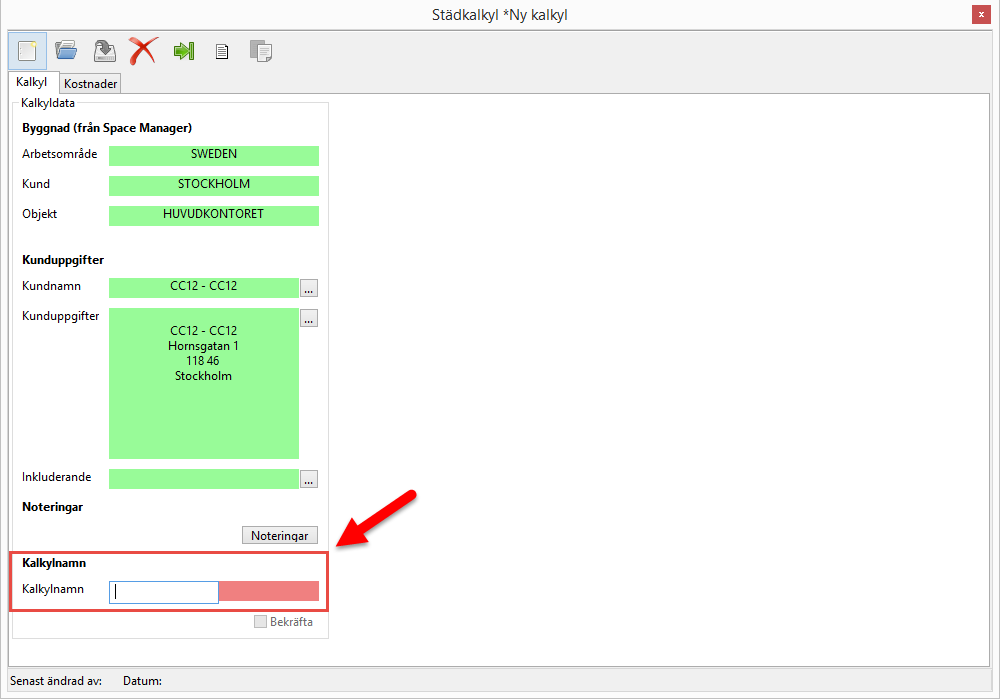
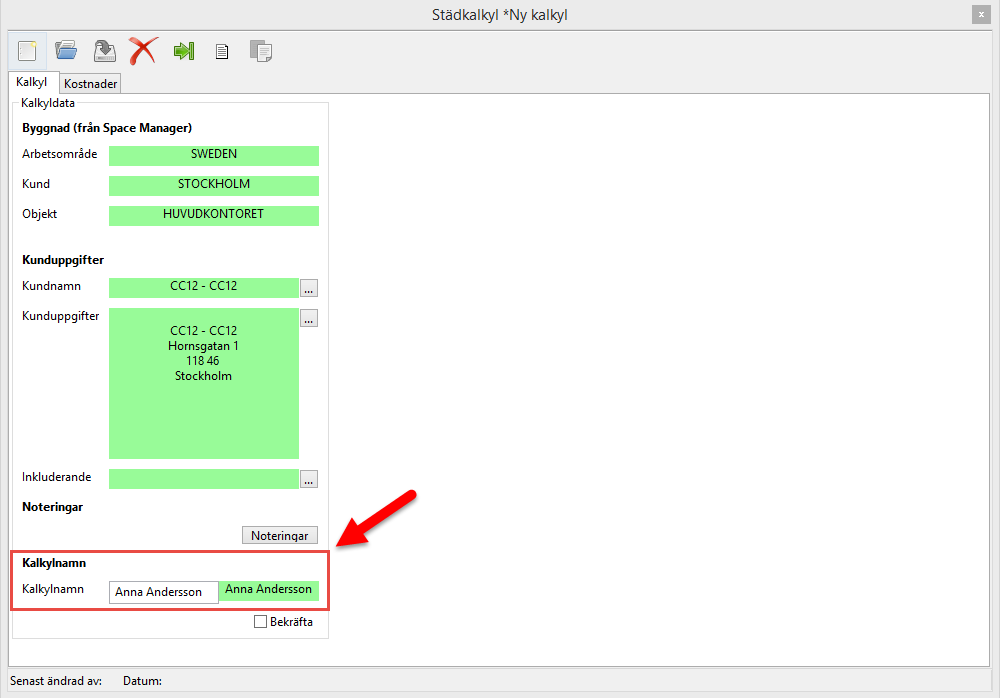
Kalkyldatans fjärde del – Kalkylnamnsdelen – innehåller Kalkylnamnsfältet. Om du arbetar med en ny städkalkyl kommer Kalkylnamnsfältet inledningsvis vara rött, vilket betyder att fältet är obligatoriskt (se den första bilden nedan). I Kalkylnamnsfältet måste du med andra ord ange ett namn för den städkalkyl du arbetar med. Vi rekommenderar att du anger ett namn som visar vem som skapade kalkylen, till exempel Anna Andersson eller Axel Andersson. När du angett ett namn för städkalkylen kommer Kalkylnamnsfältet bli grönt och du kommer då kunna arbeta vidare med kalkylen (se den andra bilden nedan).
Bekräfta
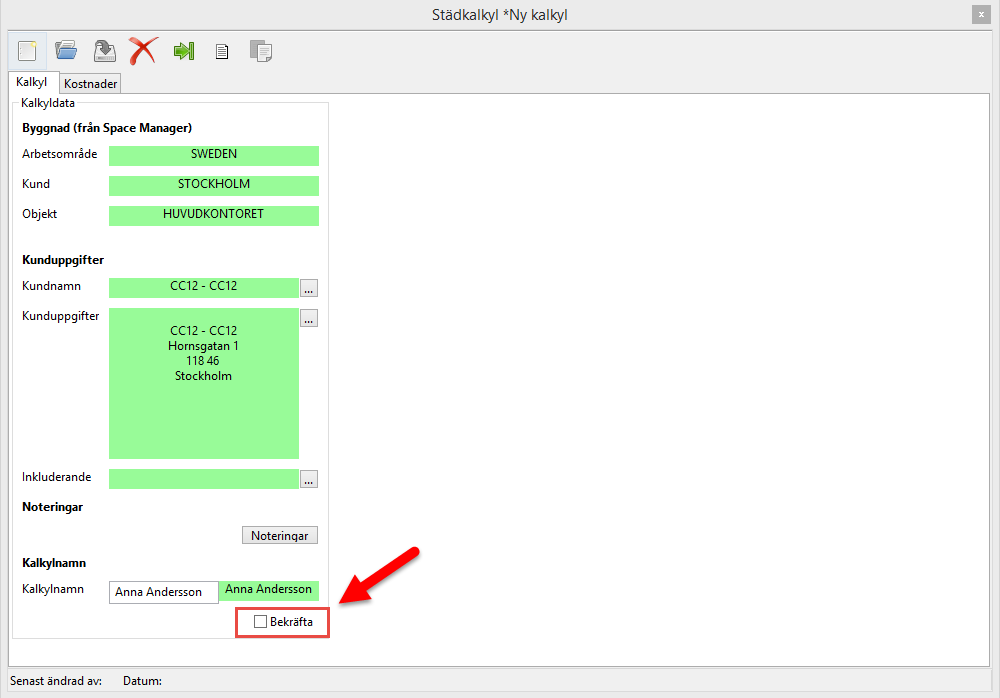
Kalkyldatans femte och sista del – Bekräftelsedelen – utgörs av en box som heter just Bekräfta. Du hittar boxen i kalkyldatans nedre högra hörn (se bilden nedan).
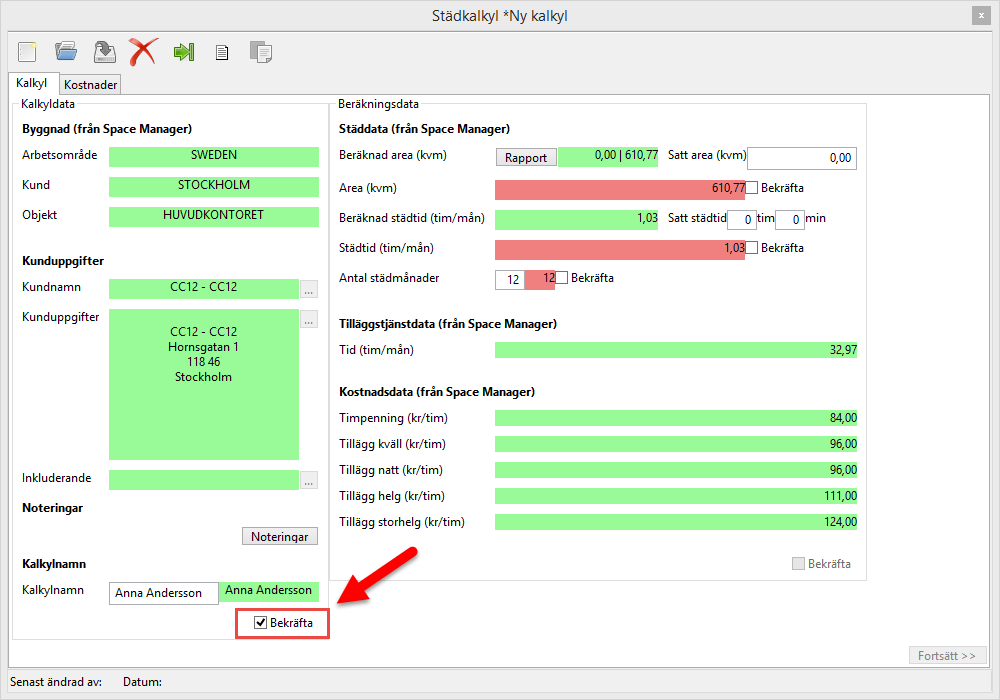
När du arbetat dig genom kalkyldatans, inledningsvis, röda fält – Kundnamn och Kalkylnamn – så de blivit gröna måste du, för att beräkningsdatan ska bli tillgänglig, bekräfta att du är klar med kalkyldatan. Detta gör du genom att kryssa för Bekräftelseboxen som du hittar i kalkyldatans nedre högra hörn (se bilden nedan). När du kryssar för Bekräftelseboxen kommer Kalkylflikens andra del, det vill säga beräkningsdatan, bli tillgänglig så du kan arbeta med den. Beräkningsdatan kommer, då den blir tillgänglig, dyka upp till höger om kalkyldatan (se bilden nedan).
Även efter att du kryssat för Bekräftelseboxen kan du, när du vill, gå tillbaka till kalkyldatan och göra ändringar i den. Att du kryssar för Bekräftelseboxen betyder alltså inte att du på något sätt låser kalkyldatafälten.