2.2.1.2.2. Beräkningsdata
I det här avsnittet hittar du en närmare beskrivning av:
-
beräkningsdatan under Kalkylfliken
-
beräkningsdatans relation till datan under Kostnadsfliken.
Som vi nämnde i avsnitt 2.2.1.2. är Kalkylfliken indelad i de två delarna Kalkyldata och Beräkningsdata. Kalkyldatan och beräkningsdatan är i sin tur indelade i mindre delar. Som vi nämnde i avsnittet Kalkyldata är kalkyldatan indelad i de fem delarna Byggnad (från SpaceManager), Kunduppgifter, Noteringar, Kalkylnamn och Bekräfta, vilka du måste arbeta dig genom för att beräkningsdatan ska bli tillgänglig. När du arbetat dig genom kalkyldatan så beräkningsdatan blivit tillgänglig kan du se att beräkningsdatan innehåller de tre huvuddelarna:
-
Städdata (från SpaceManager)
-
Tilläggstjänstdata (från SpaceManager)
-
Kostnadsdata (från SpaceManager) (se bilden nedan).
De tre beräkningsdatadelar vi nämnde ovan innehåller data, det vill säga information, som städkalkylen hämtat från databasen SpaceManager. Datan grundar sig därför i de inställningar som är uppsatta i databasen. Utöver beräkningsdatadelarna Städdata, Tilläggstjänstdata och Kostnadsdata innehåller beräkningsdatan även de två delarna:
Sammantaget innehåller beräkningsdatan alltså de fem delarna:
-
Städdata (från SpaceManager)
-
Tilläggstjänstdata (från SpaceManager)
-
Kostnadsdata (från SpaceManager)
-
-
Mer information om beräkningsdatan hittar du under följande rubriker i detta avsnitt:
-
Städdata (från SpaceManager)
-
-
Kostnadsdata (från SpaceManager)
-
-
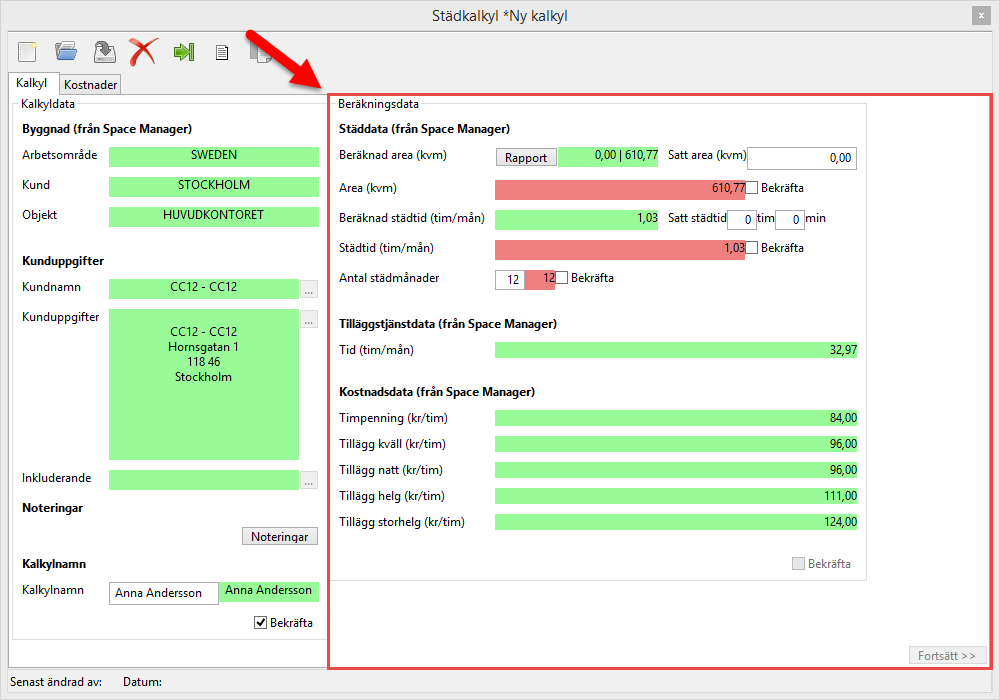
När du arbetat dig genom kalkyldatan under kalkylfliken kommer beräkningsdatan dyka upp till höger i städkalkylsrutan, det vill säga till höger om kalkyldatan (se bilden nedan).
För mer information om kalkyldatan, se avsnittet Kalkyldata.
Städdata (från SpaceManager)
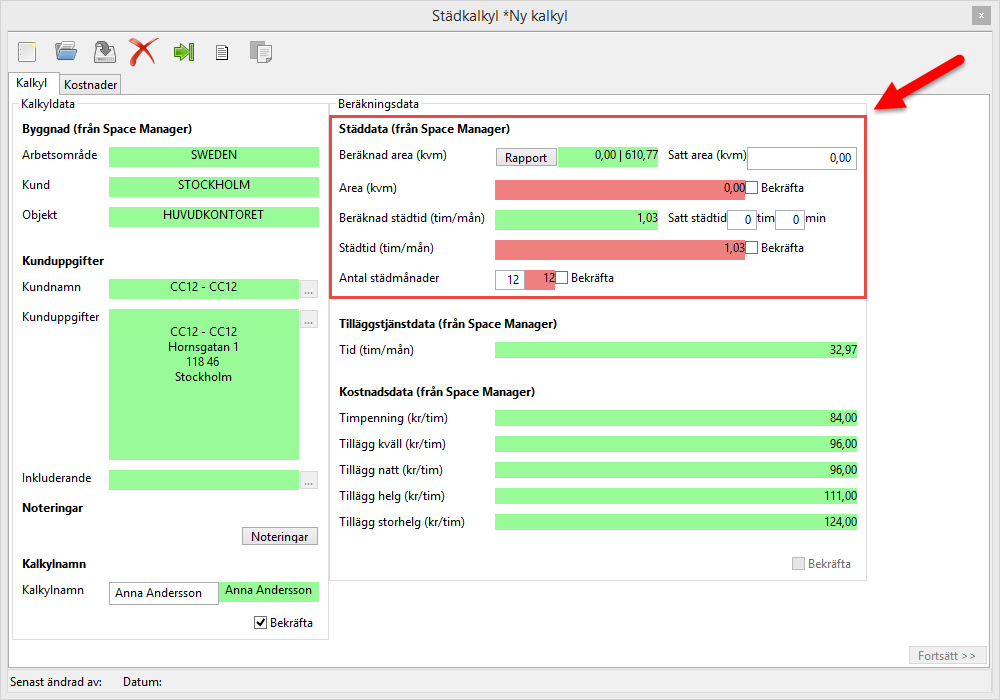
Kalkyldatans första del – Städdata (från SpaceManager) – är indelad i de fem fälten:
-
-
-
Beräknad städtid (tim/mån)
-
-
Antal städmånader (se bilden nedan).
Som vi nämnde i inledningen av detta avsnitt (avsnittet Beräkningsdata) innehåller de tre beräkningsdatadelarna Städdata (från SpaceManager), Tilläggstjänstdata (från SpaceManager) och Kostnadsdata (från SpaceManager) data som kalkylen hämtat från databasen SpaceManager. Detta innebär med andra ord att den data du hittar i fälten Beräknad area (kvm), Area (kvm), Beräknad städtid (tim/mån), Städtid (tim/mån) och Antal städmånader kommer från SpaceManager. Den data som kommer från databasen är väldigt exakt. I fälten Area (kvm), Städtid (tim/mån) och Antal städmånader har du därför chansen att justera den data städkalkylen hämtat från databasen direkt i kalkylen.
Mer information om fälten Beräknad area (kvm), Area (kvm), Beräknad städtid (tim/mån), Städtid (tim/mån) och Antal städmånader hittar du under följande rubriker längre ner i detta avsnitt:
-
-
-
Beräknad städtid (tim/mån)
-
-
Beräknad area (kvm)
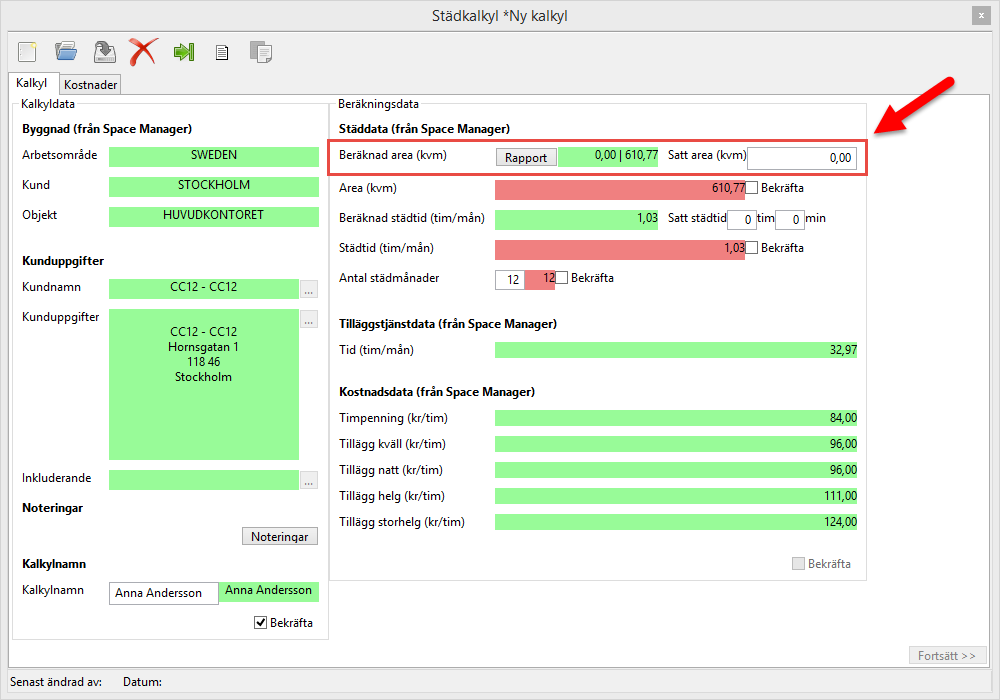
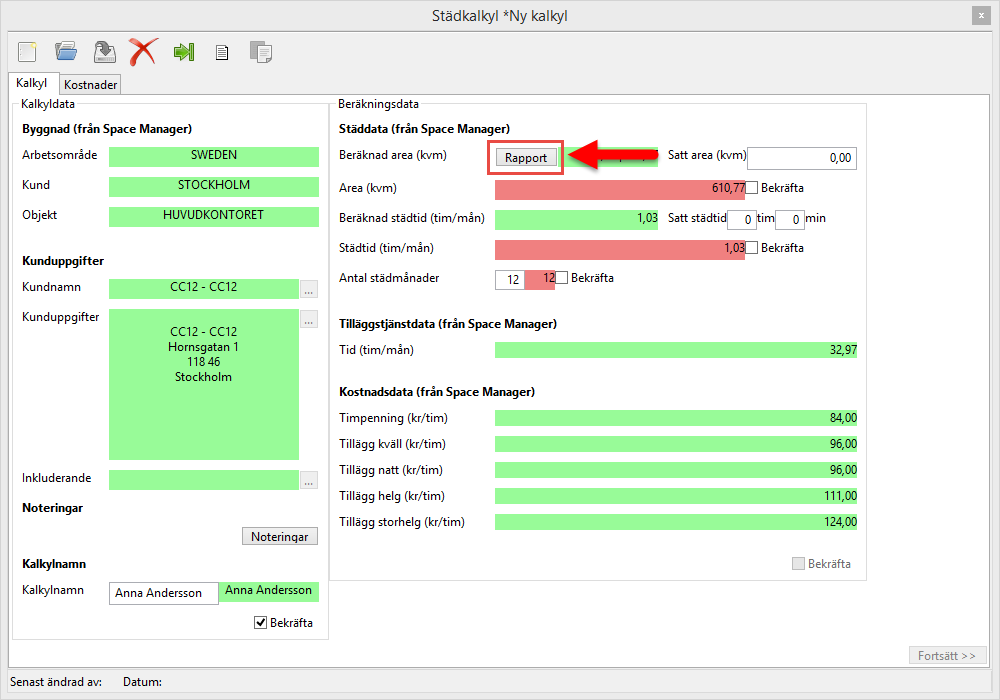
Fältet Beräknad area (kvm) innehåller en rapportknapp, ett areafält och ett fält i vilket du kan sätta en egen area (se bilden nedan).
För mer information om areafältet, se rubriken "Areafältet" nedan, för mer information om det fält i vilket du kan sätta en egen area, gå till rubriken "Sätt area" nedan, och för mer information om hur du skapar en rapport och vilken information en rapport kan innehålla, gå till rubriken "Skapa en rapport", nedan.
Areafältet
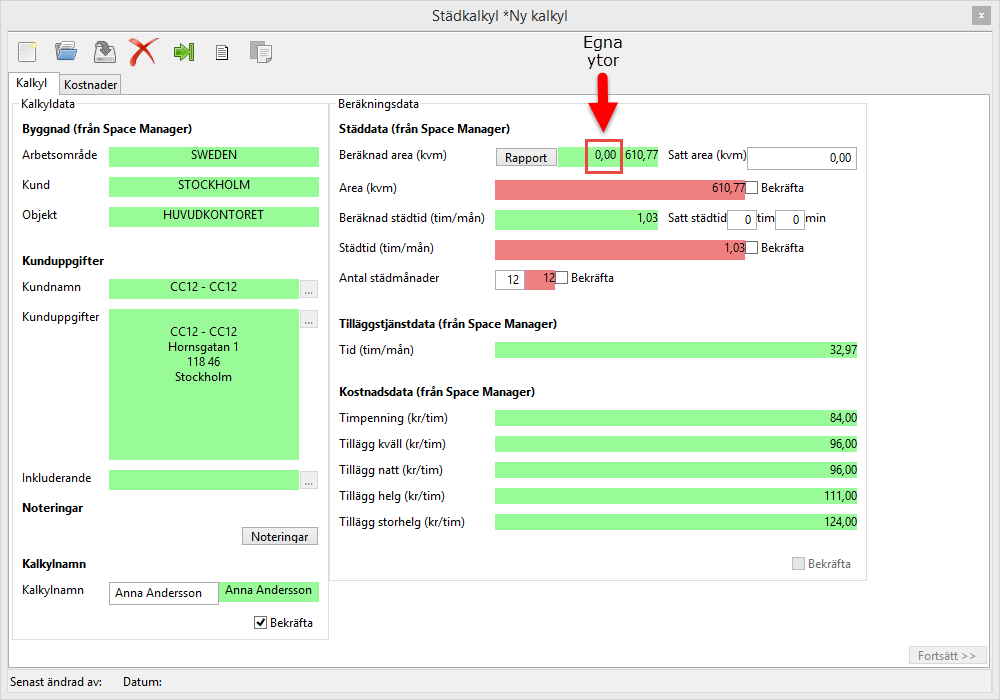
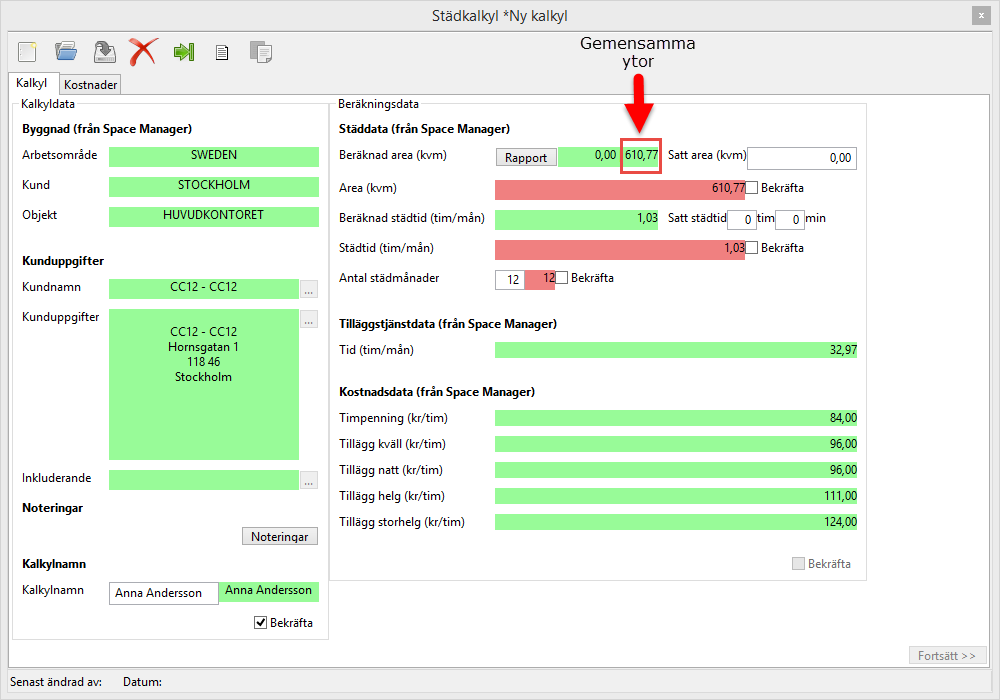
Areafältet är uppdelat i två delar. Den första delen i areafältet visar den egna arean, det vill säga de egna ytorna, i kvadratmeter (kvm) och den andra delen i areafältet visar den gemensamma arean, det vill säga de gemensamma ytorna, i kvadratmeter (kvm). Gemensamma ytor kan exempelvis utgöras av trappor, korridorer och gemensamma toaletter.
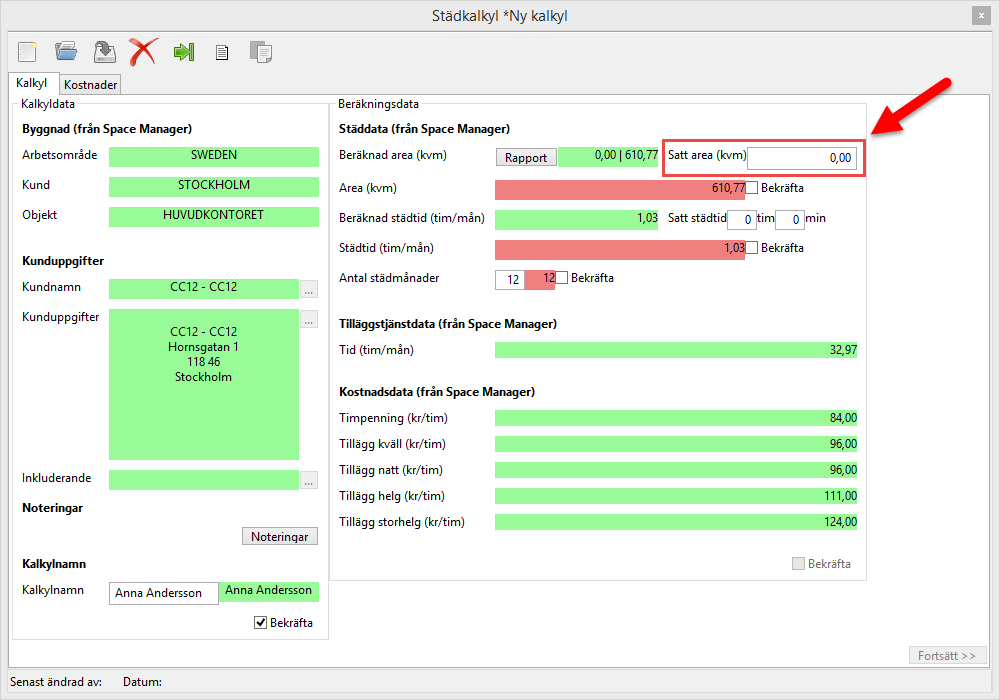
Sätt area
De areor kalkylen hämtar från databasen SpaceManager är väldigt exakta. Som du kan se i bilderna nedan visar vår exempelkalkyl att den egna arean uppgår till 0,00 kvadratmeter medan den gemensamma arean uppgår till exakt 610,77 kvadratmeter.
Eftersom de areor kalkylen hämtar från databasen är så pass exakta som den är finns fältet Satt area (kvm) för att du, om du vill, ska kunna sätta en area på egen hand (se bilden nedan). Sätta en area på egen hand kan du exempelvis göra om du vill avrunda de areor kalkylen hämtat från databasen. Innan du sätter en area på egen hand vill vi upplysa dig om att det endast är i undantagsfall du själv ska sätta en area. Generellt sett är det nämligen de areor kalkylen hämtat från databasen SpaceManager som gäller.
Innan du sätter en area på egen hand är det bra om du har koll på sammankopplingen mellan följande fält: Beräknad area (kvm) och Area (kvm). Fältet Area (kvm) visar normalt den sammanlagda summan av de beräknade areorna från fältet Beräknad area (kvm), men om du använder fältet Satt area för att sätta en area på egen hand är det den area du själv sätter som kommer synas i fältet Area (kvm).
Skapa en rapport
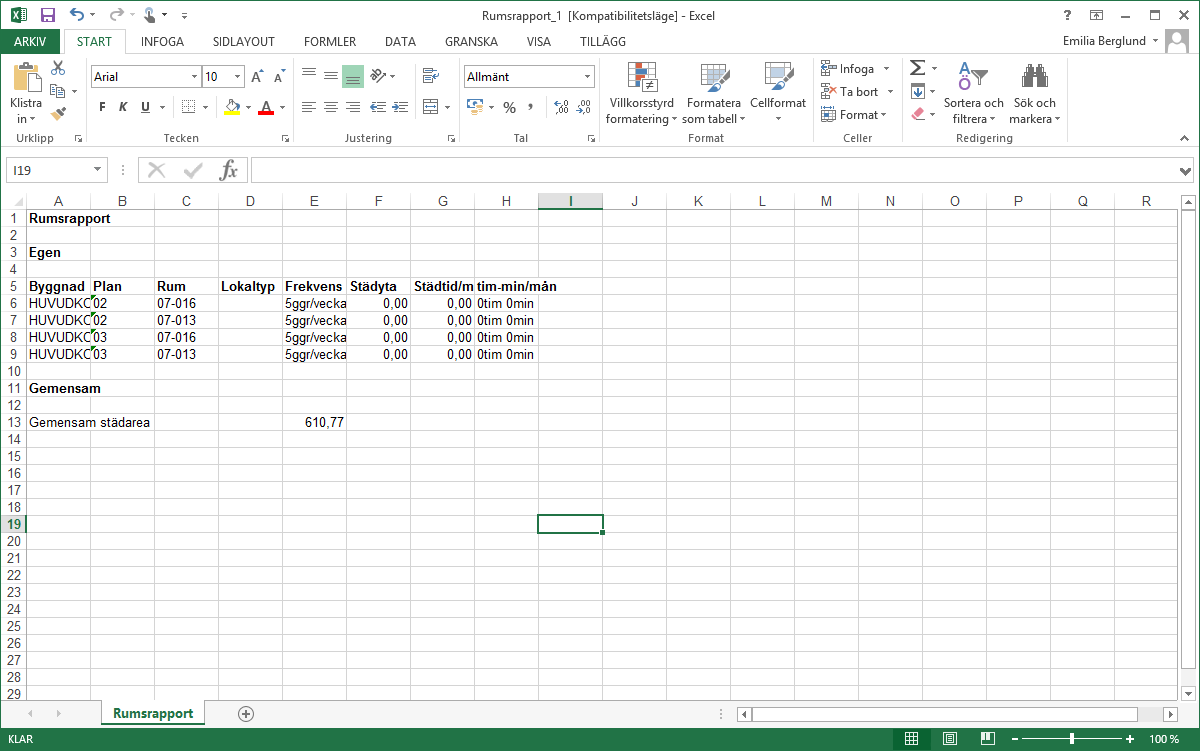
Med hjälp av Rapport-knappen i beräkningsdatadelen Städdata (från SpaceManager) kan du skapa en Excelrapport som visar egna ytor och gemensamma ytor specificerade med ett visst antal kategorier, till exempel Byggnad, Plan, Rum, Lokaltyp, Frekvens, Städyta, Städtid och liknande (se bilderna nedan). Eftersom rapporten är en Excelrapport kommer den öppnas i Excel och inte i processen.
Om du, när du skapat en rapport och du kikat igenom den, skulle upptäcka att du glömt något eller att någon eller några uppgifter inte överensstämmer med det du trott eller beräknat måste du gå tillbaka till Lokalserviceprocessen och korrigera städdatan. När du korrigerat städdatan kan du använda dig av knappen Uppdatera från SpaceManager för att uppdatera den aktuella städkalkylen. För mer information om knappen Uppdatera från SpaceManager, gå till avsnitt 2.2.1.1. och läs där vidare under rubriken "Uppdatera från SpaceManager".
Area (kvm)
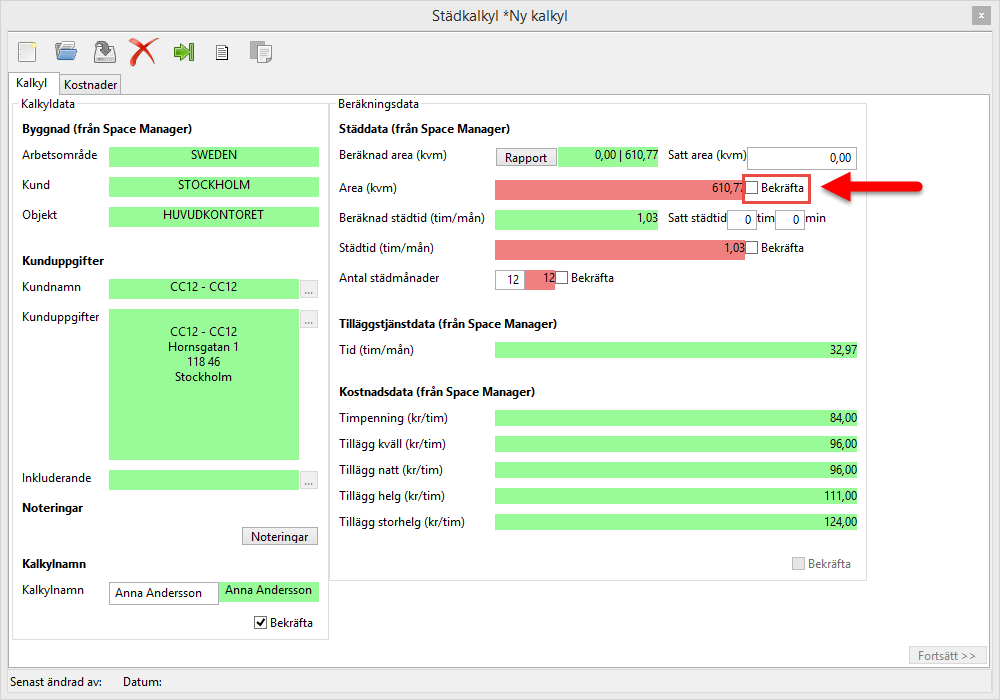
Fältet Area (kvm) visar antingen den sammanlagda summan av de beräknade areorna från Beräknad area (kvm)-fältet, det vill säga den summa du får ut om du adderar den egna arean från Beräknad area (kvm)-fältet med den gemensamma arean från Beräknad area (kvm)-fältet, eller den area du, med hjälp av Satt area-fältet satt på egen hand. Du hittar fältet Area (kvm) under Beräknad area (kvm)-fältet (se bilden nedan).
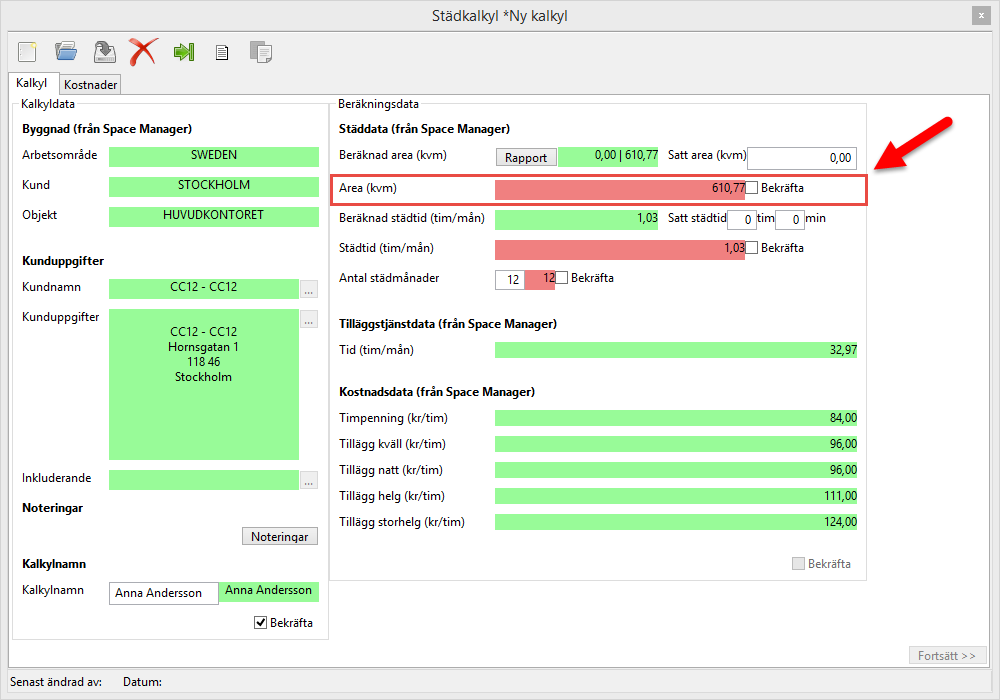
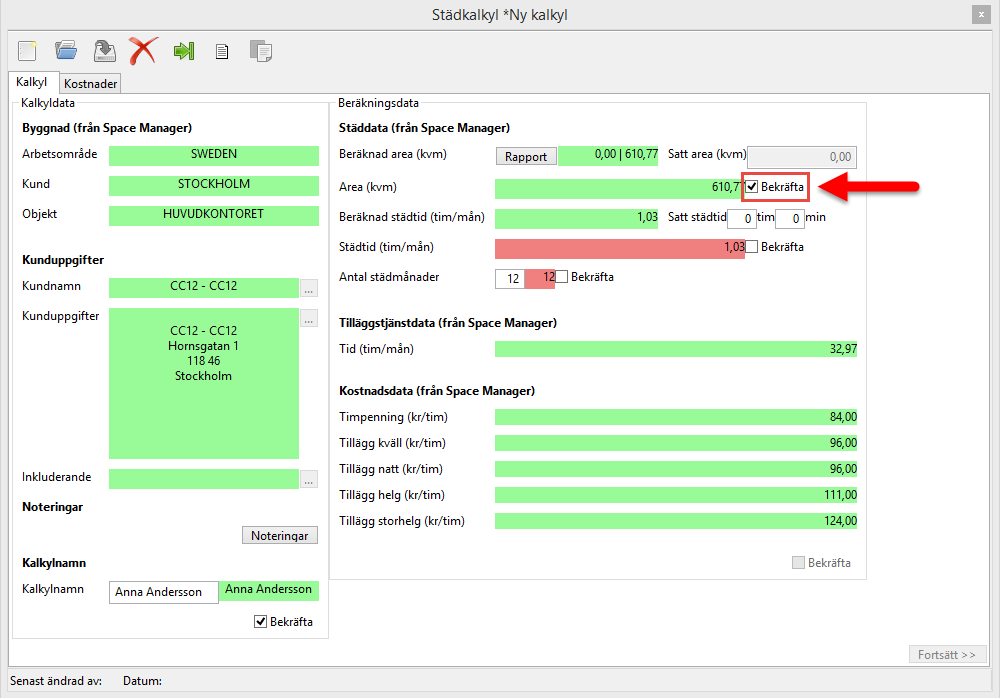
När du skapar en ny städkalkyl kommer fältet Area (kvm) inledningsvis vara rött, vilket betyder att fältet är obligatoriskt och att den area fältet visar inte är godkänd. För att fältet ska bli grönt måste du godkänna den area fältet visar. För att godkänna arean ska kryssar du för den Bekräftelsebox du hittar till höger om fältet Area (kvm) (se bilden nedan). Du ska inte kryssa för Bekräftelseboxen förrän du upplever att den area fältet Area (kvm) visar är korrekt. Om du upplever att den area fältet visar är inkorrekt måste du gå tillbaka Satt area-fälten som tillhör fältet Beräknad area (kvm) och sätta en area på egen hand.
Beräknad städtid (tim/mån)
Fältet Beräknad städtid (tim/mån) visar antal städtimmar per månad i genomsnitt (se bilden nedan).
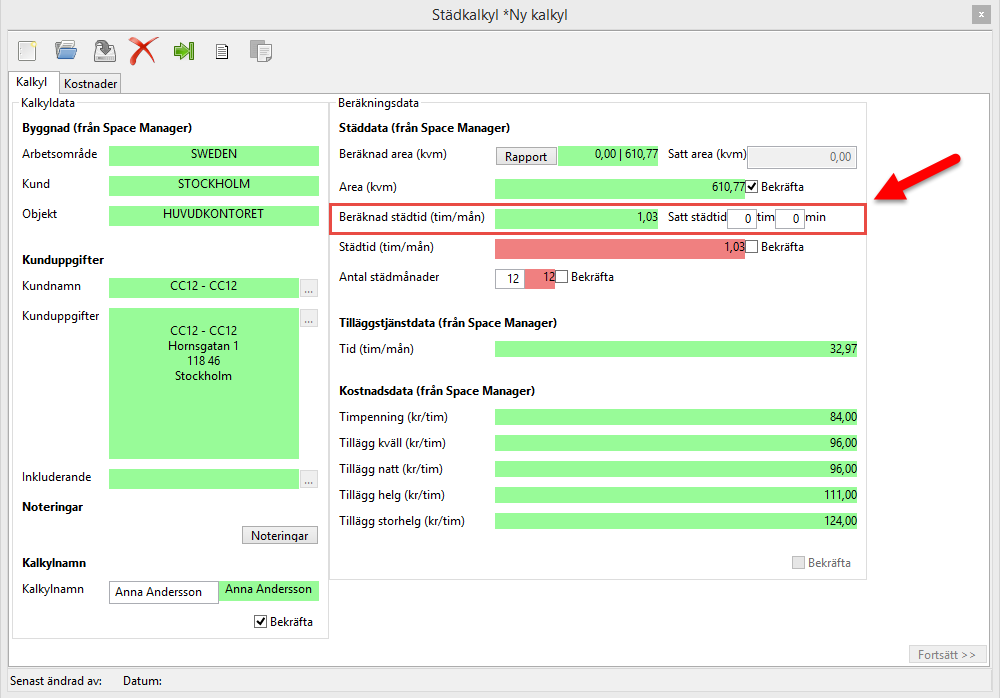
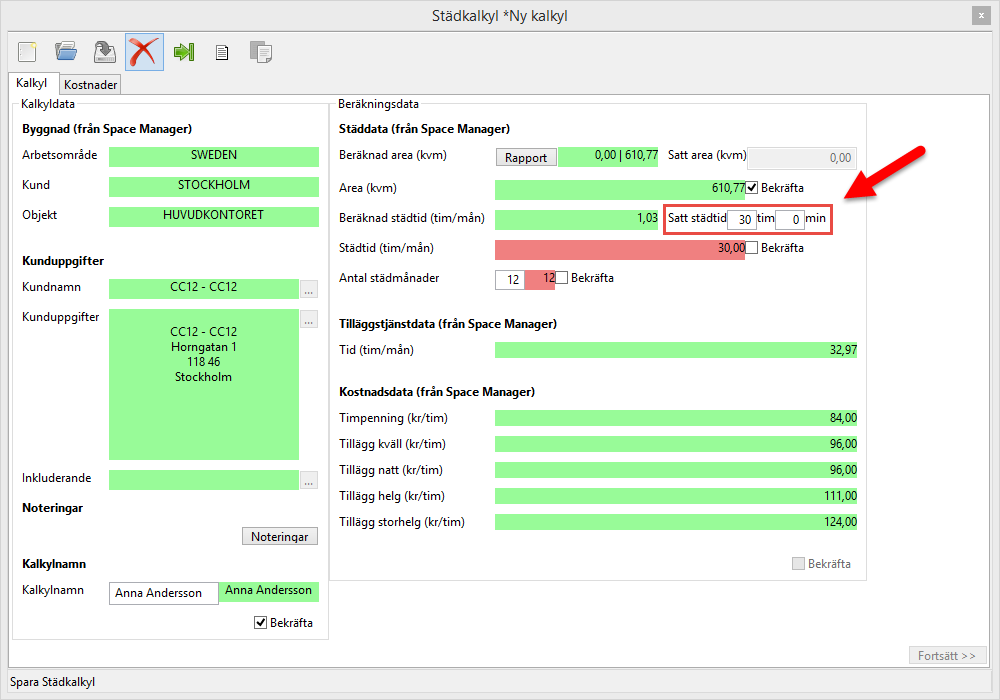
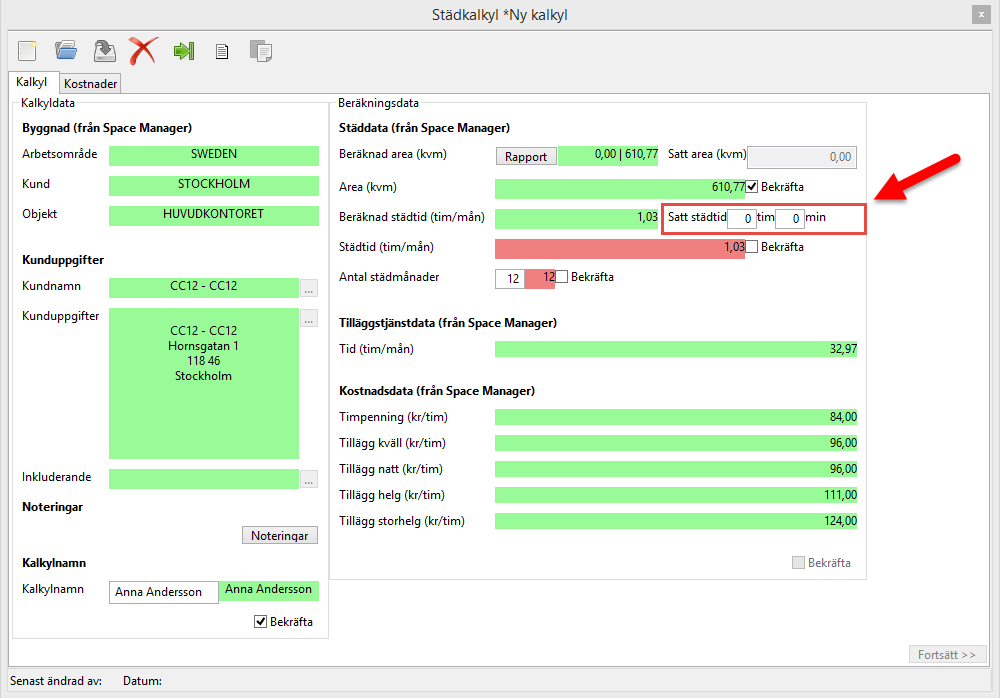
Om du upplever att den beräknade städtid fältet Beräknad städtid (tim/mån) visar upp är inkorrekt kan du sätta en städtid på egen hand. Detta genom att använda Satt städtid-fälten som du hittar till höger om fältet Beräknad städtid (tim/mån) (se bilden nedan). Innan du sätter en städtid på egen hand vill vi att du observera att det endast är i undantagsfall du själv ska sätta en städtid. Generellt sett är det nämligen den städtid kalkylen hämtat från databasen SpaceManager som gäller. Innan du sätter en städtid på egen hand är det bra om du har koll på sammankopplingen mellan fältet Beräknad städtid (tim/mån) och fältet Städtid (tim/mån) som du hittar under fältet Beräknad städtid (tim/mån). Fältet Städtid (tim/mån) visar normalt den städtid som kalkylen hämtat från databasen, men om du använder fälten Satt städtid för att på egen hand sätta en städtid är det den städ du själv sätter som kommer synas i fältet Städtid (tim/mån) (se bilden nedan).
.
Städtid (tim/mån)
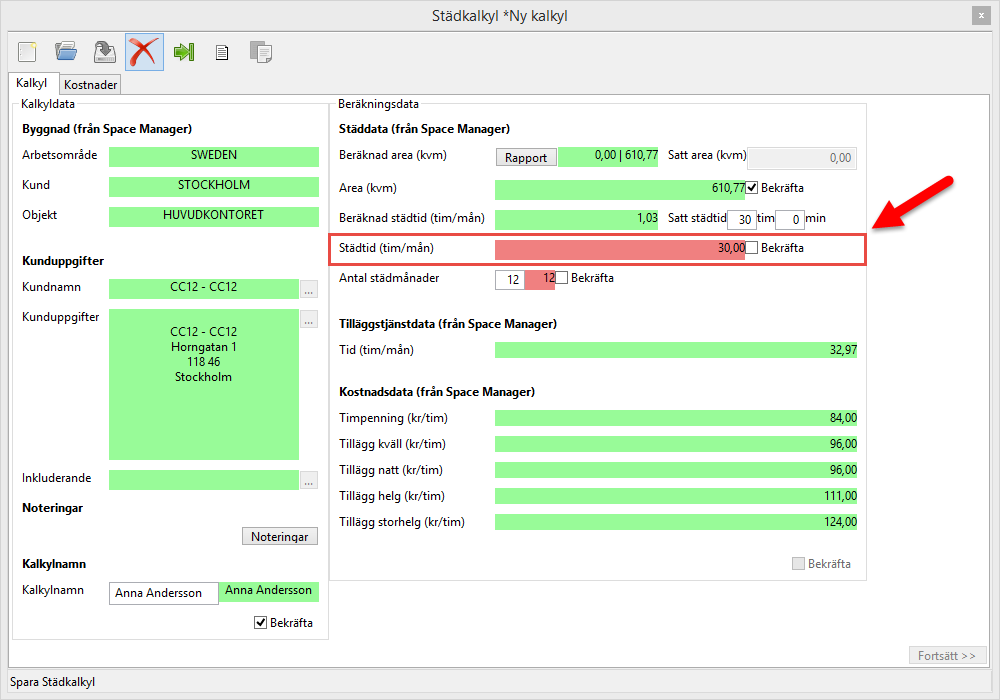
Fältet Städtid (tim/mån) visar antingen den städtid kalkylen hämtat från databasen SpaceManager eller den städtid du, med hjälp av Satt städtid-fälten som tillhör fältet Beräknad städtid (tim/mån), satt på egen hand (se bilden nedan).
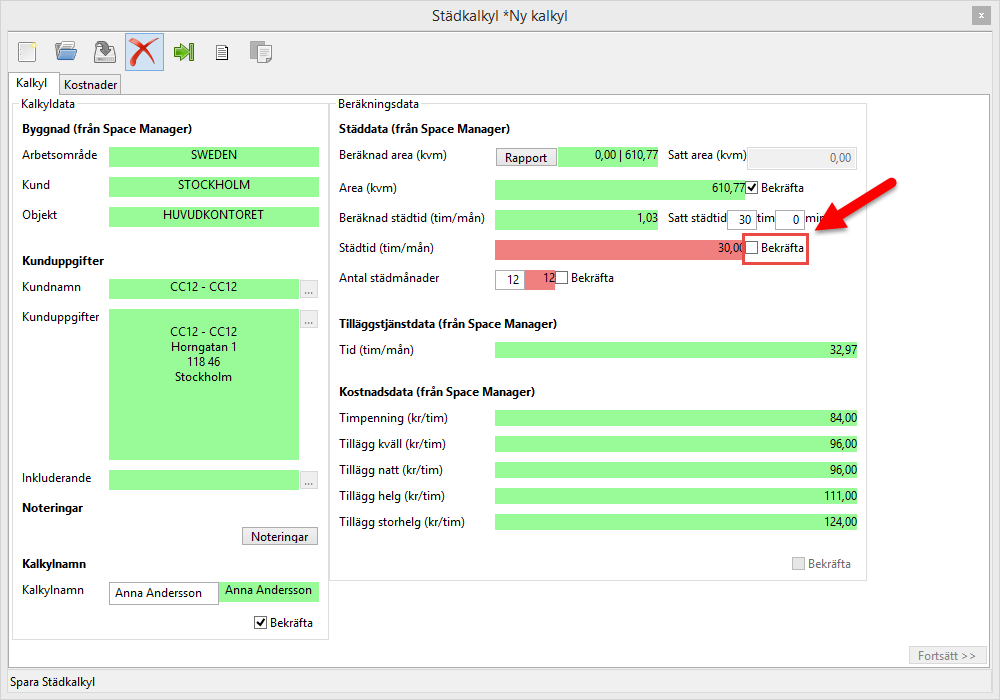
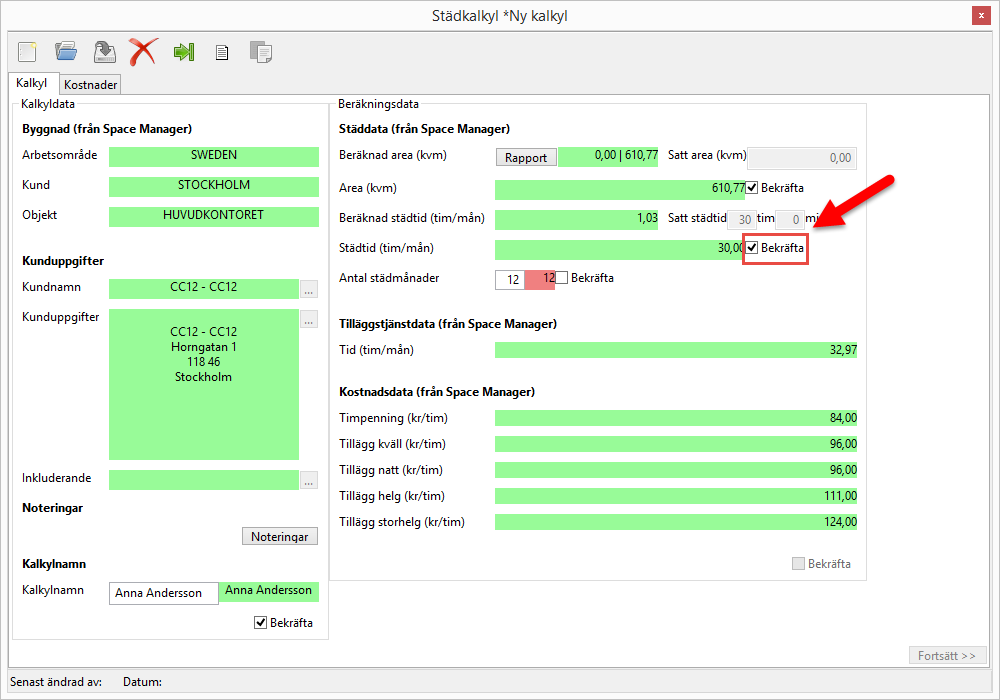
När du skapar en ny städkalkyl kommer fältet Städtid (tim/mån) inledningsvis vara rött, vilket betyder att fältet är obligatoriskt och att den städtid fältet visar inte är godkänd. För att fältet ska bli grönt måste du godkänna den städtid fältet visar. För att godkänna städtiden kryssar du för den Bekräftelsebox du hittar till höger om fältet Städtid (tim/mån) (se bilden nedan). Du ska inte kryssa för Bekräftelseboxen förrän du upplever att den städtid fältet Städtid (tim/mån) visar är korrekt. Om du upplever att den städtid fältet visar är inkorrekt måste du gå tillbaka Satt städtid-fälten som tillhör fältet Beräknad städtid (tid/mån) och sätta en städtid på egen hand.
Antal städmånader
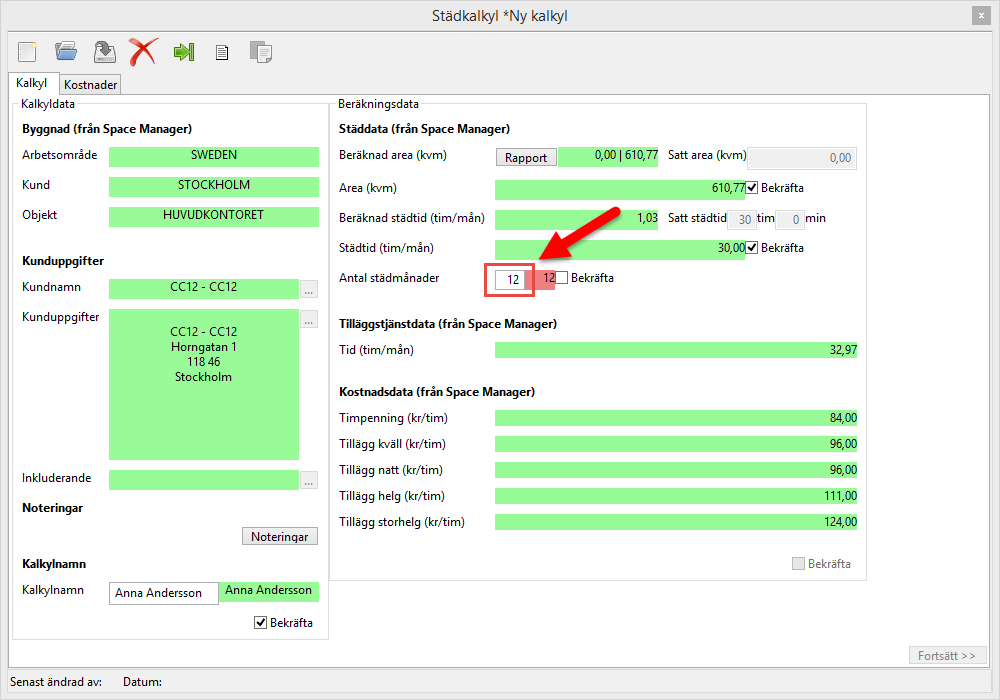
I fältet Antal städmånader ska du ange hur många städmånader som förekommer på ett år. I fältet ska du, med andra ord, ange det antal månader du avtalat med kunden att den aktuella städkalkylen ska gälla för, till exempel tre månader, nio månader eller tolv månader (se bilden nedan).
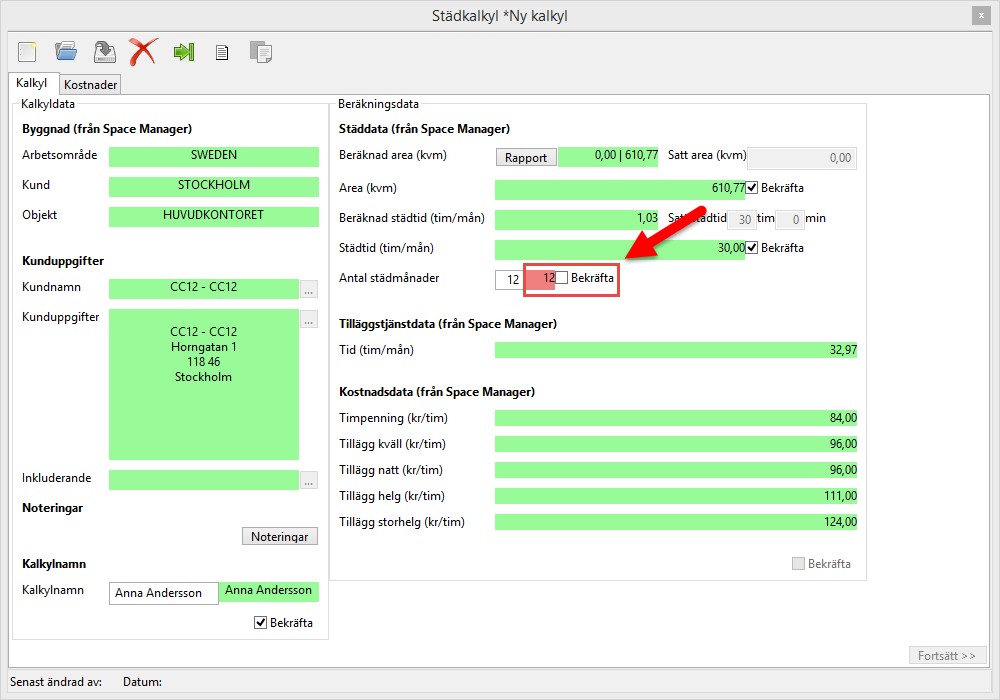
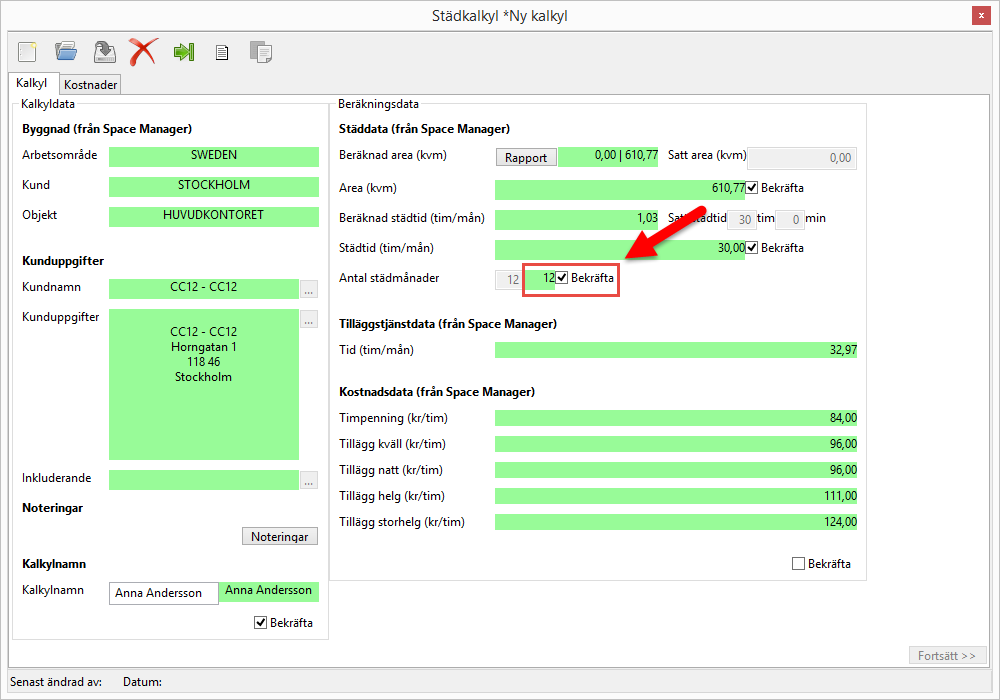
När du skapar en ny städkalkyl kommer fältet Antal städmånader inledningsvis vara rött (se bilden ovan), vilket betyder att fältet är obligatoriskt och att antalet städmånader fältet visar inte är godkänt. För att fältet ska bli grönt måste du godkänna antalet städmånader fältet visar. För att godkänna antal städmånader kryssar du för den Bekräftelsebox du hittar till höger om fältet Antal städmånader (se bilderna nedan). Du ska inte kryssa för Bekräftelseboxen förrän du upplever att det antal städmånader fältet Antal städmånader visar är korrekt. Om du upplever att det antal städmånader fältet visar är inkorrekt måste du på egen hand sätta antal städmånader i Antal städmånader-fältet.
Tilläggstjänstdata (från SpaceManager)
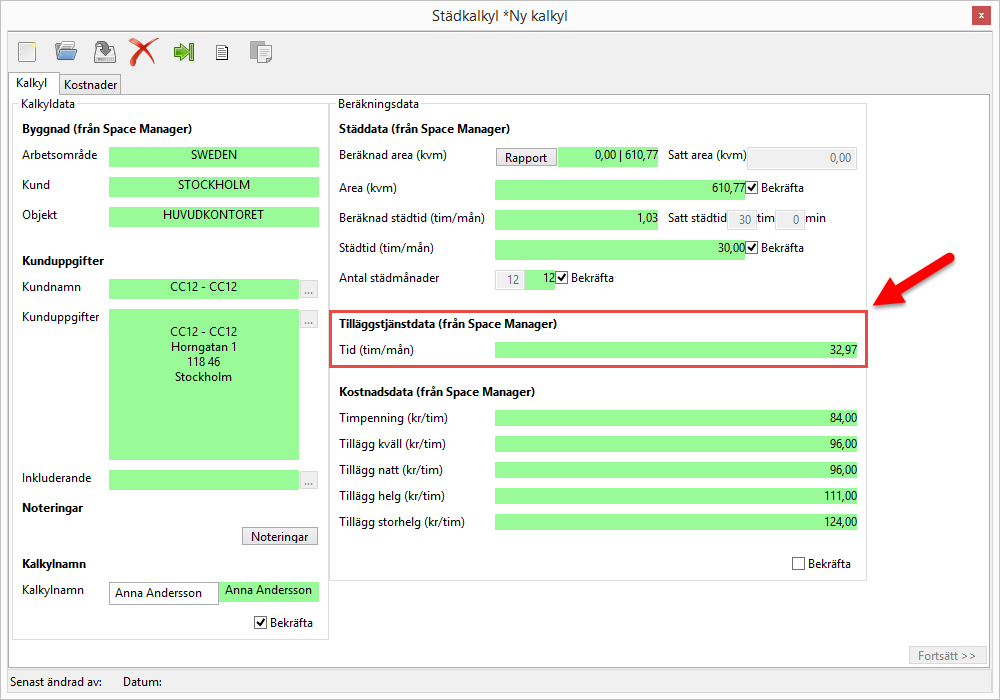
Kalkyldatans andra del – Tilläggstjänstdata (från SpaceManager) – innehåller fältet Tid (tim/mån) (se bilden nedan). Fältet Tid (tim/mån) visar kundens andel av tid på de extratjänster som placerats eller satts i städdatan. Som vi nämnde i inledningen av detta avsnitt (avsnittet Beräkningsdata) innehåller de tre beräkningsdatadelarna Städdata (från SpaceManager), Tilläggstjänstdata (från SpaceManager) och Kostnadsdata (från SpaceManager) data som städkalkylen hämtat från databasen SpaceManager. Detta innebär med andra ord att den data du hittar i fältet Tid (tim/mån) kommer från databasen. Om du upplever att den tid fältet Tid (tim/mån) visar är inkorrekt måste du därför gå tillbaka till städdatan och göra ändringar i den för att den tid kalkylen visar ska ändras.
Kostnadsdata (från SpaceManager)
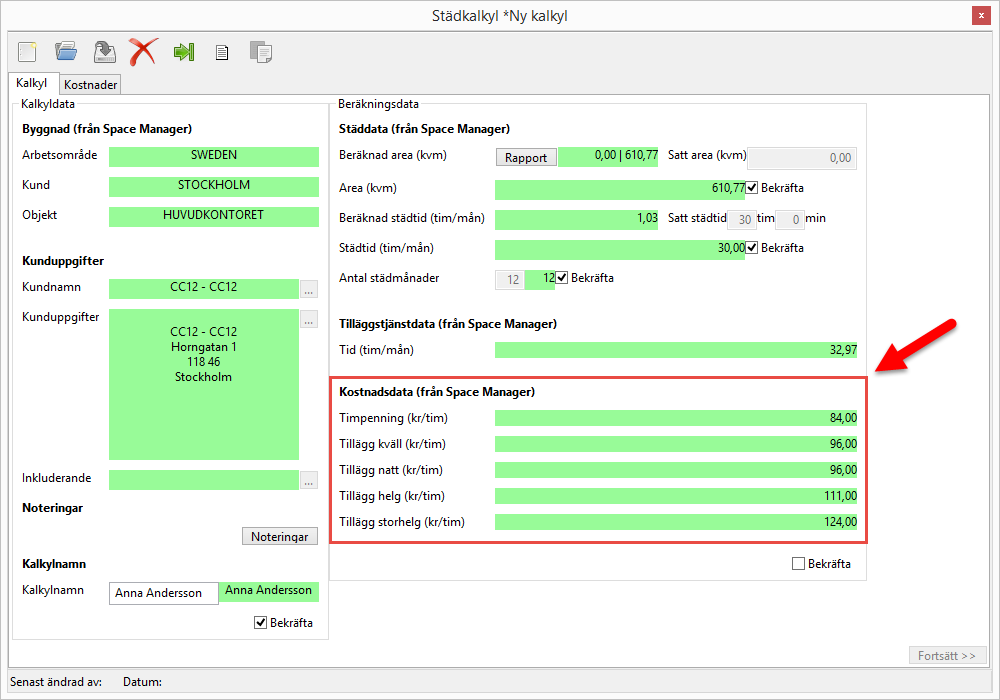
Kalkyldatans tredje del – Kostnadsdata – är indelad i de fem fälten:
-
-
-
-
-
Tillägg storhelg (kr/tim) (se bilden nedan).
Som vi nämnde i inledningen av detta avsnitt (avsnittet Beräkningsdata) innehåller de tre beräkningsdatadelarna Städdata (från SpaceManager), Tilläggstjänstdata (från SpaceManager) och Kostnadsdata (från SpaceManager) data som kalkylen hämtat från databasen SpaceManager. Detta innebär med andra ord att den data du hittar i fälten Timpenning (kr/tim), Tillägg kväll (kr/tim), Tillägg natt (kr/tim), Tillägg helg (kr/tim) och Tillägg storhelg (kr/tim) kommer från SpaceManager.
Mer information om datan i fälten Timpenning (kr/tim), Tillägg kväll (kr/tim), Tillägg natt (kr/tim), Tillägg helg (kr/tim) och Tilläg storhelg (kr/tim) hittar du under följande rubriker längre ner i detta avsnitt:
-
-
-
-
-
Tillägg storhelg (kr/tim)
Timpenning (kr/tim)
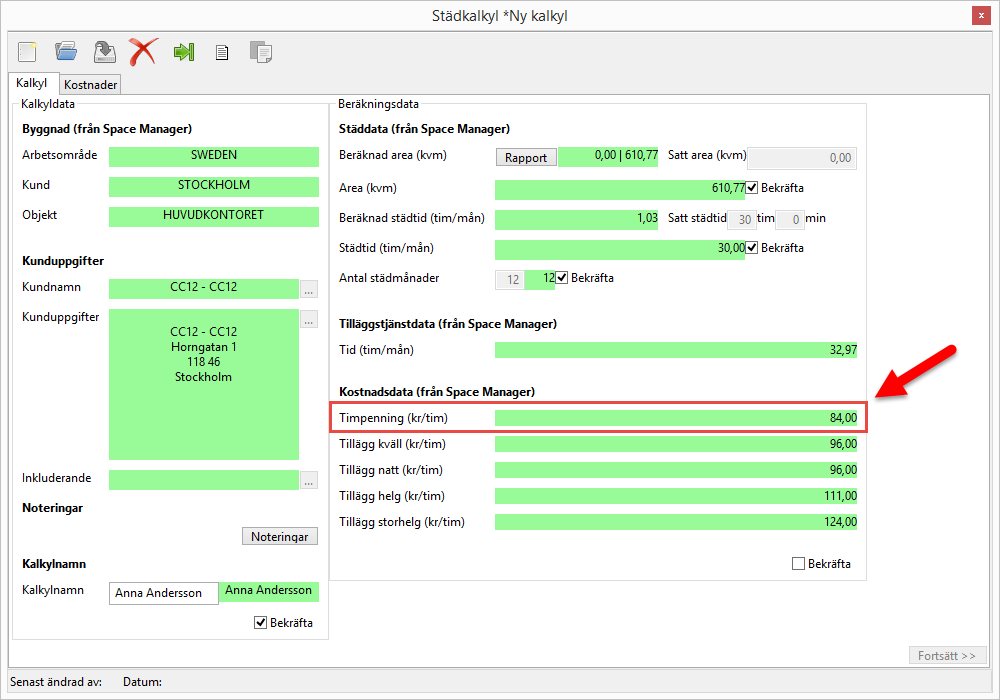
Fältet Timpenning (kr/tim) visar kostnaden per timme för städning under dagtid, alltså vad man normalt sett tar i timpenning för städning under dagtid.
Tillägg kväll (kr/tim)
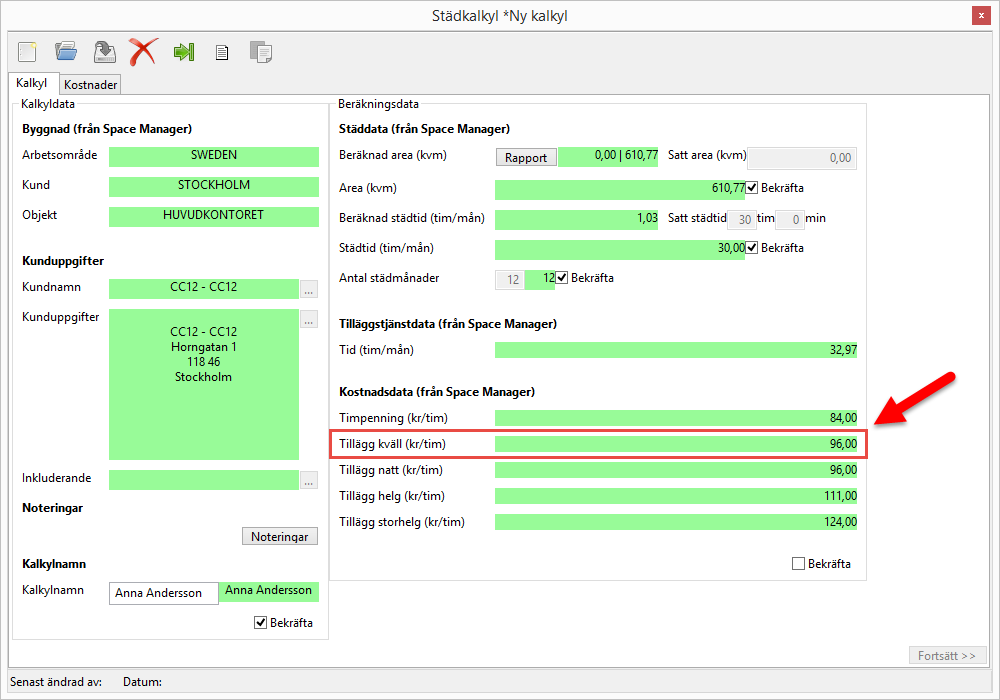
Fältet Tillägg kväll (kr/tim) visar den kostnad som adderas till timpenningen när städning sker under kvällstid. Om timpenningen för städning under dagtid exempelvis skulle uppgå till 210 kronor och timpenningen för städning under kvällstid skulle uppgå till 240 kronor skulle det stå 30 kronor i detta fält.
Tillägg natt (kr/tim)
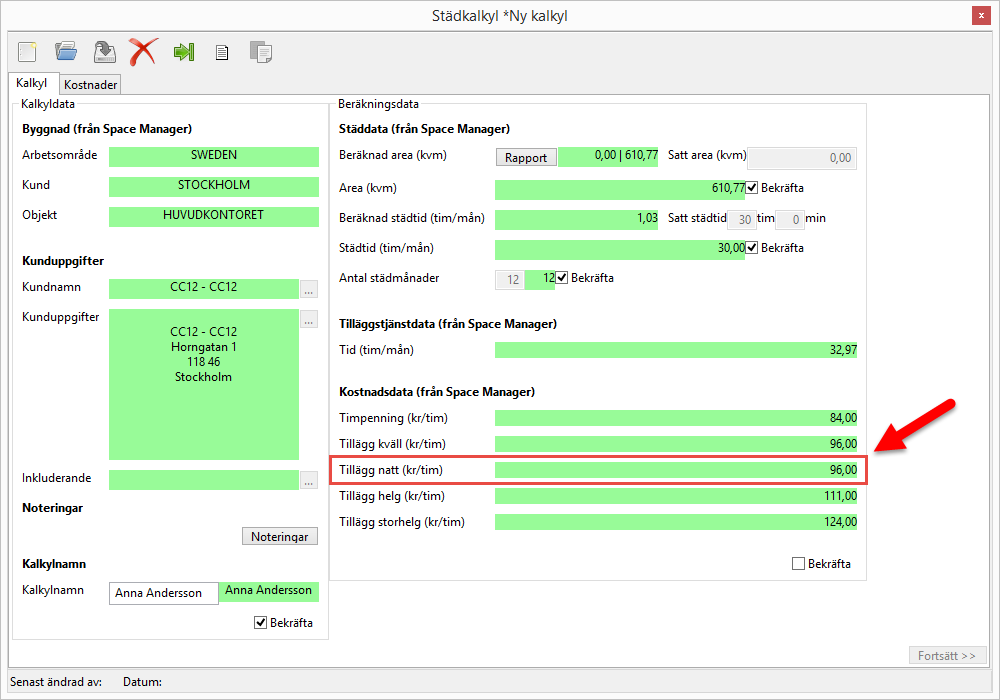
Fältet Tillägg natt (kr/tim) visar den kostnad som adderas till timpenningen när städning sker nattetid. Om timpenningen för städning under dagtid exempelvis skulle uppgå till 210 kronor och timpenningen för städning nattetid skulle uppgå till 260 kronor skulle det stå 50 kronor i detta fält.
Tillägg helg (kr/tim)
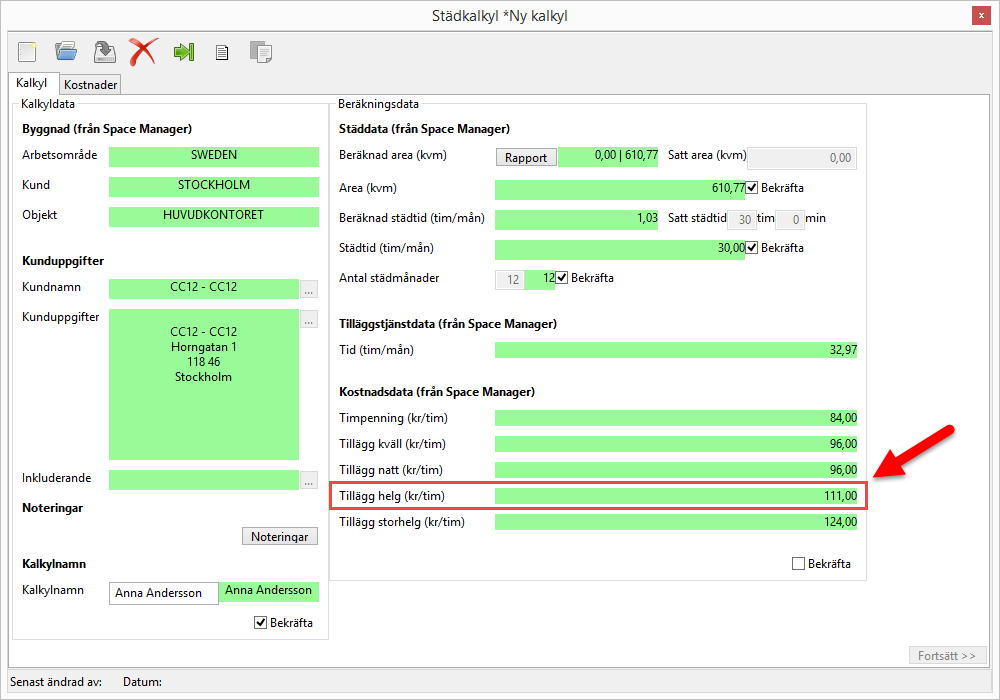
Fältet Tillägg helg (kr/tim) visar den kostnad som adderas till timpenningen när städning sker under helgen eller under helgdagar som inte är storhelg. Om timpenningen för städning under dagtid exempelvis skulle uppgå till 210 kronor och timpenningen för städning under helgen skulle uppgå till 290 kronor skulle det stå 80 kronor i detta fält.
Tillägg storhelg (kr/tim)
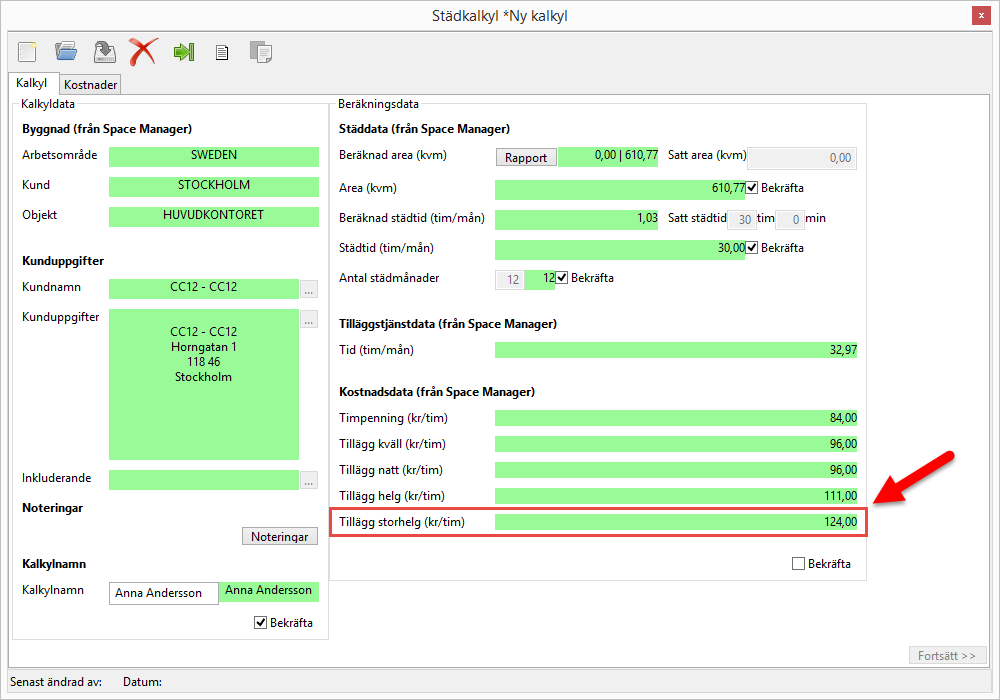
Fältet Tillägg storhelg (kr/tim) visar den kostnad som adderas till timpenningen när städning sker under storhelger som exempelvis midsommar och jul. Om timpenningen för städning under dagtid exempelvis skulle uppgå till 210 kronor och timpenningen för städning under storhelger skulle uppgå till 320 kronor skulle det stå 110 kronor i detta fält.
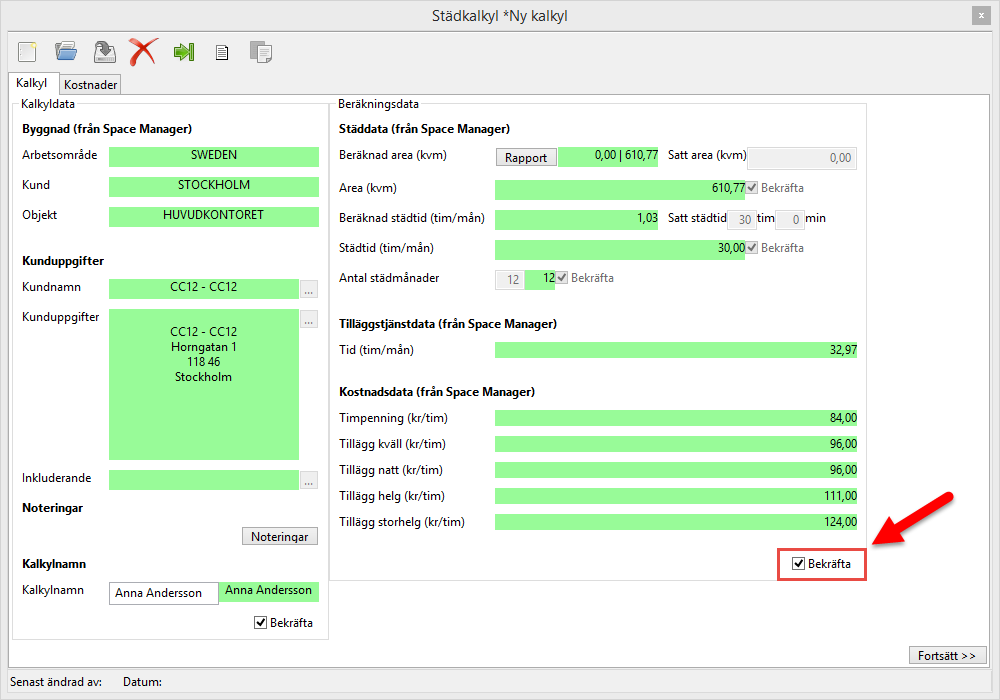
Bekräfta
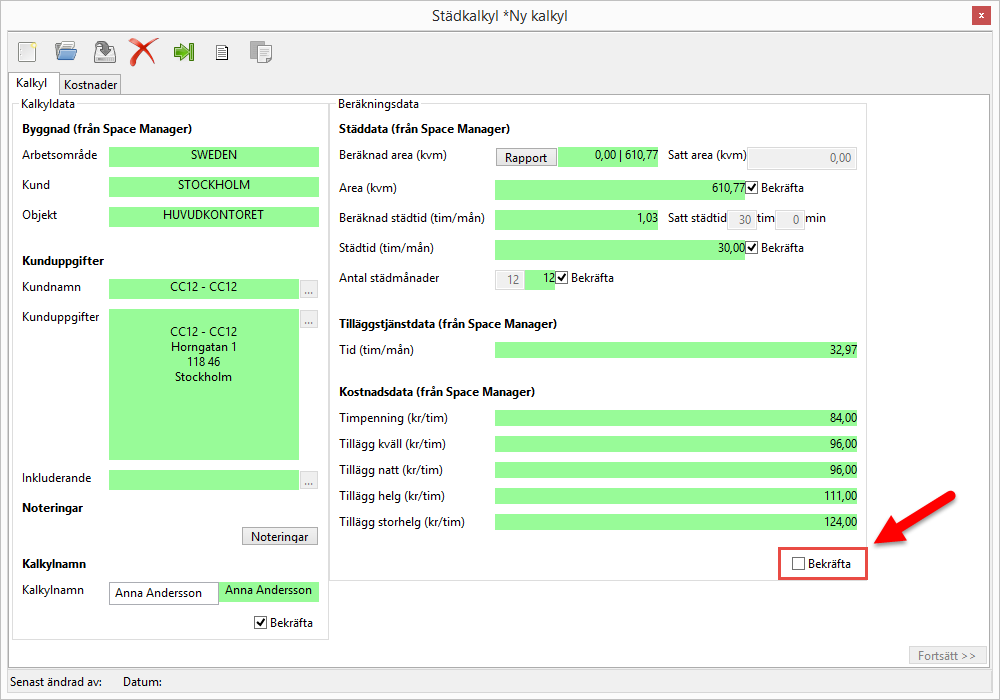
Kalkyldatans fjärde del – Bekräfta – utgörs av en box som heter just Bekräfta (se bilden nedan).
När du arbetat dig genom beräkningsdatans, inledningsvis, röda fält Area (kvm), Städtid (tim/mån) och Antal städmånader så de blivit gröna, måste du, för att datan under Kostnadsfliken ska bli tillgänglig, kryssa för Bekräftelseboxen. Observera att du, när du kryssar för Bekräftelseboxen låser fälten Area (kvm), Städtid (tim/mån) och Antal städmånader. För att du ska kunna redigera datan i dessa fält måste du, efter att du kryssat för Bekräftelseboxen gå tillbaka till Bekräftelseboxen och kryssa ur den igen.
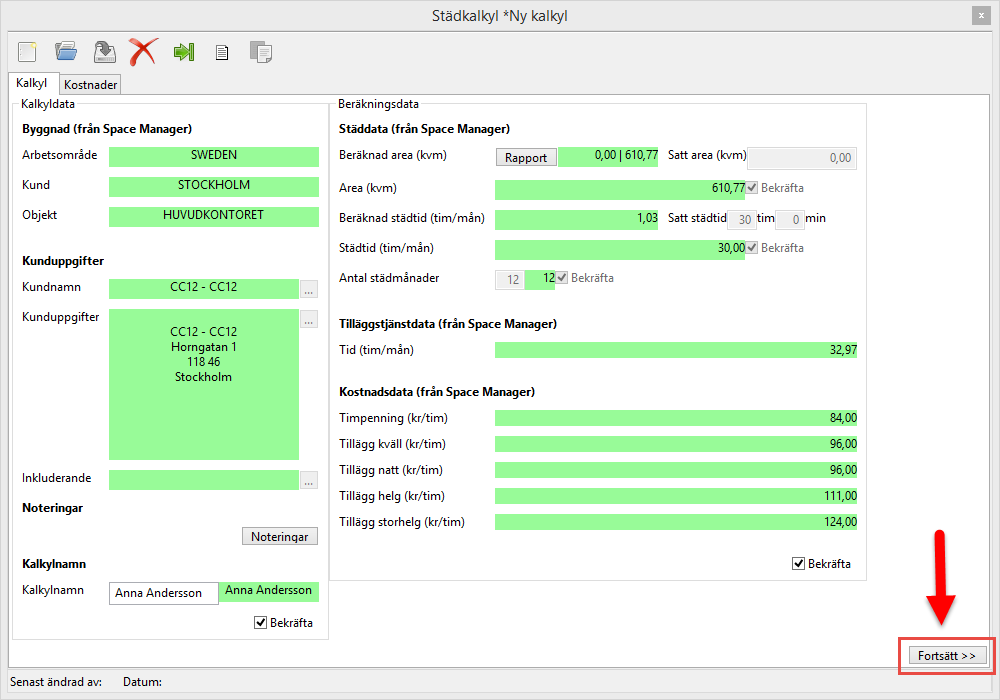
Fortsätt
Beräkningsdatans femte och sista del – Fortsätt – utgörs av en knapp som heter just Fortsätt (se bilden nedan).
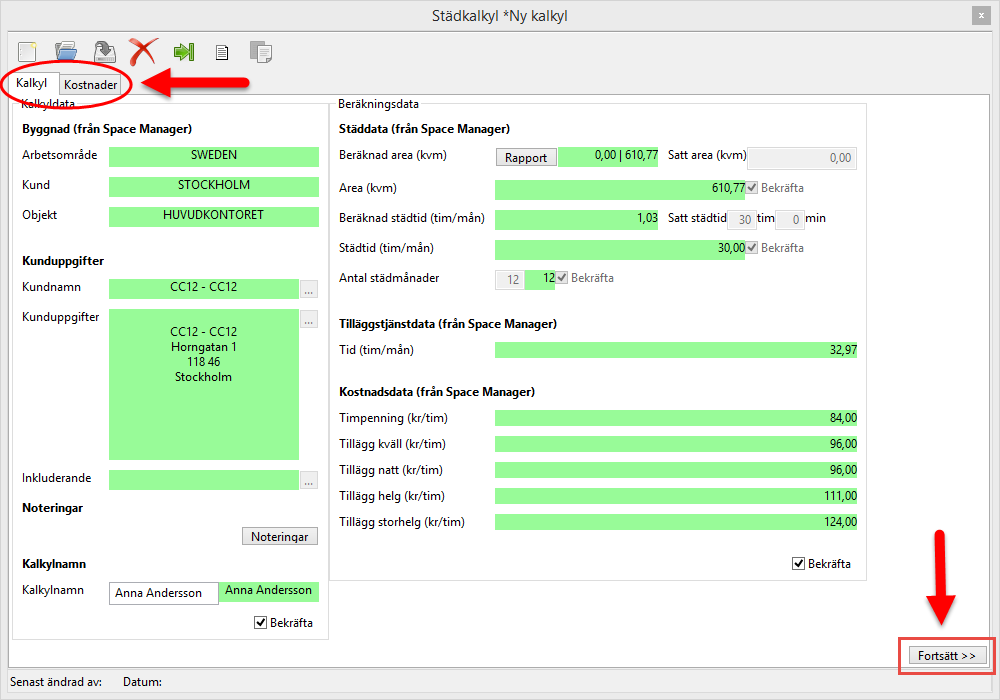
När du arbetat dig genom beräkningsdatan så de, inledningsvis, röda fälten Area (kvm), Städtid (tim/mån) och Antal städmånader blivit gröna och du kryssat för Bekräftelseboxen kan du använda Fortsätt-knappen för att gå vidare till Kostnadsfliken (se bilden nedan). Observera att Fortsätt-knappen kommer vara utgråad, det vill säga inaktiv, till dess du arbetat dig genom beräkningsdatans inledningsvis röda fält och du kryssat för Bekräftelseboxen. Gå vidare till Kostnadsfliken kan du, i detta skede, även göra genom att klicka direkt på Kostnadsfliken som du hittar till vänster i städkalkylrutans övre del (se bilden nedan).