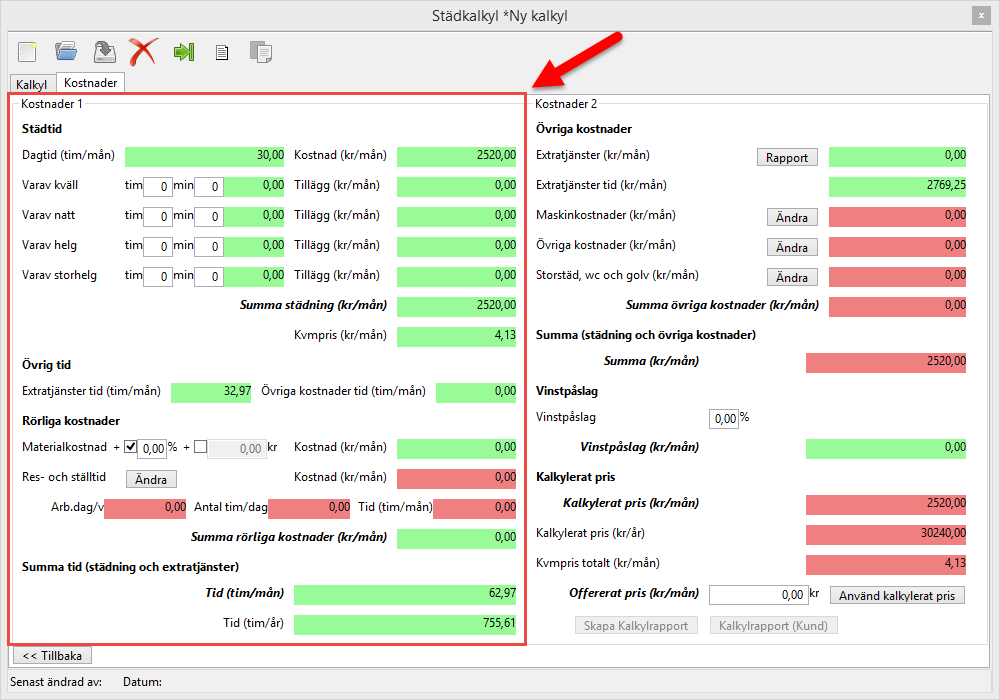
I det här avsnittet hittar du en närmare beskrivning av Kostnader 1-delen under Kostnadsfliken.
Som vi nämnde i avsnitt 2.2.1.3. är Kostnadsfliken indelad i de tre delarna Kostnader 1, Kostnader 2 och Pris. De tre delarna Kostnader 1, Kostnader 2 och Pris är i sin tur indelade i mindre delar. Kostnader 1-delen är indelad i fyra delar. Dessa fyra delar är:
-
-
-
-
Summa tid (städning och extratjänster).
Mer information om datan i Kostnader 1-delen hittar du under följande rubriker i detta avsnitt:
-
-
-
-
Summa tid (städning och extratjänster) (se bilden nedan).
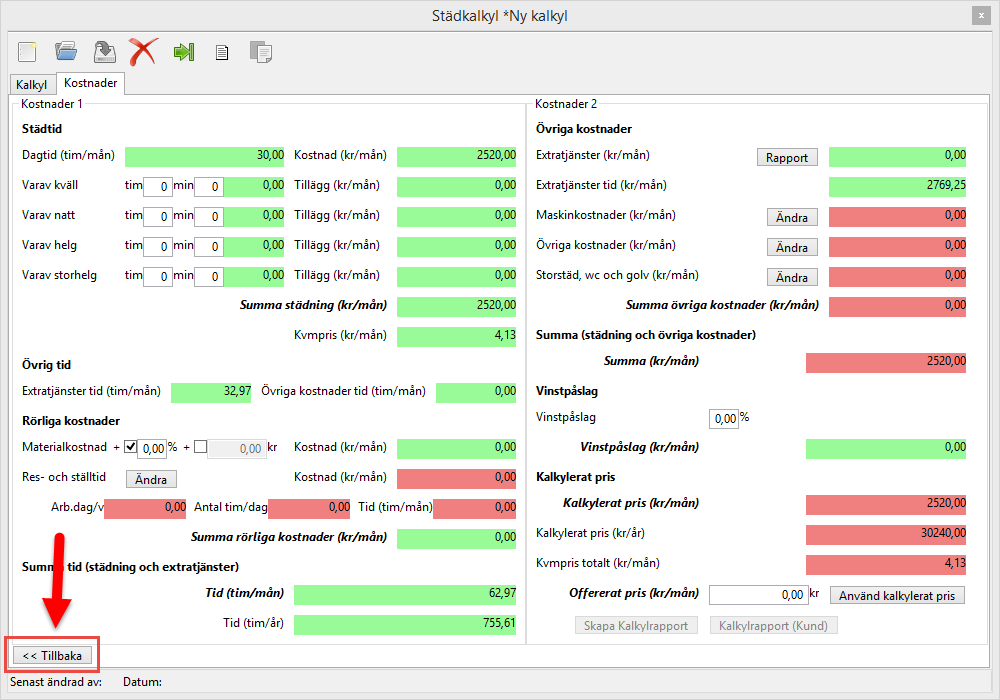
Du hittar Kostnader 1 till vänster i städkalkylsrutan (se bilden nedan).
Städtid
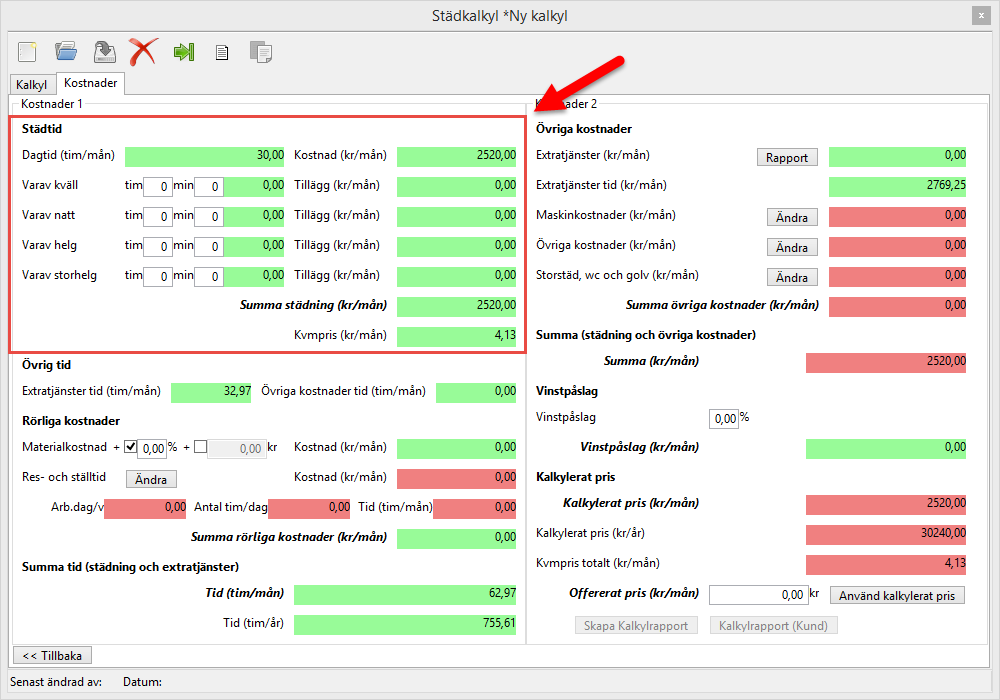
Städtid, som är den första av de fyra delar du hittar under Kostnader 1, summerar städtiden och städkostnaderna från den sista delen under Kalkylfliken, det vill säga från delen Kostnadsdata (från SpaceManager).
Som du kan se i bilden nedan är Städtidsdelen under Kostnader 1 indelad i följande fält:
-
Dagtid (tim/mån) och Kostnad (kr/mån)
-
Varav kväll och Tillägg (kr/mån)
-
Varav natt och Tillägg (kr/mån)
-
Varav helg och Tillägg (kr/mån)
-
Varav storhelg och Tillägg (kr/mån)
-
-
Kvmpris (kr/mån) (se bilden nedan).
Mer information om de fält vi listade ovan hittar du under följande rubriker under bilden nedan:
-
-
-
-
-
-
-
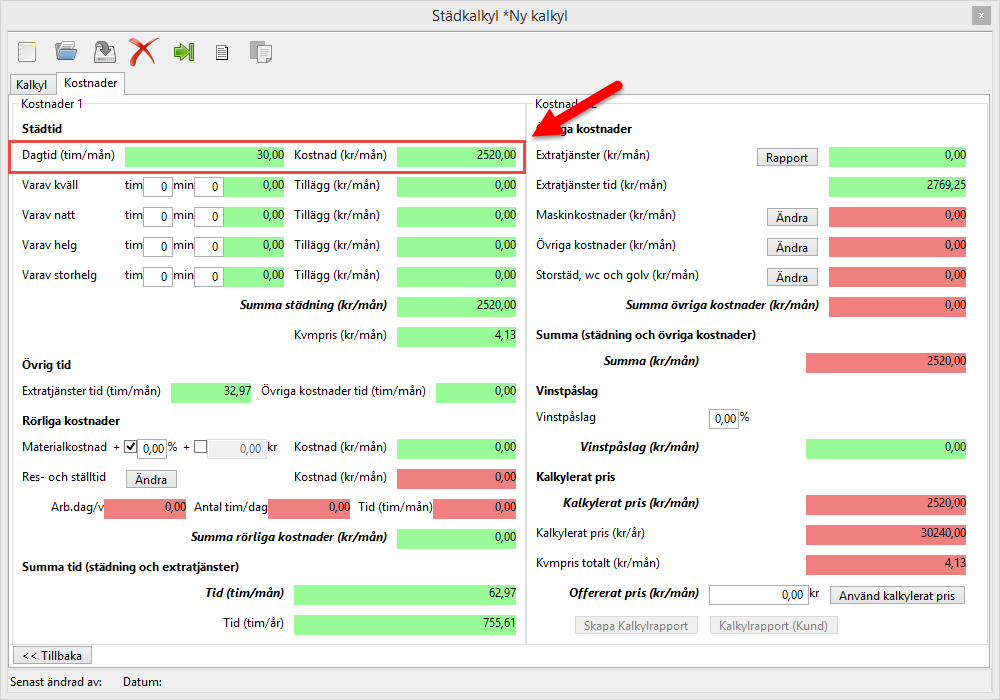
Dagtid (tim/mån) och Kostnad (kr/mån)
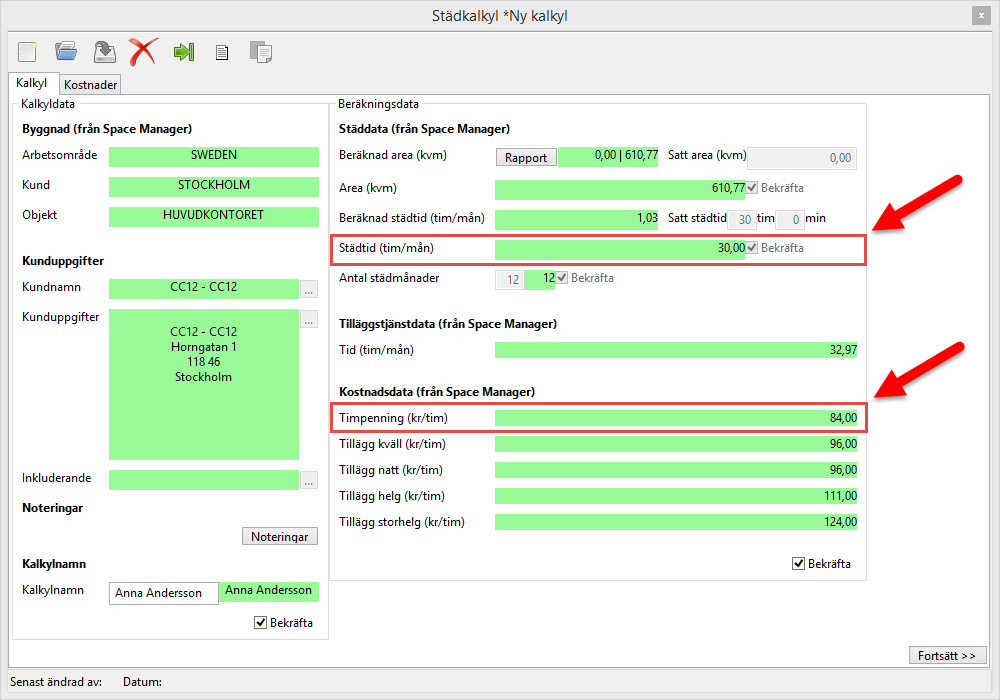
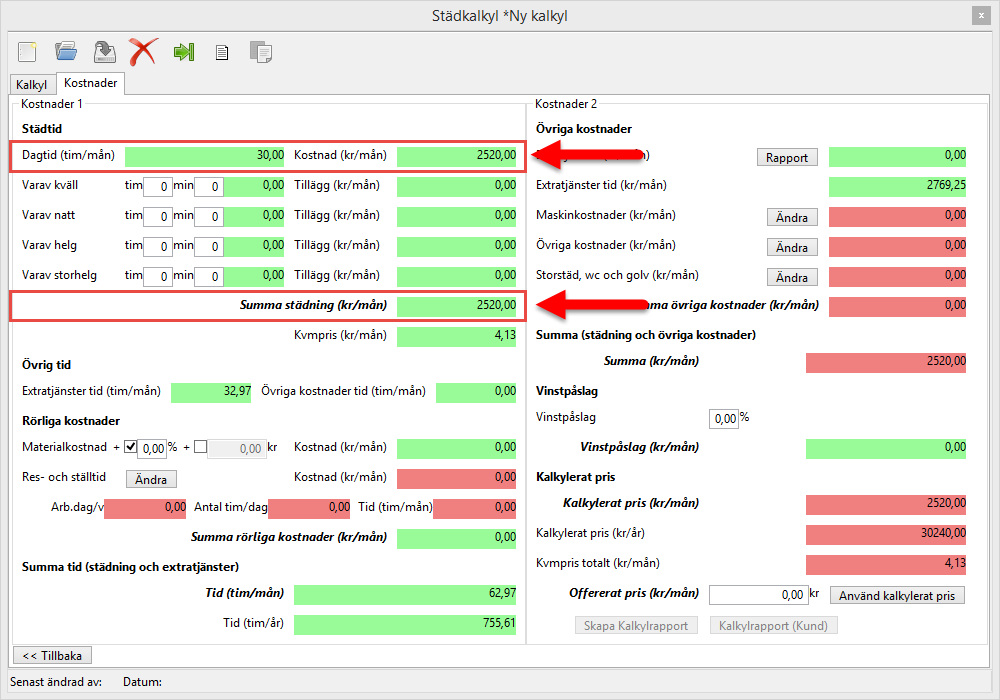
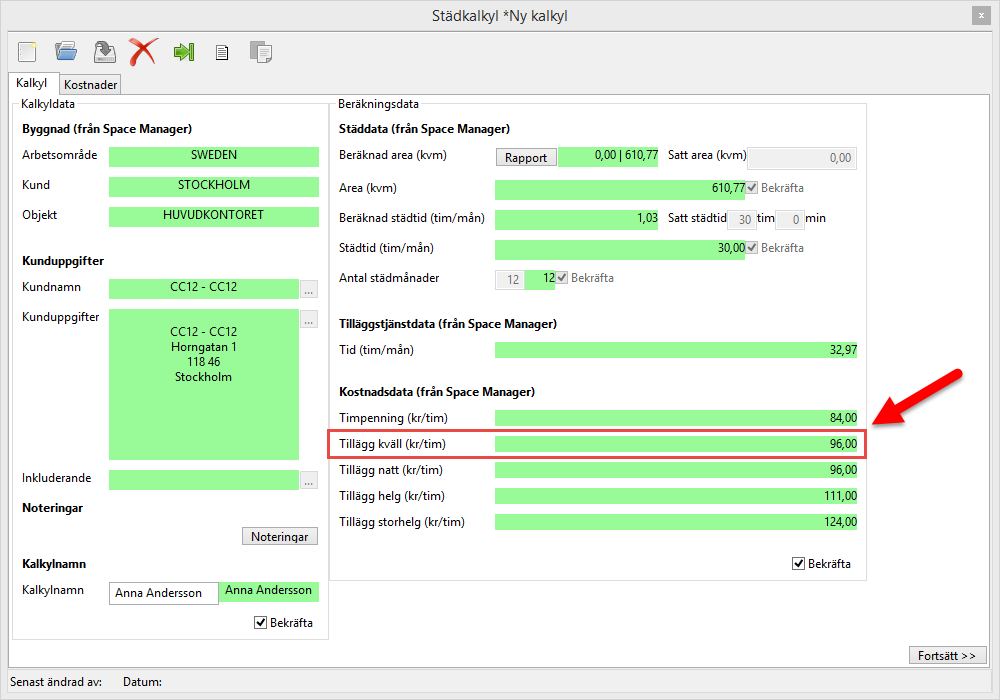
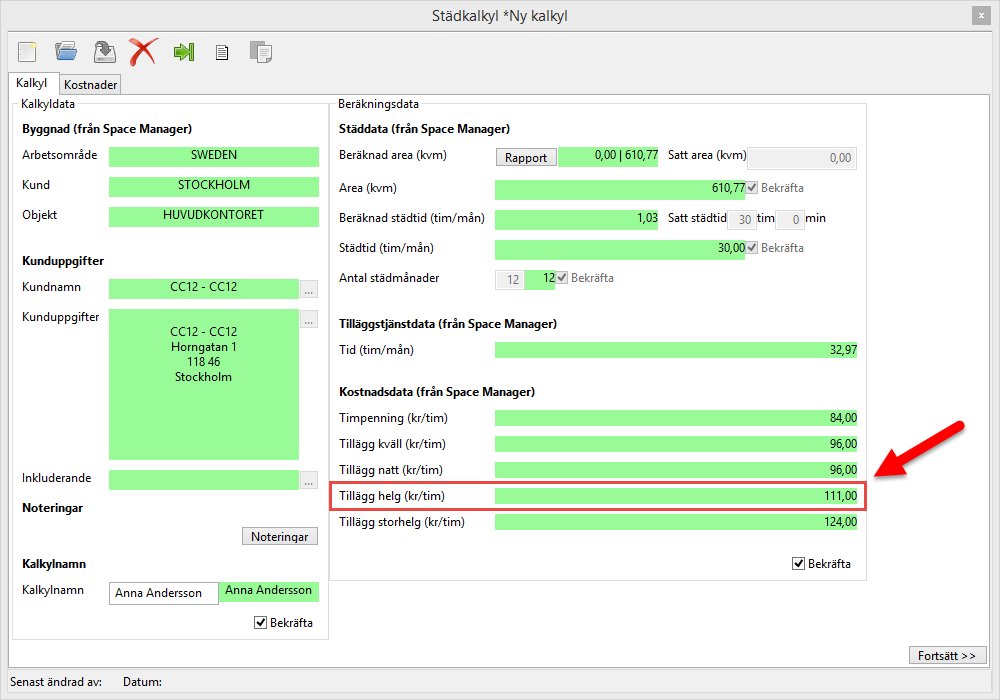
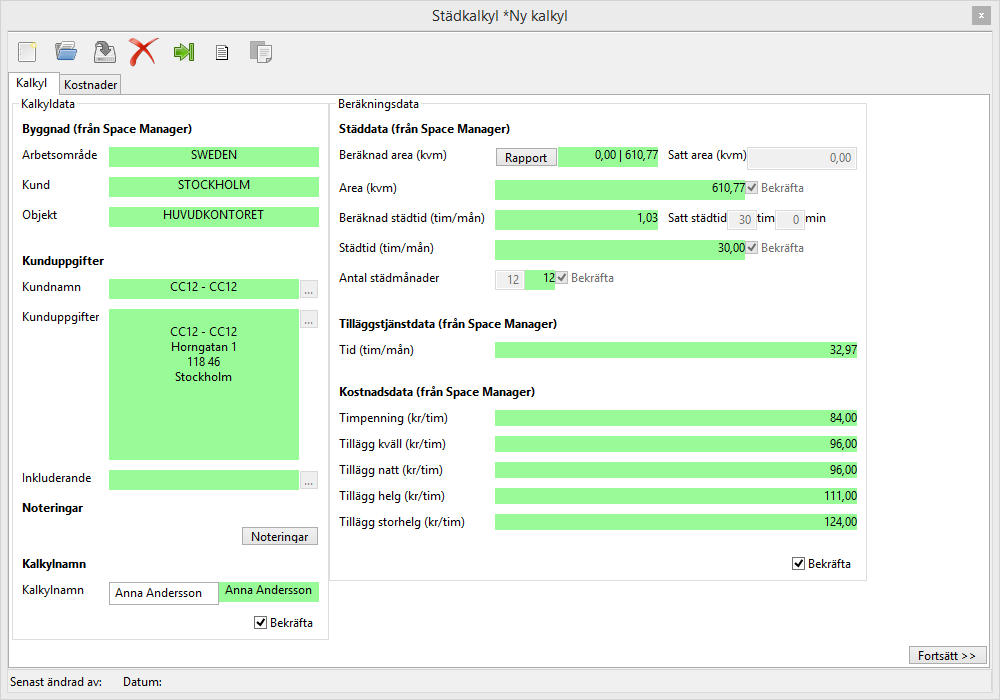
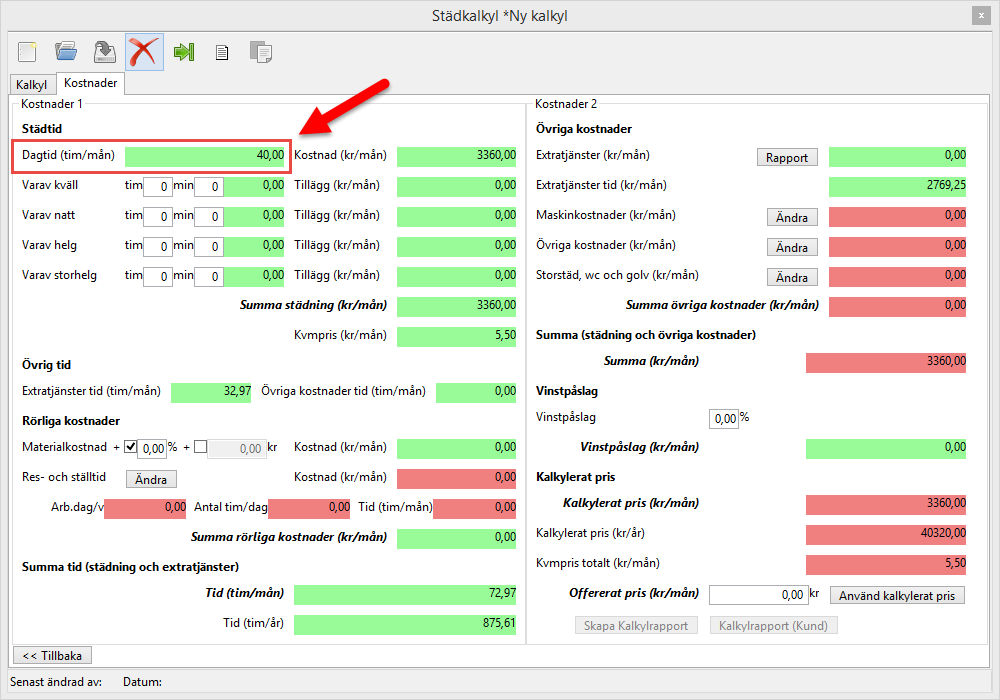
I fältet Dagtid (tim/mån) ser du antal städtimmar som förefaller under dagtid varje månad och i fältet Kostnad (kr/mån) ser du kostnaden för det antal städtimmar som förefaller under dagtid varje månad. Den städtid du ser i fältet Dagtid (tim/mån) är densamma som städtiden i fältet Städtid (tim/mån), vilket du hittar under rubriken Städdata (från SpaceManager) under Kalkylfliken, och den summa du ser i fältet Kostnad (kr/mån) räknar kalkylen fram genom att multiplicera tiden från fältet Städtid (tim/mån), som du alltså hittar under Kalkylfliken, med kostnaden från fältet Timpenning (kr/tim) som du hittar under rubriken Kostnadsdata (från SpaceManager) under Kalkylfliken. (Se bilderna nedan.)
Om några av de städtimmar du ser i fältet Dagtid (tim/mån) utgörs av kvällsstädning, nattstädning, helgstädning och/eller storhelgsstädning måste du själv ange detta i något av fälten Varav kväll, Varav natt, Varav helg och Varav storhelg, vilka du hittar under fältet Dagtid (tim/mån).
Varav kväll och Tillägg (kr/mån)
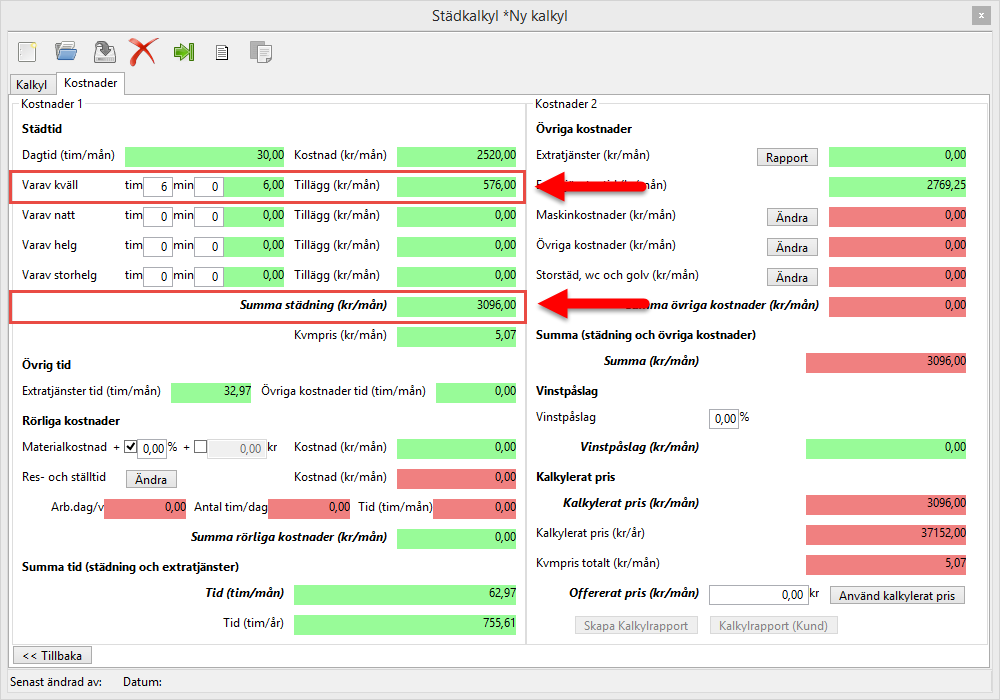
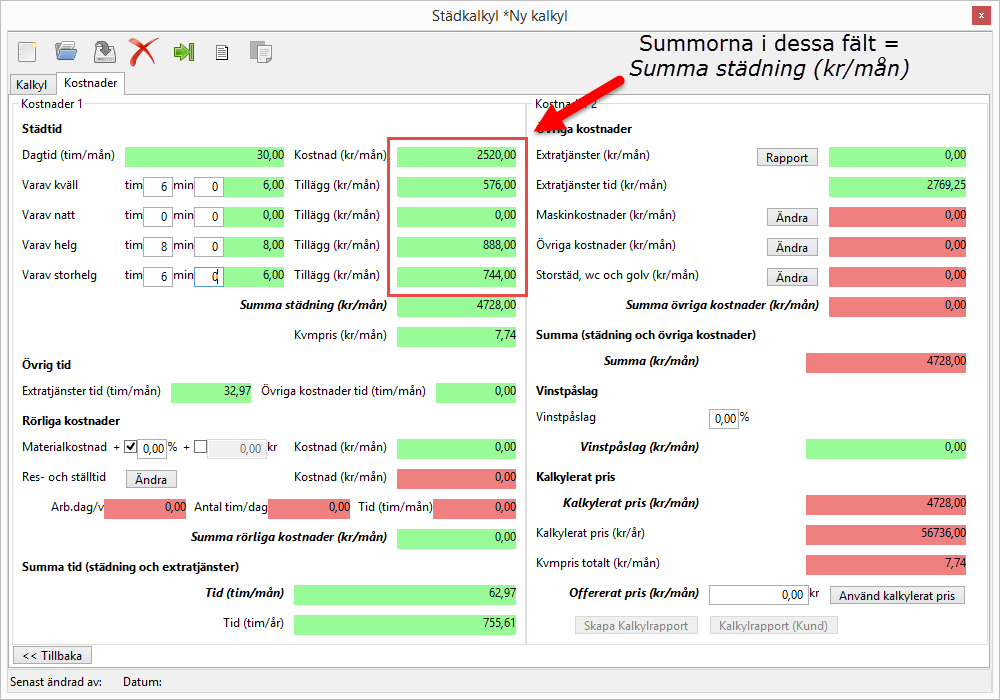
Den städtid fältet Dagtid (tim/mån) uppvisar är, som vi nämnde under rubriken Dagtid (tim/mån) och Kostnad (kr/mån), densamma som städtiden i fältet Städtid (tim/mån), vilket du hittar under rubriken Städdata (från SpaceManager) under Kalkylfliken. I fältet Dagtid (tim/mån) ser du antal städtimmar som förefaller under dagtid varje månad och i fältet Kostnad (kr/mån), vilket du hittar till höger om fältet Dagtid (tim/mån), ser du kostnaden för den städtid, det vill säga för de städtimmar, fältet Dagtid (tim/mån) uppvisar. Om några av de städtimmar fältet Dagtid (tim/mån) uppvisar skulle vara förlagda under kvällstid kan du använda fältet Varav kväll för att ange hur många av dessa timmar (och/eller minuter) som utgörs av just kvällsstädning. När du sätter en tid i fältet Varav kväll kommer en summa visas i fältet Tillägg (kr/mån), vilket du hittar till höger om fältet Varav kväll. Den summa fältet Tillägg (kr/mån) uppvisar räknar kalkylen fram genom att multiplicera den tid du angett i fältet Varav kväll med kostnaden från fältet Tillägg kväll (kr/tim), vilket du hittar under rubriken Kostnadsdata (från SpaceManager) under Kalkylfliken. När du sätter tid i fältet Varav kväll kommer den summa kalkylen räknar fram i fältet Tillägg (kr/mån) adderas till summan i fältet Summa städning (kr/mån) (se bilderna nedan för mer konkreta exempel).
Observera att du, om du upplever att den städtid fältet Dagtid (kr/mån) uppvisar är inkorrekt, måste du gå tillbaka till Kalkylfliken och sätta en städtid på egen hand. För mer information om hur du går tillbaka till Kalkylfliken och sätter en städtid, se rubriken "Ändra städtid" längre ner i detta avsnitt.
Varav natt och Tillägg (kr/mån)
Den städtid fältet Dagtid (tim/mån) uppvisar är, som vi nämnde under rubriken Dagtid (tim/mån) och Kostnad (kr/mån), densamma som städtiden i fältet Städtid (tim/mån), vilket du hittar under rubriken Städdata (från SpaceManager) under Kalkylfliken. I fältet Dagtid (tim/mån) ser du antal städtimmar som förefaller under dagtid varje månad och i fältet Kostnad (kr/mån), vilket du hittar till höger om fältet Dagtid (tim/mån), ser du kostnaden för den städtid, det vill säga för de städtimmar, fältet Dagtid (tim/mån) uppvisar. Om några av de städtimmar fältet Dagtid (tim/mån) uppvisar skulle vara förlagda nattetid kan du använda fältet Varav natt för att ange hur många av dessa timmar (och/eller minuter) som utgörs av just nattstädning. När du sätter en tid i fältet Varav natt kommer en summa visas i fältet Tillägg (kr/mån), vilket du hittar till höger om fältet Varav natt. Den summa fältet Tillägg (kr/mån) uppvisar räknar kalkylen fram genom att multiplicera den tid du angett i fältet Varav natt med kostnaden från fältet Tillägg natt (kr/tim), vilket du hittar under rubriken Kostnadsdata (från SpaceManager) under Kalkylfliken. När du sätter tid i fältet Varav natt kommer den summa kalkylen räknar fram i fältet Tillägg (kr/mån) adderas till summan i fältet Summa städning (kr/mån) (se bilderna nedan för mer konkreta exempel).
Observera att du, om du upplever att den städtid fältet Dagtid (kr/mån) uppvisar är inkorrekt, måste du gå tillbaka till Kalkylfliken och sätta en städtid på egen hand. För mer information om hur du går tillbaka till Kalkylfliken och sätter en städtid, se rubriken "Ändra städtid" längre ner i detta avsnitt.
Varav helg och Tillägg (kr/mån)
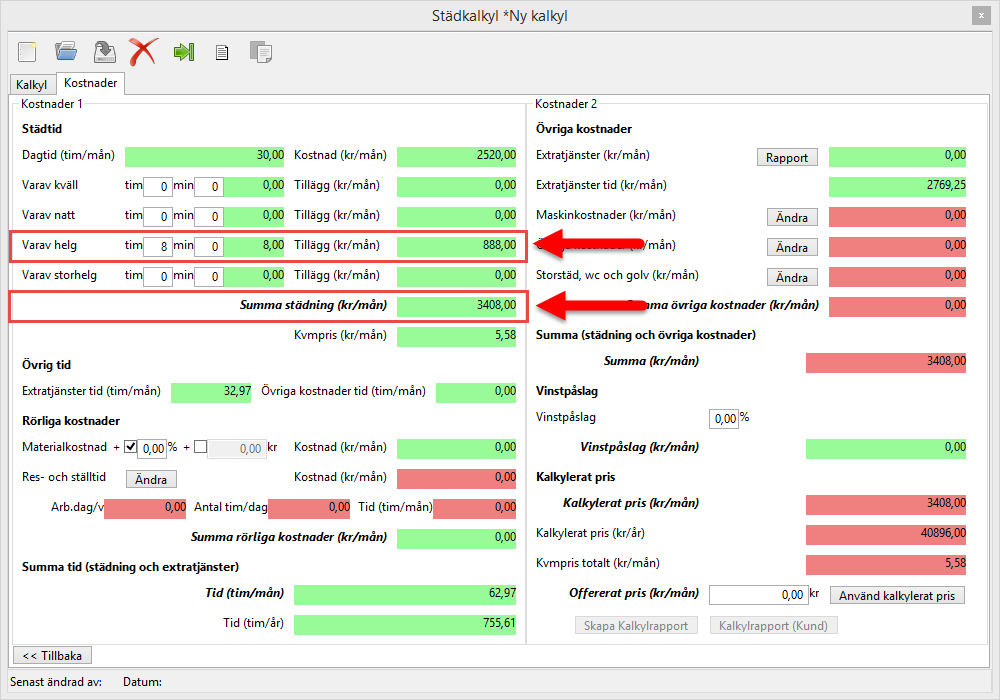
Den städtid fältet Dagtid (tim/mån) uppvisar är, som vi nämnde under rubriken Dagtid (tim/mån) och Kostnad (kr/mån), densamma som städtiden i fältet Städtid (tim/mån), vilket du hittar under rubriken Städdata (från SpaceManager) under Kalkylfliken. I fältet Dagtid (tim/mån) ser du antal städtimmar som förefaller under dagtid varje månad och i fältet Kostnad (kr/mån), vilket du hittar till höger om fältet Dagtid (tim/mån), ser du kostnaden för den städtid, det vill säga för de städtimmar, fältet Dagtid (tim/mån) uppvisar. Om några av de städtimmar fältet Dagtid (tim/mån) uppvisar skulle vara förlagda under helgen kan du använda fältet Varav helg för att ange hur många av dessa timmar (och/eller minuter) som utgörs av just helgstädning. När du sätter en tid i fältet Varav helg kommer en summa visas i fältet Tillägg (kr/mån), vilket du hittar till höger om fältet Varav helg. Den summa fältet Tillägg (kr/mån) uppvisar räknar kalkylen fram genom att multiplicera den tid du angett i fältet Varav helg med kostnaden från fältet Tillägg helg (kr/tim), vilket du hittar under rubriken Kostnadsdata (från SpaceManager) under Kalkylfliken. När du sätter en tid i fältet Varav helg kommer den summa kalkylen räknar fram i fältet Tillägg (kr/mån) adderas till summan i fältet Summa städning (kr/mån) (se bilderna nedan för mer konkreta exempel).
Observera att du, om du upplever att den städtid fältet Dagtid (kr/mån) uppvisar är inkorrekt, måste du gå tillbaka till Kalkylfliken och sätta en städtid på egen hand. För mer information om hur du går tillbaka till Kalkylfliken och sätter en städtid, se rubriken "Ändra städtid" längre ner i detta avsnitt.
Varav storhelg och Tillägg (kr/mån)
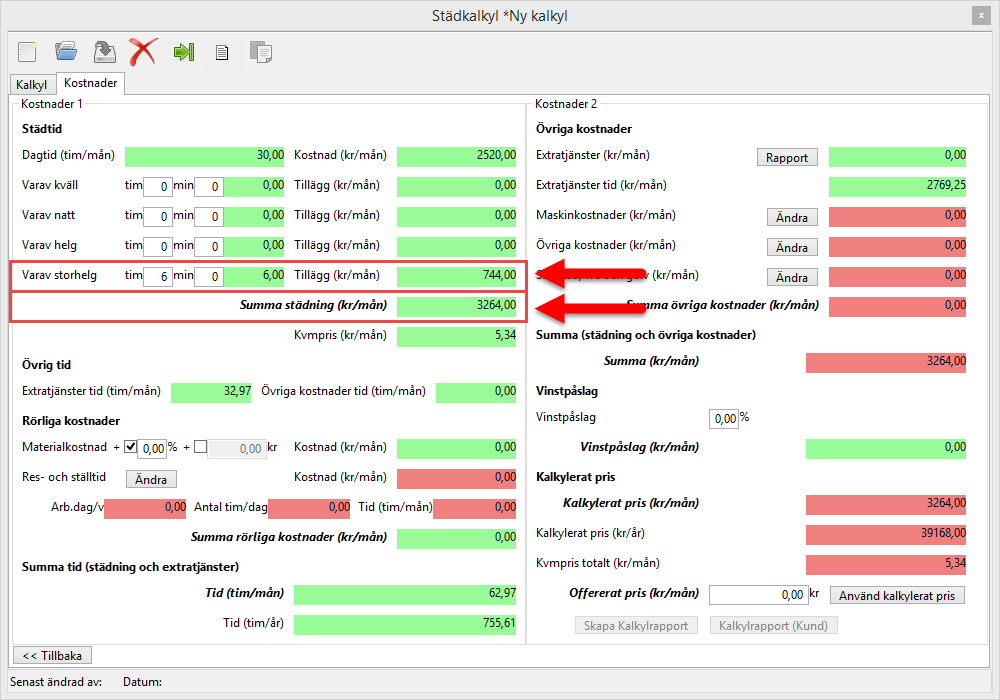
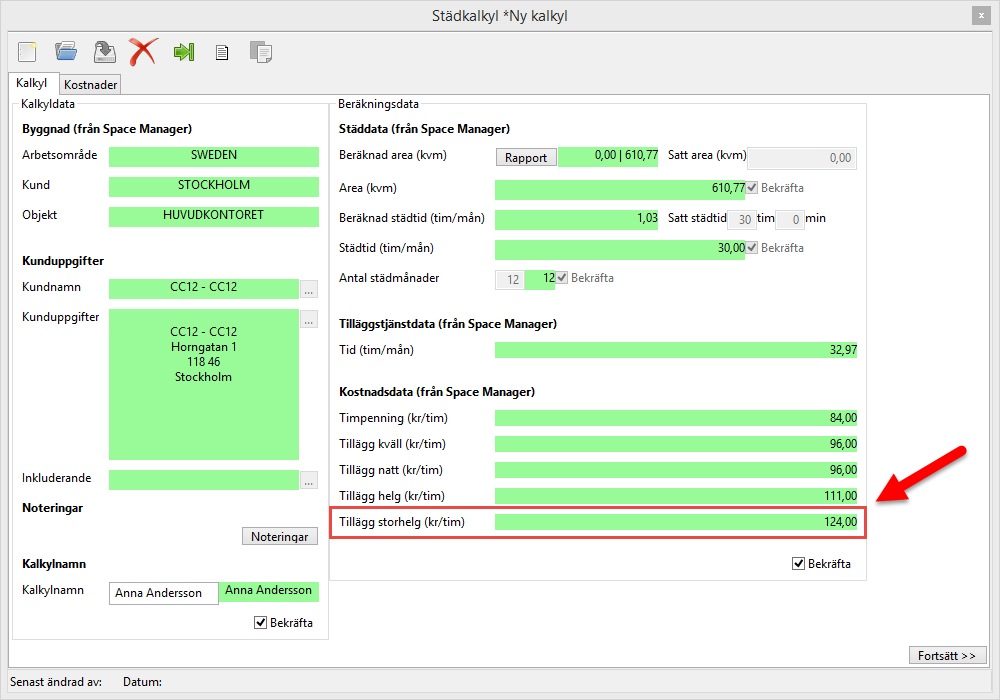
Städdata (från SpaceManager) under Kalkylfliken. I fältet Dagtid (tim/mån) ser du antal städtimmar som förefaller under dagtid varje månad och i fältet Kostnad (kr/mån), vilket du hittar till höger om fältet Dagtid (tim/mån), ser du kostnaden för den städtid, det vill säga för de städtimmar, fältet Dagtid (tim/mån) uppvisar. Om några av de städtimmar fältet Dagtid (tim/mån) uppvisar skulle vara förlagda under en storhelg som exempelvis midsommar eller jul, kan du använda fältet Varav storhelg för att ange hur många av dessa timmar (och/eller minuter) som utgörs av just storhelgsstädning. När du sätter en tid i fältet Varav storhelg kommer en summa visas i fältet Tillägg (kr/mån), vilket du hittar till höger om fältet Varav storhelg. Den summa fältet Tillägg (kr/mån) uppvisar räknar kalkylen fram genom att multiplicera den tid du angett i fältet Varav storhelg med kostnaden från fältet Tillägg storhelg (kr/tim), vilket du hittar under rubriken Kostnadsdata (från SpaceManager) under Kalkylfliken. När du sätter en tid i fältet Varav storhelg kommer den summa kalkylen räknar fram i fältet Tillägg (kr/mån) adderas till summan i fältet Summa städning (kr/mån) (se bilderna nedan för mer konkreta exempel).
Observera att du, om du upplever att den städtid fältet Dagtid (kr/mån) uppvisar är inkorrekt, måste du gå tillbaka till Kalkylfliken och sätta en städtid på egen hand. För mer information om hur du går tillbaka till Kalkylfliken och sätter en städtid, se rubriken "Ändra städtid" längre ner i detta avsnitt.
Ändra städtid
Om du upplever att den städtid fältet Dagtid (kr/mån) uppvisar är inkorrekt, kan du ändra städtiden på egen hand. Detta genom att gå tillbaka till Kalkylfliken och, med hjälp av fältet Satt städtid, sätta om städtiden.
För att gå tillbaka till kalkylfliken och sätta om städtiden gör du så här:
-
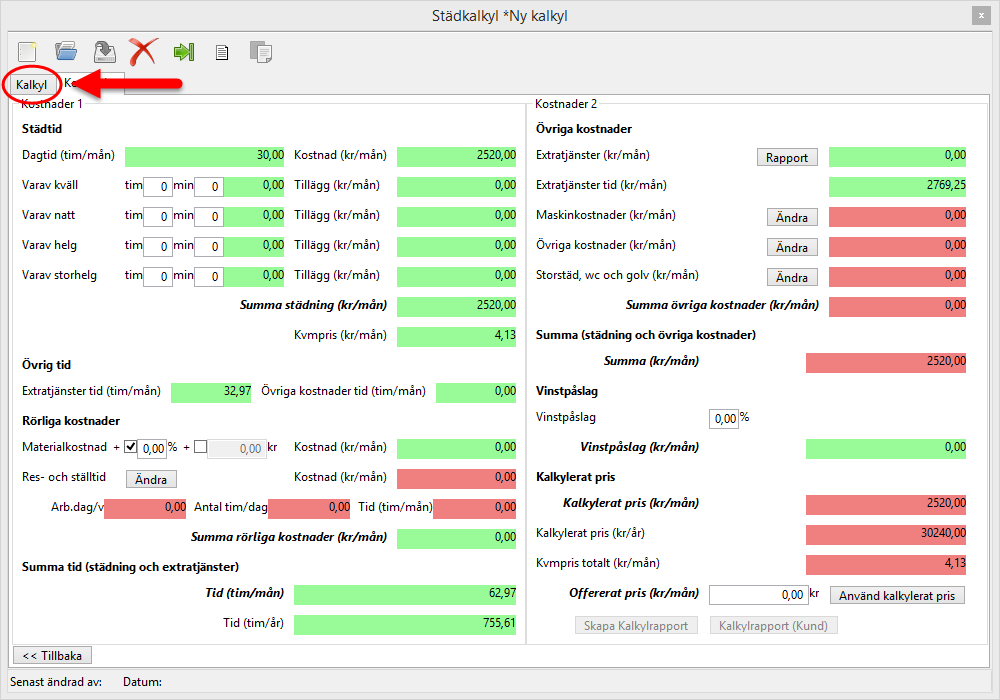
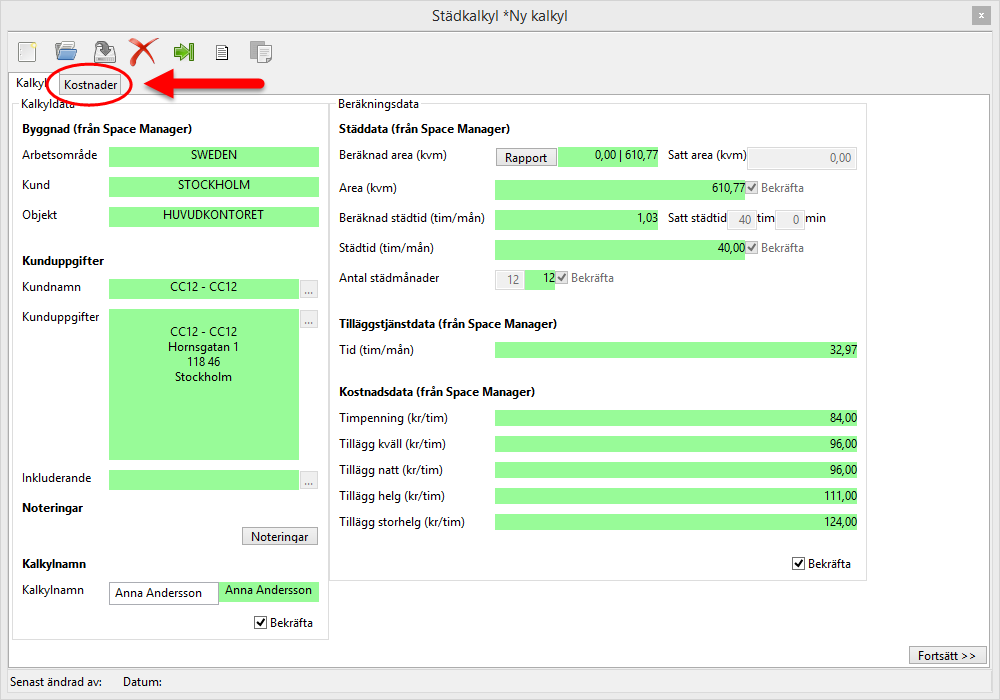
gå tillbaka till Kalkylfliken genom att
-
klicka på Kalkylfliken som du hittar till vänster i städkalkylrutans övre del:
-
klicka på Tillbaka-knappen som du hittar till vänster i städkalkylrutans nedre del:
-
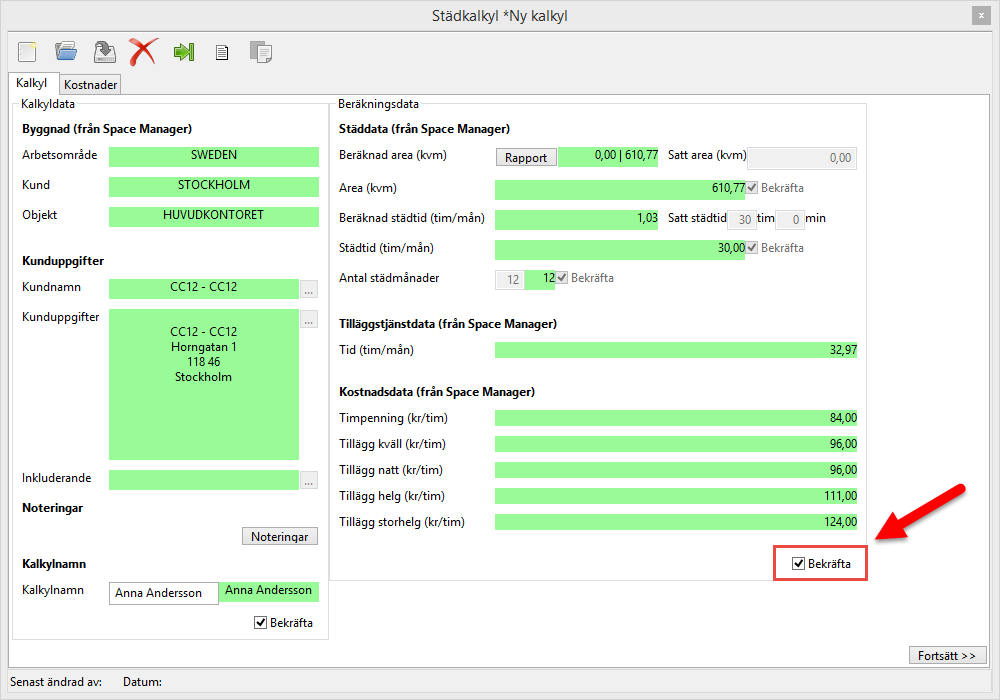
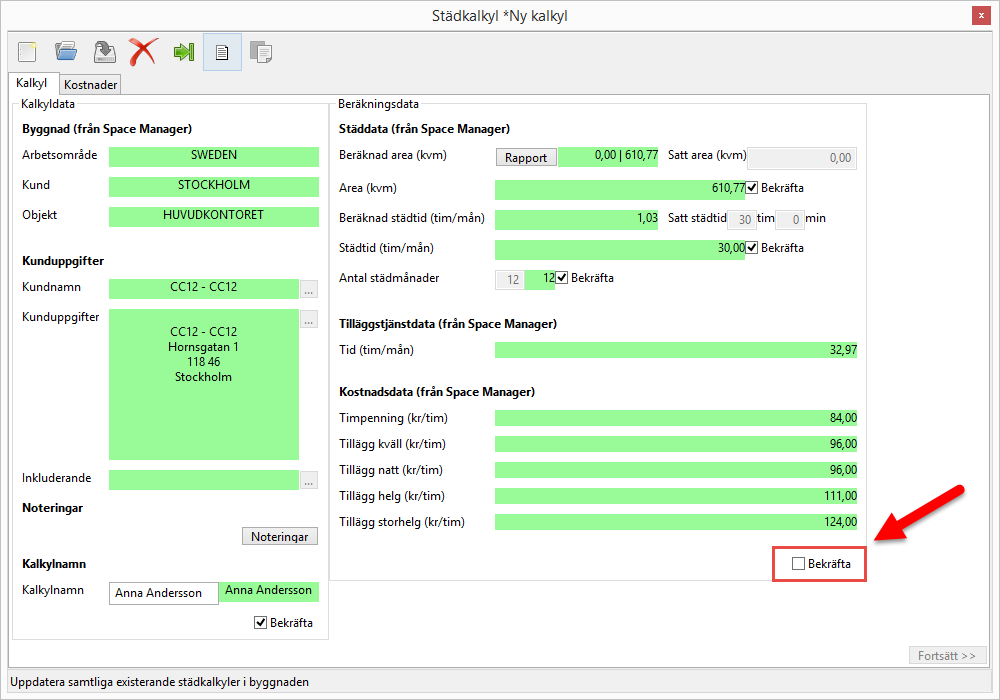
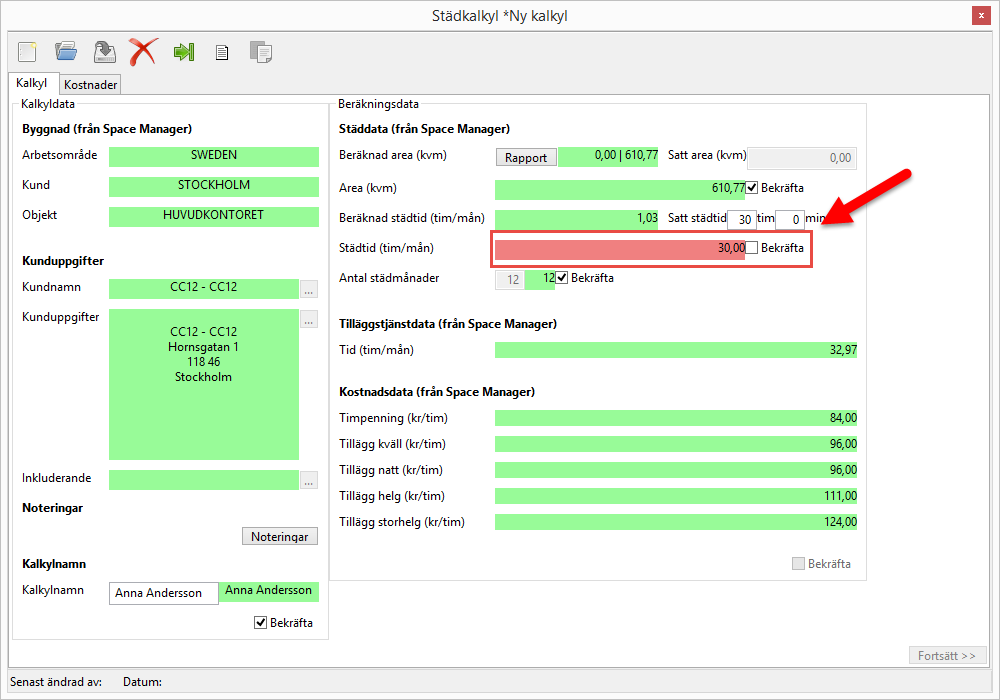
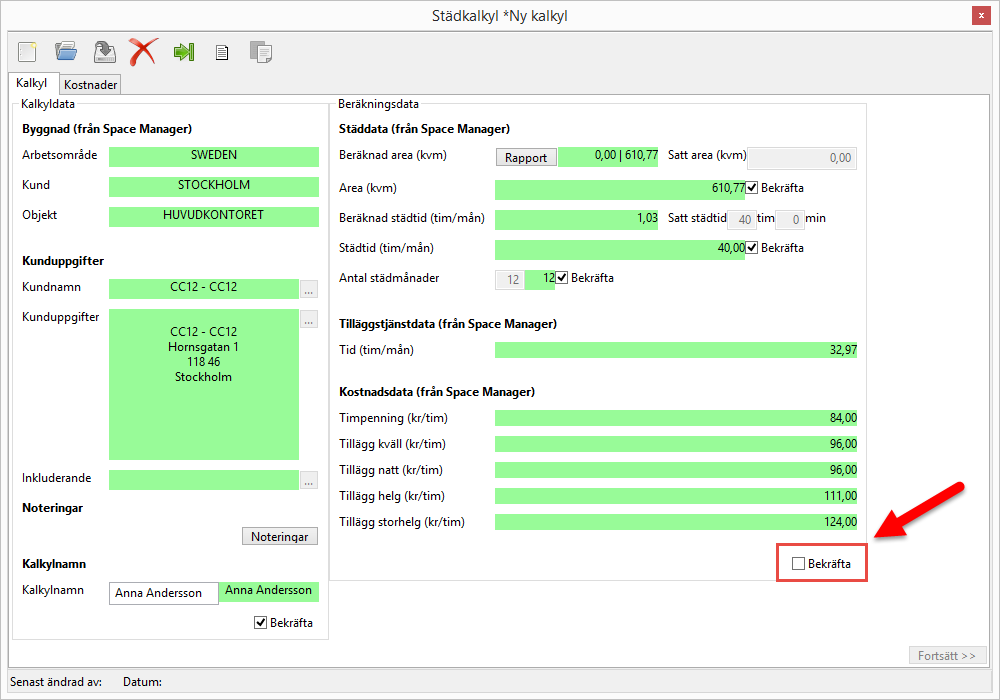
kryssa ur den Bekräftelsebox du hittar i städkalkylrutans nedre högra hörn:
-
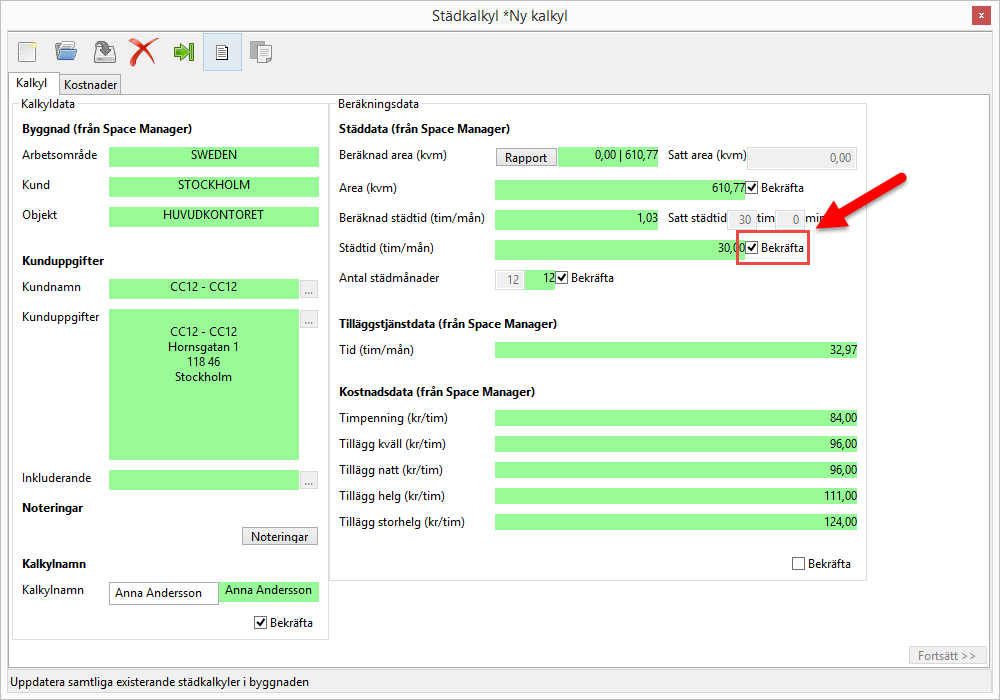
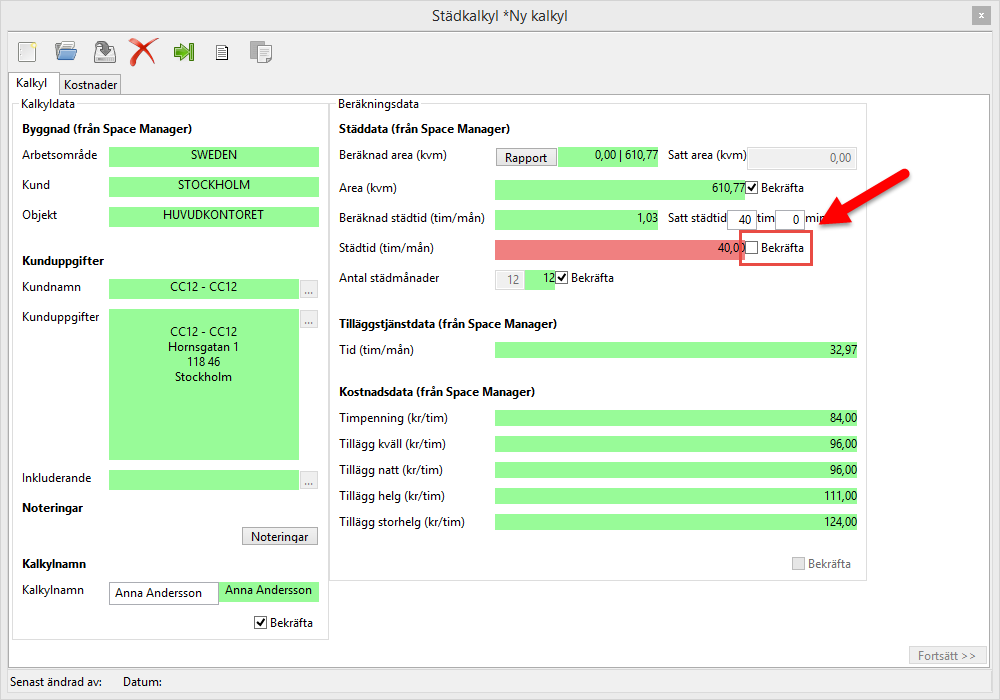
kryssa ur den Bekräftelsebox du hittar till höger om fältet Städtid (tim/mån) – fältet kommer bli rött:
-
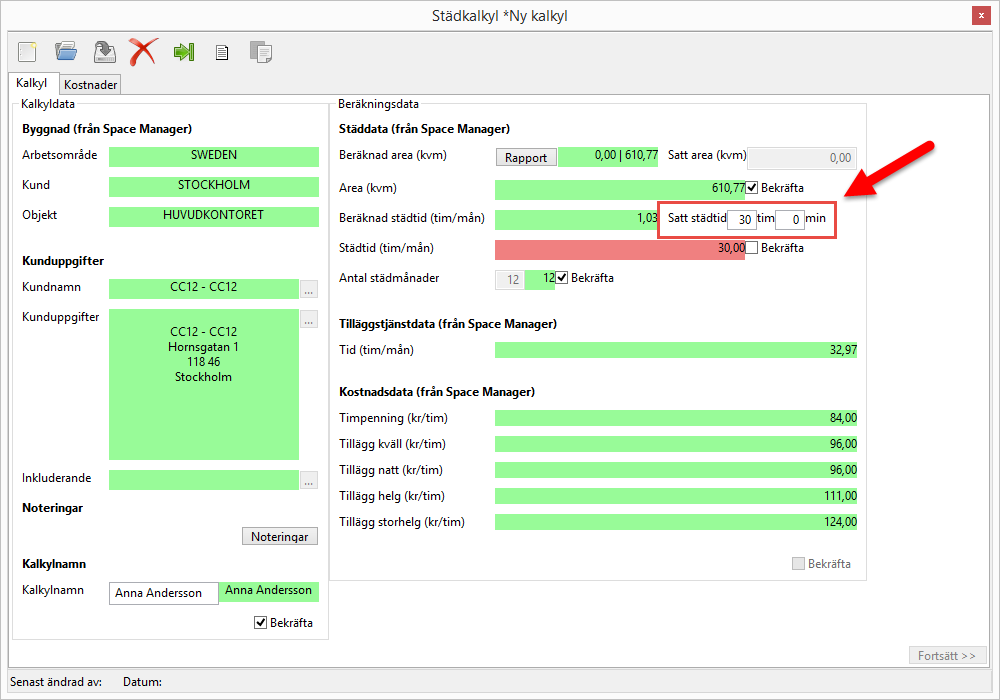
gå till Satt städtid-fältet vilket tillhör fältet Beräknad städtid (tim/mån):
-
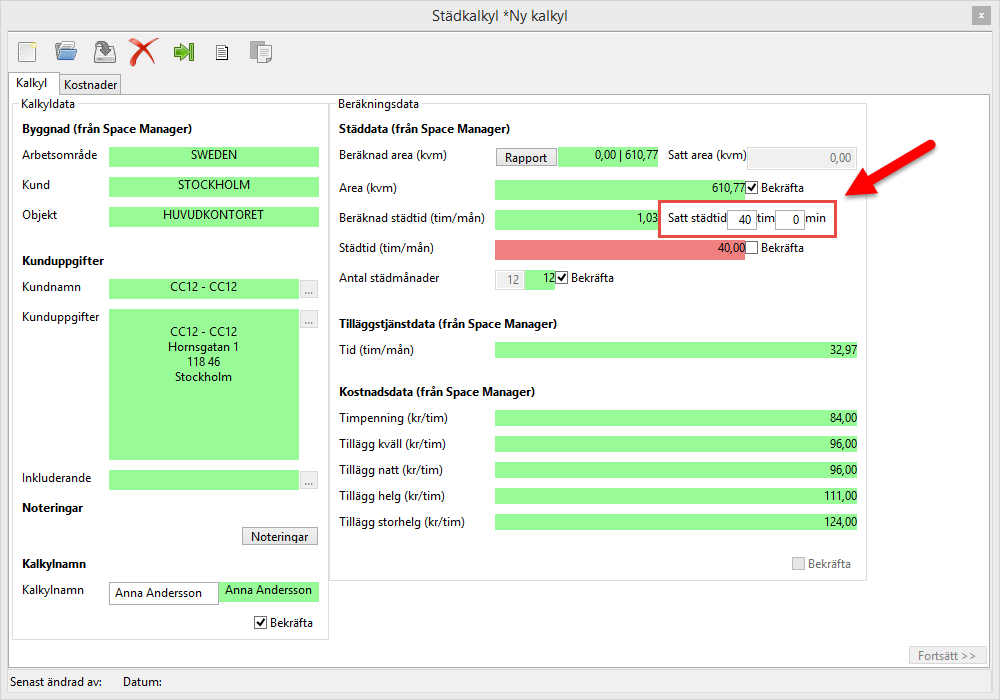
sätt en städtid genom att ange timmar och/eller minuter i Satt städtid-fältet – den tid du sätter kommer dyka upp i fältet Städtid (tim/mån):
-
kryssa för den Bekräftelsebox du hittar till höger om fältet Städtid (tim/mån) – fältet kommer blir grönt:
-
kryssa för den Bekräftelsebox du hittar du hittar i städkalkylrutans nedre högra hörn:
-
gå tillbaka till Kostnadsfliken genom att:
-
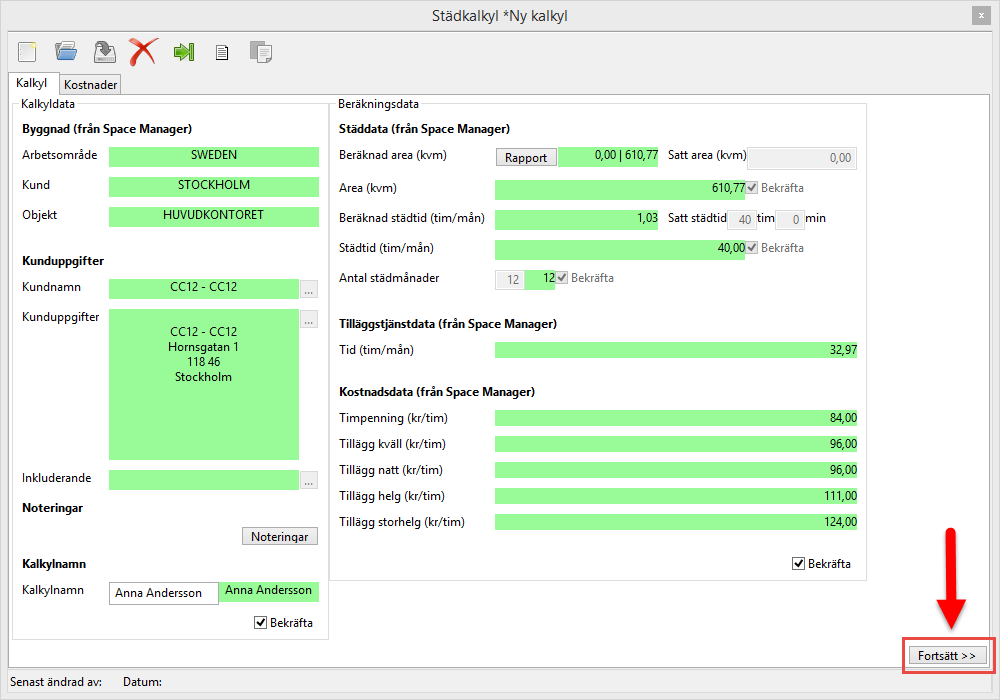
klicka på Kostnadsfliken som du hittar till vänster i städkalkylrutans övre del – städtiden i fältet Dagtid (tim/mån) ska nu vara ändrad:
-
klicka på Fortsätt-knappen som du hittar till höger i städkalkylrutans nedre del – städtiden i fältet Dagtid (tim/mån) ska nu vara ändrad:
Summa städning (kr/mån)
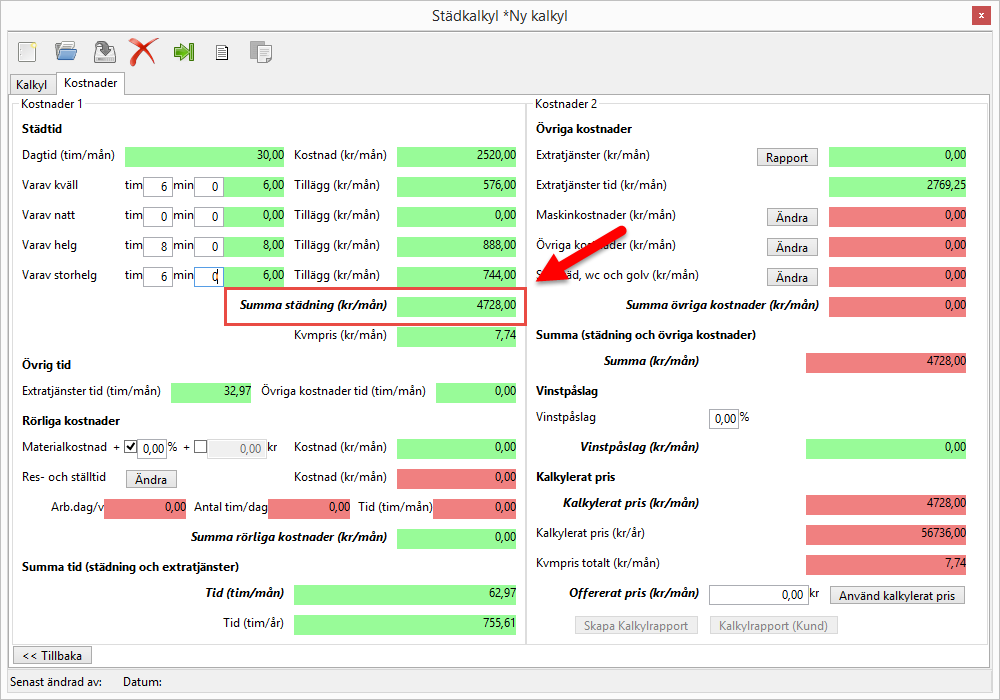
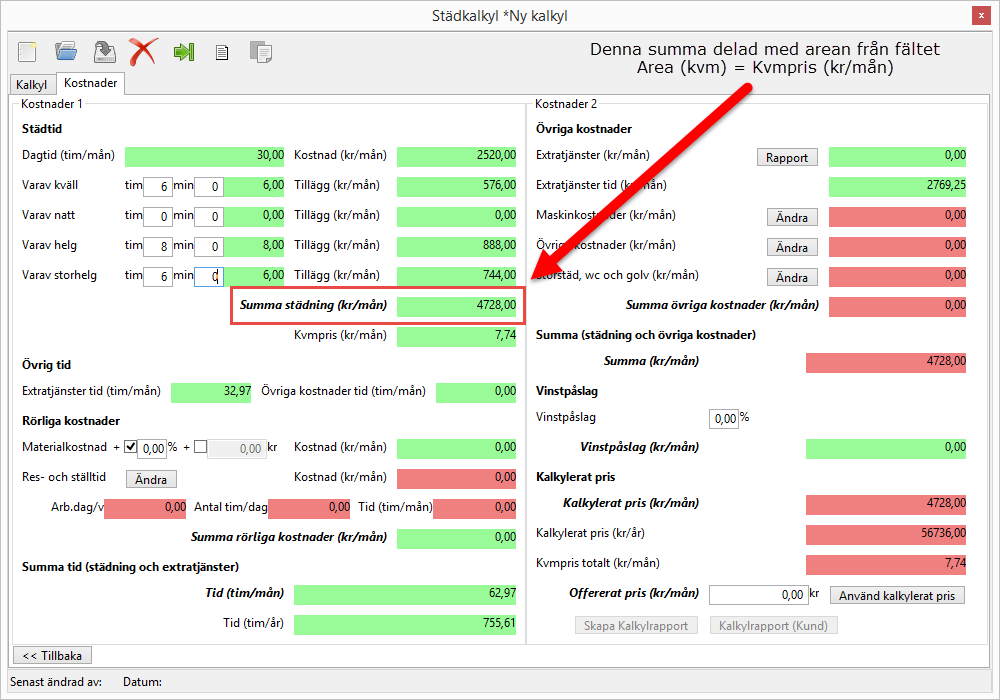
I fältet Summa städning (kr/mån) ser du vad den totala städsumman uppgår till varje månad. Kalkylen räknar ut den totala städsumman genom att addera summan från fältet Kostnader (kr/mån) med eventuella summor från fälten Tillägg (kr/mån). Så fort du lägger till eller tar bort tid i något av fälten Varav kväll, Varav natt, Varav helg eller Varav storhelg kommer kalkylen räkna om den totala summa du hittar i fältet Summan städning (kr/mån).
Kvmpris (kr/mån)
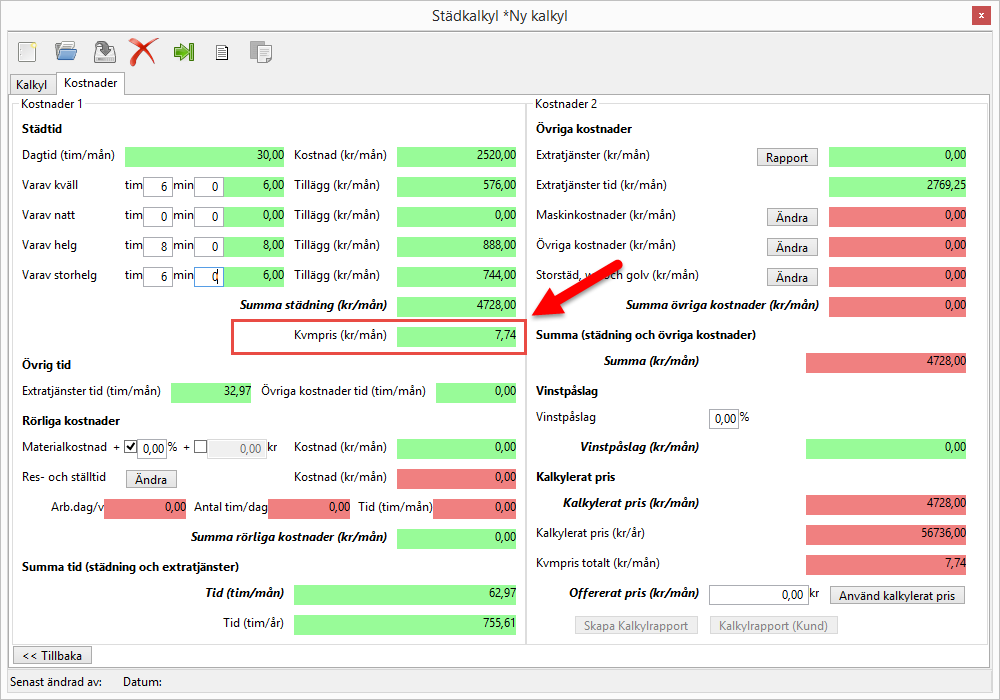
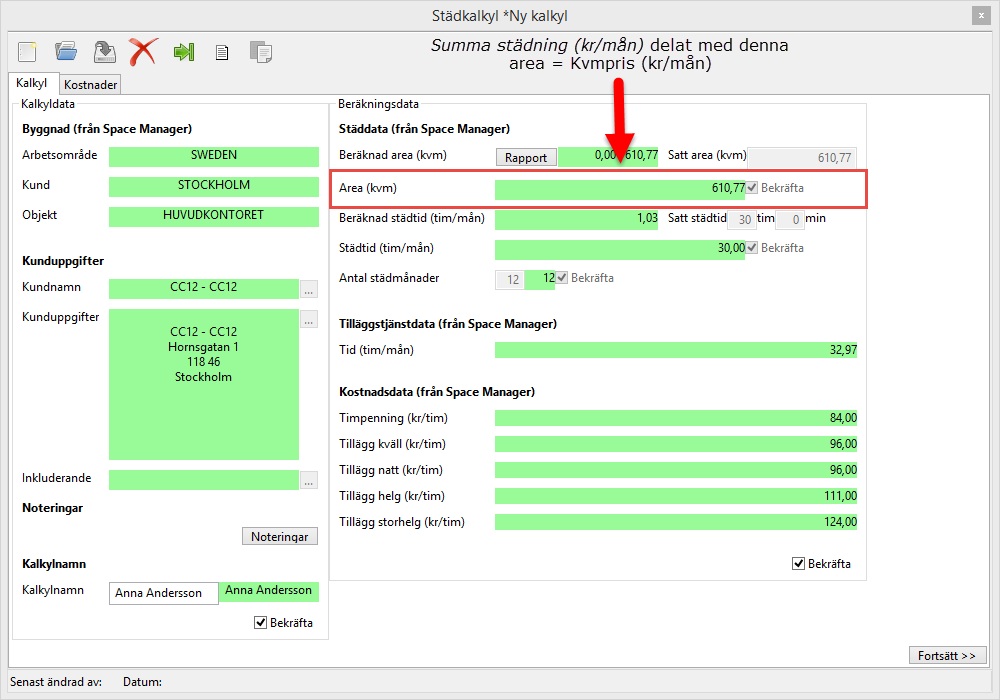
I fältet Kvmpris (kr/mån) räknar kalkylen ut kvadratmeterpriset per månad. När kalkylen räknar ut kvadratmeterpriset per månad tar den summan från fältet Summa städning (kr/mån) och delar den med arean från fältet Area (kvm), vilket du hittar under rubriken Städdata (från SpaceManager) under Kalkylfliken.
Övrig tid
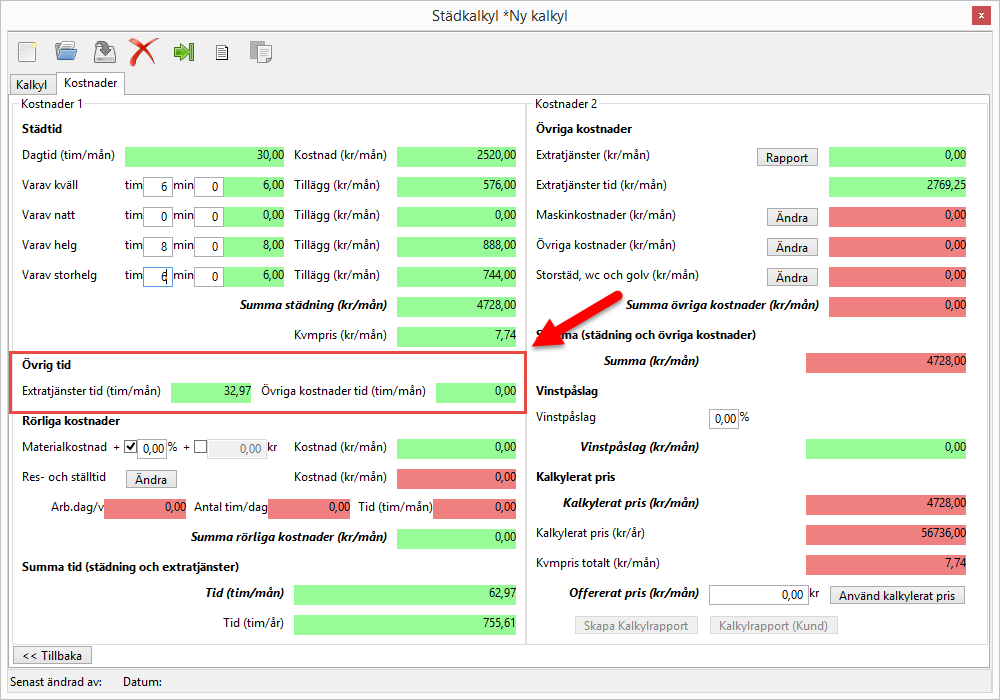
Övrig tid, som är den andra av de fyra delar du hittar under Kostnader 1, är indelad i de två fälten Extratjänster tid (tim/mån) och Övriga kostnader (tim/mån) (se bilden nedan).
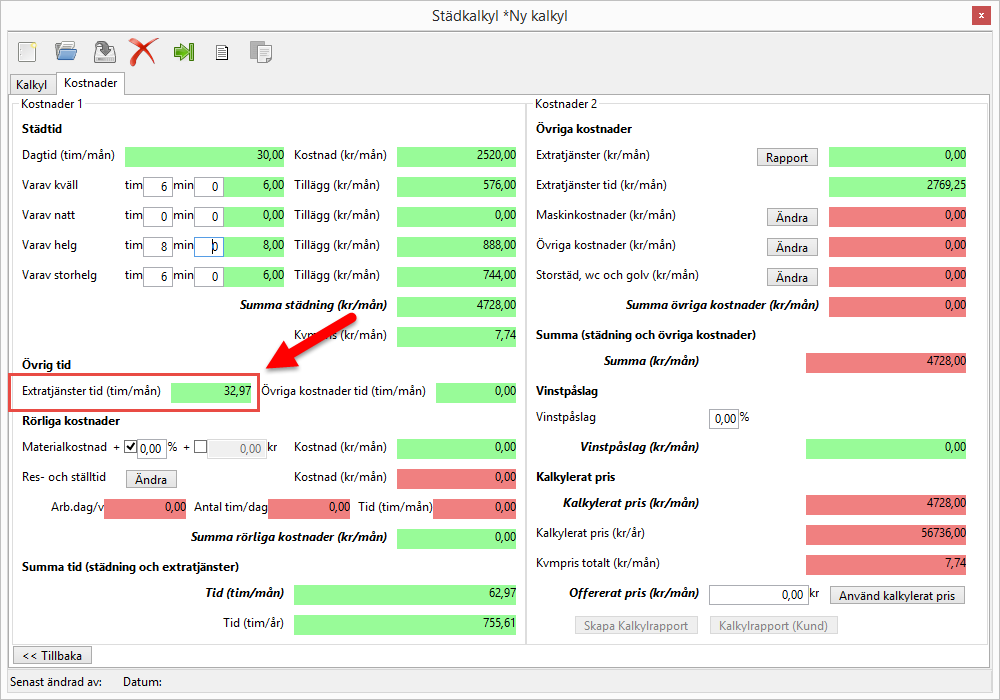
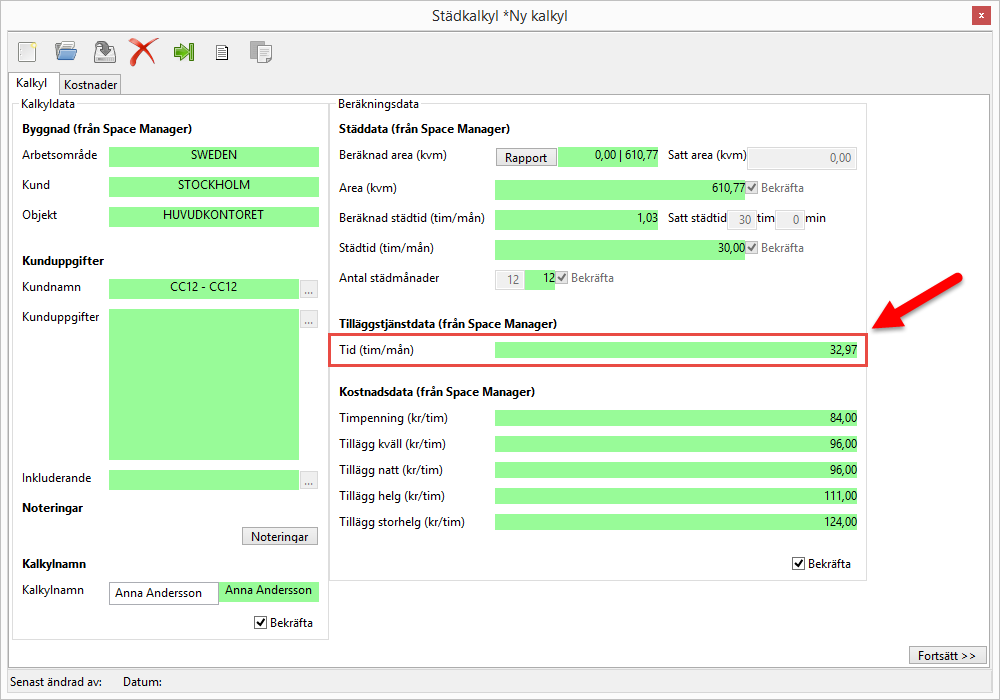
I fältet Extratjänster tid (tim/mån) redovisar kalkylen extratjänsterna från Kalkylfliken i timmar per månad. Detta betyder att den tid kalkylen redovisar i fältet Extratjänster tid (tim/mån) är densamma som den tid kalkylen redovisar i fältet Tid (tim/mån) under rubriken Tilläggstjänstdata (från SpaceManager) under Kalkylfliken (se bilderna nedan). Beskrivningen av fältet Övriga kostnader tid (tim/mån) kommer vi komma till längre fram i manualen. Detta eftersom fältet är sammankopplat med fältet Övriga kostnader (kr/mån), vilket du hittar under rubriken Övriga kostnader under Kostnader 2.
Rörliga kostnader
Rörliga kostnader, som är den tredje av de fyra delar du hittar under Kostnader 1 är indelad i ett flertal fält. Dessa fält är:
-
Materialkostnad och Kostnad (kr/mån)
-
Res- och ställtid och Kostnad (kr/mån)
-
-
-
-
Summa rörliga kostnader (kr/mån) (se bilden nedan).
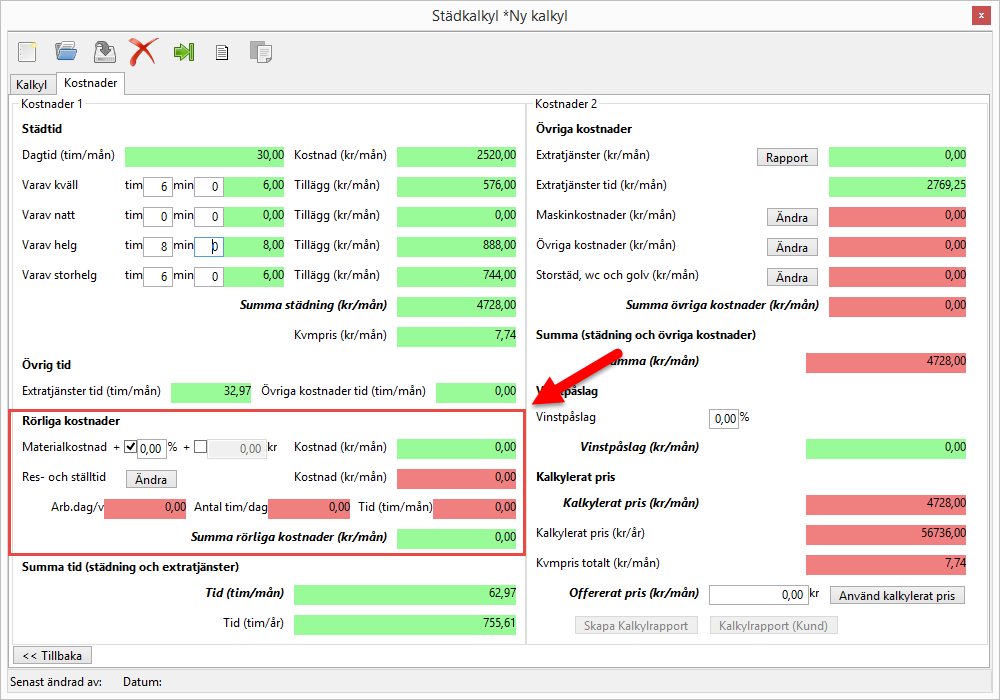
Mer information om de fält vi listade ovan hittar du under följande rubriker under bilden nedan:
-
Materialkostnad och Kostnad (kr/mån)
-
Res- och ställtid och Kostnad (kr/mån)
-
-
-
-
Summa rörliga kostnader (kr/mån).
Materialkostnad och Kostnad (kr/mån)
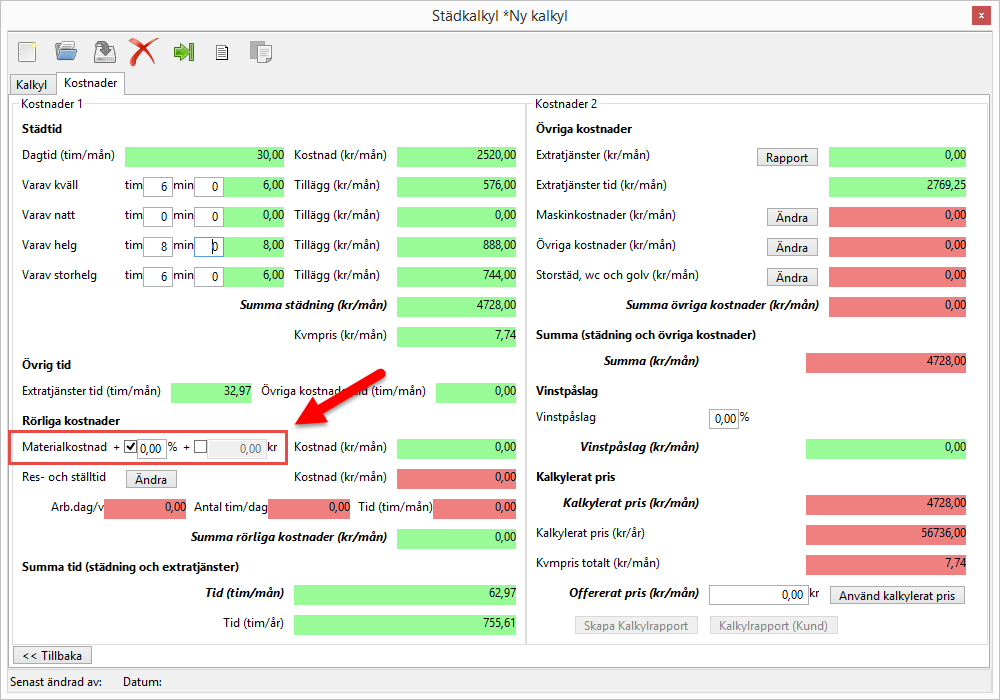
I timpenningen räknar man, förutom själva tjänsten, det vill säga förutom själva städningen, in städpersonalens löner. Utöver själva städningen och städpersonalens löner kan man även räkna in sådant som städprodukter förbrukningsvaror i timpenningen. Ibland händer det dock att man behöver mer av någon produkt eller förbrukningsvara än vad som ingår i timpenningen. Om så är fallet kan man använda fältet Materialkostnad för att sätta en procent eller en summa angiven i kronor som täcker den extrautgift man har (se bilden nedan). För mer information om hur du sätter en procent, se rubriken "Sätt procent" under bilden nedan, och för mer information om hur du sätter en summa angiven i kronor, se rubriken "Sätt summa" under bilden nedan. I samband med att vi beskriver hur du sätter en procent eller en summa kommer vi även beskriva fältet Kostnader (kr/mån) som du hittar till höger de fält i vilka du kan sätta en procent eller en summa.
Sätt procent
För att sätta en procent som täcker eventuella extrautgifter gör du så här:
-
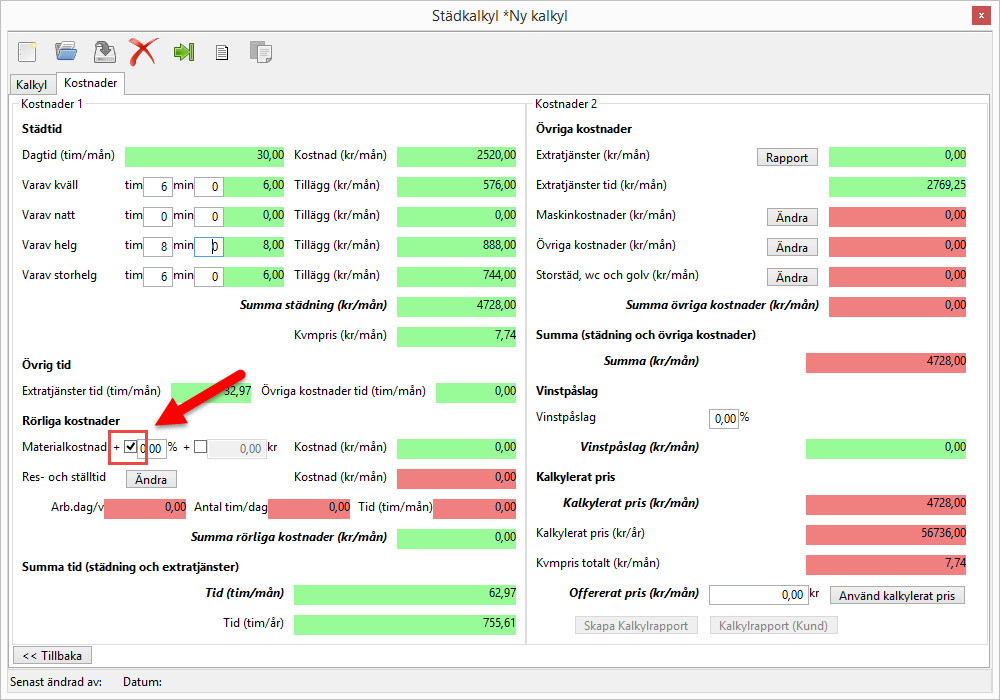
gå till fältet Materialkostnad och kryssa för den box du hittar till vänster om procentfältet (om boxen inte redan är förkryssad):
-
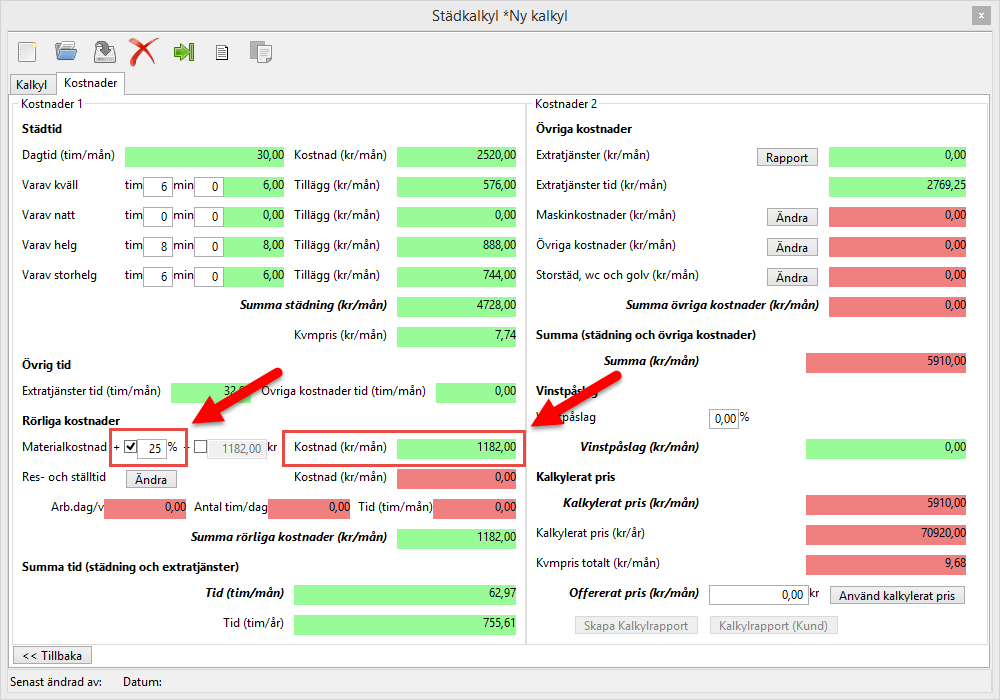
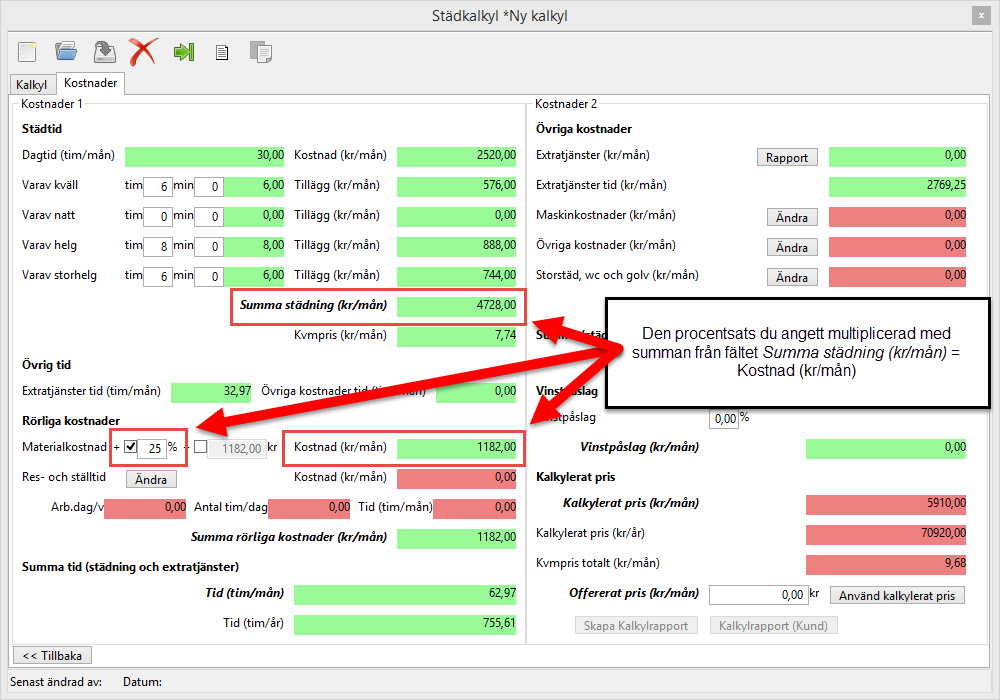
sätt en procentsats – kalkylen kommer, utifrån den procentsats du satt, räkna fram en summa som kommer dyka upp i fältet Kostnader (kr/mån):
Den summa kalkylen räknar fram i fältet Kostnad (kr/mån) räknar den ut genom att ta den procentsats du satt och multiplicera den med summan från fältet Summa städning (kr/mån) (se bilden nedan). Den summa kalkylen räknar fram i fältet Kostnader (kr/mån) kommer även dyka upp i det fält i vilket du kan sätta en summa, det vill säga det fält du hittar mellan procentfältet och fältet Kostnad (kr/mån). Så länge den box du hittar till vänster om procentfältet är förkryssad kommer det fält i vilket du kan sätta en summa vara utgråat, det vill säga inaktivt.
Sätt summa
För att sätta en summa som täcker eventuella extrautgifter gör du så här:
-
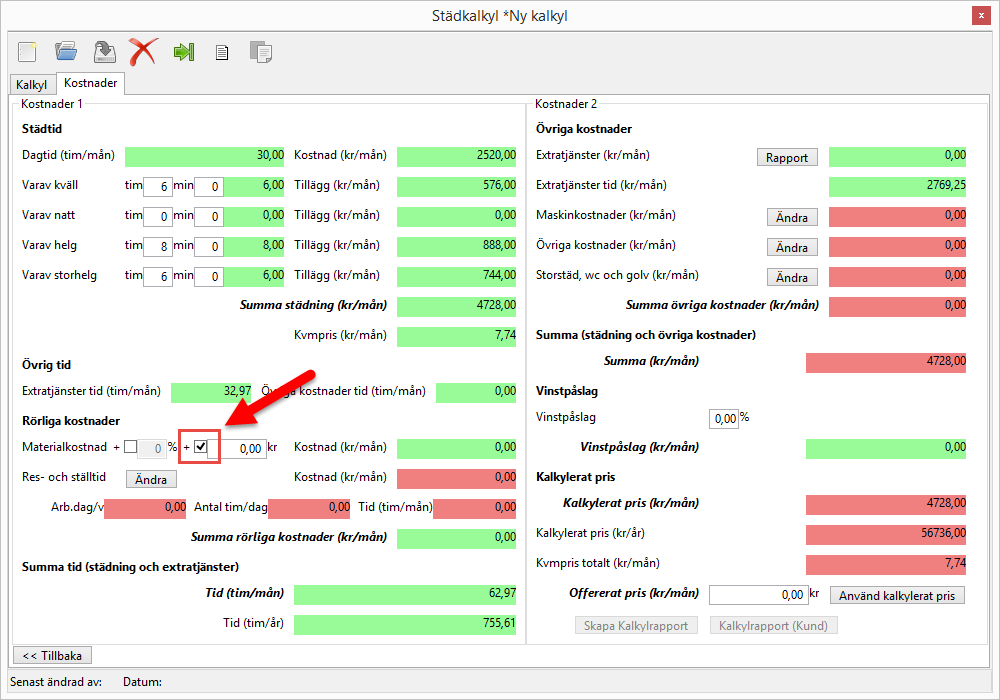
gå till fältet Materialkostnad och kryssa för den box du hittar till vänster om det fält i vilket du kan ange en summa (om boxen inte redan är förkryssad):
-
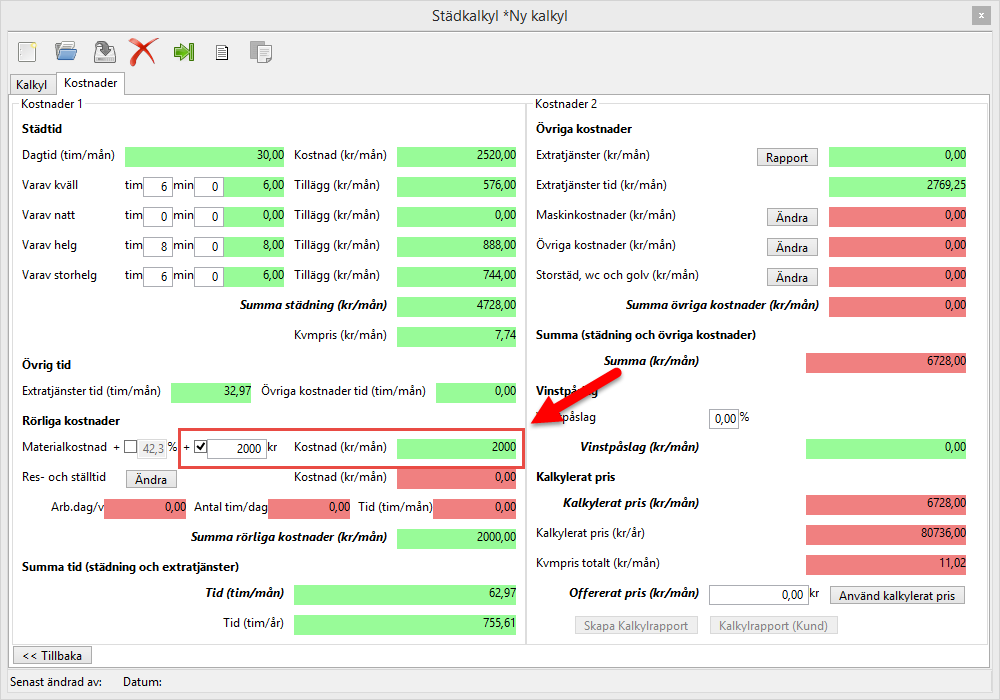
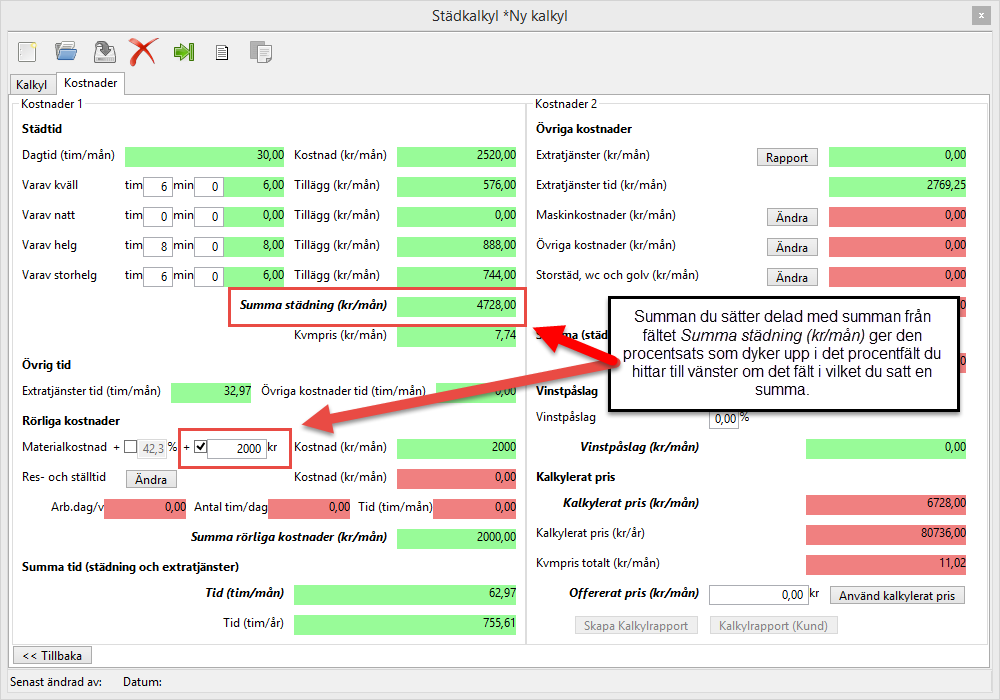
sätt en summa – den summa du sätter kommer dyka upp i fältet Kostnader (kr/mån):
Kalkylen kommer, genom att ta den summa du satt och dela den med summan från fältet Summa städning (kr/mån), även räkna om summan i procent. Den procentsats kalkylen räknar fram kommer dyka upp i det procentfält du hittar till vänster om det fält i vilket du satt en summa (se antingen bilden ovan eller bilden nedan). Så länge den box du hittar till vänster om det fält i vilket du kan ange en summa är förkryssad kommer procentfältet vara utgråat, det vill säga inaktivt.
Res- och ställtid och Kostnad (kr/mån)
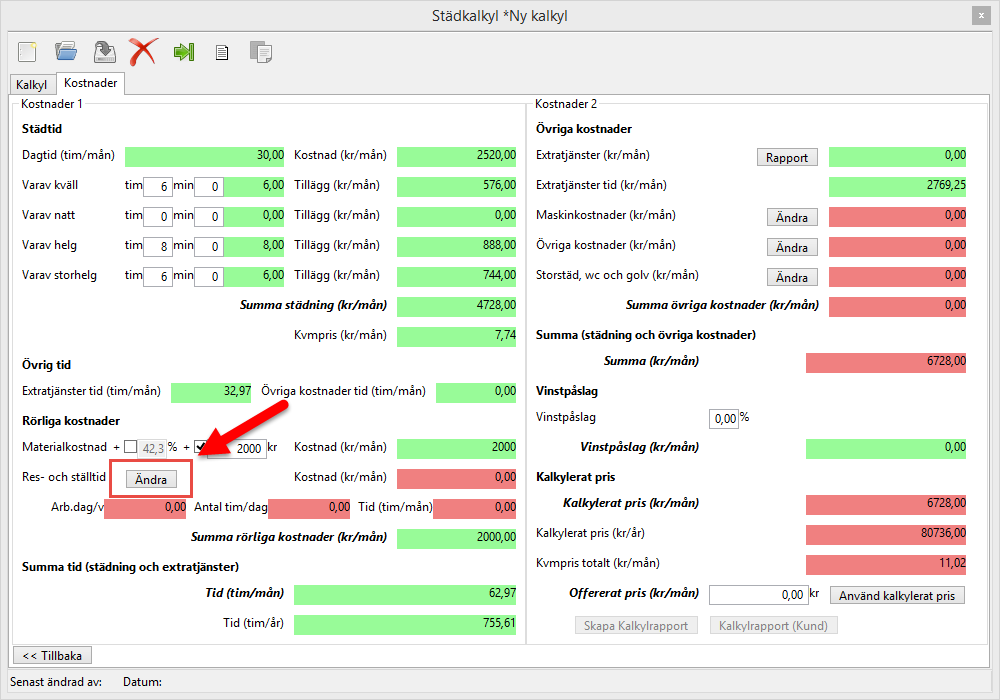
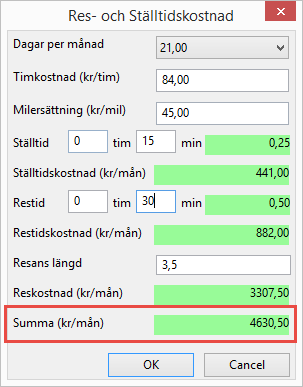
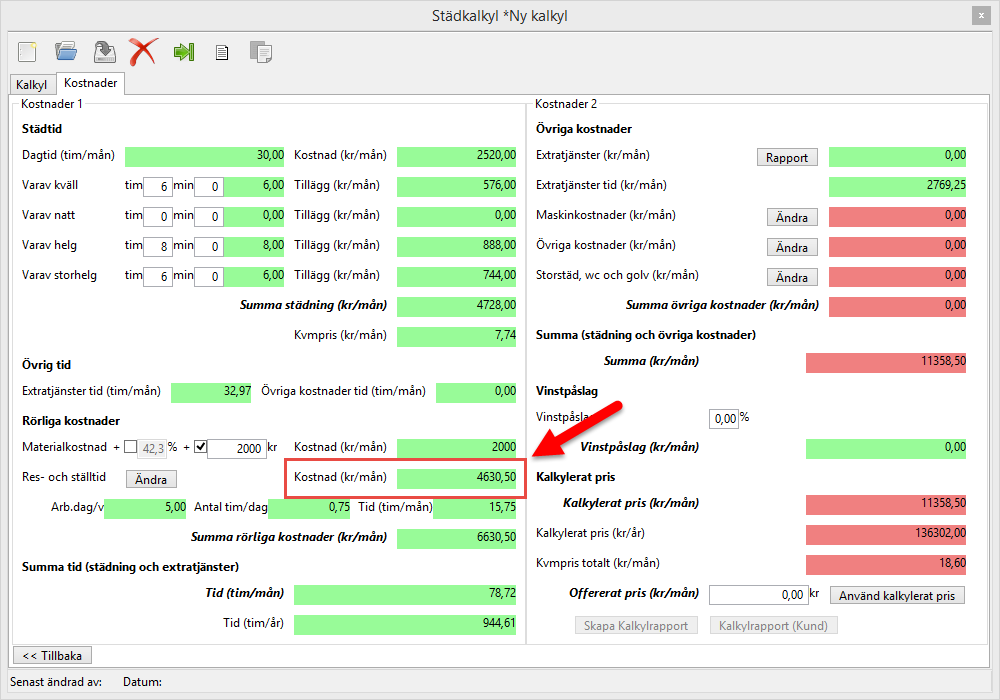
Res- och ställtid är ett tillval du som kund kan göra. Som vi nämnde i avsnitt 2.2.1. Städkalkylen finns det två städkalkyler som tittar på byggnadsnivå. Att det finns två städkalkyler som tittar på byggnadsnivå beror på att det finns två versioner av den kalkyl som tittar på byggnadsnivå, den ena versionen inkluderar storstädning av wc och golv, medan den andra versionen inkluderar ställtid. Fältet Res- och ställtid innehåller, som du kan se i bilden nedan, dels knappen Ändra, dels fältet Kostnad (kr/mån). Fältet Kostnad (kr/mån) är, som du kan se i bilden nedan, inledningsvis rött, vilket innebär att fältet är obligatoriskt. Som du även kan se i bilden nedan är fälten Arb.dag/v, Antal tim/dag och Tid (tim/mån) även de, inledningsvis, röda, vilket betyder att även de är obligatoriska. Alla röda fält, det vill säga fälten Kostnad (kr/mån), Arb.dag/v, Antal tim/dag och Tid (tim/mån), är sammankopplade med en dialogruta som heter Res- och ställtidskostnad. Här följer en närmare beskrivning av denna dialogruta och och dess koppling till fälten Kostnad (kr/mån), Arb.dag/v, Antal tim/dag och Tid (tim/mån).
För att visa dialogrutan Res- och ställtidskostnad gör du så här:
-
klicka på Ändra-knappen – dialogrutan Res- och ställtidskostnad kommer dyka upp på din skärm:
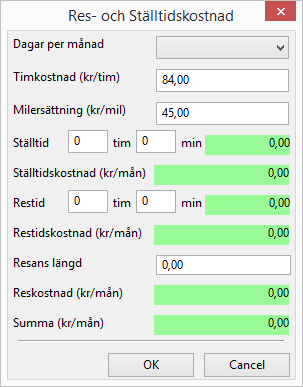
I dialogrutan Res- och ställtidskostnad kan du sätta följande värden:
-
antal arbetsdagar per månad
-
timkostnad (det vill säga timpenning)
-
-
-
-
Om du inte vill sätta värden på egen hand kan vi hjälpa dig att sätta upp fördefinierade värden som syns i dialogrutan Res- och ställtidskostnad redan när du öppnar den (se exempel på detta i fälten Timkostnad (kr/tim) och Milersättning 45 (kr/mil) i bilden ovan). Även om vi hjälper dig att sätta upp fördefinierade värden som syns i dialogrutan Res- och ställtidskostnad redan när du öppnar den kan du sätta värden på egen hand om du vill det. De värden vi kan hjälpa dig att fördefinier är med andra ord inte låsta.
Observera! Om det är så att du inte har res- och ställtid behöver du inte sätta några värden i dialogrutan Res- och ställtidskostnad. För att kalkylfälten Kostnad (kr/mån), Arb.dag/v, Antal tim/dag och Tid (tim/mån) som inledningsvis är röda ska bli gröna måste du dock öppna dialogrutan Res- och ställtidskostnad även om du inte har res- och ställtid. När du öppnat dialogrutan Res- och ställtidskostnad måste du klicka OK längst ner i dialogrutan. När du klickar OK i dialogrutan kommer fälten Kostnad (kr/mån), Arb.dag/v, Antal tim/dag och Tid (tim/mån) bli gröna.
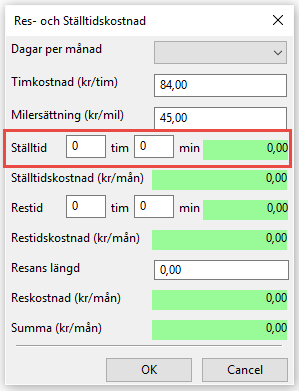
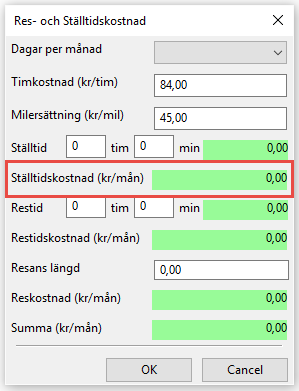
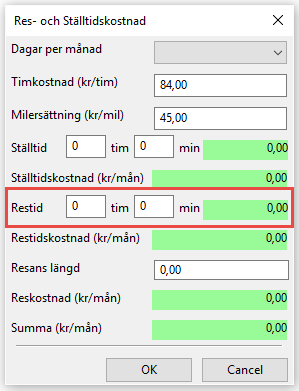
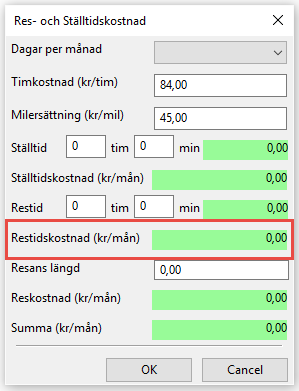
Som du kan se i bilderna i listan nedan är dialogrutan Res- och ställtid indelad i tio fält, nämligen fälten:
-
-
-
-
-
Ställtidskostnad (kr/mån):
-
-
-
-
-
För en närmare beskrivning av de tio fält du hittar i dialogrutan Res- och ställtidskostnad, se följande rubriker längre ner i detta avsnitt:
-
-
-
-
Ställtid och Ställtidskostnad (kr/mån)
-
Restid och Restidskostnad (kr/mån)
-
Resans längd och Reskostnad (kr/mån)
-
Dagar per månad
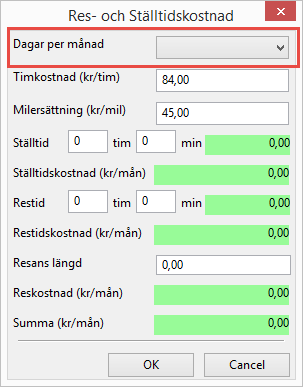
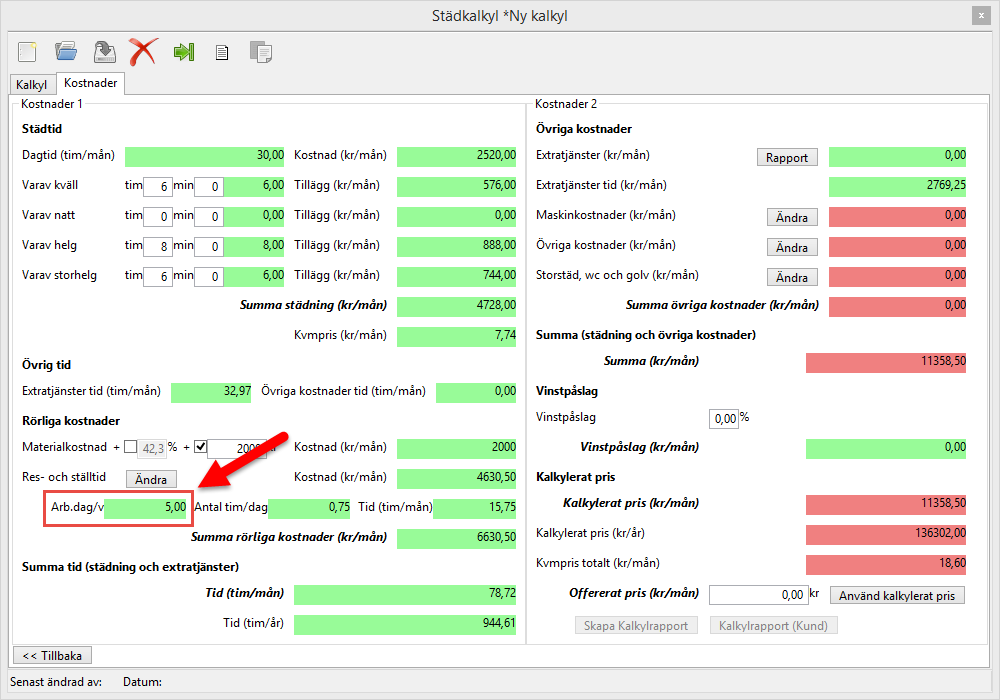
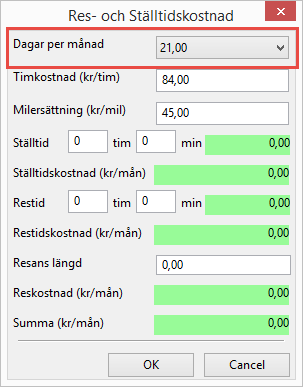
I fältet Dagar per månad kan du sätta antal städdagar per månad. Om du sätter antal städdagar per månad ska du sätta det antal städdagar du har satt i systemet. Fältet Dagar per månad är kopplat till städkalkylsfältet Arb.dag/v. Det antal dagar du sätter i fältet Dagar per månad i dialogrutan Res- och ställtidskostnad kommer kalkylen räkna om till antal dagar per vecka, och det värde kalkylen räknar fram då den går från dagar per månad till dagar per vecka är det värde du senare kommer kunna se i kalkylfältet Arb.dag/v (se bilderna och tabellen, nedan).
|
Antal städdagar per månad
– antal dagar satta i fältet Dagar per månad i dialogrutan Res- och ställtidskostnad
|
Antal städdagar per vecka
– visas i fältet Arb.dag/v i städkalkylen och baseras på antal dagar per månad
|
|
30
|
7
|
|
25
|
6
|
|
21
|
5
|
|
16,70
|
4
|
|
12,50
|
3
|
|
10,50
|
2,50
|
|
8,60
|
2
|
|
6,40
|
1,50
|
|
4,30
|
1
|
|
2,10
|
0,50
|
Timkostnad (kr/tim)
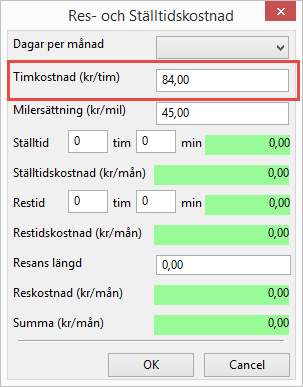
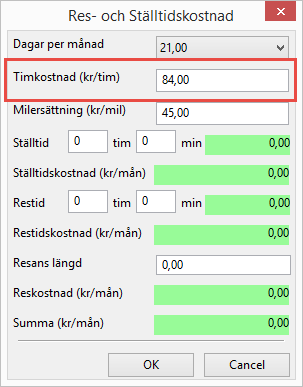
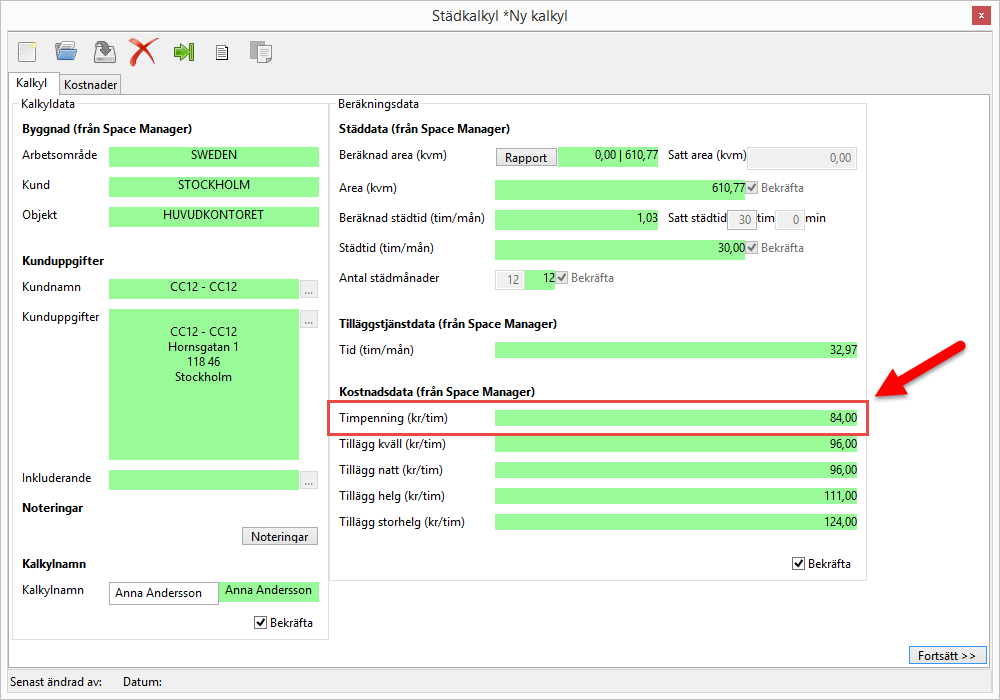
I fältet Timkostnad (kr/tim) kan du sätta en timpenning förslagsvis den timpenning kalkylen redovisade i fältet Timpenning (kr/tim) under rubriken Kostnadsdata (från SpaceManager) under Kalkylfliken (se bilderna nedan), det vill säga den timpenning kalkylen hämtat från databasen SpaceManager.
Milersättning (kr/mil)
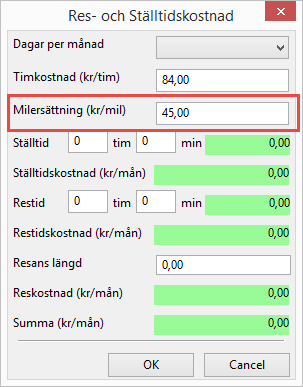
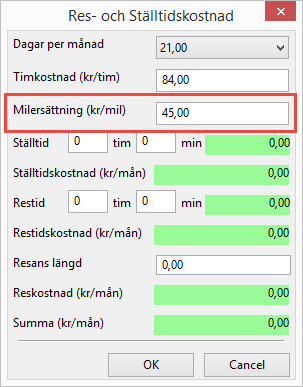
I fältet Milersättning (kr/mil) kan du sätta ett värde för milersättningen, till exempel 45 kronor per mil (se bilden nedan). I det här fältet ska du sätta det värde ni på arbetsplatsen kommit överens om.
Ställtid och Ställtidskostnad (kr/mån)
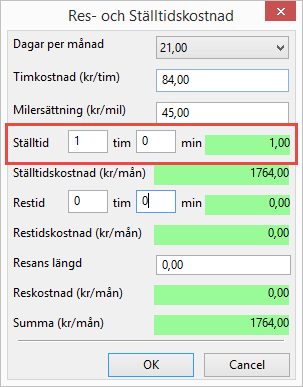
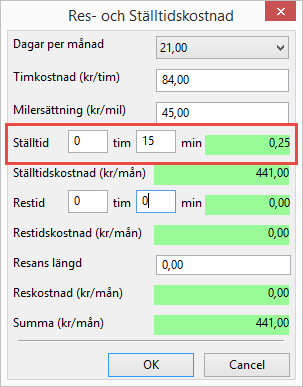
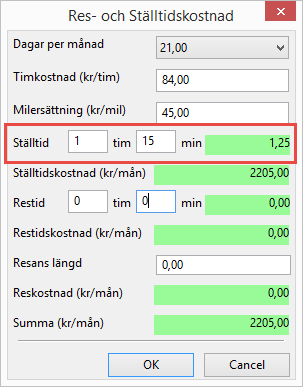
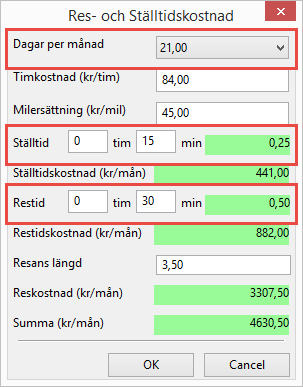
Ställtid är den tid det tar för städpersonalen att flytta sig mellan de städuppdrag som ingår i ett städobjekt. Ställtiden kan med andra ord exempelvis tala om hur lång tid det tar för städpersonalen att flytta sig mellan de olika rum, byggnader och/eller områden som ingår i ett städobjekt. I fältet Ställtid kan du sätta ställtid per dag i timmar och/eller minuter. Den ställtid du sätter i timmar och/eller minuter kommer kalkylen räkna om till ett decimaltal. Skulle du sätta ställtiden till en timme skulle kalkylen räkna fram att ställtiden är 1,0, skulle du sätta ställtiden till femton minuter skulle kalkylen räkna fram att ställtiden är 0,25, skulle du sätta ställtiden till en timme och femton minuter skulle kalkylen räkna fram att ställtiden är 1,25 och så vidare (se de tre exempelbilderna nedan).
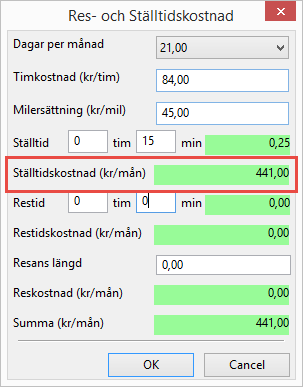
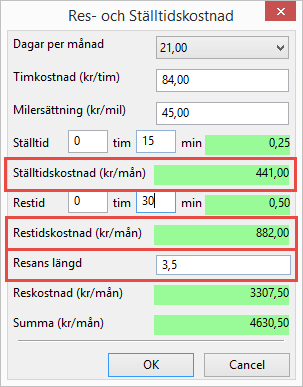
Utifrån det värde du sätter i fältet Ställtid, den timkostnad du satt i fältet Timkostnad (kr/tim) och det antal städdagar du satt i fältet Dagar per månad kommer städkalkylen räkna ut en ställtidskostnad per månad. Kalkylen kommer redovisa ställtidskostnaden i fältet Ställtidskostnad (kr/mån) (se bilden nedan). För att räkna ut ställtidskostnaden per månad börjar kalkylen med att multiplicera den ställtid du satt med den timkostnad du satt. När kalkylen multiplicerat den ställtid du satt med den timkostnad du satt och den räknat fram ett värde av dessa två tar den det värde den räknat fram och multiplicerar det med det antal dagar du satt i fältet Dagar per månad.
Restid och Restidskostnad (kr/mån)
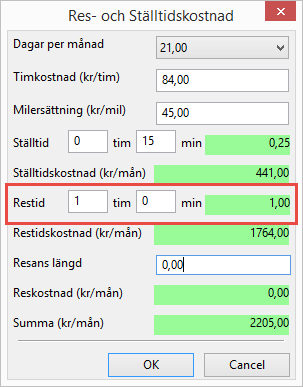
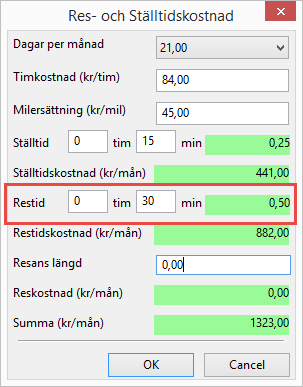
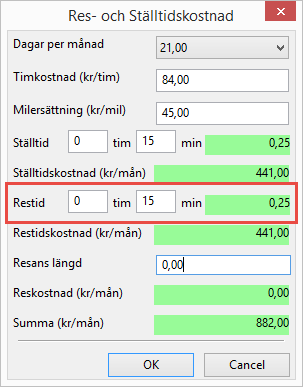
Restid är den tid det tar för städpersonalen att ta sig till ett städobjekt. I fältet Restid kan du sätta restid per dag i timmar och/eller minuter. Den restid du sätter i timmar och/eller minuter kommer kalkylen räkna om till ett decimaltal. Skulle du sätta restiden till en timme skulle kalkylen räkna fram att restiden är 1,0, skulle du sätta restiden till trettio minuter skulle kalkylen räkna fram att restiden är 0,5, skulle du sätta restiden till femton minuter skulle kalkylen räkna fram att restiden är 0,25 och så vidare (se de tre exempelbilderna nedan).
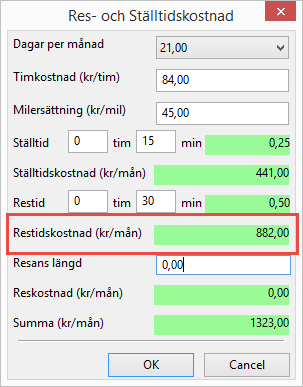
Utifrån det värde du sätter i fältet Restid, den timkostnad du satt i fältet Timkostnad (kr/tim) och det antal städdagar du satt i fältet Dagar per månad kommer städkalkylen räkna ut en restidskostnad per månad. Kalkylen kommer redovisa restidskostnaden i fältet Restidskostnad (kr/mån) (se bilden nedan). För att räkna ut restidskostnaden per månad börjar kalkylen med att multiplicera den restid du satt med den timkostnad du satt. När kalkylen multiplicerat den restid du satt med den timkostnad du satt och den räknat fram ett värde av dessa två tar den det värde den räknat fram och multiplicerar det med det antal dagar du satt i fältet Dagar per månad.
Resans längd och Reskostnad (kr/mån)
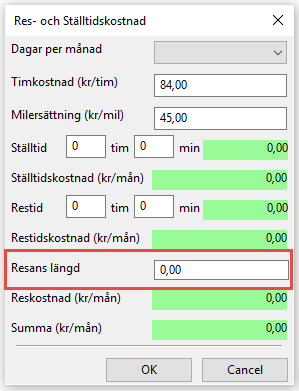
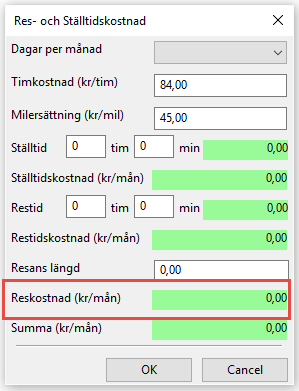
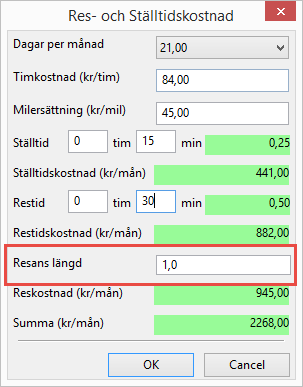
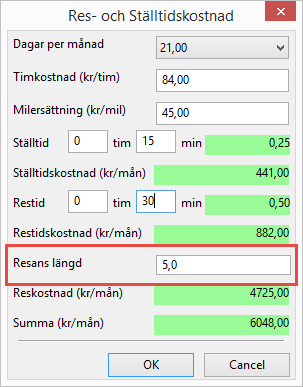
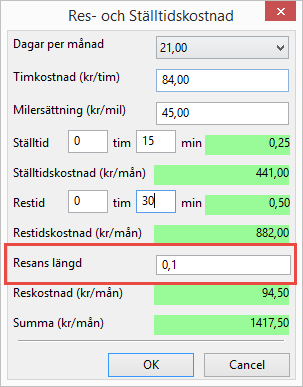
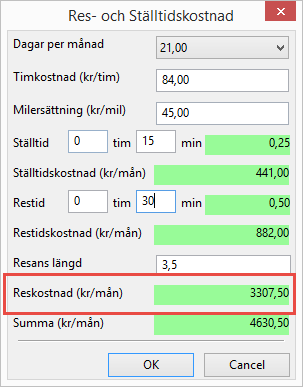
I fältet Resans längd kan du ange hur många mil städpersonalen måste åka för att ta sig till ett städobjekt. Om städpersonalen måste åka en mil för att ta sig till ett städobjekt ska du sätta resans längd till 1,0, om städpersonalen måste åka fem mil för att ta sig till ett städobjekt ska du sätta resans längd till 5,0, om städpersonalen måte åka en kilometer för att ta sig till ett städobjekt ska du sätta resans längd till 0,1, om städpersonalen måste åka fem kilometer för att ta sig till ett städobjekt ska du sätta resans längd till 0,5, om städpersonalen måste åka tre och en halv mil för att ta sig till ett städobjekt ska du sätta resans längd till 3,5 och så vidare (se exempelbilderna nedan).
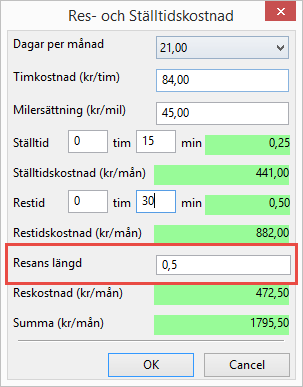
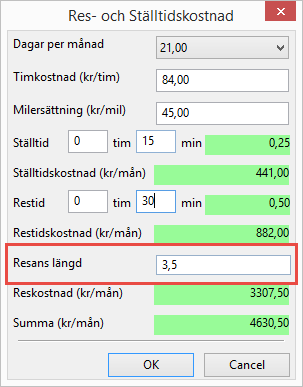
Utifrån det värde du sätter i fältet Resans längd, den milersättning du satt i fältet Milersättning (kr/mil) och det antal städdagar du satt i fältet Dagar per månad kommer städkalkylen räkna ut en reskostnad per månad. Kalkylen kommer redovisa reskostnaden i fältet Reskostnad (kr/mån) (se bilden nedan). För att räkna ut reskostnaden per månad börjar kalkylen med att multiplicera den reslängd du satt med den milersättning du satt. När kalkylen multiplicerat den reslängd du satt med den milersättning du satt och den räknat fram ett värde av dessa två tar den det värde den räknat fram och multiplicerar det med det antal dagar du satt i fältet Dagar per månad.
Summa
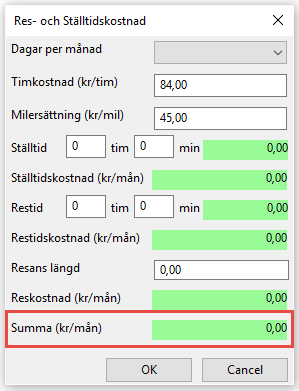
Fältet Summa (kr/mån) visar den sammanlagda summan från fälten Ställtidskostnad (kr/mån), Restidskostnad (kr/mån) och Reskostnad (kr/mån) och den summa fältet Summa (kr/mån) kommer, när du klickat OK i dialogrutan Res- och ställtid, synas i kalkylfältet Kostnad (kr/mån) (se bilderna nedan).
Arb.dag/v
Kalkylfältet Arb.dag/v är kopplat till fältet Dagar per månad vilket du hittar i dialogrutan Res- och ställtidskostnad. Det antal dagar du sätter i fältet Dagar per månad i dialogrutan Res- och ställtidskostnad kommer kalkylen räkna om till antal dagar per vecka och det är den siffra kalkylen räknar fram när den går från antal dagar per månad till antal dagar per vecka du kommer se i fältet Arb.dag/v (se bilderna och tabellen nedan). För att den siffra kalkylen räknar fram när den går från antal dagar per månad till antal dagar per vecka ska synas i kalkylfältet Arb.dag/v måste du klicka OK i dialogrutan Res- och ställtidskostnad. För mer information om dialogrutan Res- och ställtidskostnad, se rubriken Res- och ställtidskostnad och Kostnad (kr/mån), och för mer information om fältet Dagar per månad, vilket du hittar i dialogrutan Res- och ställtidskostnad, gå till rubriken Res- och ställtidskostnad och Kostnad (kr/mån) och läs sedan vidare under underrubriken Dagar per månad.
|
Antal städdagar per månad
– antal dagar satta i fältet Dagar per månad i dialogrutan Res- och ställtidskostnad
|
Antal städdagar per vecka
– visas i fältet Arb.dag/v i städkalkylen och baseras på antal dagar per månad
|
|
30
|
7
|
|
25
|
6
|
|
21
|
5
|
|
16,70
|
4
|
|
12,50
|
3
|
|
10,50
|
2,50
|
|
8,60
|
2
|
|
6,40
|
1,50
|
|
4,30
|
1
|
|
2,10
|
0,50
|
Antal tim/dag
Kalkylfältet Antal tim/dag är kopplat till de två fälten Ställtid och Restid vilka du hittar i dialogrutan Res- och ställtidskostnad. För att räkna ut antal timmar per dag adderar städkalkylen antalet ställtidstimmar med antalet restidstimmar och det är alltså den sammanlagda summan av antalet ställtidstimmar och antalet restidstimmar från fälten Ställtid och Restid som kommer synas i kalkylfältet Antal tim/dag (se bilderna nedan). För att den sammanlagda summan av antalet ställtidstimmar och antalet restidstimmar ska synas i kalkylfältet Antal tim/dag måste du klicka OK i dialogrutan Res- och ställtidskostnad. För mer information om dialogrutan Res- och ställtidskostnad, se rubriken Res- och ställtidskostnad och Kostnad (kr/mån), och för mer information om fälten Ställtid och Ställtidskostnad (kr/mån), vilka du hittar i dialogrutan Res- och ställtidskostnad, gå till rubriken Res- och ställtidskostnad och Kostnad (kr/mån) och läs sedan vidare under underrubrikerna Ställtid och Ställtidskostnad (kr/mån) samt Restid och Restidskostnad (kr/mån).

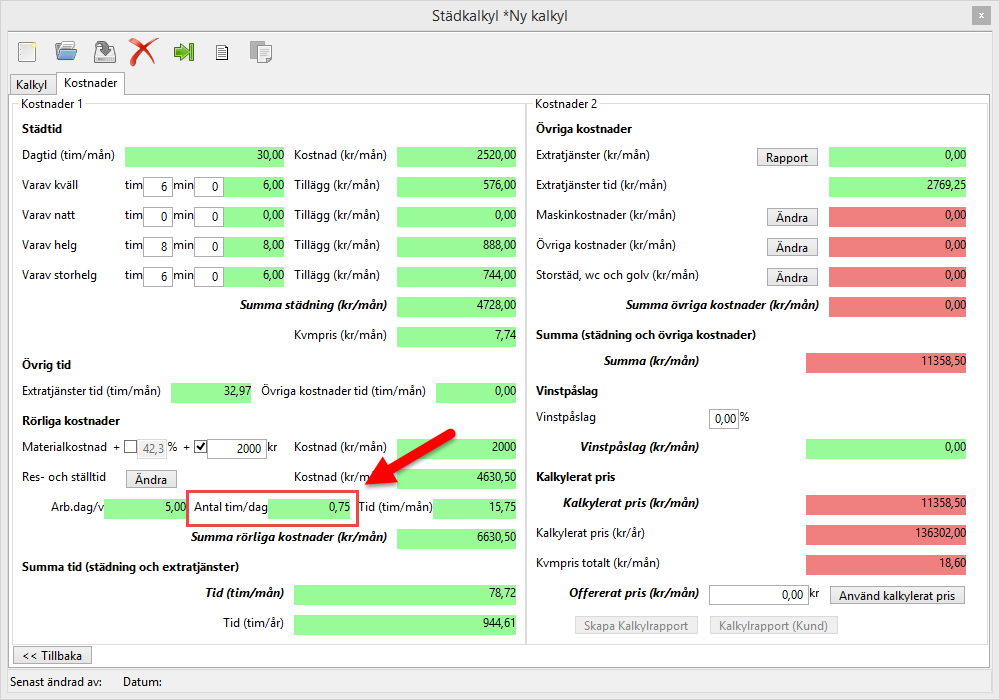
Tid (tim/mån)
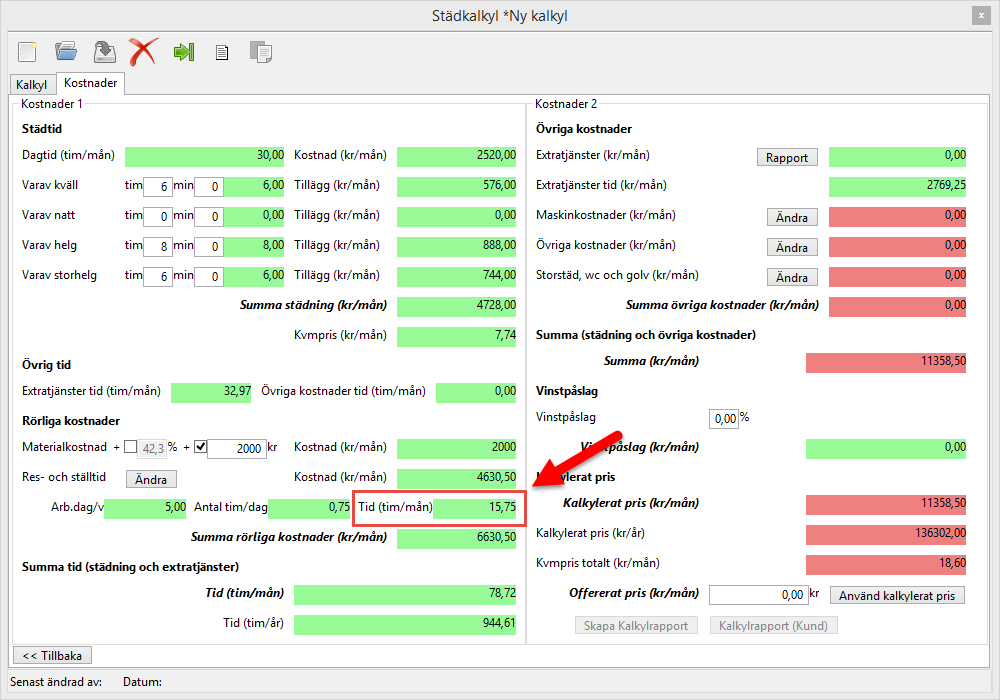
Kalkylfältet Tid (tim/mån) är kopplat till de tre fälten Dagar per månad, Ställtid och Restid vilka du hittar i dialogrutan Res- och ställtidskostnad. För att räkna ut Tid (tim/mån) börjar kalkylen med att addera antalet ställtidstimmar från fältet Ställtid (till exempel 0,25) med antalet restidstimmar från fältet Restid (till exempel 0,5). När kalkylen adderat antalet ställtidstimmar med antalet restidstimmar och fått ut ett värde av dessa två multiplicerar den det värde den fått ut med antalet dagar per månad från fältet Dagar per månad och det är den summa kalkylen fått fram då den adderat antalet ställtidstimmar med antalet restidstimmar och sedan multiplicerat det sammanlagda värdet av dessa två med antalet dagar per månad som kommer synas i kalkylfältet Tid (tim/mån) (se bilderna nedan). För att den summa kalkylen räknat fram genom att addera antalet ställtidstimmar med antalet restidstimmar och sedan multiplicerat det sammanlagda värdet av dessa två med antalet dagar per månad ska synas i fältet Tid (tim/mån) måste du klicka OK i dialogrutan Res- och ställtidskostnad. För mer information om dialogrutan Res- och ställtidskostnad, se rubriken Res- och ställtidskostnad och Kostnad (kr/mån), och för mer information om fälten Dagar per månad, Ställtid och Ställtidskostnad (kr/mån), vilka du hittar i dialogrutan Res- och ställtidskostnad, gå till rubriken Res- och ställtidskostnad och Kostnad (kr/mån) och läs sedan vidare under underrubrikerna Dagar per månad, Ställtid och Ställtidskostnad (kr/mån) samt Restid och Restidskostnad (kr/mån).
Summa rörliga kostnader (kr/mån)
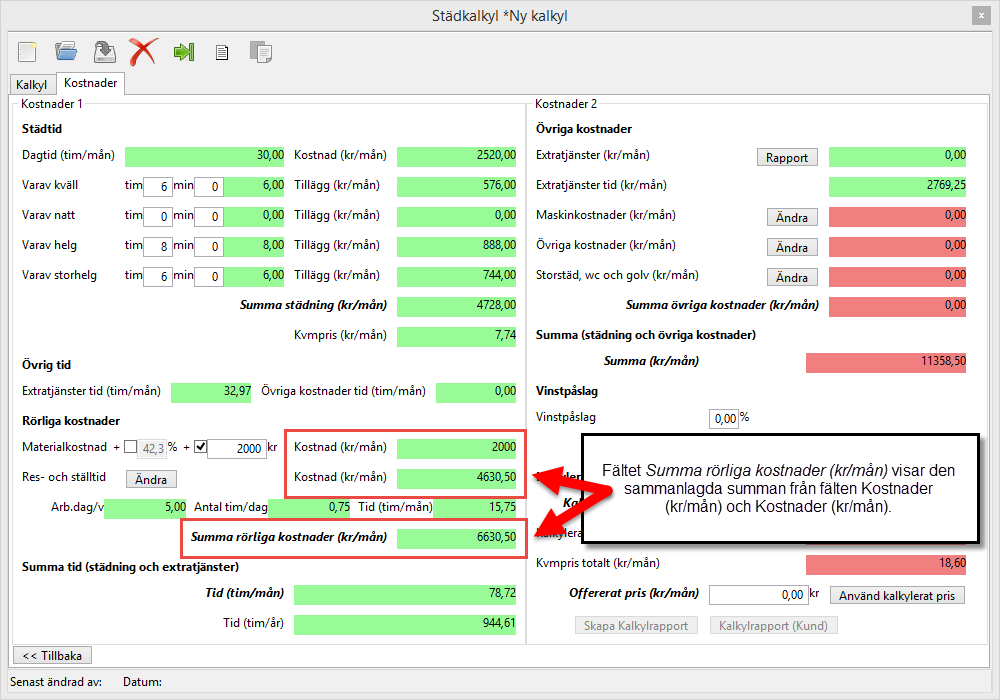
I fältet Summa rörliga kostnader (kr/mån) ser du den sammanlagda summan från kalkylfälten Kostnad (kr/mån) och Kostnad (kr/mån) (se bilden nedan). Det ena Kostnader-fältet visar summan för materialkostnader i kronor per månad och det andra Kostnader-fältet visar summan från fältet Summa (kr/mån) vilket du hittar i dialogrutan Res- och ställtidskostnad.
Summa tid (städning och extratjänster)
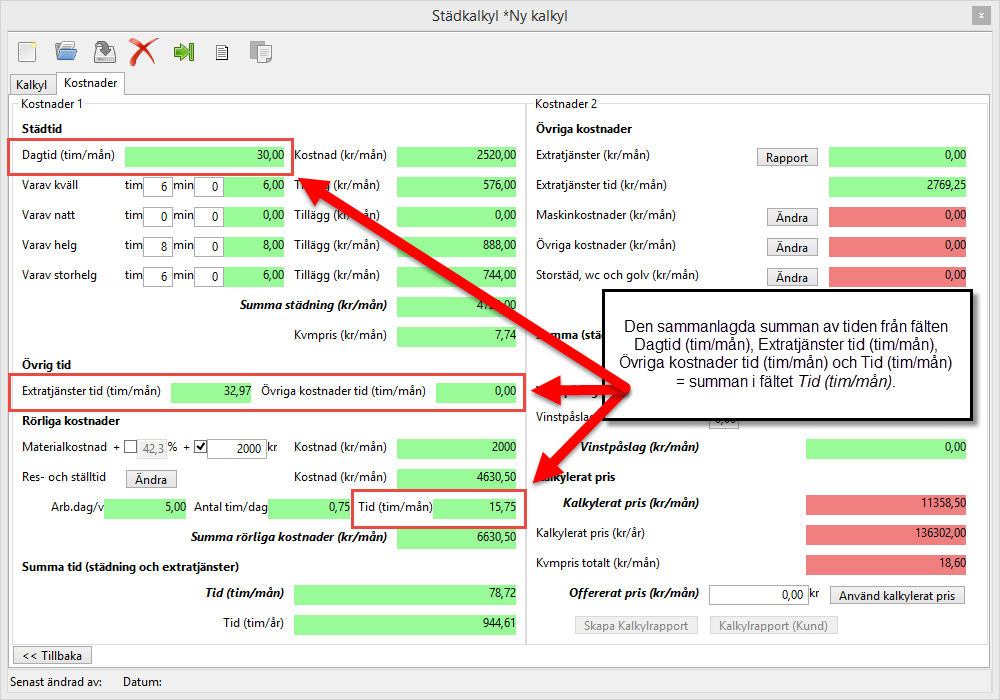
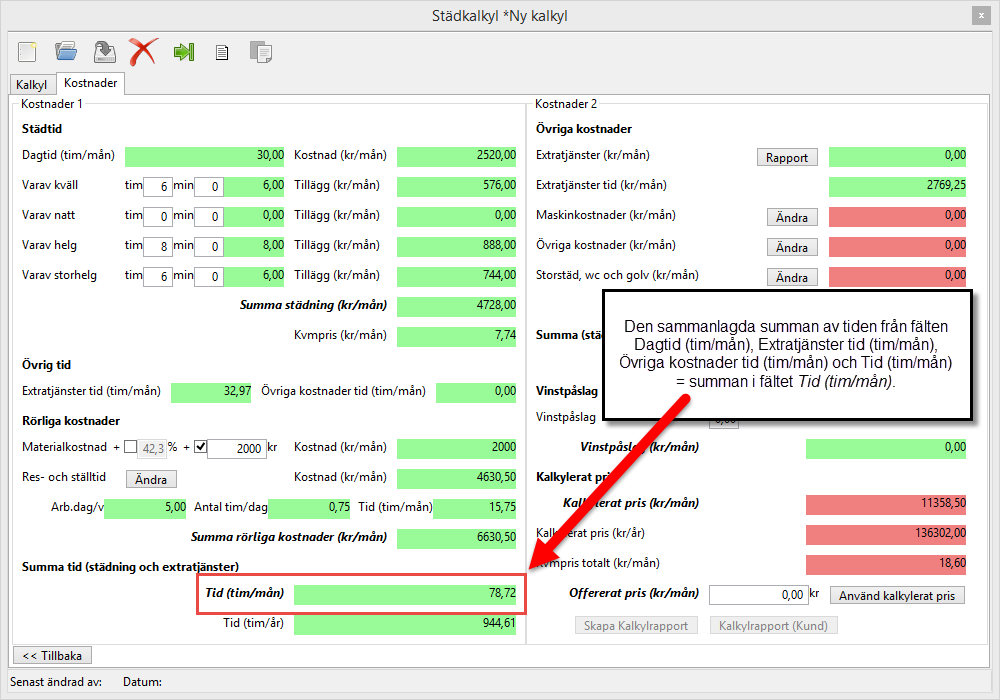
Summa tid (städning och extratjänster), som är den fjärde och sista delen du hittar under Kostnader 1 är indelad i de två fälten Tid (tim/mån) och Tid (tim/år). I fältet Tid (tim/mån) visar kalkylen den sammanlagda summan av tiden från fälten Dagtid (tim/mån), Extratjänster tid (tim/mån), Övriga kostnader tid (tim/mån) och Tid (tim/mån) per månad (se bilderna nedan).
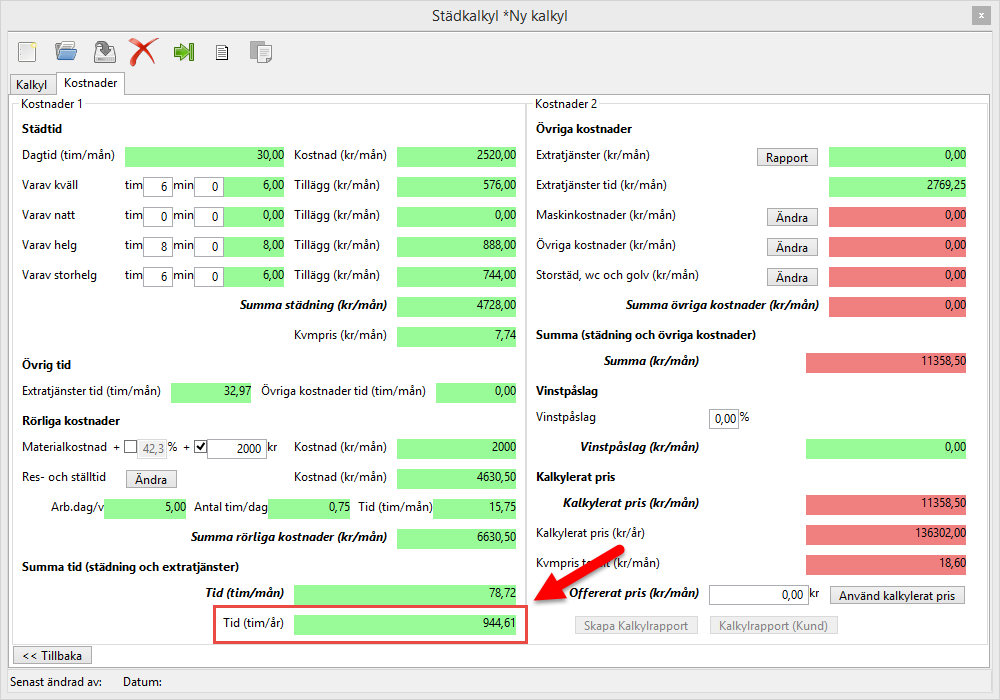
I fältet Tid (tim/år) visar kalkylen den sammanlagda summan av tiden från fälten Dagtid (tim/mån), Extratjänster tid (tim/mån), Övriga kostnader tid (tim/mån) och Tid (tim/mån) per år (se bilden nedan). I fältet Tid (tim/år) tar kalkylen summan från fältet Tid (tim/mån) och multiplicerar den med det antal städmånader du satt i fältet Antal städmånader under rubriken Städdata (från SpaceManager) under Kalkylfliken.