I det här avsnittet hittar du en närmare beskrivning av Kostnader 2-delen under Kostnadsfliken.
Som vi nämnde i avsnitt 2.2.1.3. Kostnadsfliken är Kostnadsfliken indelad i de tre delarna Kostnader 1, Kostnader 2 och Pris. De tre delarna Kostnader 1, Kostnader 2 och Pris är i sin tur indelade i mindre delar. Kostnader 2-delen består av övriga kostnader och innehåller sju fält. Dessa sju fält är:
-
-
Extratjänster tid (kr/mån)
-
-
Övriga kostnader (kr/mån)
-
Storstädning, wc och golv (kr/mån)
-
Summa övriga kostnader (kr/mån).
Mer information om datan i Kostnader 2-delen hittar du under följande rubriker i detta avsnitt:
-
-
Extratjänster tid (kr/mån)
-
-
Övriga kostnader (kr/mån)
-
Storstädning, wc och golv (kr/mån)
-
Summa övriga kostnader (kr/mån).
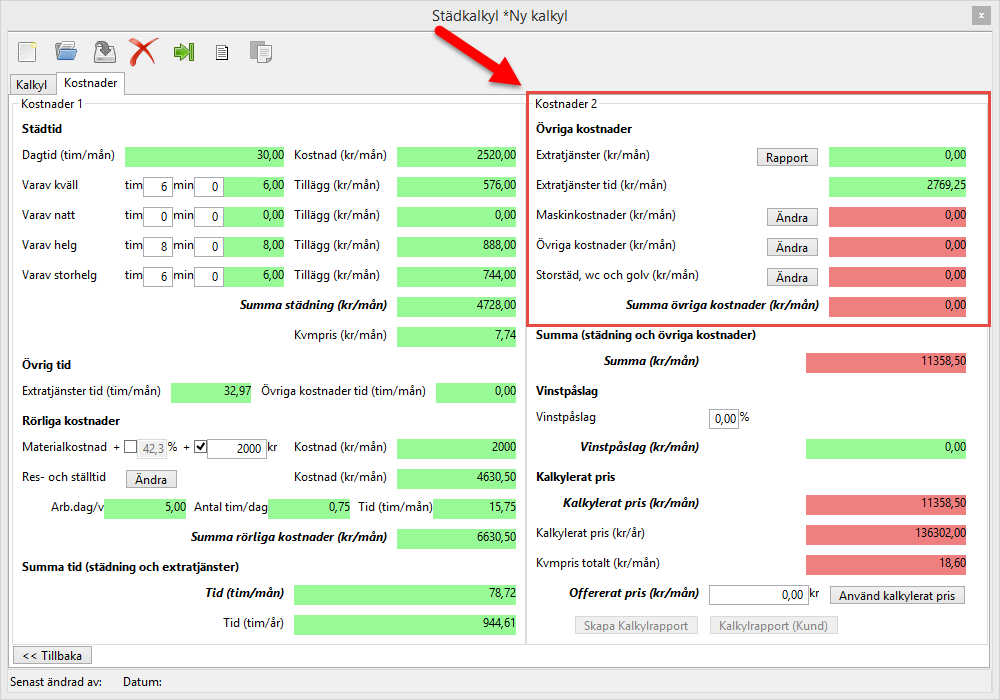
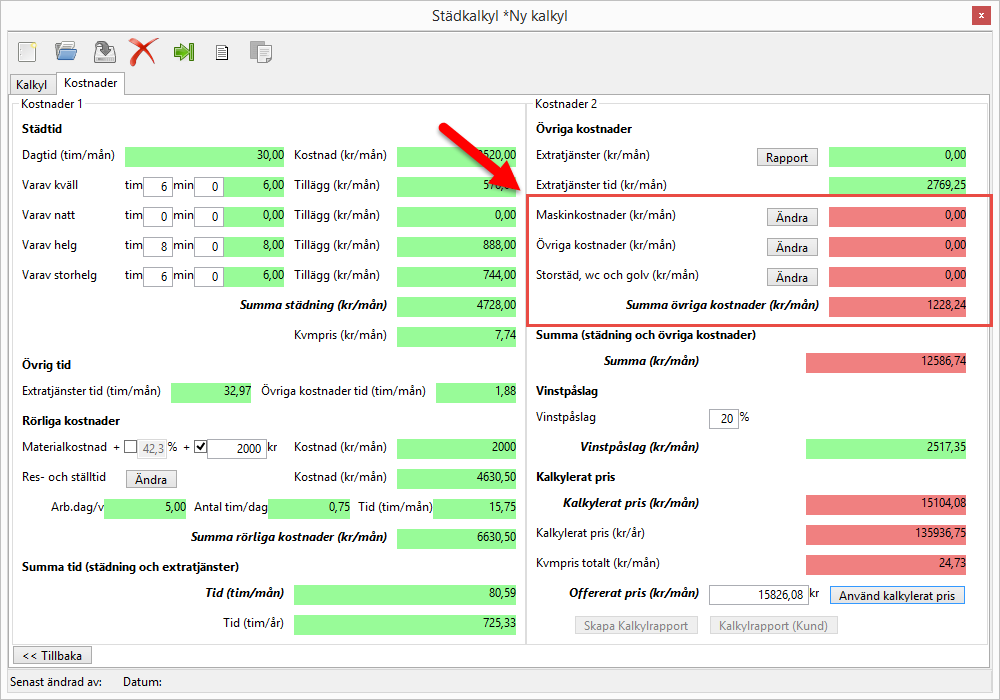
Du hittar Kostnader 2 till höger i städkalkylsrutan (se bilden nedan).
Extratjänster (kr/mån)
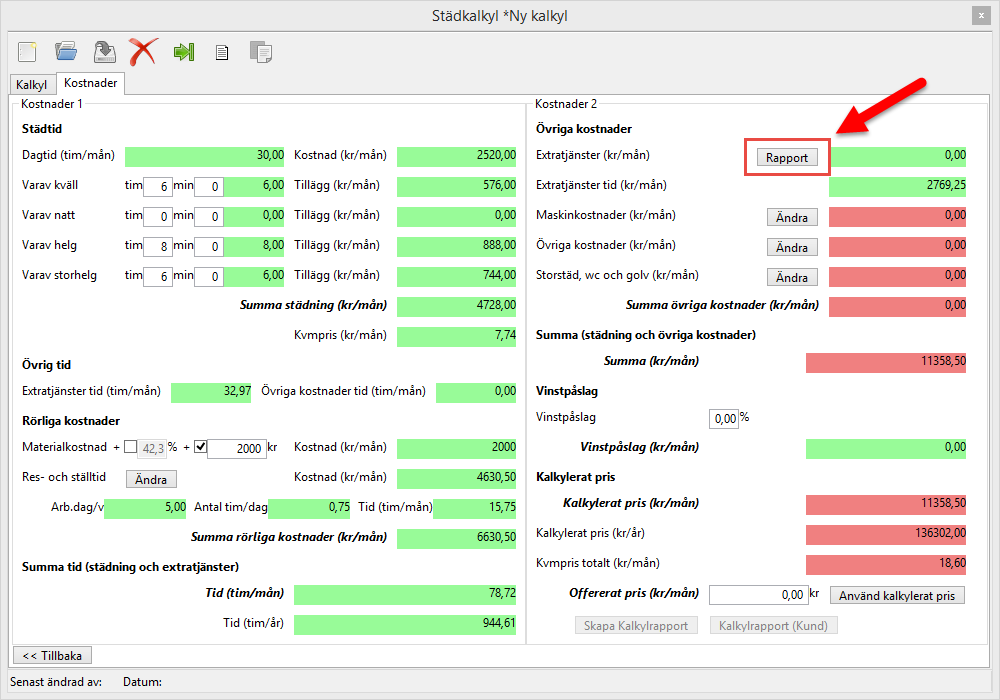
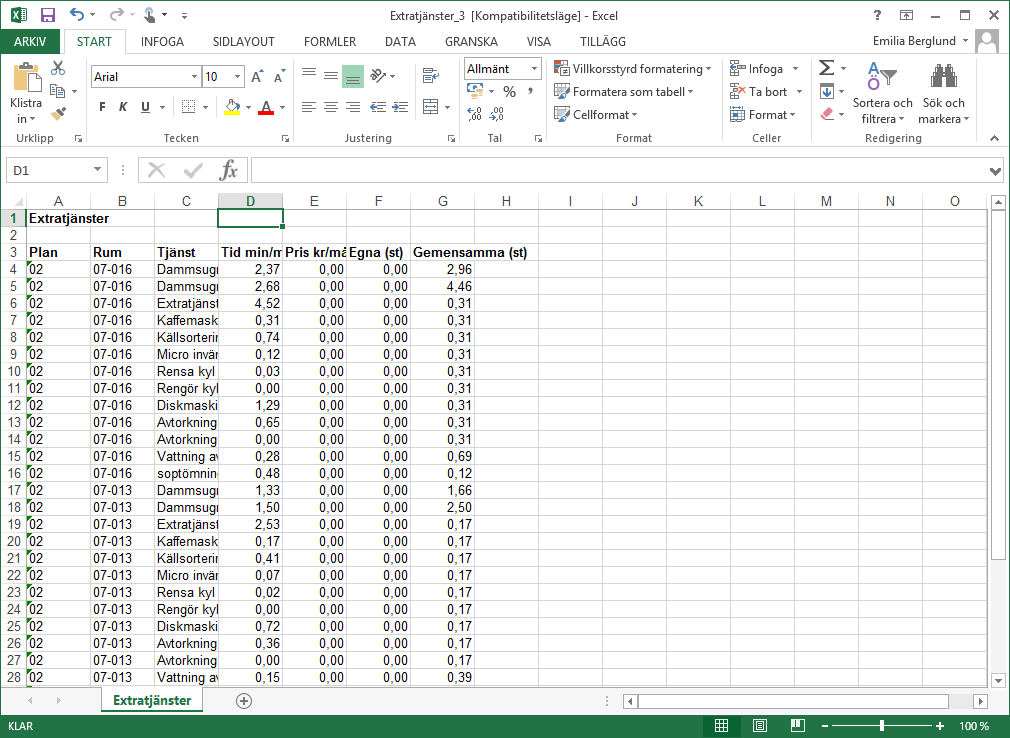
I fältet Extratjänster (kr/mån) ser du kostnaden av extratjänsterna. I fältet finns en rapportknapp. Med hjälp av rapportknappen kan du skapa en Excelrapport som visar:
-
vilka extratjänster den aktuella städkalkylen inkluderar
-
var varje enskild extratjänst är placerad eller satt, det vill säga på vilket våningsplan och i vilket rum varje enskild extratjänst finns
-
tiden för varje enskild extratjänst i minuter per månad
-
kostnaden för varje enskild extratjänst i kronor per månad
-
om en extratjänst är placerad eller satt på en en egen yta och hur många extratjänster det rör sig om (angivet i styck (st))
-
om en extratjänst är placerad eller satt på en gemensam yta (till exempel i en korridor eller liknande) och hur många extratjänster det rör sig om (angivet i styck (st)).
Eftersom extratjänstrapporten innehåller information om varje enskild extratjänst den städkalkyl du arbetar med inkluderar kan du använda rapporten för att kontrollera att extratjänstdatan är korrekt.
För att skapa en rapport gör du så här:
-
klicka på rapportknappen – en Excelrapport som visar de extratjänster som är placerade eller satta på den eller de aktuella kundernas egna och/eller gemensamma ytor kommer skapas:
Extratjänster tid (kr/mån)
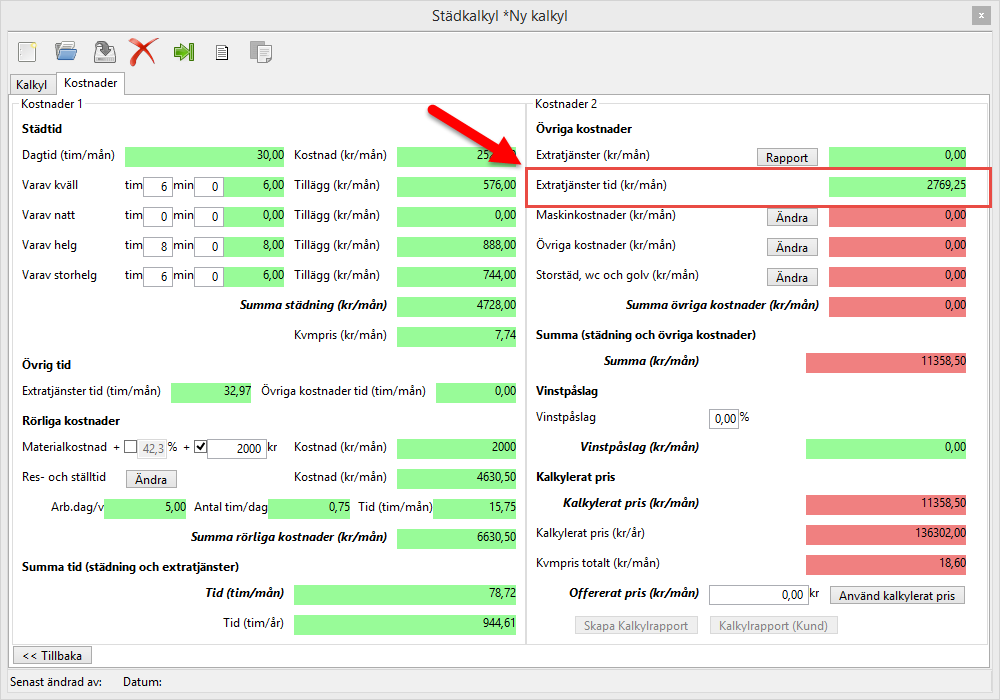
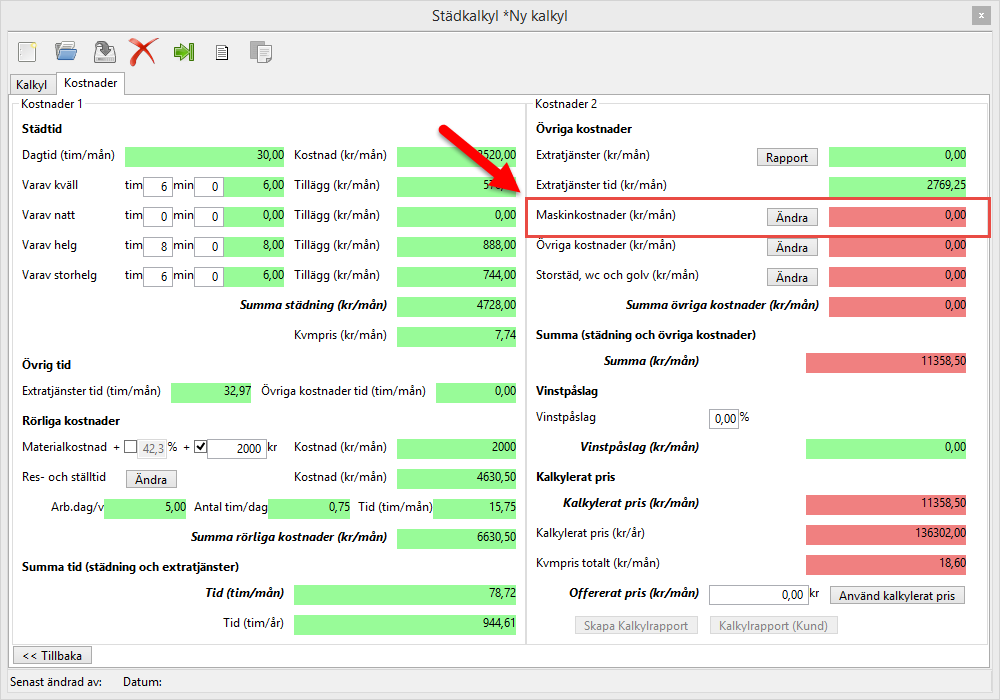
I fältet Extratjänster tid (kr/mån) ser du kostnaden för den tid kalkylen visar i fältet Extratjänster tid (tim/mån), vilket du hittar under rubriken Övrig tid under Kostnader 1 (se bilden nedan).
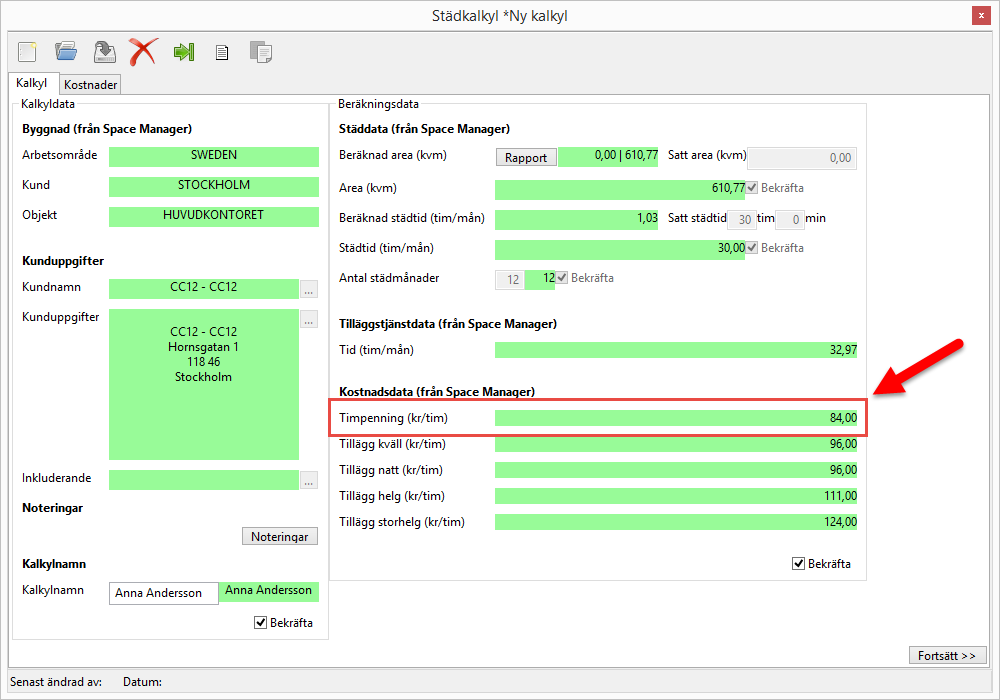
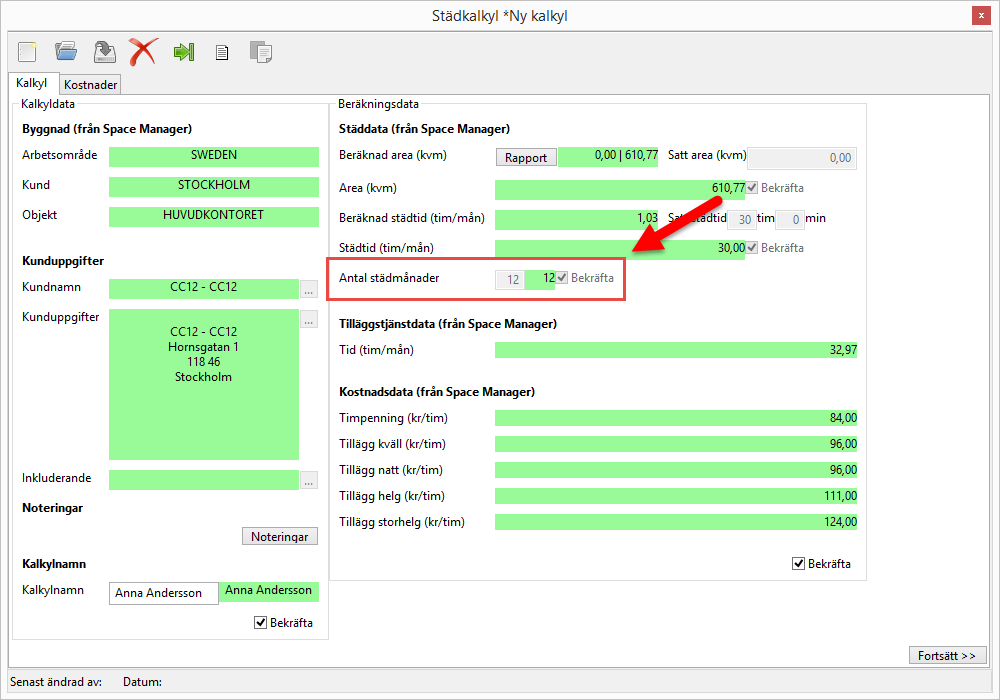
För att räkna ut kostnaden för timmarna i fältet Extratjänster tid (tim/mån) tar kalkylen timmarna från fältet Extratjänster tid (tim/mån) och multiplicerar antalet timmar från fltet med timpenningen från fältet Timpenning (kr/tim), vilket du hittar under rubriken Kostnadsdata (från SpaceManager) under Kalkylfliken (se bilderna nedan).
Maskinkostnader (kr/mån)
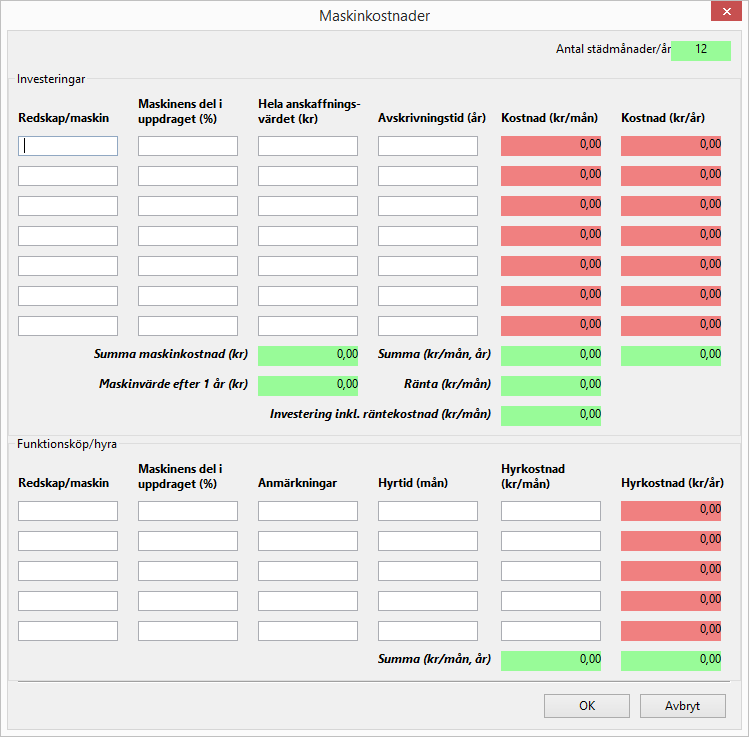
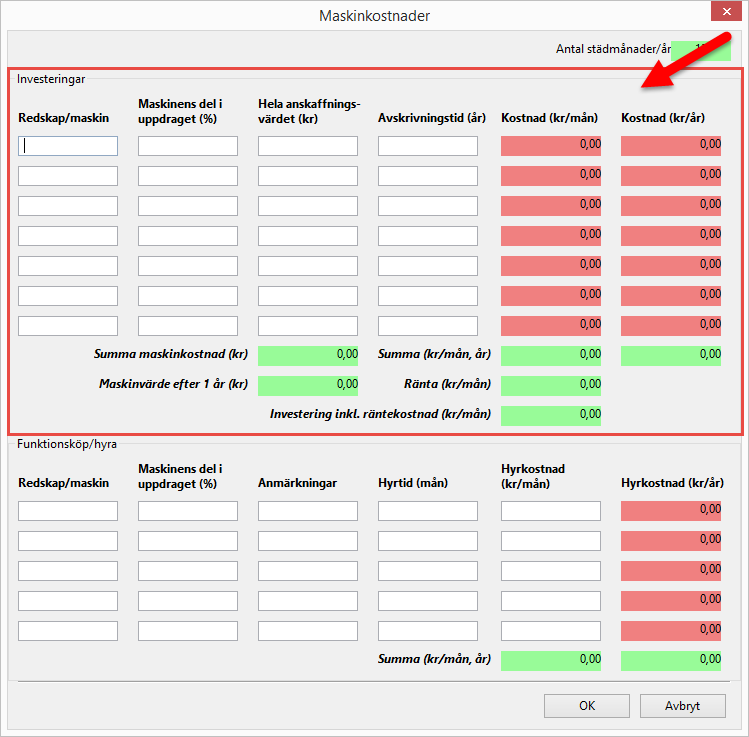
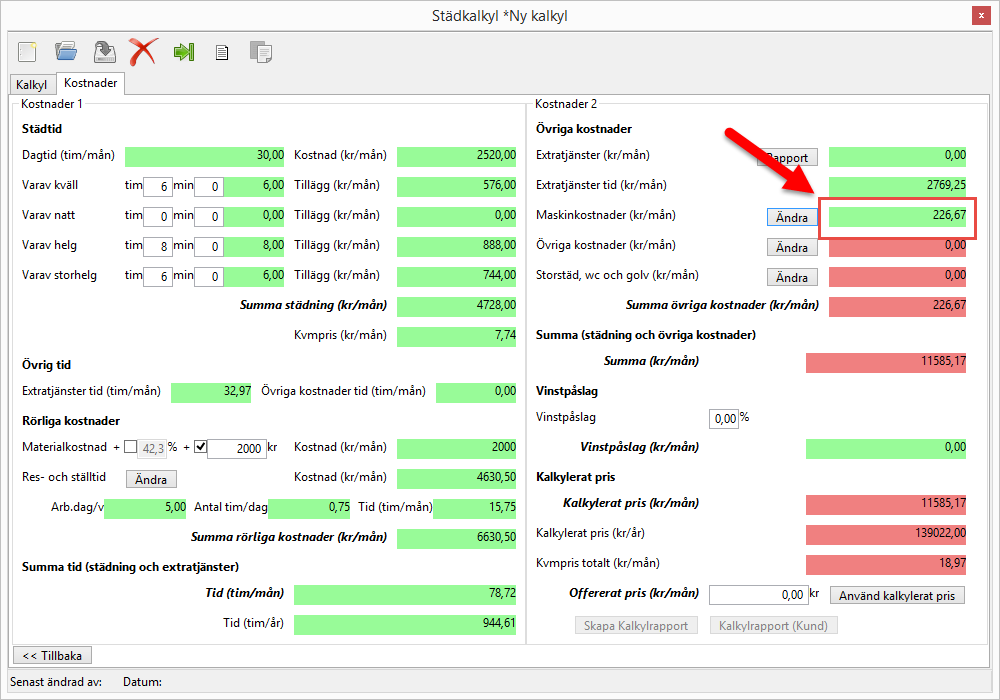
Som du kan se i den första bilden nedan är fältet Maskinkostnader (kr/mån), när du skapar en ny städkalkyl, inledningsvis rött, vilket innebär att fältet är obligatoriskt. Observera att fältet Maskinkostnader (kr/mån) innehåller en knapp. Knappen heter Ändra. Om du klickar på Ändra-knappen öppnar du dialogrutan Maskinkostnader som består av de två delarna Investeringar och Funktionsköp/hyra (se den andra bilden nedan).
Att Maskinkostnadsrutan är indelad i två delar beror på att du, i rutan, dels kan sätta kostnader för investeringar du gjort i maskiner eller redskap, dels för maskiner eller redskap som den eller de aktuella kunderna hyr. För att kalkylfältet Maskinkostnader (kr/mån) ska bli grönt måste du klicka OK i Maskinkostnadsrutan. Du kan
-
öppna Maskinkostnadsrutan och klicka OK utan att sätta data i den
-
öppna Maskinkostnadsrutan, gå in och sätta data i den och sedan klicka OK.
För att kalkylfältet Maskinkostnader (kr/mån) ska bli grönt måste du göra det ena eller det andra, det vill säga antingen öppna Maskinkostnadsrutan och klicka OK utan att sätta data i den, eller öppna Maskinkostnadsrutan, sätta data i den och sedan klicka OK.
För mer information om Maskinkostnadsrutan och dess två delar – Investeringar och Funktionsköp/hyra – se rubrikerna "Investeringar" och "Funktionsköp/hyra", längre ner i detta avsnitt.
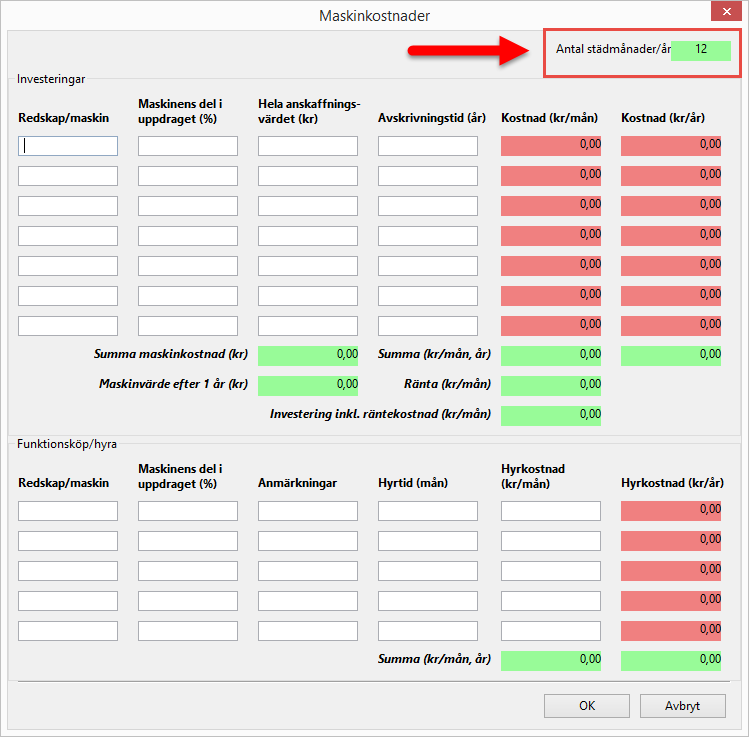
Observera! I Maskinkostnadsrutans övre högra hörn hittar du fältet Antal städmånader/år (se den första bilden nedan). Detta fält visar det antal städmånader du satt i fältet Antal städmånader under rubriken Städdata (från SpaceManager) under Kalkylfliken (se den andra bilden nedan). Du kan inte använda Maskinkostnadsrutan för att sätta om antal städmånader utan du måste, om du tycker att antalet städmånader är inkorrekt, gå tillbaka till kalkylfältet Antal städmånader och sätta om antal städmånader där. För mer information om hur du sätter om antal städmånader, se rubriken "Sätt om antal städmånader" längre ner i detta avsnitt.
Investeringar
Om du investerar i en eller fler maskiner eller ett eller fler redskap som du används i ett städuppdrag ska den eller de kunder som ingår i det aktuella städuppdraget betala en viss del av invetseringskostnaden. Med hjälp av investeringsdelen i Maskinkostnadsrutan kan kalkylen, genom att du sätter ett par olika värden, räkna ut hur mycket den eller de kunder som inkluderas i den städkalkyl du för närvarande arbetar med ska betala för den investering du gjort.
Investeringsdelen i Maskinkostnadsrutan innehåller elva fält. Närmare bestämt fälten:
-
-
Maskinens del i uppdraget (%)
-
Hela anskaffningsvärdet (kr)
-
-
-
-
-
Maskinvärde efter 1 år (kr)
-
-
-
Investering inkl. räntekostnad (kr/mån) (se bilden nedan).
För mer information om dessa elva fält, se följande rubriker nedan:
-
Maskinuppgifter, under vilken du kan läsa mer om de sex fälten:
-
-
Maskinens del i uppdraget (%)
-
Hela anskaffningsvärdet (kr)
-
-
-
-
-
Maskinvärde efter 1 år (kr)
-
-
-
Investering inkl. räntekostnad (kr/mån)
Maskinuppgifter
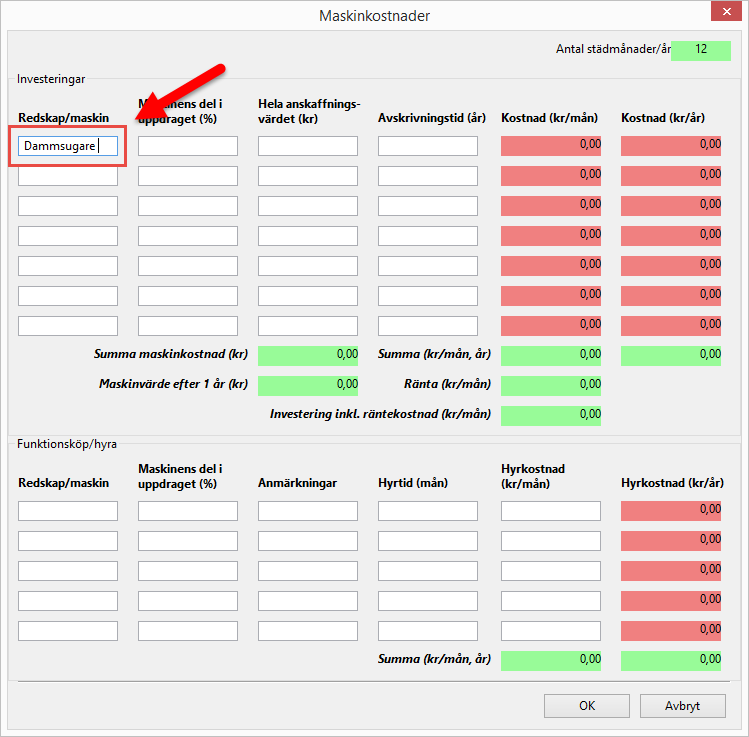
I fältet Redskap/maskin ska du ange vilken typ av maskin, eller viken typ av redskap, du investerat i, till exempel Dammsugare (se bilden nedan).
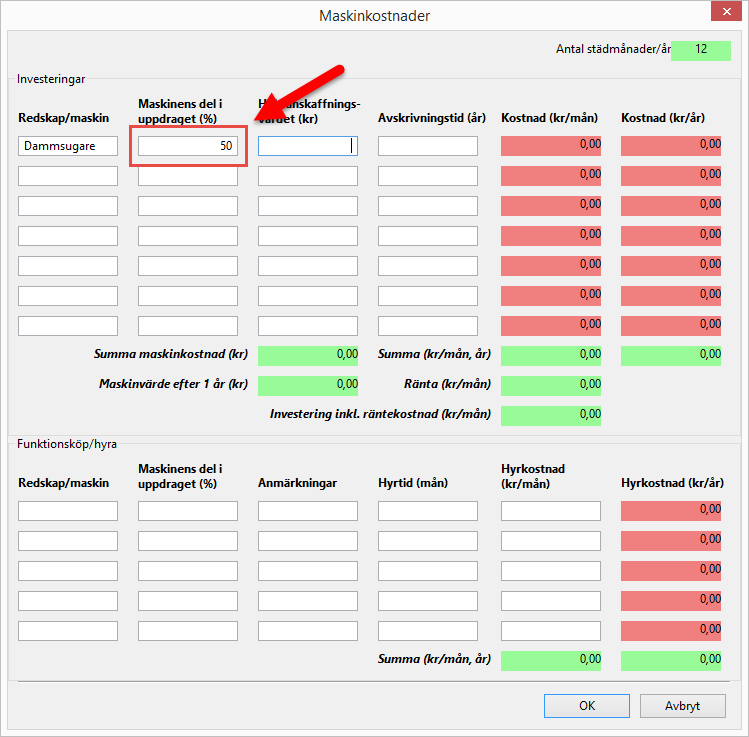
I fältet Maskinens del i uppdraget ska du ange hur många procent av maskinen/redskapet den eller de kunder den aktuella städkalkylen inkluderar ska betala för (se bilden nedan). Här sätter du alltså kunden eller kundernas del av anskaffningsvärdet i procent.
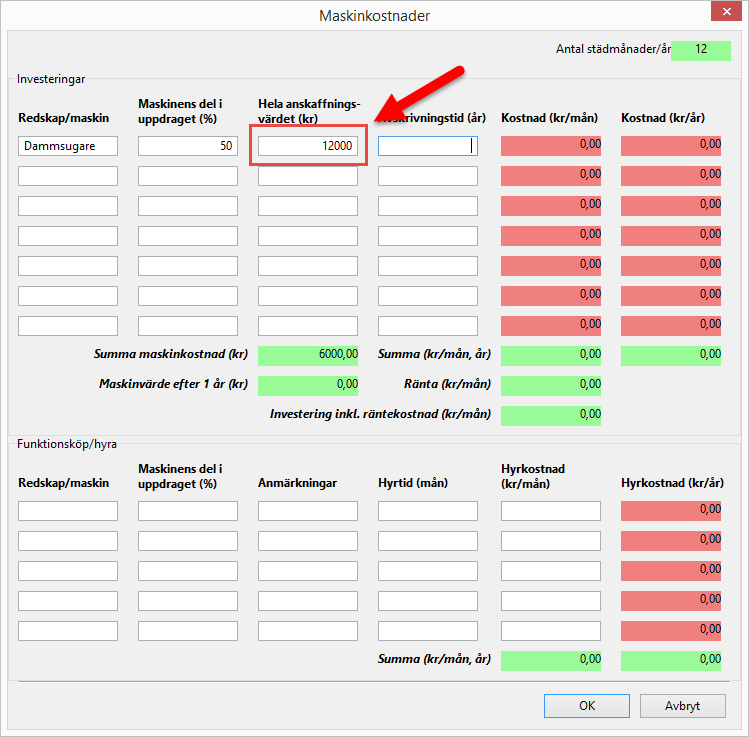
I fältet Hela anskaffningsvärdet (kr) sätter du hela inköpskostnaden för den maskin eller det redskap du investerat i (se bilden nedan).
I fältet Avskrivningstid (år) sätter du hur många år den aktuella maskinen eller det aktuella redskapet ska skrivas av på (se bilden nedan).
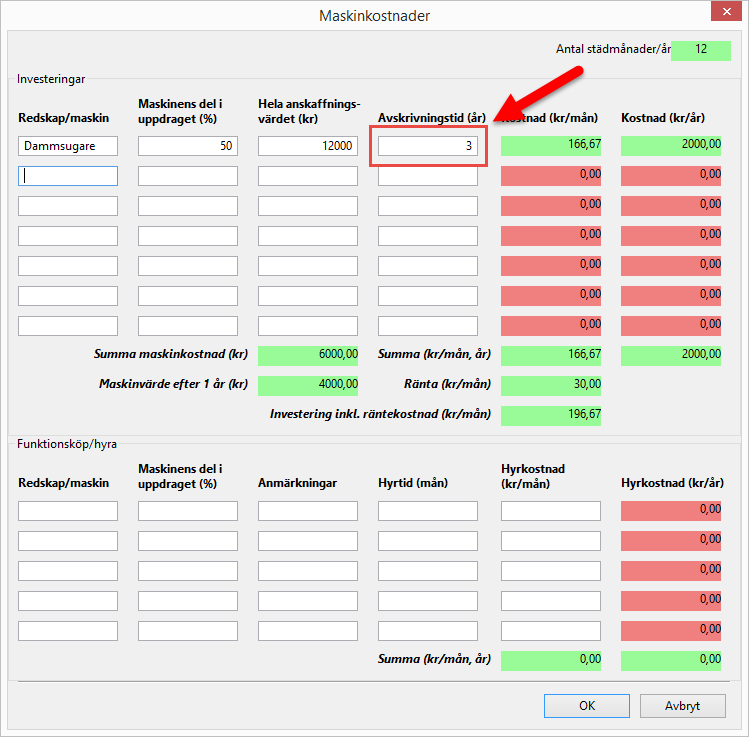
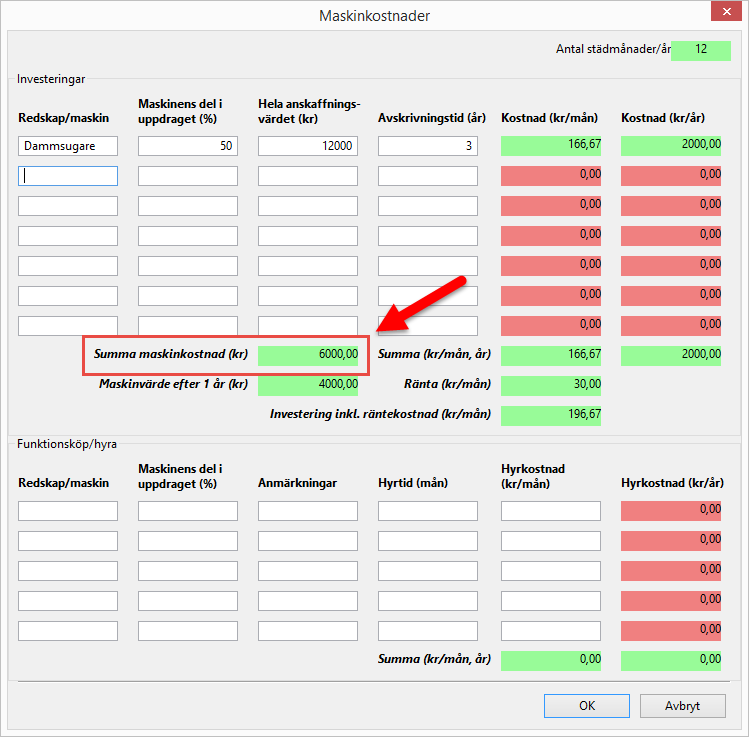
När du angett vilken typ av maskin eller redskap du investerat i och du fyllt på med uppgifter om maskinens eller redskapets del i uppdraget, maskinens eller redskapets anskaffningsvärde och antal avskrivningsår kommer kalkylen dels räkna ut hur mycket den eller de kunder kalkylen inkluderar ska betala för maskinen eller redskapet per månad, dels hur mycket den eller du kunder kalkylen inkluderar ska betala för maskinen eller redskapet per år. Hur mycket den eller de kunder kalkylen inkluderar ska betala för maskinen eller redskapet per månad kommer visas i fältet Kostnad (kr/mån) och hur mycket den eller de kunder kalkylen inkluderar ska betala för maskinen eller redskapet per år kommer visas i fältet Kostnad (kr/år) (se bilden nedan). Observera att följande tre fält måste vara ifyllda för att kalkylen ska kunna räkna fram en kostnad: Maskinens del i uppdraget (%), Hela anskaffningsvärdet (kr) och Avskrivningstid (år).
Summa maskinkostnad (kr)
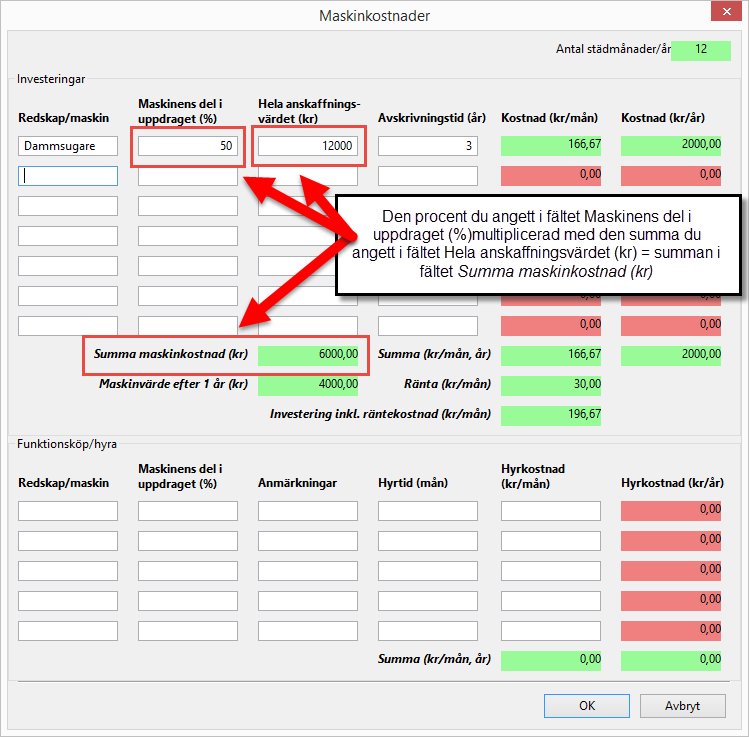
I fältet Summa maskinkostnad (kr) ser du delen av anskaffningsvärdet i kronor i stället för i procent (se bilden nedan).
För att räkna fram en summa i fältet Summa maskinkostnad (kr) multiplicerar kalkylen den procent du angett i fältet Maskinens del i uppdraget (%) med den summa du angett i fältet Hela anskaffningsvärdet (kr).
Maskinvärde efter 1 år (kr)
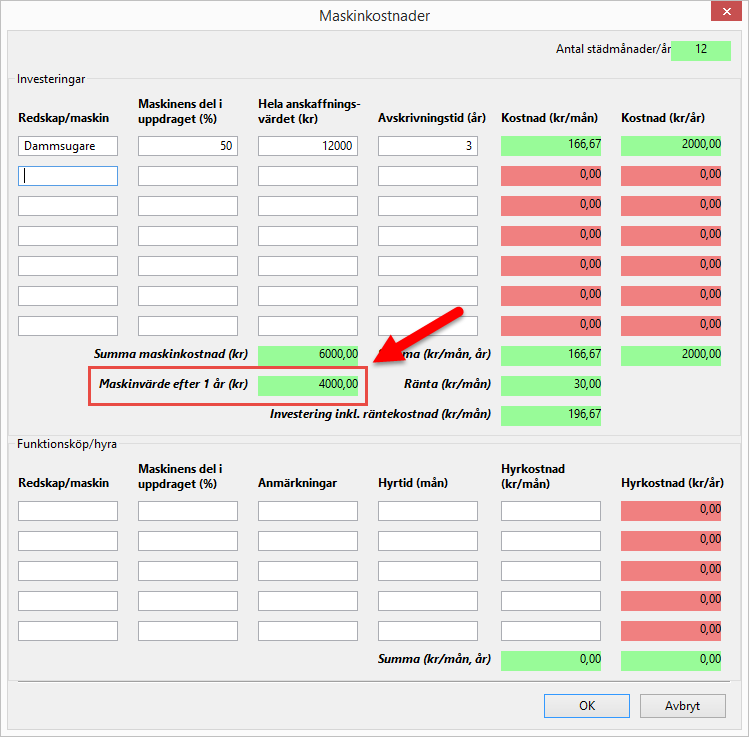
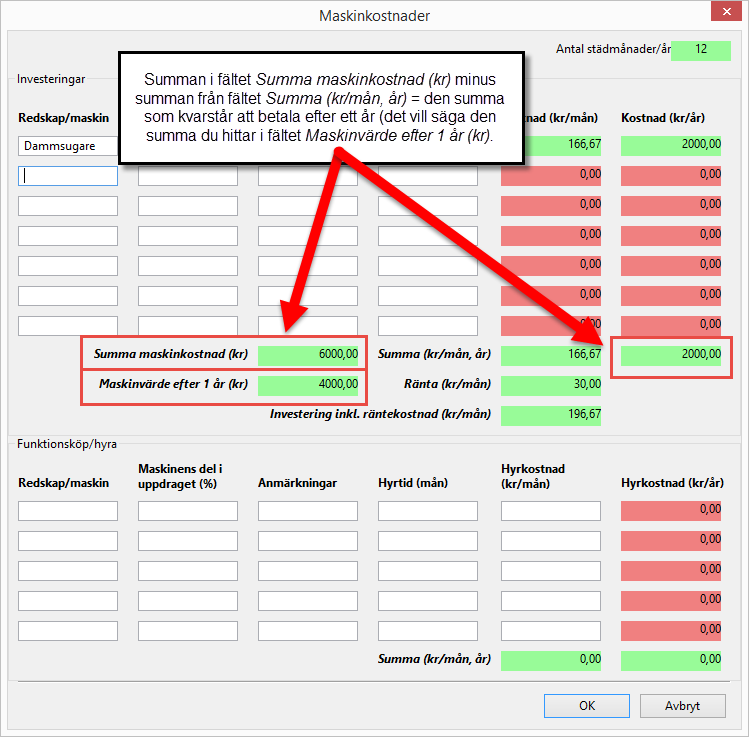
I fältet Maskinvärde efter 1 år (kr) avräknar kalkylen den summa kunden betalar för en maskin eller ett redskap under ett år från den totala summa kunden ska betala för den aktuella maskinen eller det aktuella redskapet. Fältet visar med andra ord hur många kronor den eller de kunder kalkylen inkluderar har kvar att betala för en maskin eller ett redskap efter ett år (se bilden nedan).
För att räkna fram den summa du ser i detta fält tar kalkylen den summan den räknat fram i fältet Summa maskinkostnad (kr) och räknar bort den årskostnad du hittar i fältet Summa (kr/mån, år) från denna (se bilden nedan).
Summa (kr/mån, år)
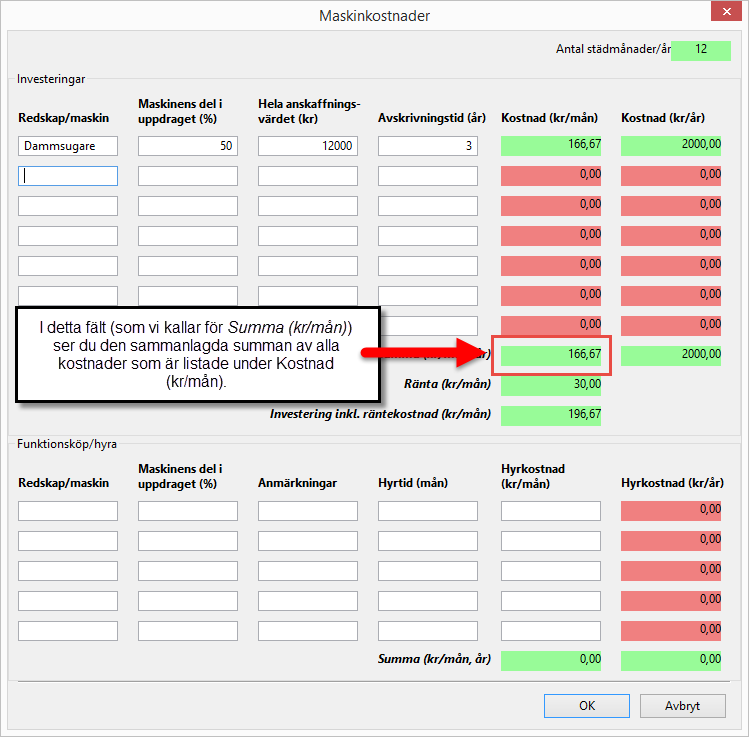
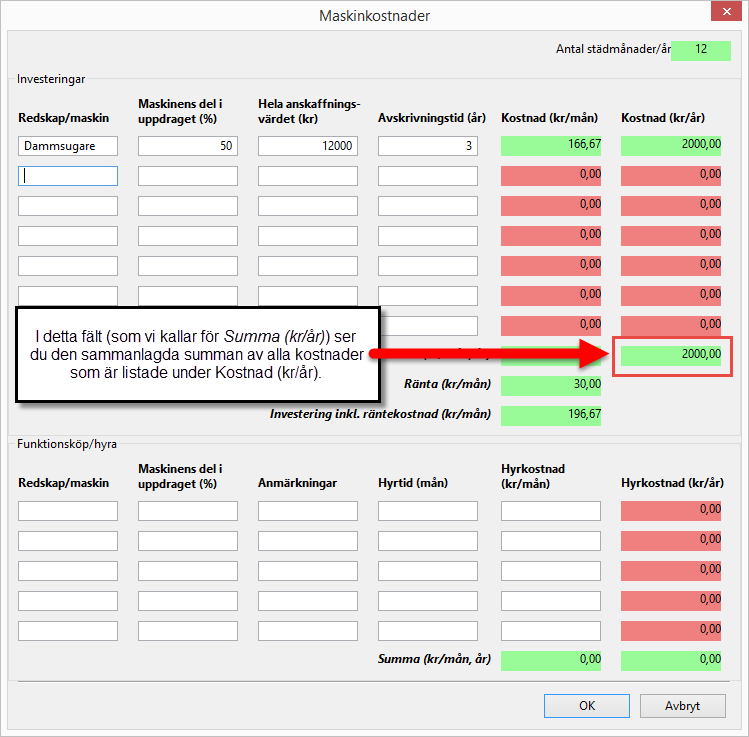
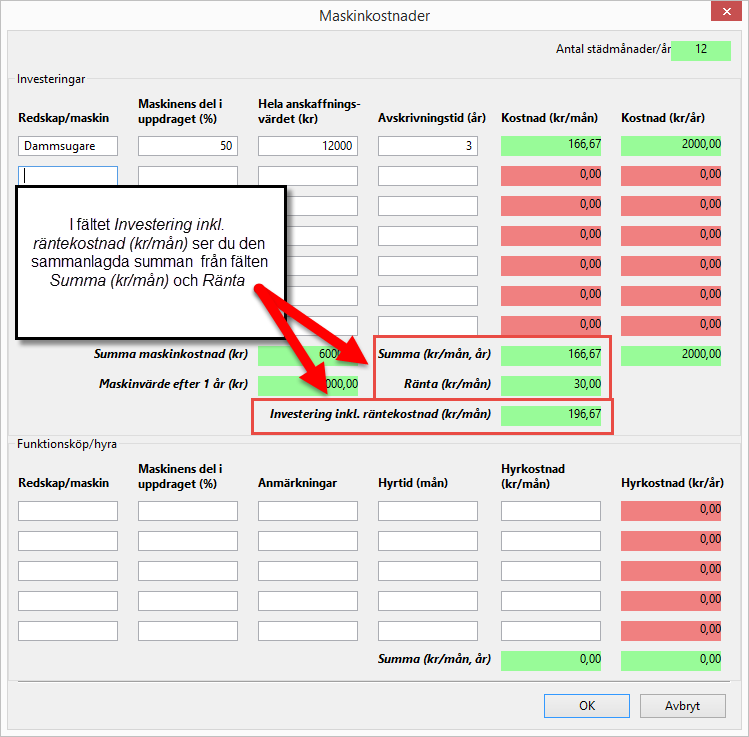
Fältet Summa (kr/mån, år) består av två summeringsfält, ett som är kopplat till de fält du hittar under Kostnad (kr/mån) och ett som är kopplat till de fält du hittar under Kostnad (kr/år) (se bilden nedan).
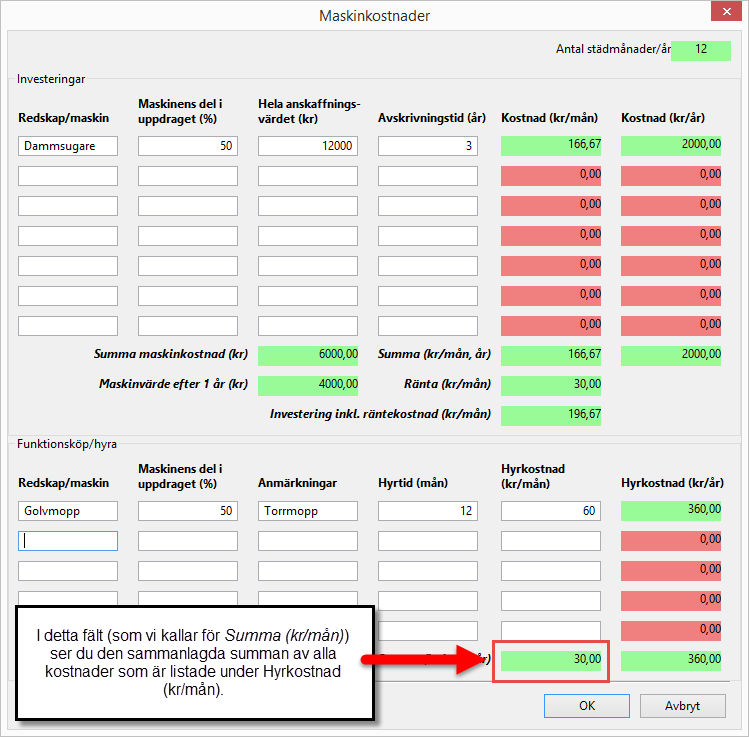
I det summeringsfält som är kopplat till de fält du hittar under Kostnad (kr/mån) ser du den sammanlagda summan av alla kostnader som är listade under Kostnad (kr/mån). Vi kallar fältet för Summa (kr/mån).
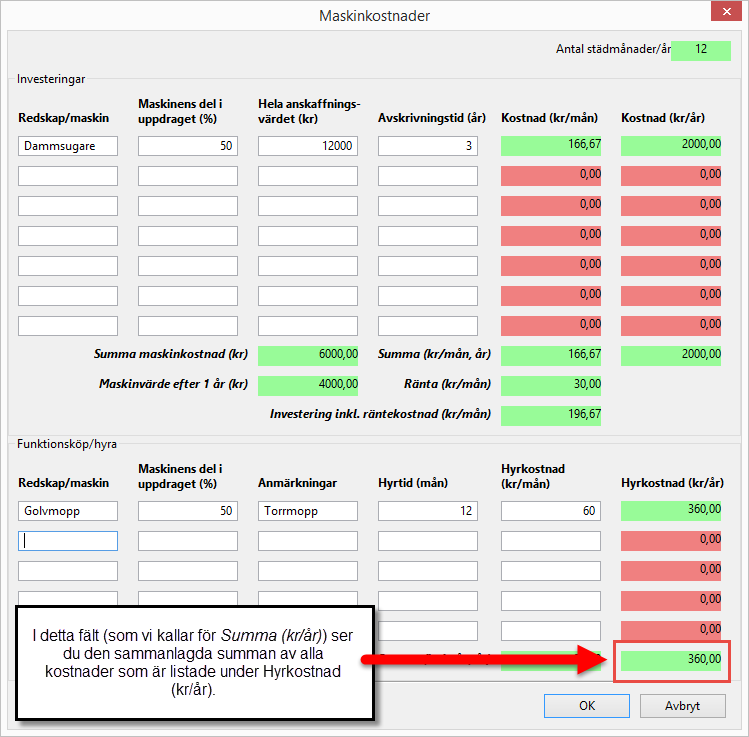
I det summeringsfält som är kopplat till de fält du hittar under Kostnad (kr/år) ser du den sammanlagda summan av alla kostnader som är listade under Kostnad (kr/år). Vi kallar fältet för Summa (kr/år).
Ränta (kr/mån)
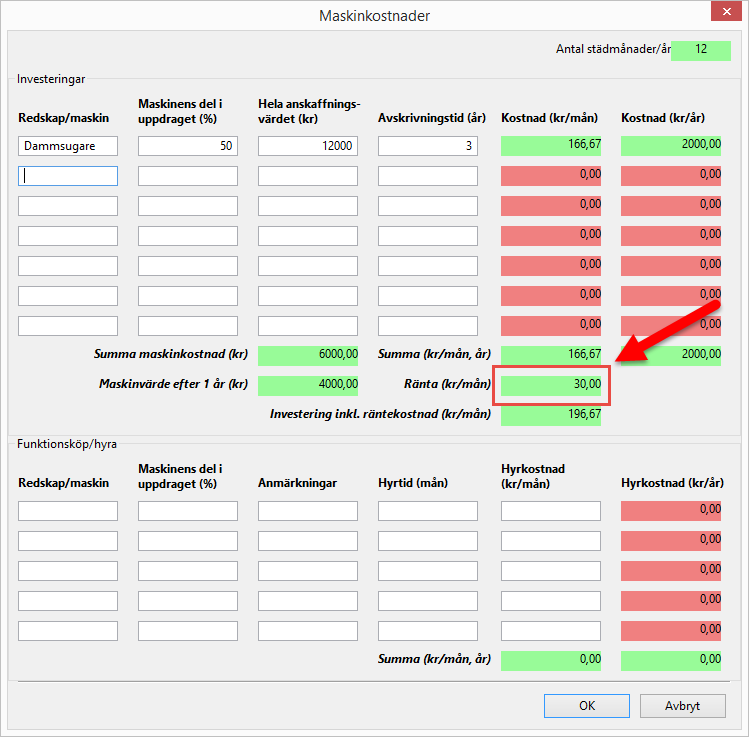
I fältet Ränta (kr/mån) ser du det ränta, det vill såga det påslag/den extrakostnad, som tillkommer till summan i fältet Summa (kr/mån) varje månad (se bilden nedan). Standard är att räntan beräknas som nio procent per år om avskrivningstiden är större än ett år.
Investering inkl. räntekostnad (kr/mån)
I fältet Investering inkl. räntekostnad (kr/mån) ser du den sammanlagda summan från fälten Summa (kr/mån) och Ränta (kr/mån) (se den första bilden nedan). Det är den summa du ser i fältet Investering inkl. räntekostnad (kr/mån) adderad med en eventuell summa från fältet Summa (kr/mån) från Maskinkostnadsrutans funktionsköpsdel du kommer se i kalkylfältet Maskinkostnader (kr/mån) efter att du klickat OK längst ner i Maskinkostnadsrutan (se den andra bilden nedan).
Funktionsköp/hyra
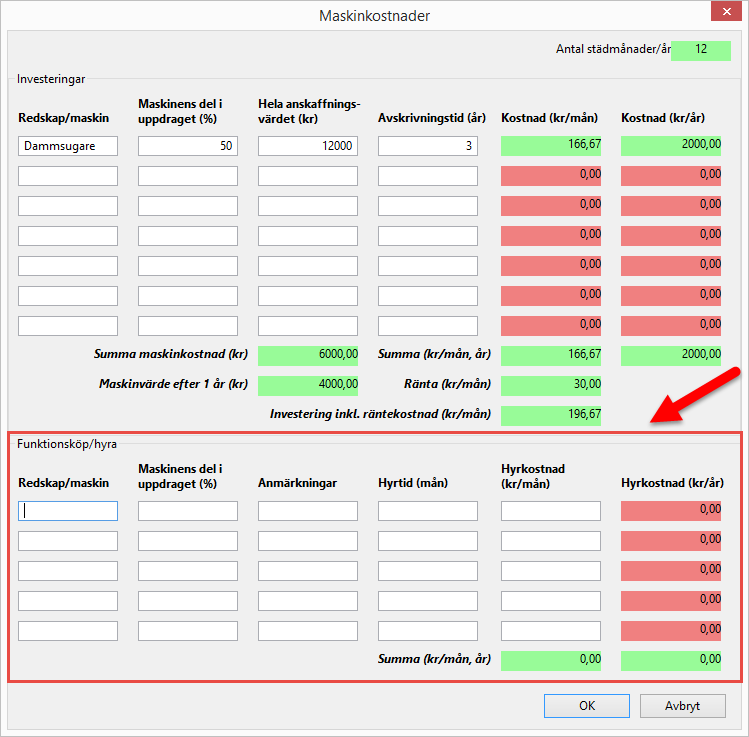
Med hjälp av funktionsköpsdelen i Maskinkostnadsrutan kan kalkylen, genom att du sätter ett par olika värden, räkna ut hur mycket den eller de kunder som inkluderas i den städkalkyl du för närvarande arbetar med ska betala för maskiner eller redskap som de hyr, om de hyr någon maskin eller något redskap.
Funktionsköpsdelen i Maskinkostnadsrutan innehåller sju fält. Närmare bestämt fälten:
-
-
Maskinens del i uppdraget (%)
-
-
-
-
-
Summa (kr/mån, år) (se bilden nedan).
För mer information om de sju fält vi nämnde ovan, se följande rubriker nedan:
-
Maskinuppgifter, under vilken du kan läsa mer om de sex fälten:
-
-
Maskinens del i uppdraget (%)
-
-
-
-
-
Maskinuppgifter
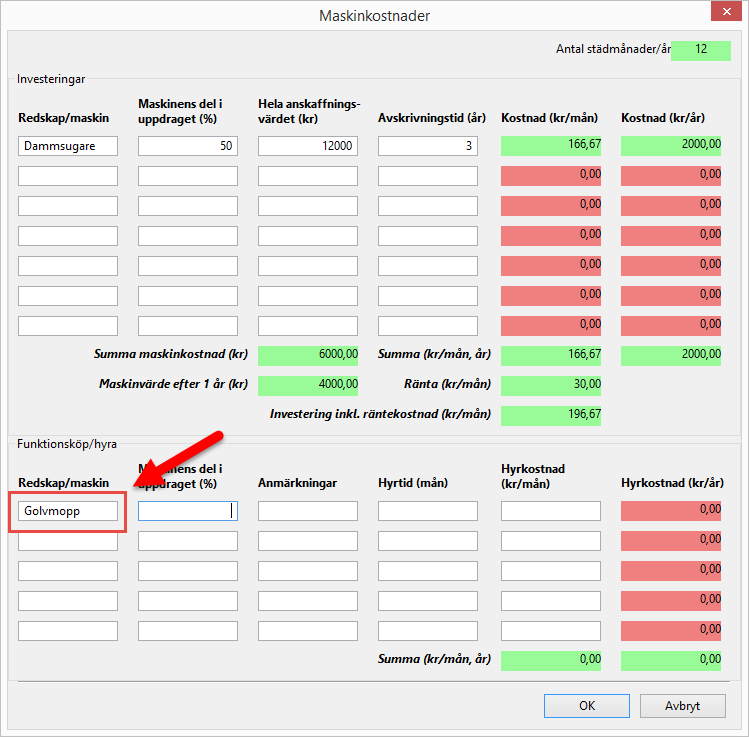
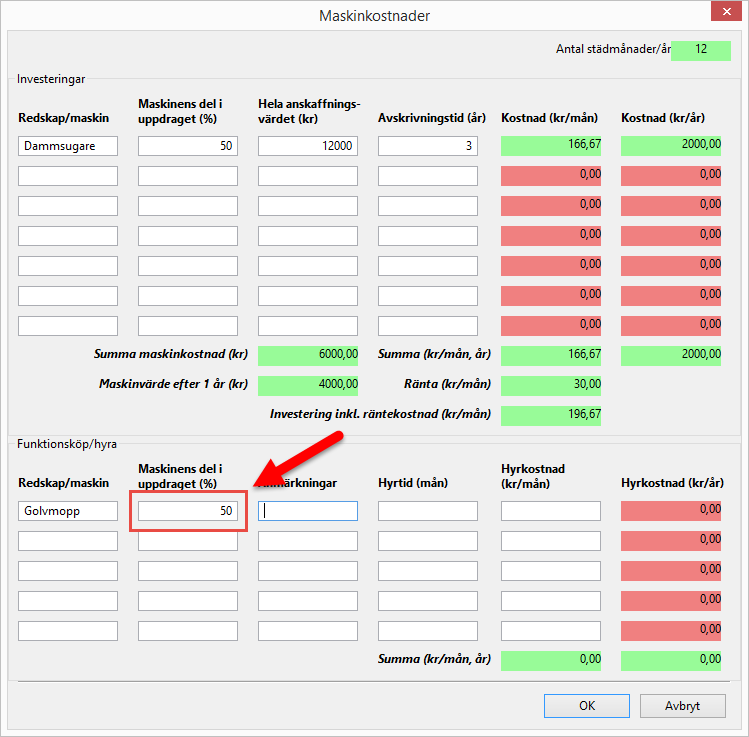
I fältet Redskap/maskin ska du ange vilken typ av maskin, eller viken typ av redskap, den eller de aktuella kunderna hyr, till exempel Golvmopp (se bilden nedan).
I fältet Maskinens del i uppdraget ska du ange hur många procent av den aktuella maskinens, eller det aktuella redskapets, totala hyrkostnad den eller de aktuella kunderna ska betala för (se bilden nedan). Här sätter du alltså kunden eller kundernas del av maskinens eller redskapets totala hyrkostnad i procent.
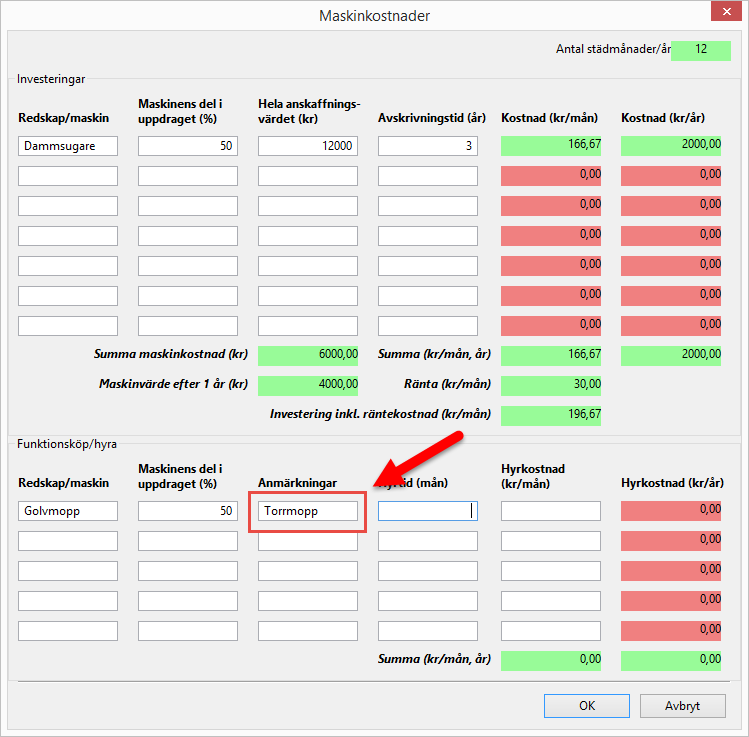
I fältet anmärkningar kan du ange eventuella anmärkningar för den maskin eller det redskap kunden hyr (se bilden nedan).
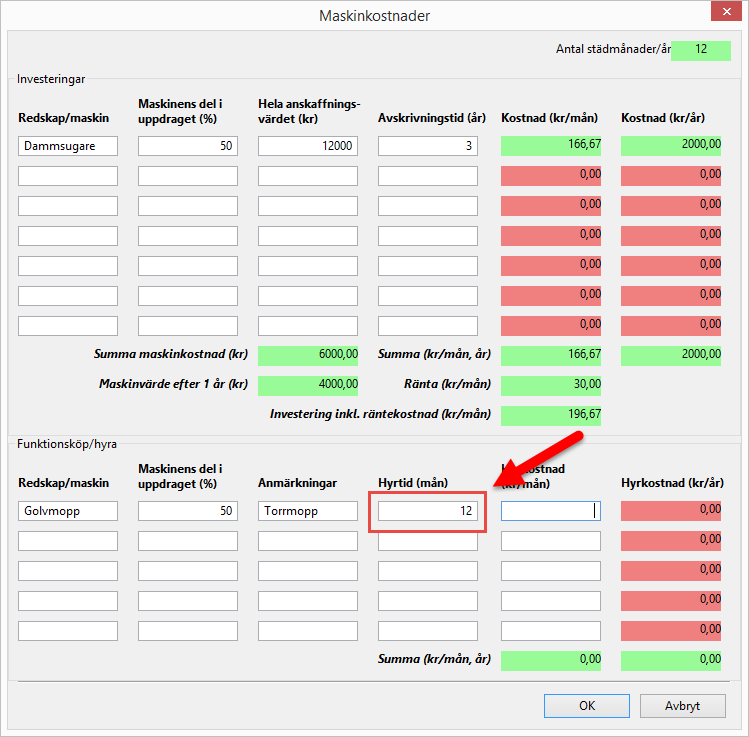
I fältet Hyrtid (mån) ska du ange hur många månader det är avtalat att kunden ska hyra den aktuella maskinen eller det aktuella redskapet (se bilden nedan).
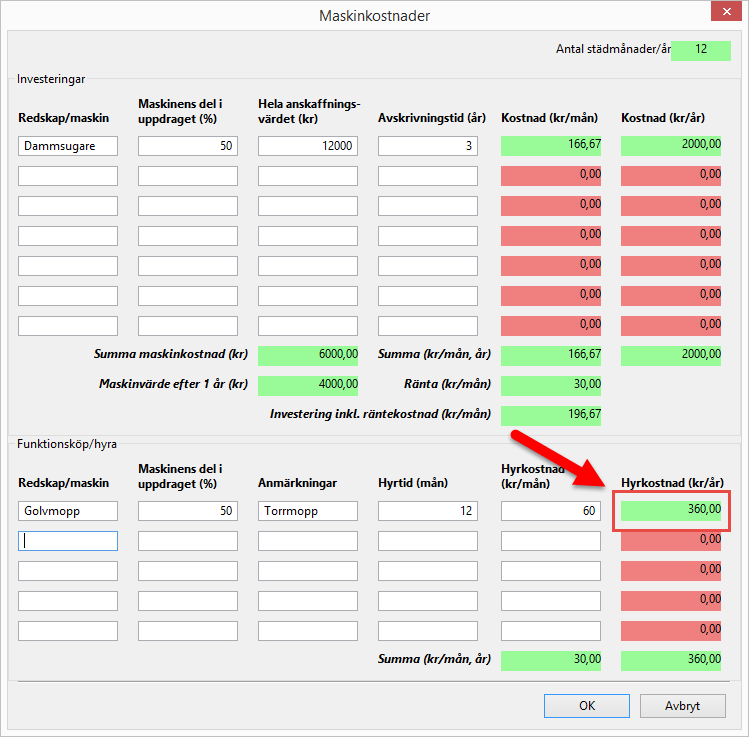
I fältet Hyrkostnad (kr/mån) ska du ange den totala hyrkostnaden per månad för den maskin eller det redskap den eller de aktuella kunderna hyr (se bilden nedan). Här sätter du alltså inte den summa kunden eller kunderna ska betala för den hyrda maskinen eller der hyrda redskapet, utan den totala hyrkostnaden. När kalkylen räknar fram en hyrkostnad per år (vilket den gör i fältet Hyrkostnad (kr/år)) kommer den multiplicera den procent du angett i fältet Maskinens del i uppdraget (%) med den totala hyrkostnad du angett i fältet Hyrkostnad (kr/mån) och sedan multiplicera det värde den får fram med antal städmånader per år.
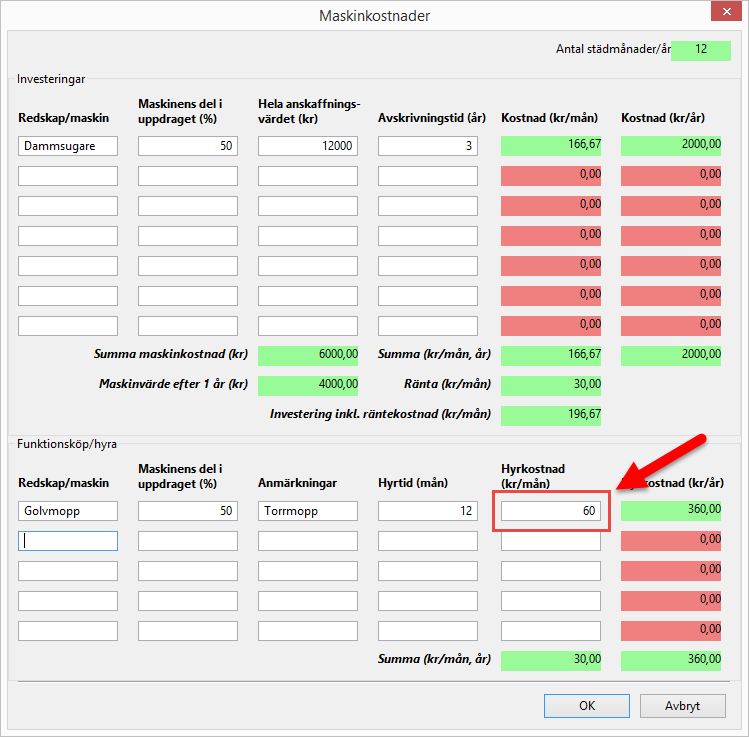
När du angett vilken typ av maskin eller redskap den eller de aktuella kunderna hyr och du fyllt på med information om maskinen eller redskapets del i uppdraget, eventuella anmärkningar för maskinen eller redskapet, antal hyrmånader och maskinens eller redskapets totala hyrkostnad kommer kalkylen räkna fram hur mycket den eller du kunder den städkalkyl du arbetar med inkluderar ska betala i hyrkostnad per år. Hur mycket den eller de kunder kalkylen inkluderar ska betala för maskinen eller redskapet per år kommer visas i fältet Hyrkostnad (kr/år) (se bilden nedan). Observera att följande tre fält måste vara ifyllda för att kalkylen ska kunna räkna fram en kostnad: Maskinens del i uppdraget (%), Hyrtid (mån) och Hyrkostnad (kr/mån).
Summa (kr/mån, år)
Fältet Summa (kr/mån, år) består av två summeringsfält, ett som är kopplat till de fält du hittar under Hyrkostnad (kr/mån) och ett som är kopplat till de fält du hittar under Hyrkostnad (kr/år) (se bilden nedan). Det är den summa du ser i fältet Summa (kr/mån) adderad med en eventuell summa från fältet Investering inkl. räntekostnad (kr/mån) från Maskinkostnadsrutans investeringsdel du kommer se i kalkylfältet Maskinkostnader (kr/mån) efter att du klickat OK längst ner i Maskinkostnadsrutan (se den andra bilden nedan).
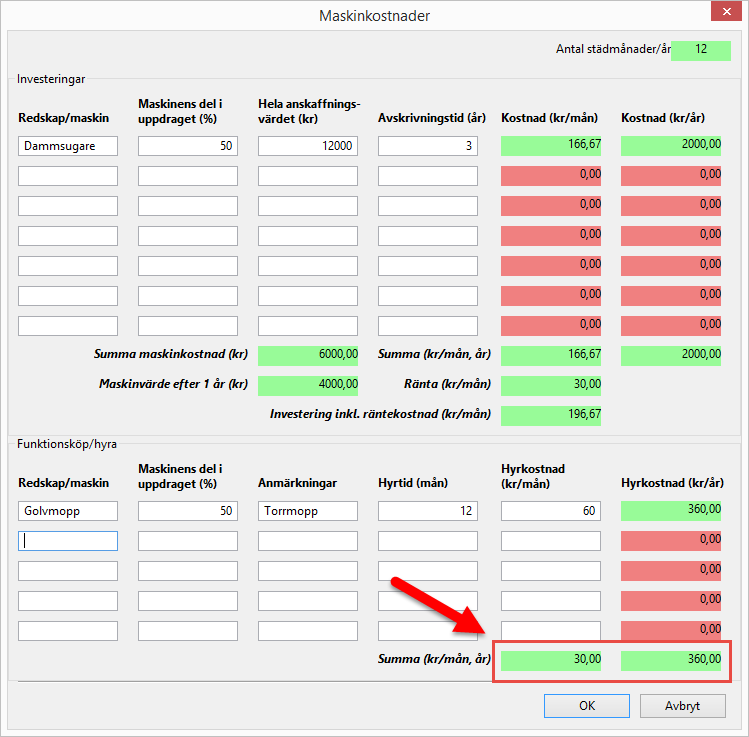
I det summeringsfält som är kopplat till de fält du hittar under Hyrkostnad (kr/mån) ser du den sammanlagda summan av alla kostnader som är listade under Hyrkostnad (kr/mån). Vi kallar fältet för Summa (kr/mån). Det är den summa du ser i fältet Summa (kr/mån) adderad med en eventuell summa från fältet Investering inkl. räntekostnad (kr/mån) från Maskinkostnadsrutans investeringsdel du kommer se i kalkylfältet Maskinkostnader (kr/mån) efter att du klickat OK längst ner i Maskinkostnadsrutan (se den andra bilden nedan).
I det summeringsfält som är kopplat till de fält du hittar under Hyrkostnad (kr/år) ser du den sammanlagda summan av alla kostnader som är listade under Hyrkostnad (kr/år). Vi kallar fältet för Summa (kr/år).
Övriga kostnader (kr/mån)
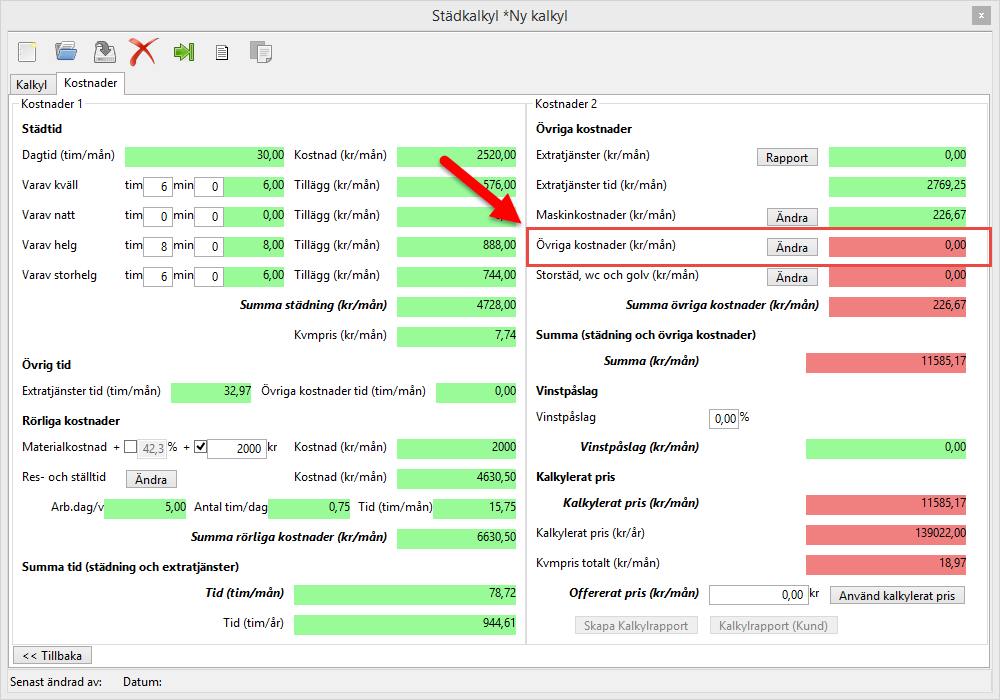
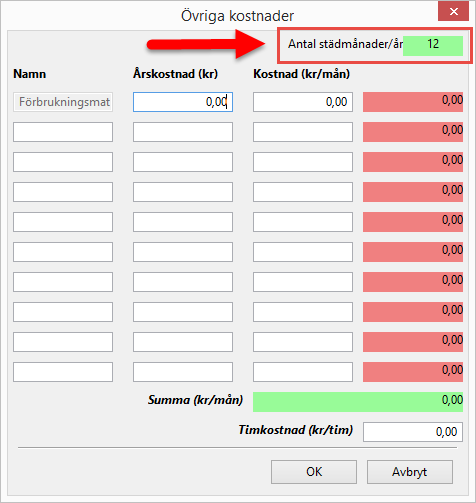
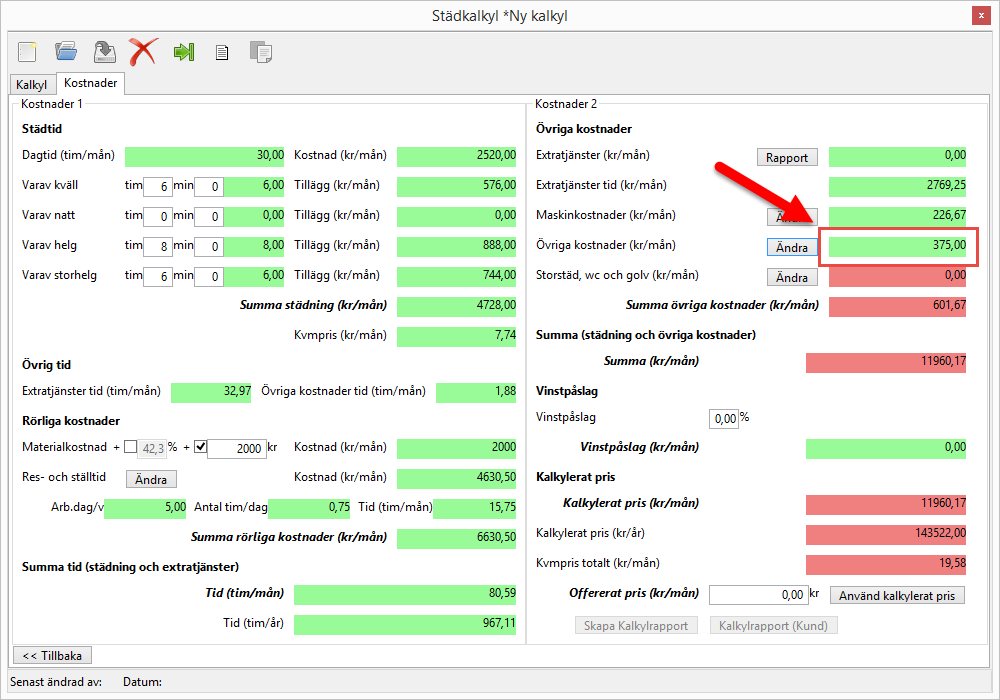
Som du kan se i den första bilden nedan är fältet Övriga kostnader (kr/mån), när du skapar en ny städkalkyl, inledningsvis rött, vilket innebär att fältet är obligatoriskt. Observera att fältet Övriga kostnader (kr/mån) innehåller en knapp. Knappen heter Ändra. Om du klickar på Ändra-knappen öppnar du dialogrutan Övriga kostnader i vilken du kan sätta värden för övriga kostnader som exempelvis förbrukningsvaror (se den andra bilden nedan).
För att kalkylfältet Övriga kostnader (kr/mån) ska bli grönt måste du klicka OK i dialogrutan Övriga kostnader. Detta oavsett om du sätter värden eller inte. Du kan alltså
-
öppna dialogrutan Övriga kostnader och klicka OK utan att sätta data i den
-
öppna dialogrutan Övriga kostnader, sätta data i den och sedan klicka OK.
För att kalkylfältet Övriga kostnader (kr/mån) ska bli grönt måste du göra det ena eller det andra, det vill säga antingen öppna dialogrutan och klicka OK utan att sätta data i den, eller öppna dialogrutan, sätta data i den och sedan klicka OK.
Observera! I dialogsrutans övre högra hörn hittar du fältet Antal städmånader/år (se den första bilden nedan). Detta fält visar det antal städmånader du satt i fältet Antal städmånader under rubriken Städdata (från SpaceManager) under Kalkylfliken (se den andra bilden nedan). Du kan inte använda dialogrutan Övriga kostnader för att sätta om antal städmånader utan du måste, om du tycker att antalet städmånader är inkorrekt, gå tillbaka till kalkylfältet Antal städmånader och sätta om antal städmånader där. För mer information om hur du sätter om antal städmånader, se rubriken "Sätt om antal städmånader" längre ner i detta avsnitt.
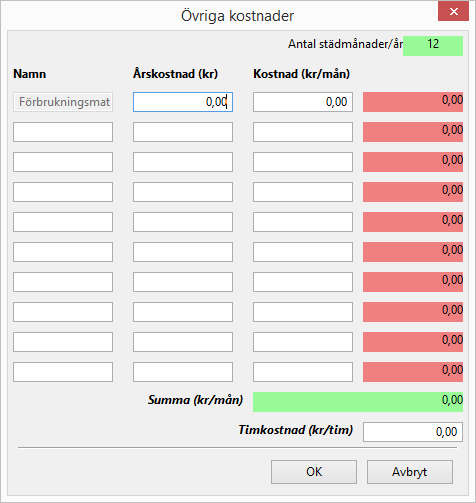
Som du kan se i bilden nedan innehåller dialogrutan Övriga kostnader fem fält (om man bortser från fältet Antal städmånader/år vilket vi nämnde ovan). Dess fält är:
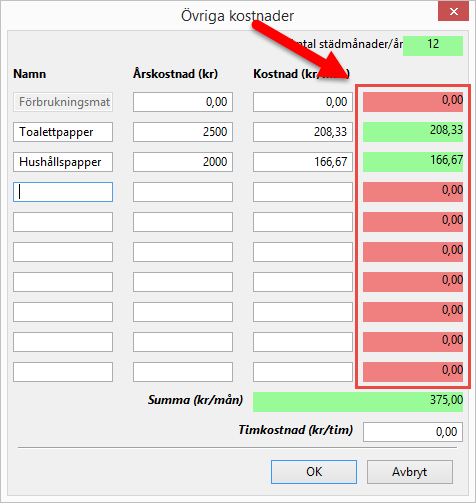
I Namnfälten kan du ange namn på den eller de produkter du vill lista som övriga kostnader, till exempel Toalettpapper och Hushållspapper(se bilden nedan).
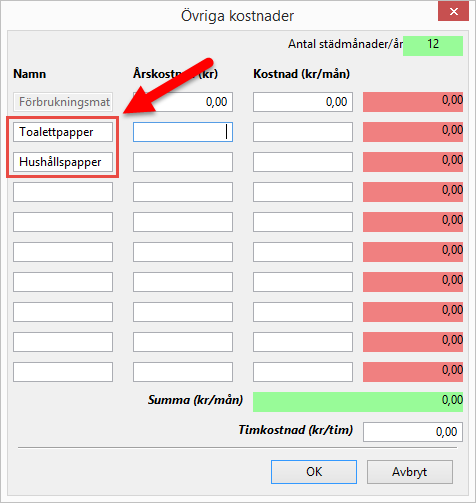
I Årskostnadsfälten, det vill säga de fält du hittar under Årskostnad (kr), kan du ange en årskostnad för den eller de produkter vars namn du angett i Namnfälten och i Kostnadsfälten, det vill säga de fält du hittar under Kostnad (kr/mån), kan du ange en månadskostnads för den eller de produkter vars namn du angett i Namnfälten (se bilden nedan). Observera att du inte behöver ange både en årskostnad och en månadskostnad, utan att det räcker med att du sätter det ena eller det andra. Om du sätter en årskostnad kommer kalkylen på egen hand räkna fram en månadskostnad. Detta genom att ta den årskostnad du angett och dela den med antal städmånader per år. Och om du sätter en månadskostnad kommer kalkylen på egen hand räkna fram en årskostnad. Detta genom att ta den månadskostnad du angett och multiplicera den med antal städmånader per år.
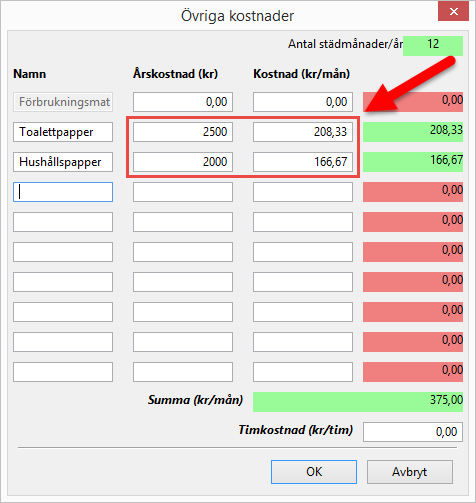
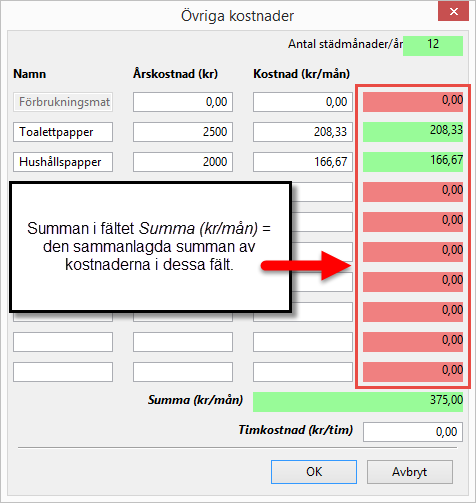
I fälten du hittar till höger om fälten under Kostnad (kr/mån) ser du kostnaden per månad. Den kostnad du ser i dessa fält är alltså densamma som de kostnader du ser i fälten under Kostnad (kr/mån) (se bilden nedan).
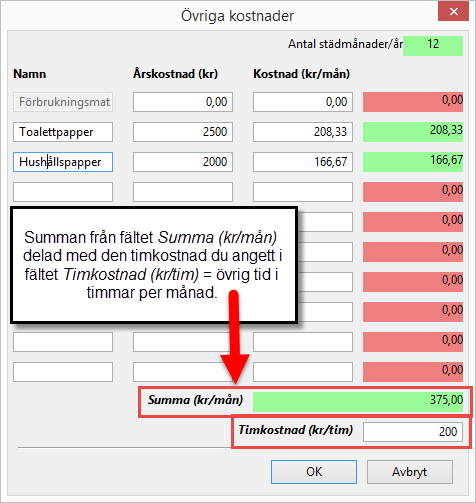
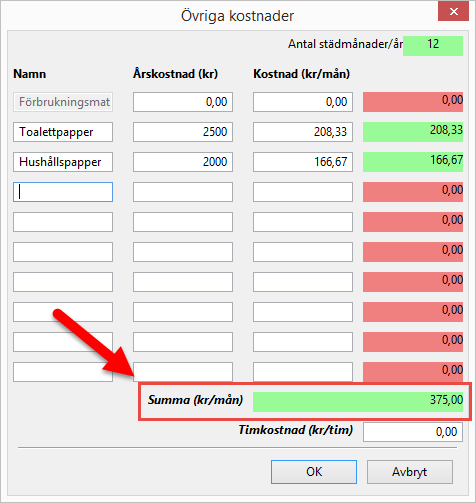
I fältet Summa (kr/mån) räknar kalkylen fram den sammanlagda summan av alla månadskostnader (se den första och den andra bilden nedan). Det är den summa kalkylen räknar fram i fältet Summa (kr/mån) du kommer se i kalkylfältet Övriga kostnader (kr/mån) när du klickat OK i dialogrutan (se den tredje bilden nedan). Om du inte sätter några kostnader i dialogrutan Övriga kostnader utan endast öppnar dialogrutan för att klicka OK och på det sättet göra kalkylfältet Övriga kostnader (kr/mån) grönt kommer den summa du ser i kalkylfältet Övriga kostnader (kr/mån) vara 0,00.
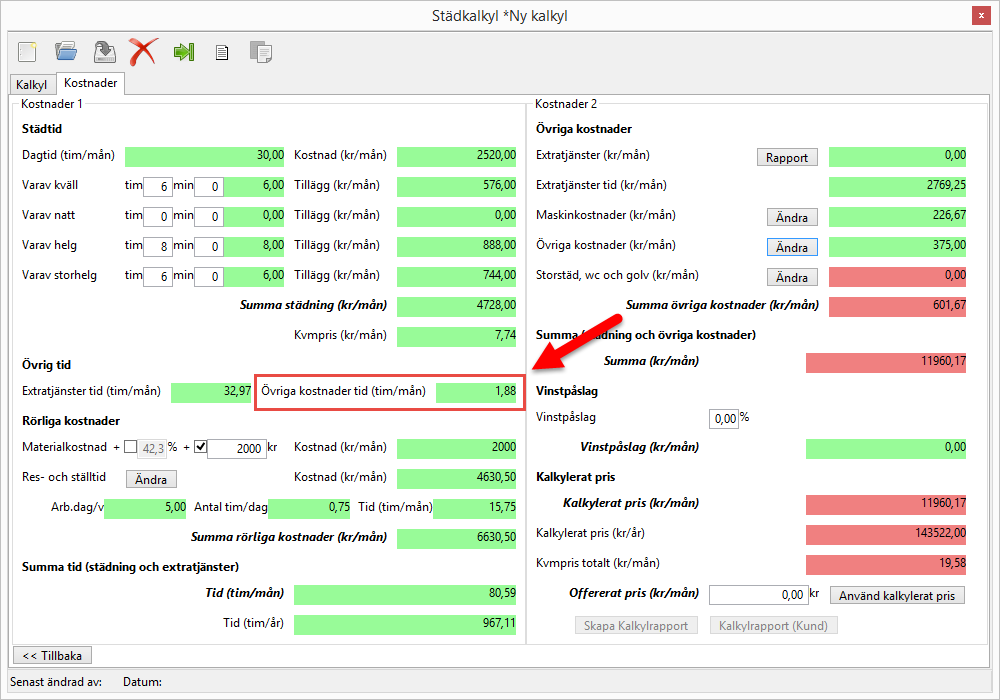
I fältet Timkostnad (kr/tim) kan du ange en timkostnad (se bilden nedan). Om du sätter en timkostnad i fältet Timkostnad (kr/tim) kommer kalkylen räkna om månadskostnaden för de produkter du listat till tid och den tid kalkylen räknar fram kommer du, när du klickat OK i dialogrutan Övriga kostnader, kunna se i fältet Övriga kostnader tid (tim/mån) under rubriken Övrig tid under Kostnader 1. Observera att detta inte gäller den kostnad du eventuellt angett i något av de kostnadsfält du hittar till höger om det utgråade/inaktiva namnet Förbrukningsvaror, vilket kommer synas i det översta namnfältet då du öppnar dialogrutan Övriga kostnader. Om du sätter en kostnad i något av kostnadsfälten på denna rad kommer kalkylen inte räkna om kostnaden i tid. Detta även om du sätter en timkostnad i fältet Timkostnad (kr/tim).
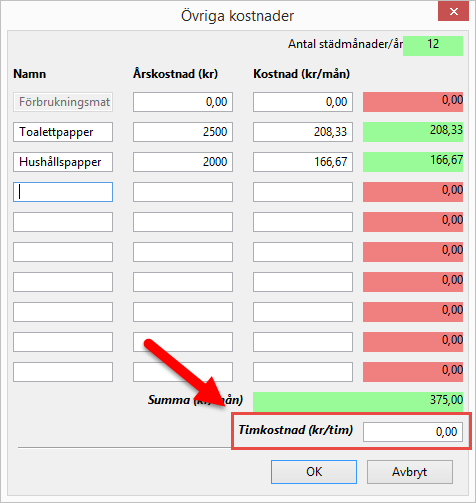
Så här fungerar omräkningen i tid rent konkret: säg till exempel att du sätter en kostnad för toalettpapper och en kostnad för hushållspapper ()som vi gjort i exemplet ovan, då kanske du sätter att årskostnaden för toalettpappret är 2500 kronor, medan du kanske sätter att årskostnaden för hushållspapper är 2000 kronor. Kalkylen kommer då räkna fram en månadskostnad för var och en av dessa produkter genom att ta den årskostnad du angett för varje enskild produkt och dela den med antal städmånader. Säg då att antal städmånader är tolv. Kalkylen kommer då räkna fram att månadskostnaden för toalettpapper är 208,33 kronor. Detta genom att dela 2500 kronor med 12 månader. Kalkylen kommer då även räkna fram att månadskostnaden för hushållspapper är 166,67 kronor. Detta genom att dela 2000 kronor med 12 månader. Samtidigt som kalkylen räknar fram de enskilda månadskostnaderna för de produkter du angett kommer den räkna ut den sammanlagda månadskostnaden för produkterna (och det är alltså den summan du ser i fältet Summa (kr/mån)) (se bilden nedan).
Om du nu skulle ange en timkostnad skulle kalkylen ta summan från fältet Summa (kr/mån) och dela den med den kostnad du angett i fältet Timkostnad (kr/tim). Genom att dela summan från fältet Summa (kr/mån) med den timkostnad du angett i fältet Timkostnad (kr/mån) skulle kalkylen räkna fram övrig tid i timmar per månad (se bilderna nedan). I detta fall skulle kalkylen alltså dela 375 kronor med timkostnaden 200 kronor och räknar fram att antalet timmar per månad uppgår till 1,88.
Storstäd, wc och golv (kr/mån)
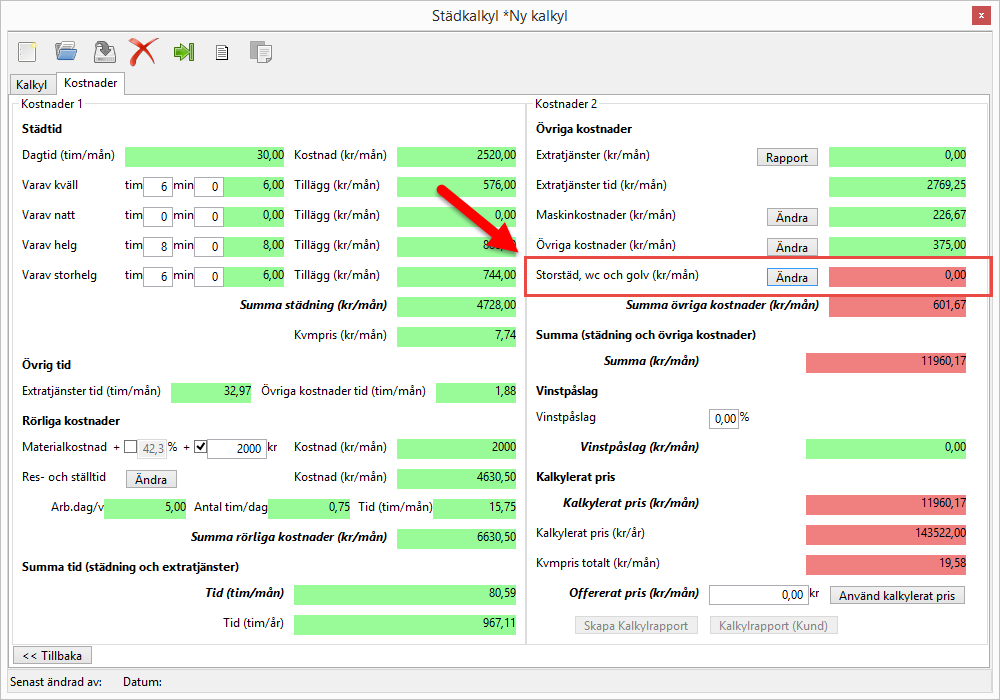
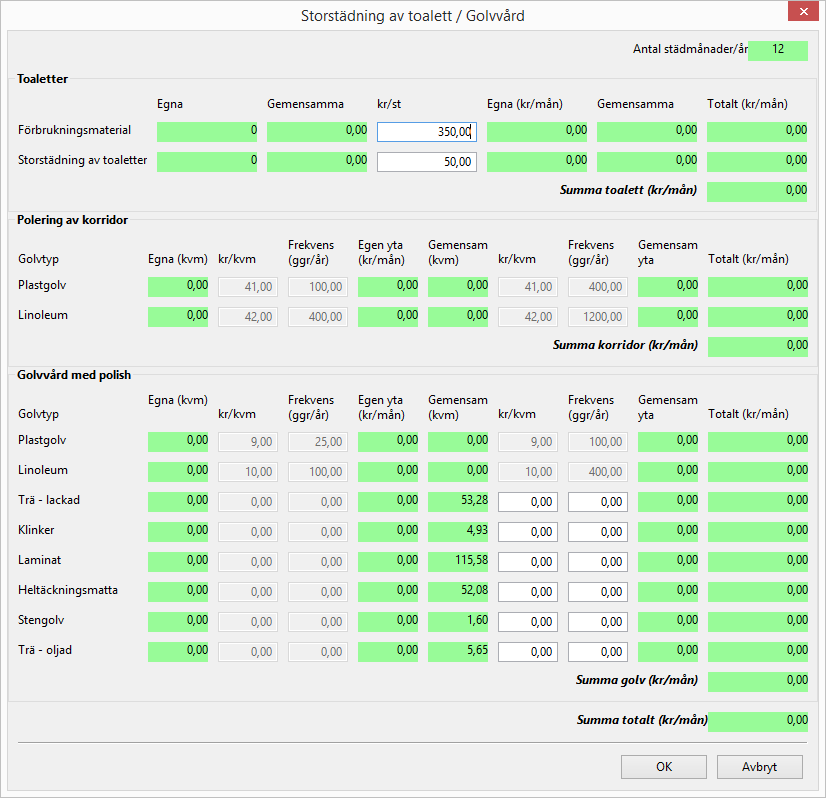
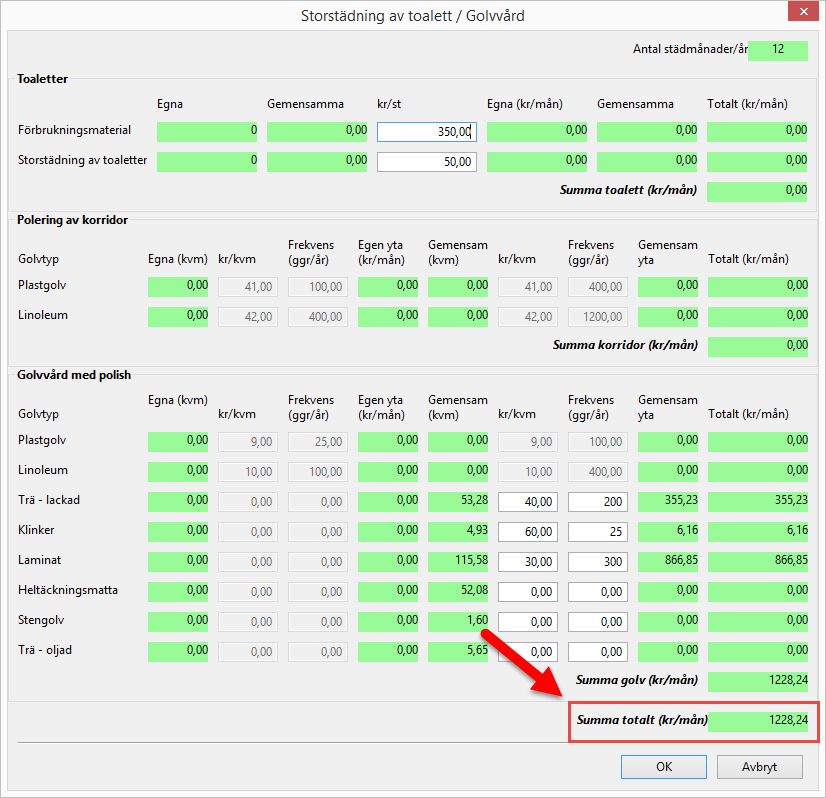
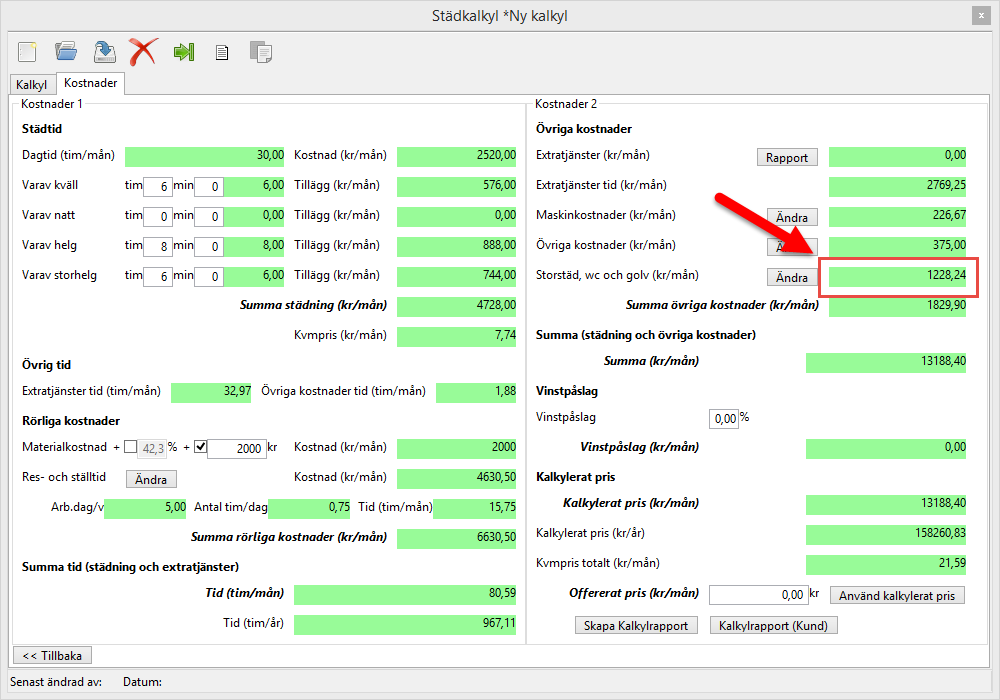
Som du kan se i den första bilden nedan är fältet Storstäd, wc och (kr/mån), när du skapar en ny städkalkyl, inledningsvis rött, vilket innebär att fältet är obligatoriskt. Observera att fältet innehåller en knapp. Knappen heter Ändra. Om du klickar på Ändra-knappen öppnar du dialogrutan Storstädning av toalett/Golvvård som består av de fyra delarna Toaletter, Polering av korridorer, Golvvård med polish och Summa totalt (kr/mån) (se den andra bilden nedan).
För att kalkylfältet Storstäd, wc och golv (kr/mån) ska bli grönt måste du klicka OK i dialogrutan Storstädning av toaletter/Golvvård. Du kan
-
öppna dialogrutan och klicka OK utan att sätta data i den
-
öppna dialogrutan, gå in och sätta data i den och sedan klicka OK.
För att kalkylfältet Storstäd, wc och golv (kr/mån) ska bli grönt måste du göra det ena eller det andra, det vill säga antingen öppna dialogrutan Storstädning av toaletter/Golvvård och klicka OK utan att sätta data i den, eller öppna dialogrutan Storstädning av toaletter/Golvvård, sätta data i den och sedan klicka OK.
För mer information om dialogrutan Storstädning av toaletter/Golvvård och dess fyra delar – Toaletter, Polering av korridor, Golvvård med polish och Summa totalt (kr/mån) – se rubrikerna "Toaletter", "Polering av korridor" och "Golvvård med polish", längre ner i detta avsnitt.
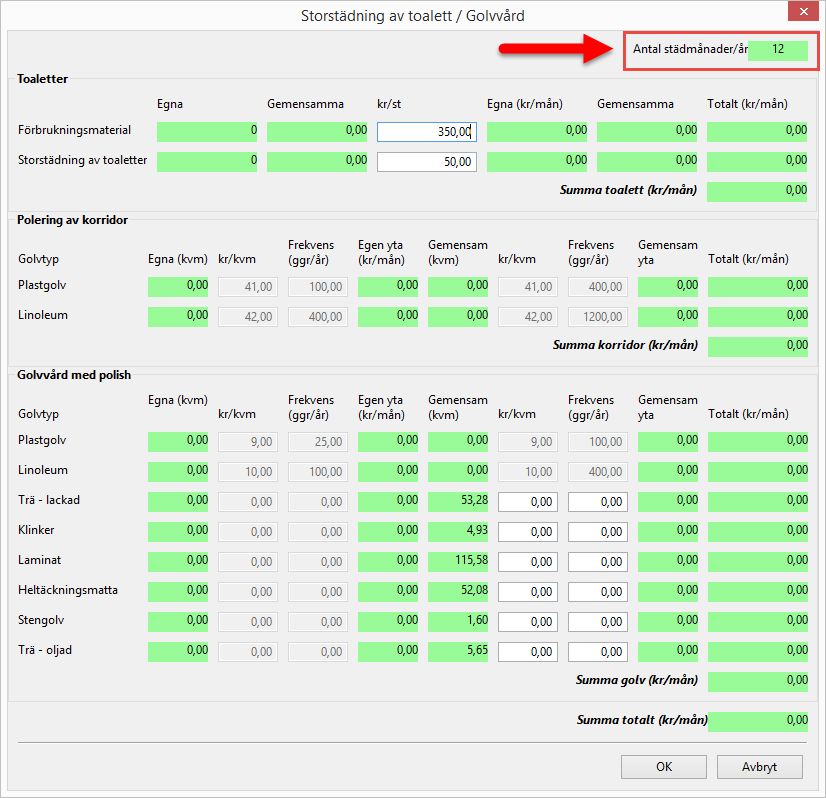
Observera! I dialogrutans övre högra hörn hittar du fältet Antal städmånader/år (se den första bilden nedan). Detta fält visar det antal städmånader du satt i fältet Antal städmånader under rubriken Städdata (från SpaceManager) under Kalkylfliken (se den andra bilden nedan). Du kan inte använda Maskinkostnadsrutan för att sätta om antal städmånader utan du måste, om du tycker att antalet städmånader är inkorrekt, gå tillbaka till kalkylfältet Antal städmånader och sätta om antal städmånader där. För mer information om hur du sätter om antal städmånader, se rubriken "Sätt om antal städmånader" längre ner i detta avsnitt.
Toaletter
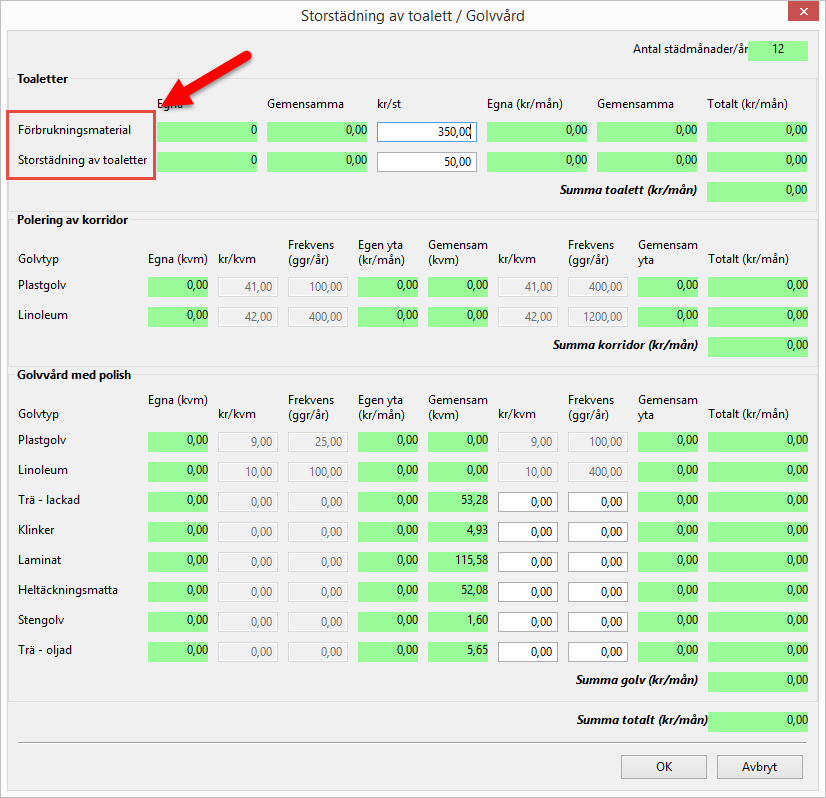
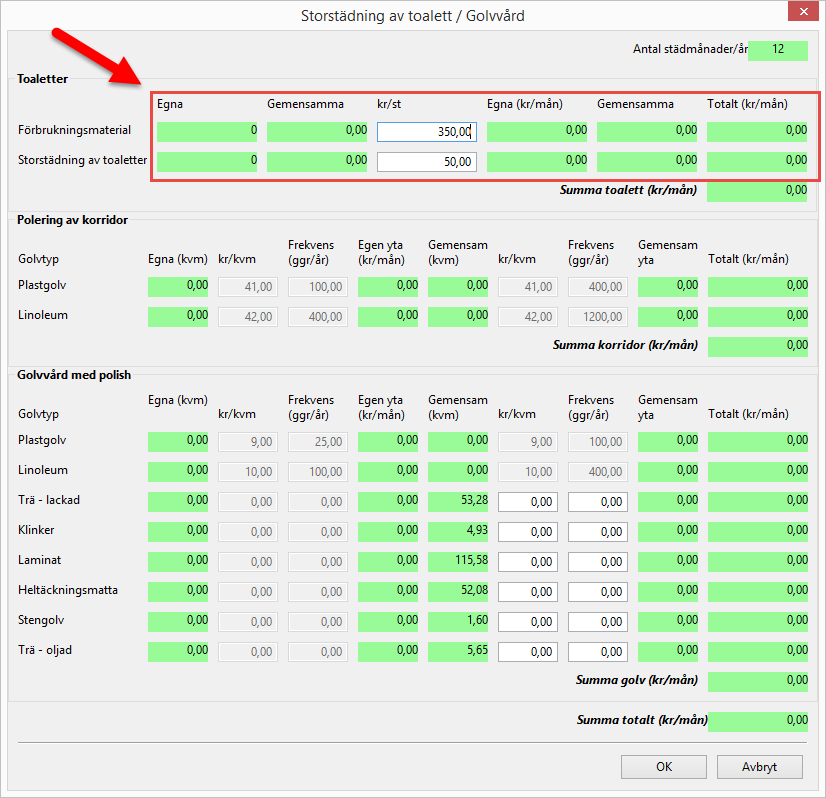
Toalettdelen i dialogrutan Storstädning av toalett/Golvvård innehåller följande två rader: Förbrukningsmaterial och Storstädning av toalett (se den första bilden nedan). Var och en av dessa två rader innehåller sex fält. Närmare bestämt fälten:
-
-
-
-
-
-
Totalt (kr/mån) (se den andra bilden nedan).
Utöver de sex fält vi nämnde ovan innehåller toalettdelen i dialogrutan Storstädning av toalett/Golvvård även fältet Summa toalett (kr/mån) (se bilden nedan).
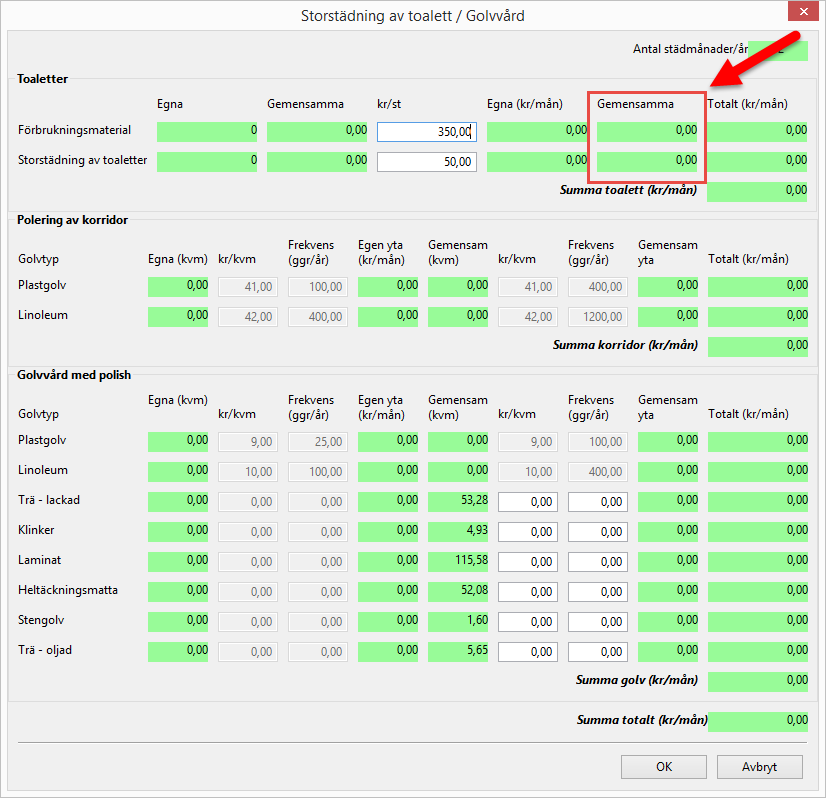
I fälten Egna och Gemensamma plockar kalkylen upp mängddata från databasen. I fälten Egna plockar kalkylen upp hur många toaletter den eller de kunder den aktuella städkalkylen inkluderar har på sina egna ytor, och i fälten Gemensamma plockar kalkylen upp hur många toaletter den eller de kunder den aktuella städkalkylen inkluderar har på sina gemensamma ytor (se bilden nedan). Om den eller de kunder kalkylen inkluderar inte har några toaletter på sina egna ytor kommer kalkylen visa värdet 0, och om den eller de kunder kalkylen gäller för inte har några toaletter på sina gemensamma ytor kommer kalkylen, även här, visa värdet 0.
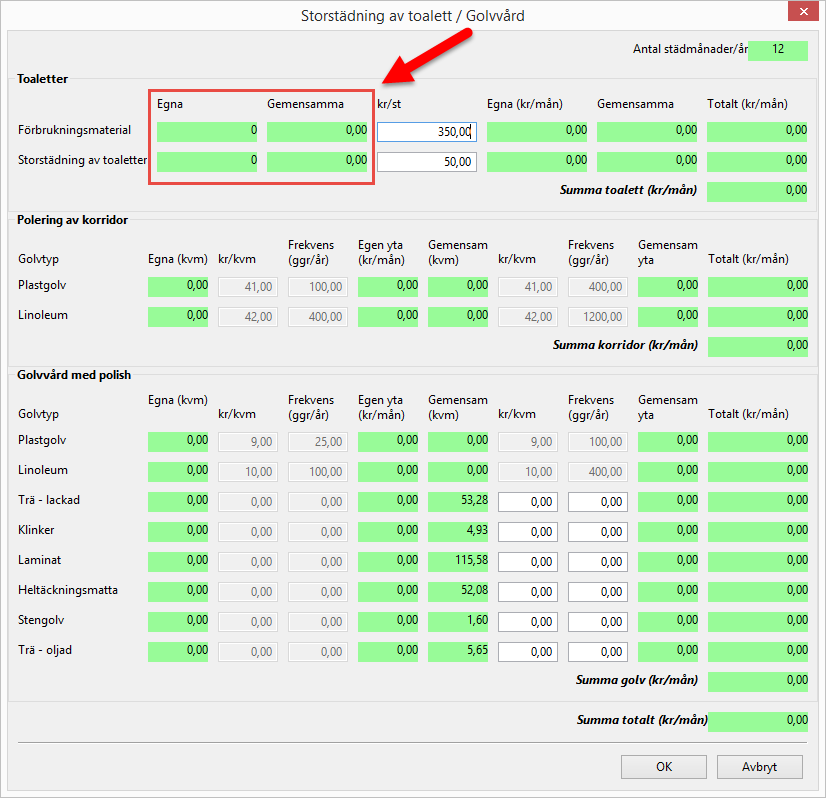
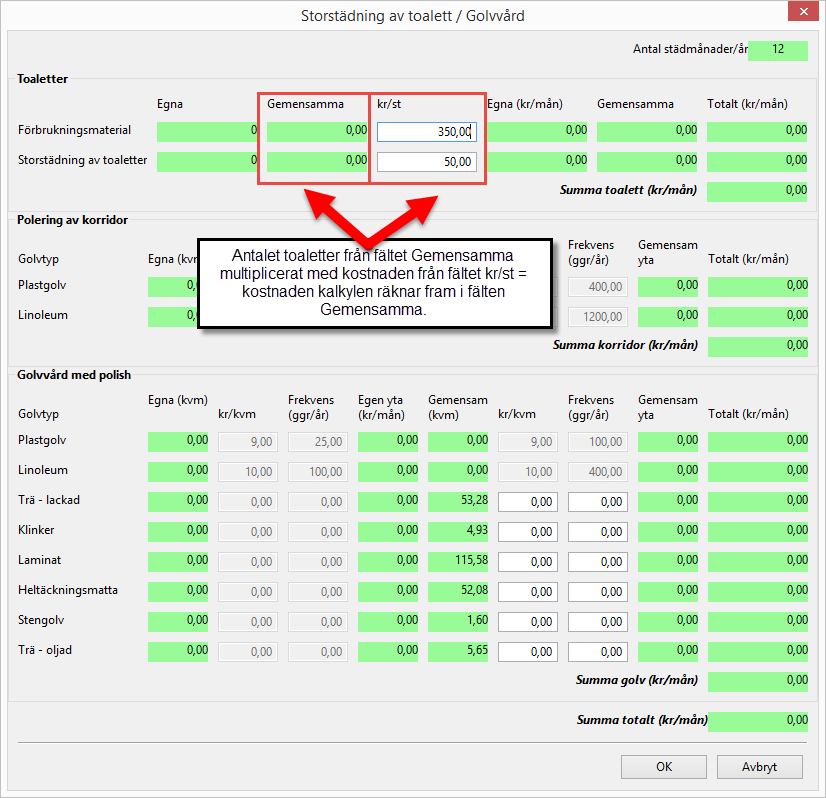
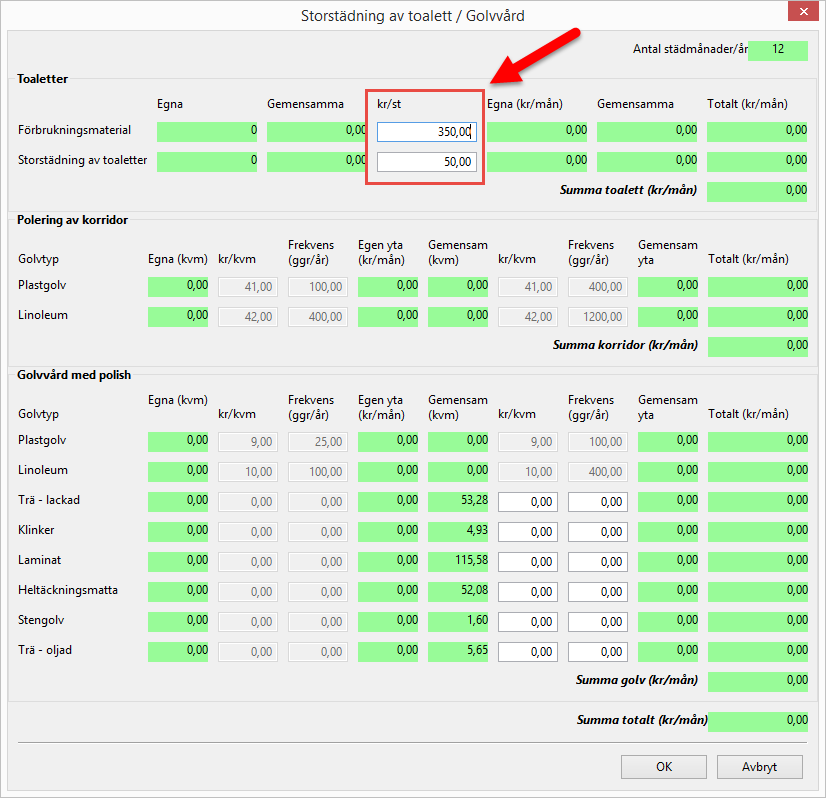
I fälten kr/st kan du dels ange kostnad per toalett då det gäller förbrukningsmaterial, dels ange kostnad per toalett då det gäller storstädning av toalett (se bilden nedan). Om du inte vill ange kostnader på egen hand kan vi hjälpa dig att sätta upp fördefinierade värden som syns i dialogrutan Storstädning av toalett/Golvvård redan när du öppnar den. Även om vi hjälper dig att sätta upp fördefinierade värden som syns i dialogrutan redan när du öppnar den kan du sätta värden på egen hand om du vill det. De värden vi kan hjälpa dig att fördefiniera är med andra ord inte låsta. Vill du varken ange värden på egen hand eller låta oss fördefiniera värden åt dig kan du låta det stå 0 i fältet.
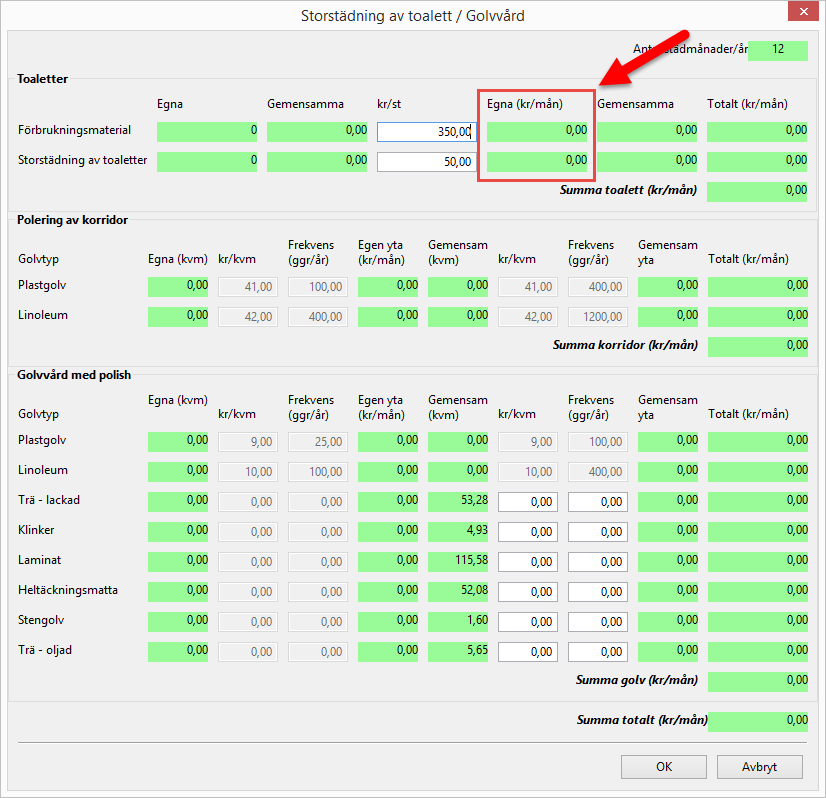
I fälten Egna (kr/mån) kan du dels se den sammanlagda kostnaden för förbrukningsmaterial på toaletter på kunden eller kundernas egna ytor, dels se den sammanlagda kostnaden för storstädning av toaletter på kunden eller kundernas egna ytor (se den första bilden nedan). För att räkna fram den sammanlagda kostnaden för förbrukningsmaterial på toaletter på kunden eller kundernas egna ytor tar kalkylen antalet toaletter från fältet Egna och multiplicerar det med kostnaden från fältet kr/st och för att räkna fram den sammanlagda kostnaden för storstädning av toaletter på kunden eller kundernas egna ytor tar kalkylen antalet toaletter från fältet Egna och multiplicerar det med kostnaden från fältet kr/st (se den andra bilden nedan).
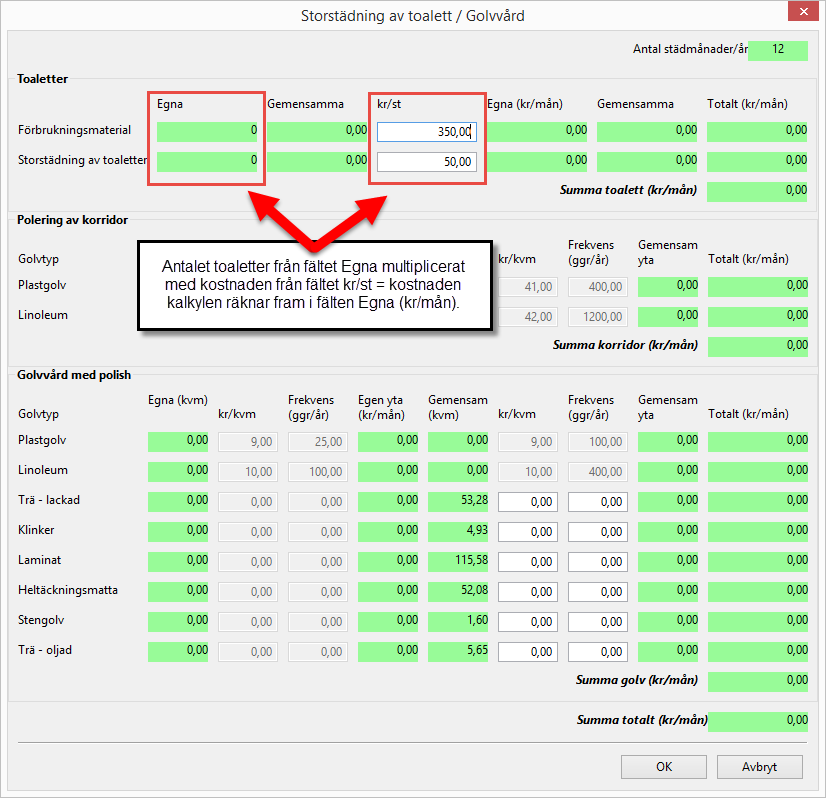
I fälten Gemensamma kan du dels se den sammanlagda kostnaden för förbrukningsmaterial på toaletter på kunden eller kundernas gemensamma ytor, dels se den sammanlagda kostnaden för storstädning av toaletter på kunden eller kundernas gemensamma ytor (se den första bilden nedan). För att räkna fram den sammanlagda kostnaden för förbrukningsmaterial på toaletter på kunden eller kundernas gemensamma ytor tar kalkylen antalet toaletter från fältet Gemensamma och multiplicerar det med kostnaden från fältet kr/st och för att räkna fram den sammanlagda kostnaden för storstädning av toaletter på kunden eller kundernas gemensamma ytor tar kalkylen antalet toaletter från fältet Gemensamma och multiplicerar det med kostnaden från fältet kr/st (se den andra bilden nedan).
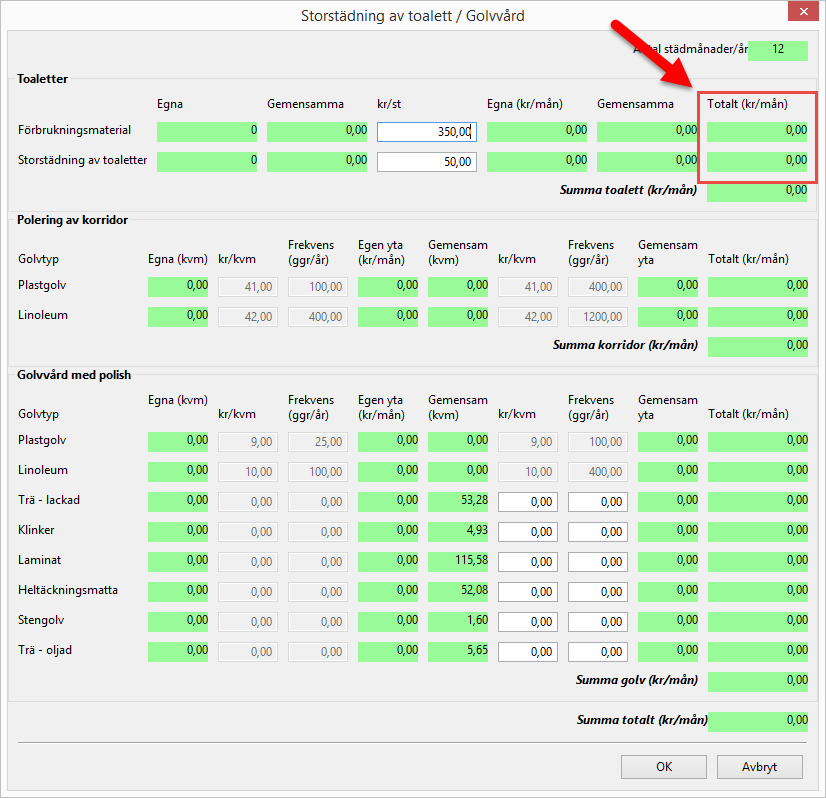
I fälten Totalt (kr/mån) ser du den totala summan av kostnaderna från fälten Egna (kr/mån) och Gemensamma för respektive rad (Förbrukningsmaterial och Storstädning och toalett) (se bilden nedan).
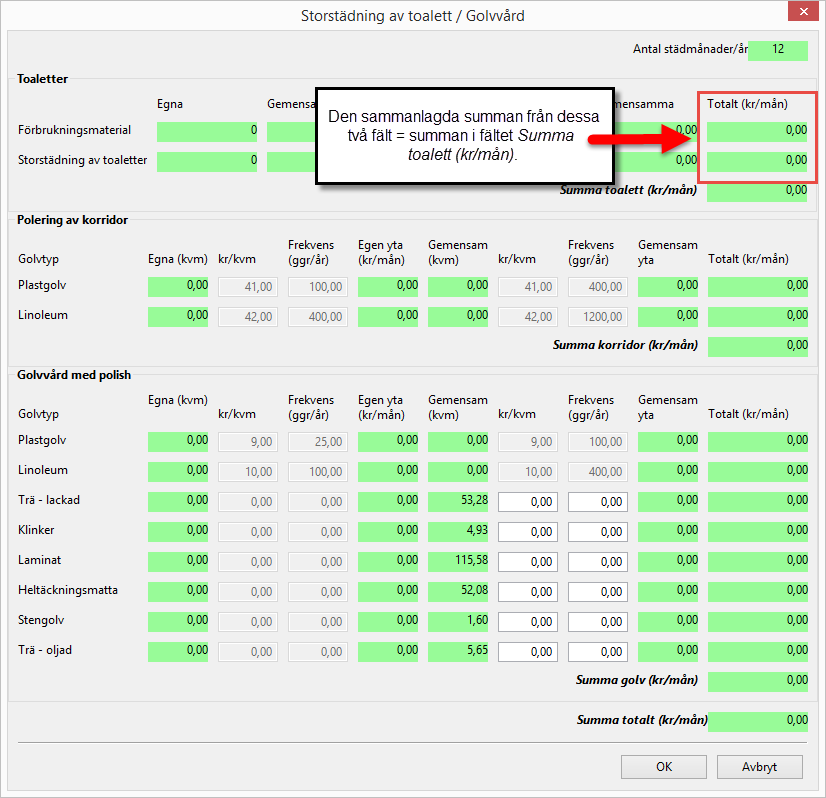
I fältet Summa toalett (kr/mån) ser du den sammanlagda summan av summorna från fälten Totalt (kr/mån) (se bilderna nedan).
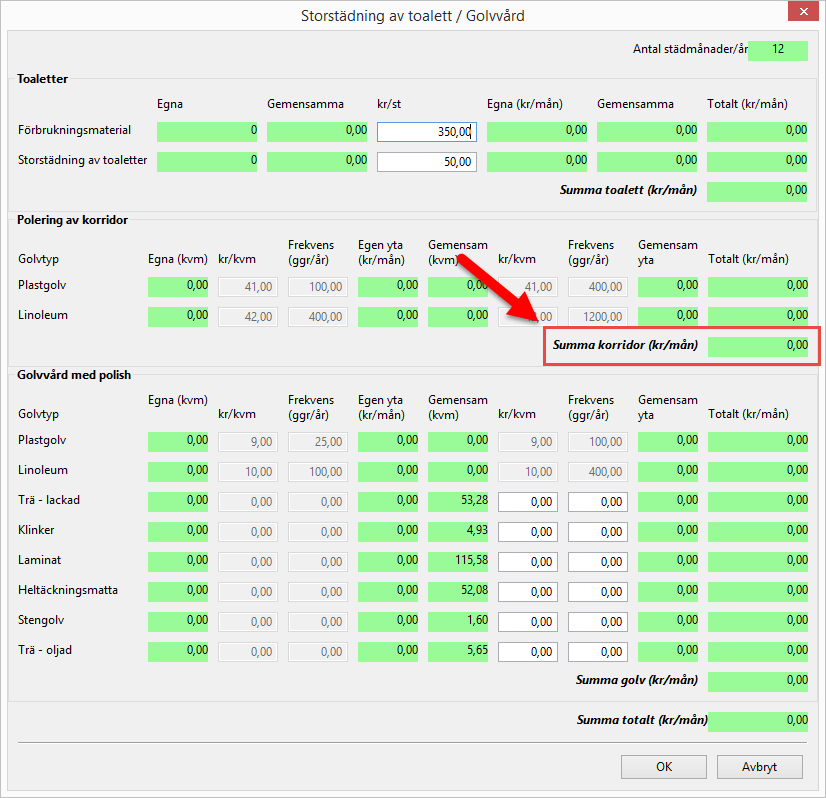
Polering av korridor
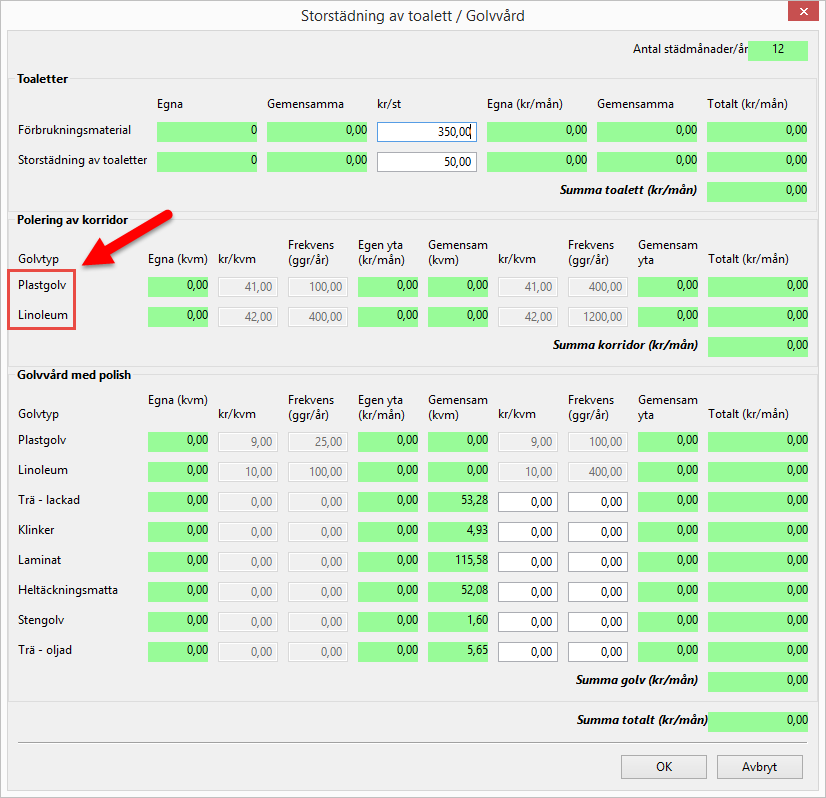
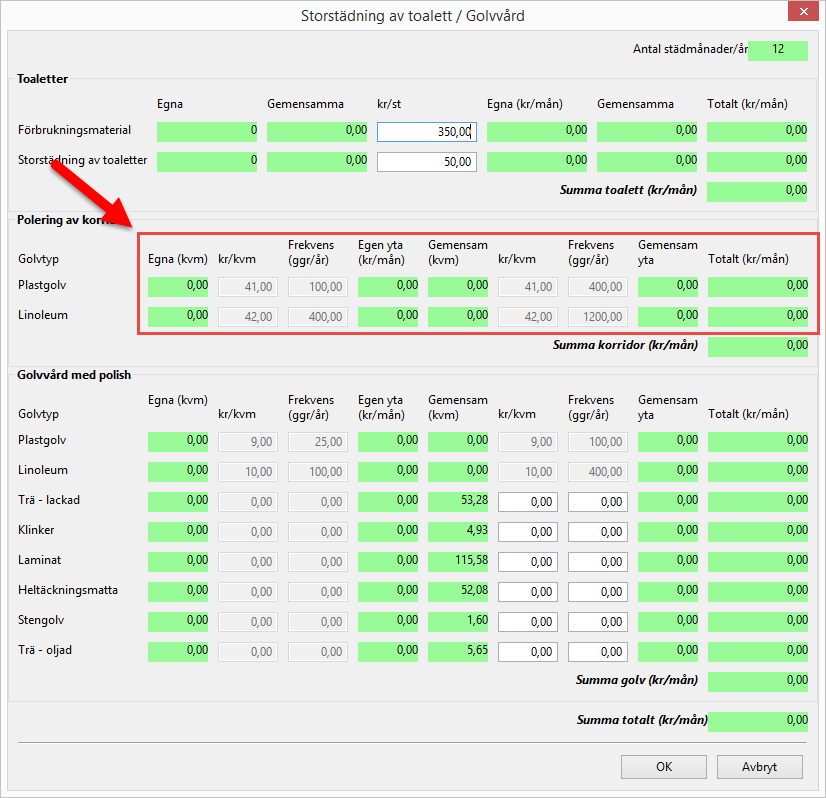
Poleringsdelen i dialogrutan Storstädning av toalett/Golvvård innehåller en lista över de golvtyper du, med hjälp av Lokalserviceprocessen, placerat eller satt på ytor av korridorstyp i den byggnad eller den fastighet den städkalkyl du arbetar med gäller för (se vårt exempel i den första bilden nedan). Var och en av de golvtyper som listan i poleringsdelen i dialogrutan Storstädning av toalett/Golvvård innehåller nio fält. Närmare bestämt fälten:
-
-
-
-
-
-
-
-
-
Totalt (kr/mån) (se den andra bilden nedan).
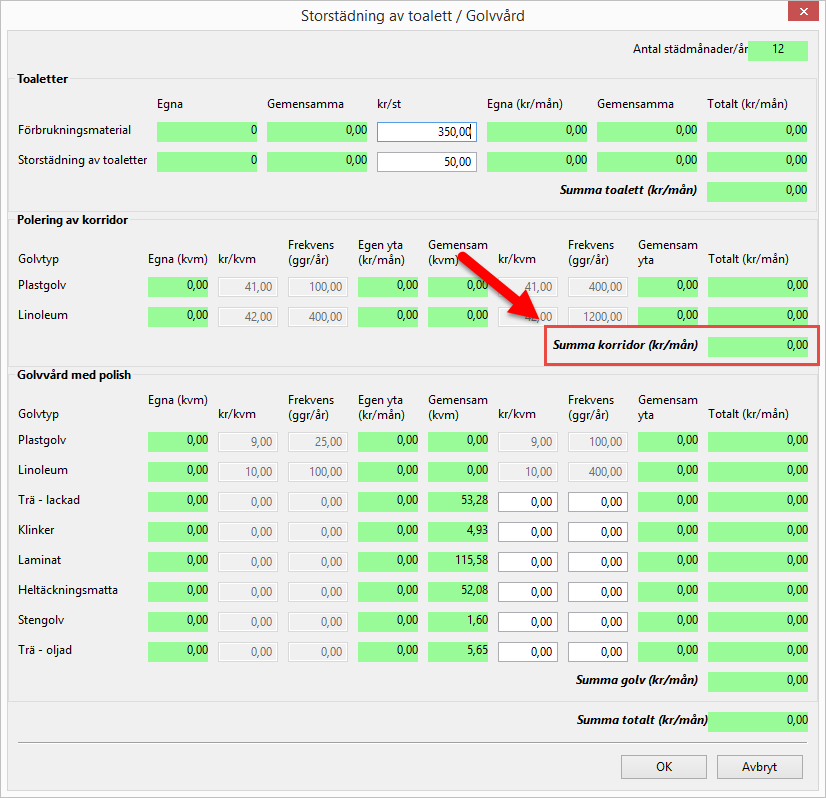
Utöver de nio fält vi nämnde ovan innehåller poleringsdelen i dialogrutan Storstädning av toalett/Golvvård även fältet Summa korridor (kr/mån) (se bilden nedan).
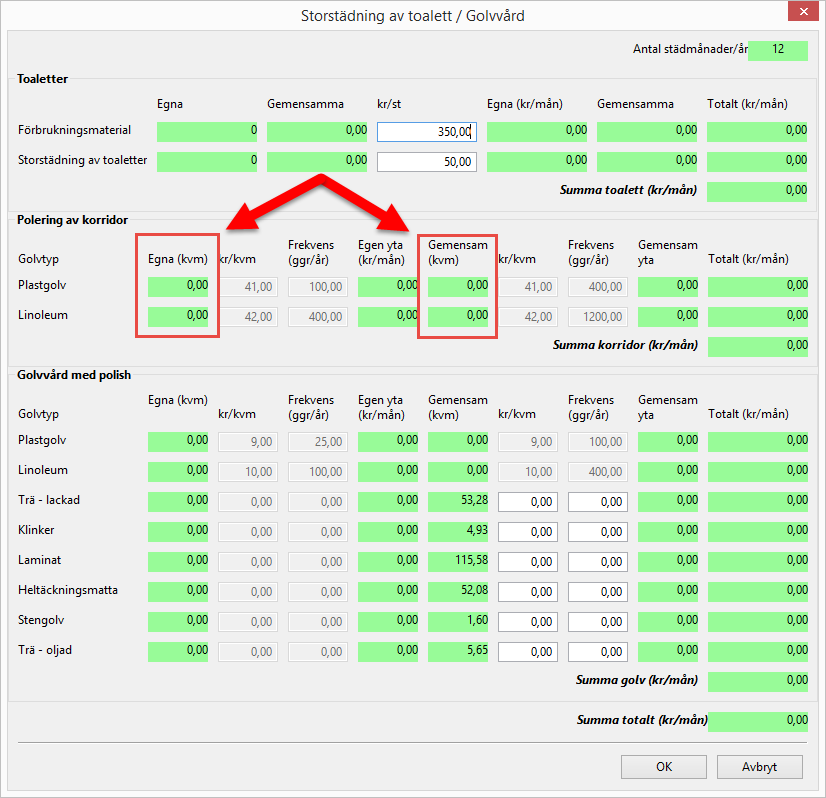
I fälten Egna (kvm) och Gemensam (kvm) plockar kalkylen upp de ytor som är fördefinierade som korridorer, det vill säga de ytor som är fördefinierade som korridorstyp. I fälten Egna (kvm) plockar kalkylen upp antal kvadratmeter av korridorstyp på den eller de aktuella kundernas egna ytor, och i fälten Gemensam (kvm) plockar kalkylen upp antal kvadratmeter av korridorstyp på den eller de aktuella kundernas gemensamma ytor (se bilden nedan). Om den eller de kunder kalkylen inkluderar inte har några ytor som utgörs av korridorstyp på sina egna ytor kommer kalkylen visa värdet 0, och om den eller de kunder kalkylen inkluderar inte har några ytor som utgörs av korridorstyp på sina gemensamma ytor kommer kalkylen, även här, visa värdet 0.
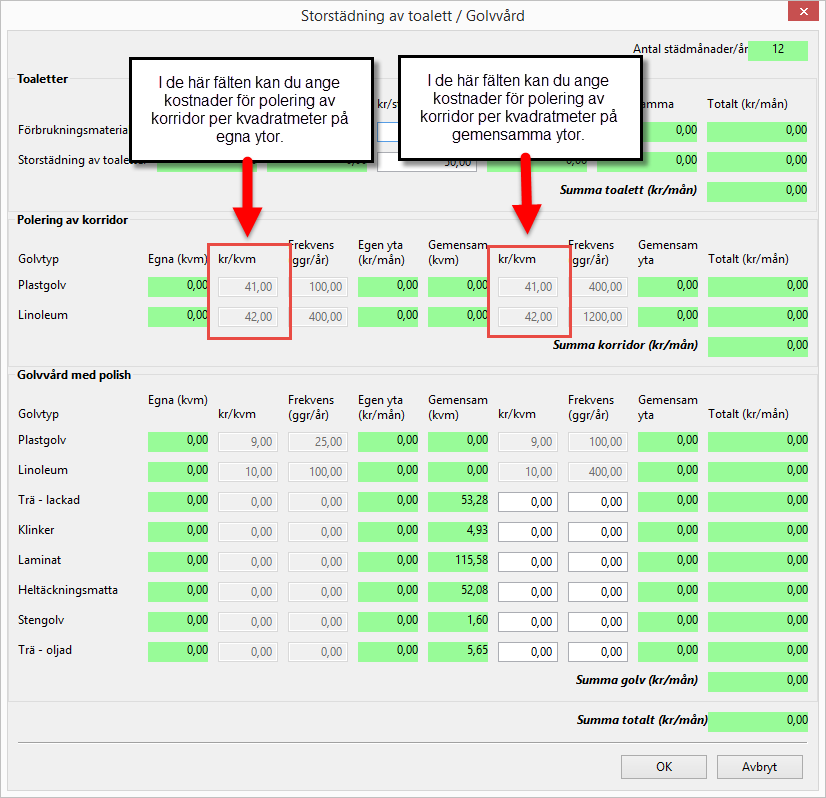
I fälten kr/kvm kan du ange kostnader för polering av korridor per kvadratmeter (se bilden nedan). Om du inte vill ange kostnader på egen hand kan vi hjälpa dig att sätta upp fördefinierade värden som syns i dialogrutan Storstädning av toalett/Golvvård redan när du öppnar den. Även om vi hjälper dig att sätta upp fördefinierade värden som syns i dialogrutan redan när du öppnar den kan du sätta värden på egen hand om du vill det. De värden vi kan hjälpa dig att fördefiniera är med andra ord inte låsta. Vill du varken ange värden på egen hand eller låta oss fördefiniera värden åt dig kan du låta det stå 0 i fältet. Observera att du inte kan redigera fält som år utgråade, det vill säga inaktiva. Detta eftersom den eller de golvtyper vars fält är inaktiva inte är utsatta i städdatan för den eller de kunder den städkalkyl du arbetar med inkluderar.
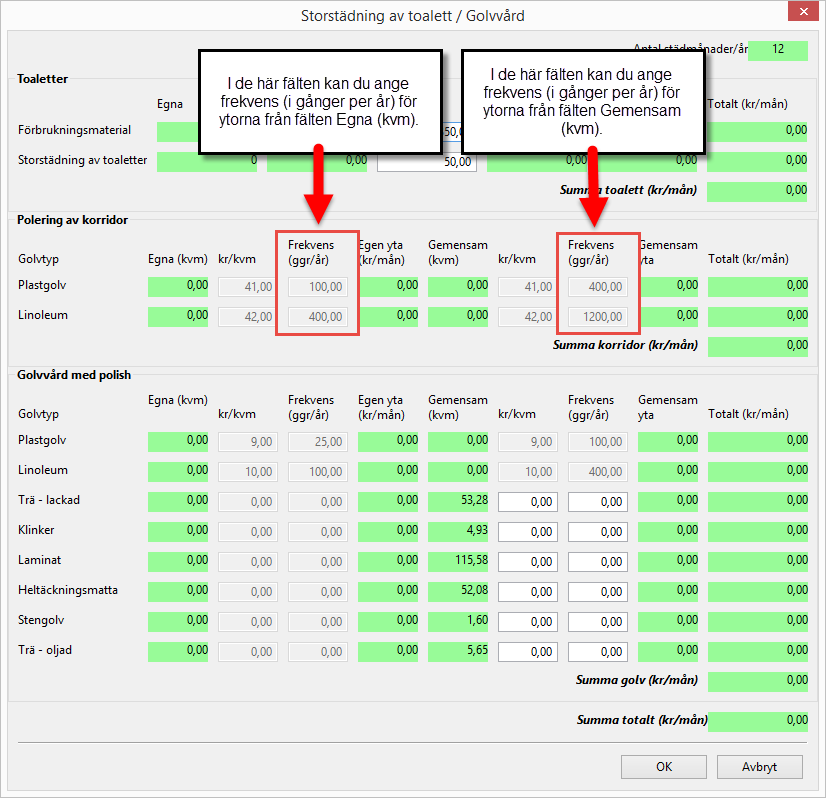
I fälten Frekvens (ggr/år) kan du ange hur många gånger per år respektive yta ska poleras (se bilden under tabellen nedan). Här är några av de frekvenser du kan ange:
|
Frekvenser du kan ange
|
Frekvenserna motsvarar
|
|
25
|
en gång vart fjärde år
|
|
50
|
en gång vartannat år
|
|
100
|
en gång om året
|
|
200
|
två gånger om året
|
|
300
|
tre gånger om året
|
|
400
|
fyra gånger om året
|
|
1200
|
tolv gånger om året
|
Observera att du inte kan redigera fält som år utgråade, det vill säga inaktiva. Detta eftersom den eller de golvtyper vars fält är inaktiva inte är utsatta i städdatan för den eller de kunder den städkalkyl du arbetar med inkluderar.
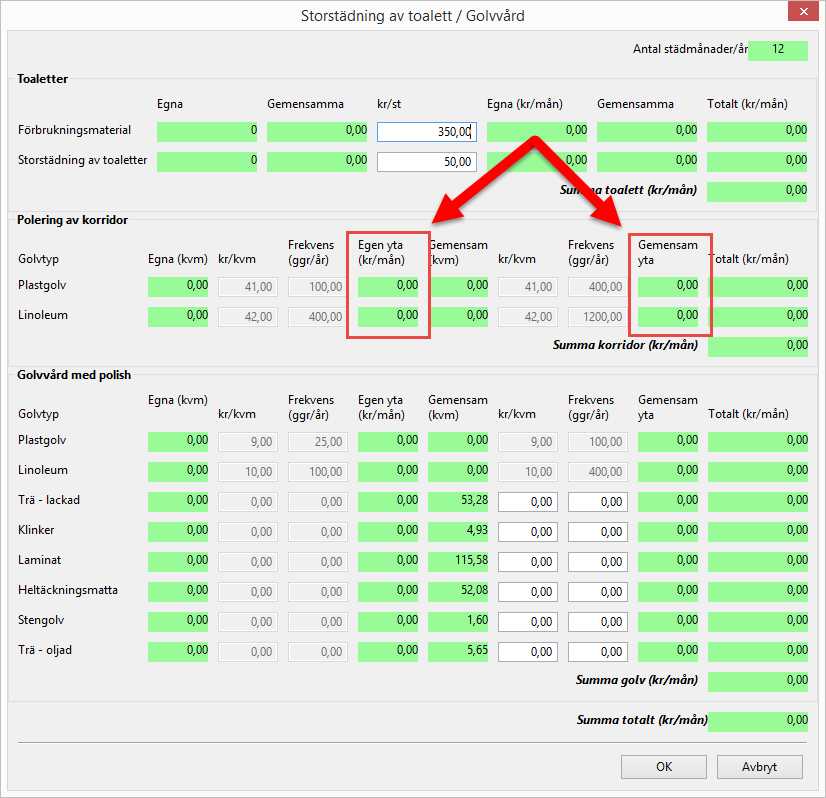
I fälten Egen yta (kr/kvm) kan du se kostnaden för polering av korridor per golvtyp på kunden eller kundernas egna ytor och i fältet Gemensam yta kan du se kostnaden för polering av korridor för per golvtyp på kunden eller kundernas gemensamma ytor (se bilden nedan). Observera! För att kalkylen ska kunna räkna fram kostnader i fälten Egen yta (kr/mån) och fälten Gemensam yta måste fälten kr/kvm och Frekvens (ggr/år) vara ifyllda.
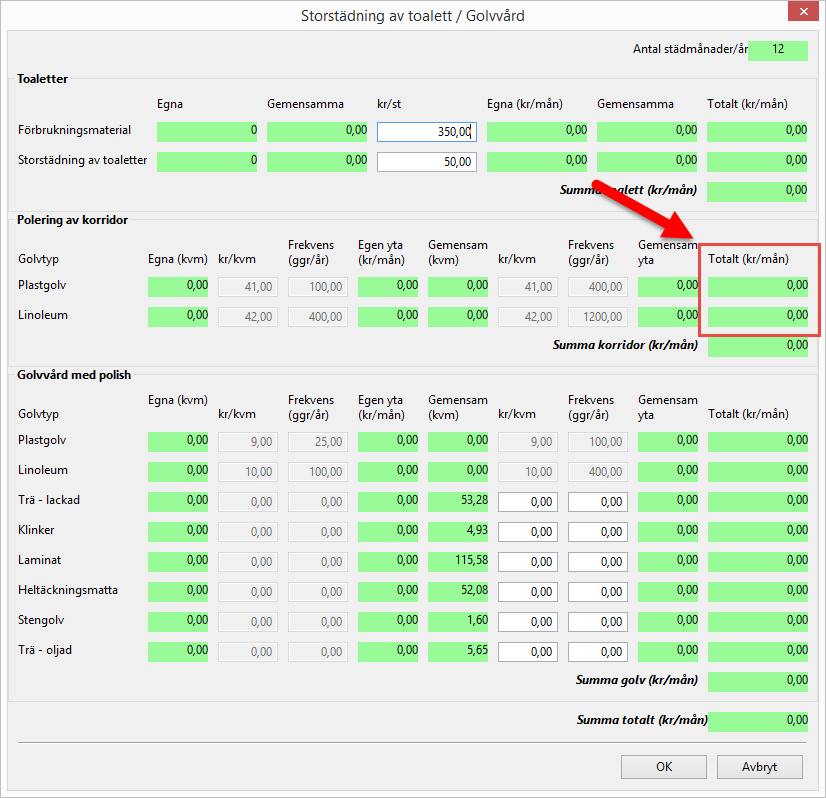
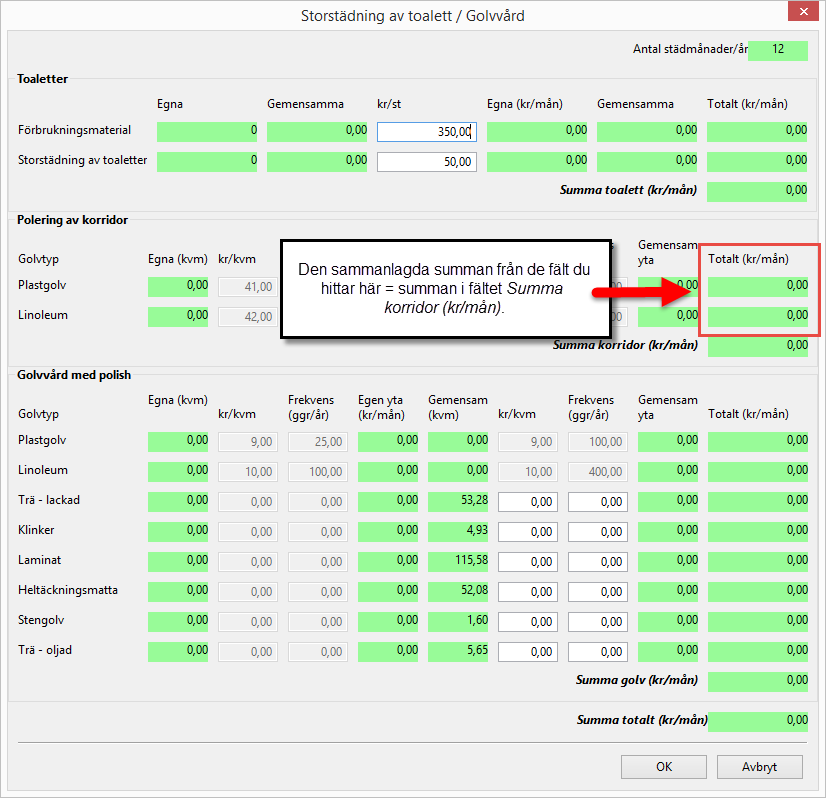
I fälten Totalt (kr/mån) ser du den totala summan av kostnaderna från fälten Egen yta (kr/kvm) och Gemensam yta för respektive golvtyp (se bilden nedan).
I fältet Summa korridor (kr/mån) ser du den sammanlagda summan av summorna från fälten Totalt (kr/mån) (se bilderna nedan).
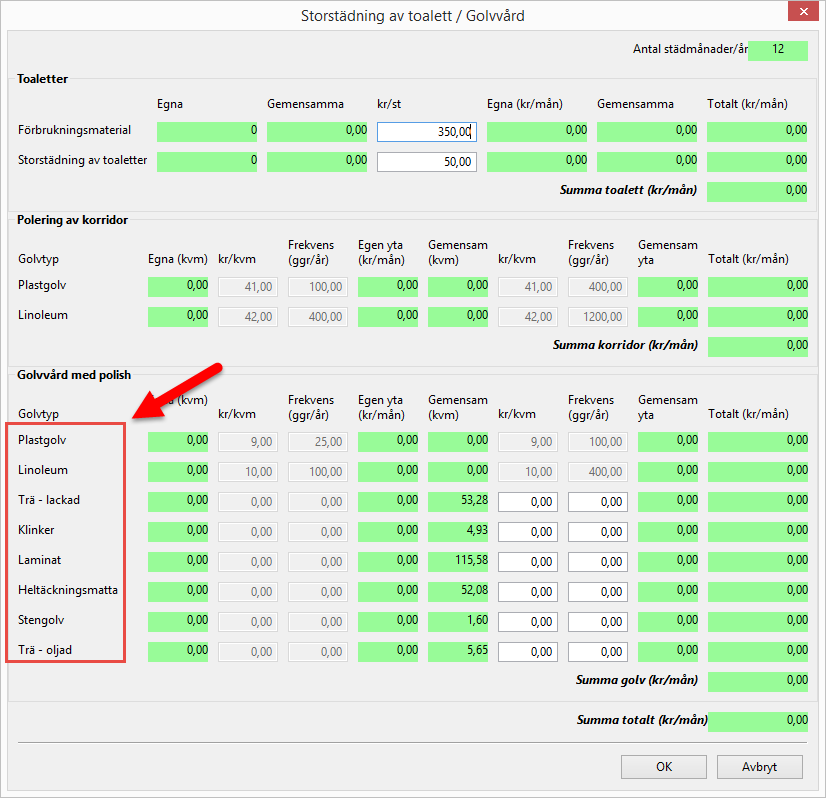
Golvvård med polish
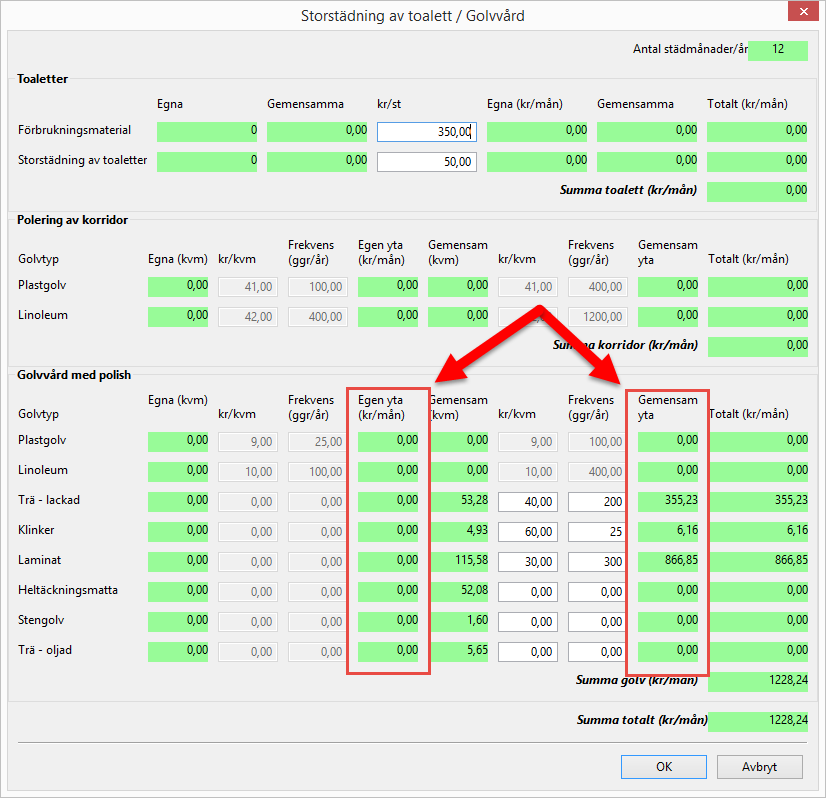
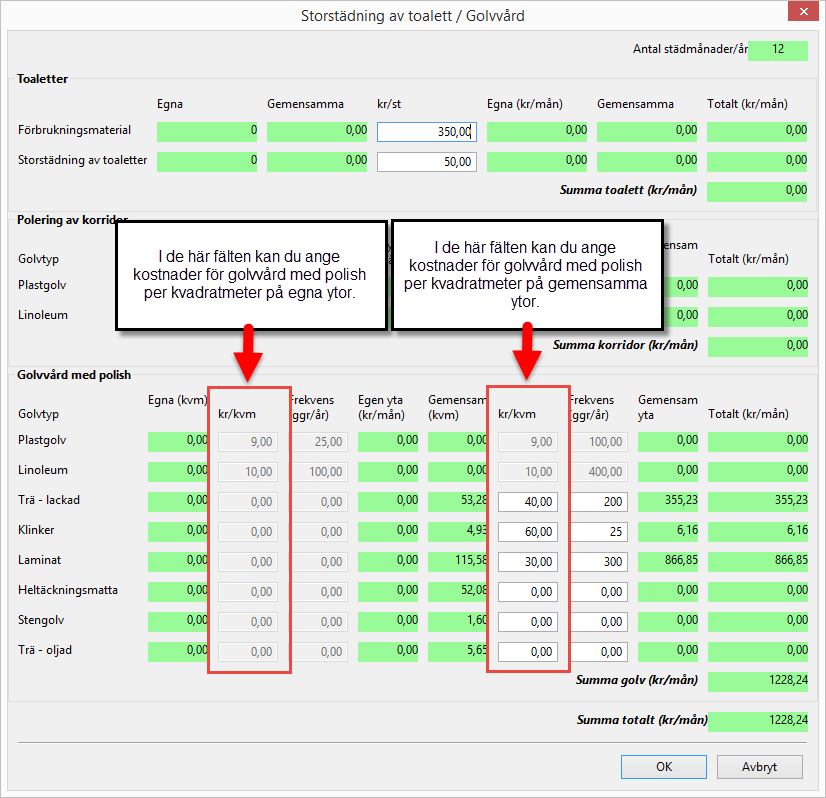
Golvvårdsdelen i dialogrutan Storstädning av toalett/Golvvård innehåller en lista över de golvtyper du, med hjälp av Lokalserviceprocessen, placerat eller satt i den byggnad eller den fastighet den städkalkyl du arbetar med gäller för (se vårt exempel i den första bilden nedan). Var och en av de golvtyper som listan i golvvårdsdelen i dialogrutan Storstädning av toalett/Golvvård innehåller nio fält. Närmare bestämt fälten:
-
-
-
-
-
-
-
-
-
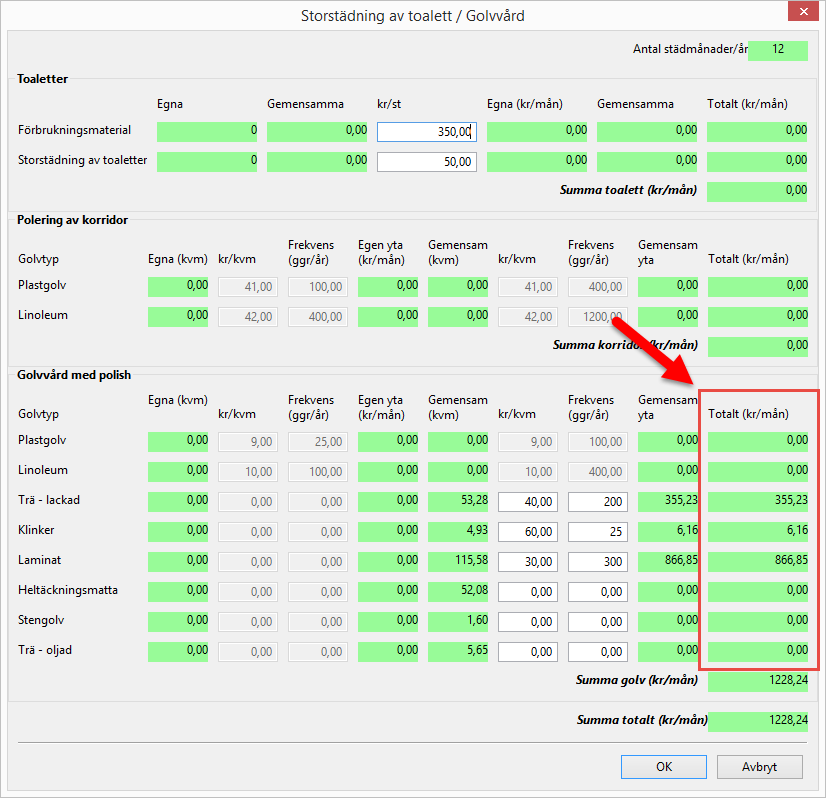
Totalt (kr/mån) (se den andra bilden nedan).
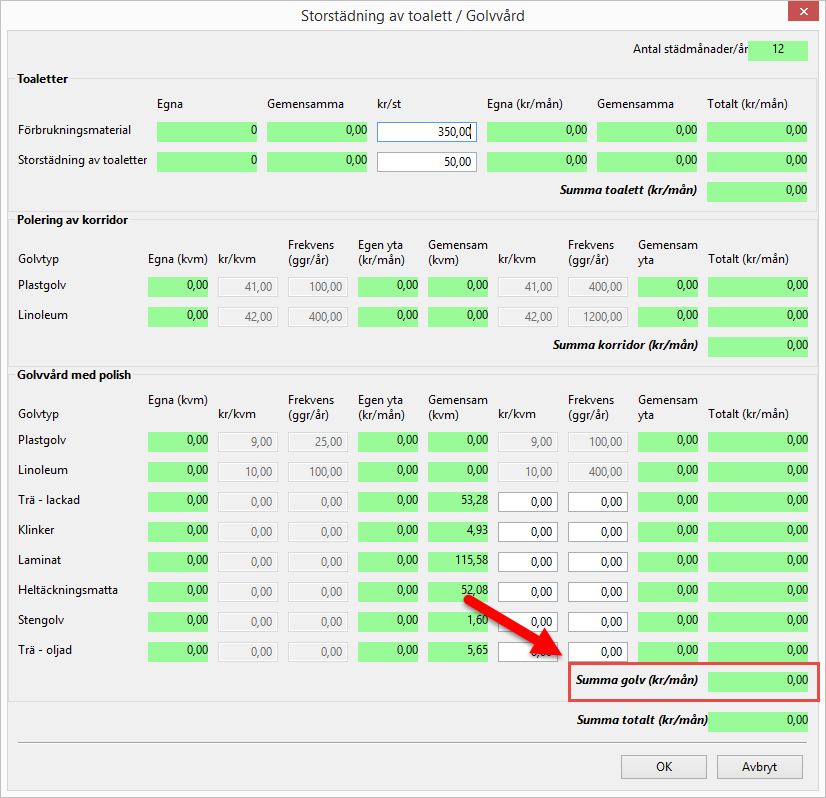
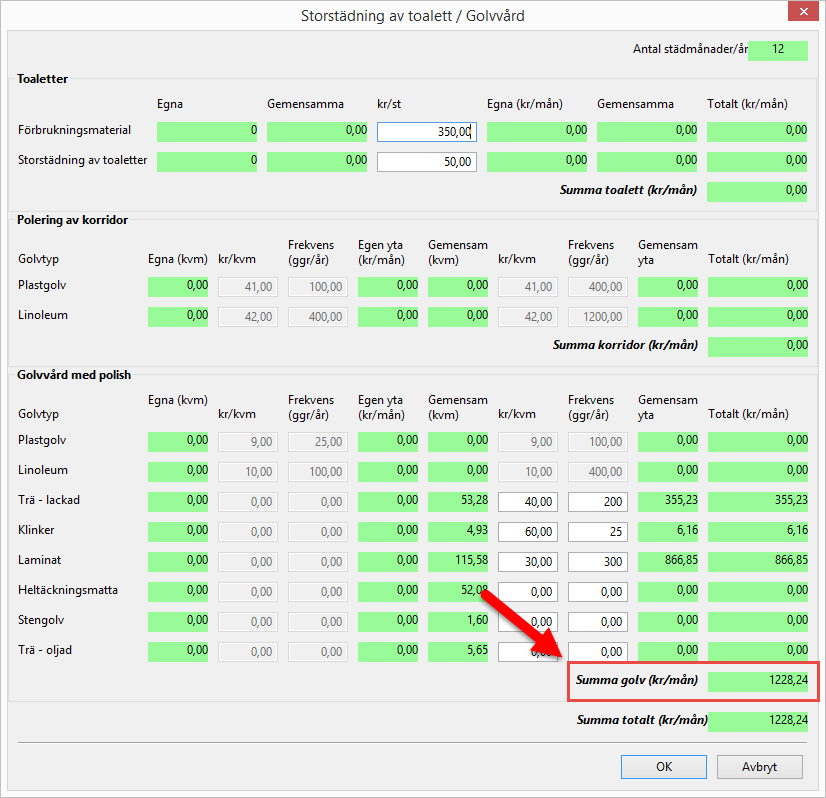
Utöver de nio fält vi nämnde ovan innehåller golvvårdsdelen i dialogrutan Storstädning av toalett/Golvvård även fältet Summa golv (kr/mån) (se bilden nedan).
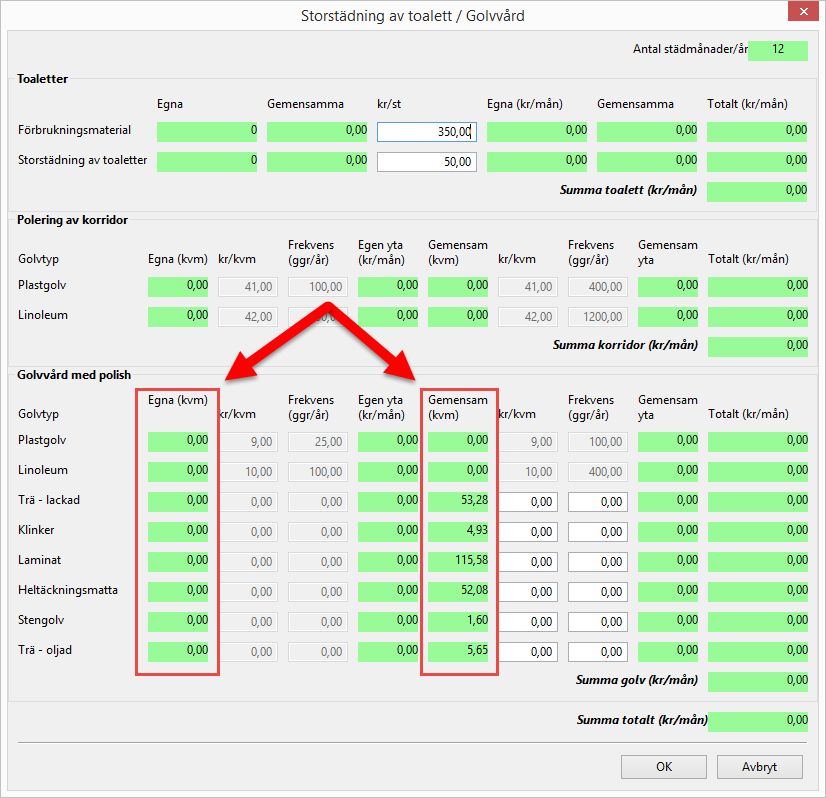
I fälten Egna (kvm) och Gemensam (kvm) plockar kalkylen upp golvytorna i den byggnad eller den fastighet den kalkyl du arbetar med gäller för och sorterar in ytorna efter golvtyp. I fälten Egna (kvm) plockar kalkylen upp antal kvadratmeter på den eller de aktuella kundernas egna ytor, och i fälten Gemensam (kvm) plockar kalkylen upp antal kvadratmeter på den eller de aktuella kundernas gemensamma ytor (se bilden nedan).
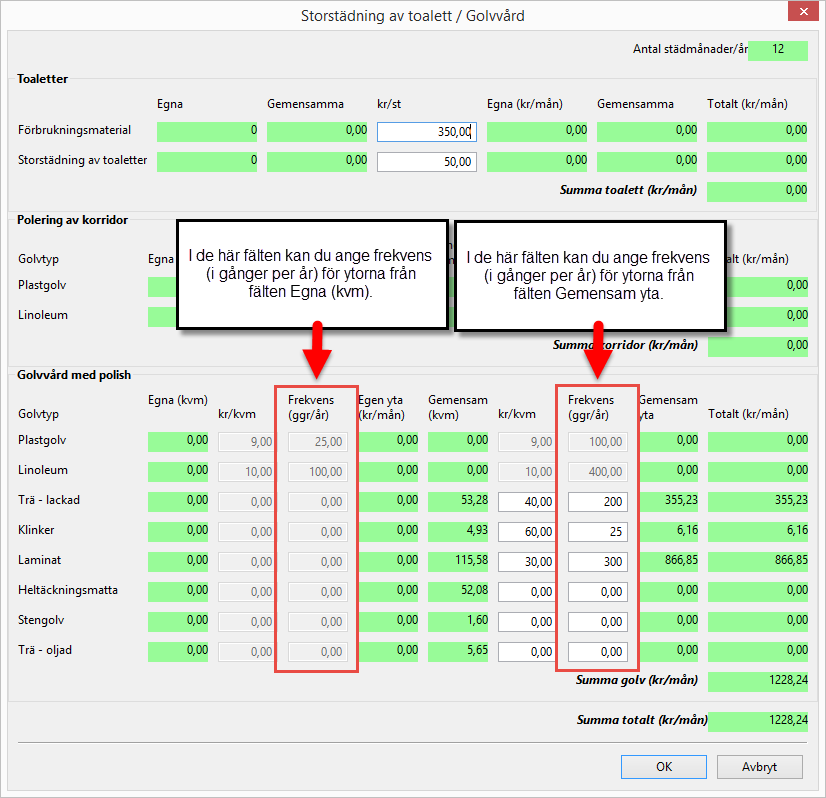
I fälten kr/kvm kan du ange kostnader för golvvård med polish per kvadratmeter (se bilden nedan). Om du inte vill ange kostnader på egen hand kan vi hjälpa dig att sätta upp fördefinierade värden som syns i dialogrutan Storstädning av toalett/Golvvård redan när du öppnar den. Även om vi hjälper dig att sätta upp fördefinierade värden som syns i dialogrutan redan när du öppnar den kan du sätta värden på egen hand om du vill det. De värden vi kan hjälpa dig att fördefiniera är med andra ord inte låsta. Vill du varken ange värden på egen hand eller låta oss fördefiniera värden åt dig kan du låta det stå 0 i fältet. Observera att du inte kan redigera fält som år utgråade, det vill säga inaktiva. Detta eftersom den eller de golvtyper vars fält är inaktiva inte är utsatta i städdatan för den eller de kunder den städkalkyl du arbetar med inkluderar.
I fälten Frekvens (ggr/år) kan du ange hur många gånger per år respektive yta ska poleras (se bilden under tabellen nedan). Här är några av de frekvenser du kan ange:
|
Frekvenser du kan ange
|
Frekvenserna motsvarar
|
|
25
|
en gång vart fjärde år
|
|
50
|
en gång vartannat år
|
|
100
|
en gång om året
|
|
200
|
två gånger om året
|
|
300
|
tre gånger om året
|
|
400
|
fyra gånger om året
|
|
1200
|
tolv gånger om året
|
Observera att du inte kan redigera fält som år utgråade, det vill säga inaktiva. Detta eftersom den eller de golvtyper vars fält är inaktiva inte är utsatta i städdatan för den eller de kunder den städkalkyl du arbetar med inkluderar.
I fälten Egen yta (kr/kvm) kan du se kostnaden för golvvård med polish per golvtyp på kunden eller kundernas egna ytor och i fältet Gemensam yta kan du se kostnaden för golvvård med polish per golvtyp på kunden eller kundernas gemensamma ytor (se bilden nedan). Observera! För att kalkylen ska kunna räkna fram kostnader i fälten Egen yta (kr/mån) och fälten Gemensam yta måste fälten kr/kvm och Frekvens (ggr/år) vara ifyllda.
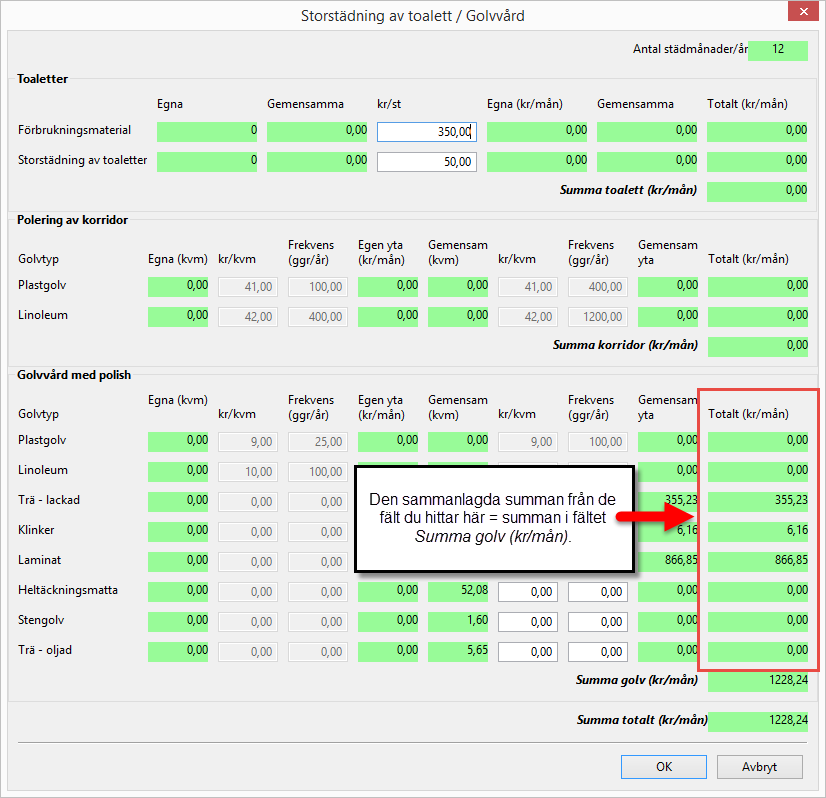
I fälten Totalt (kr/mån) ser du den totala summan av kostnaderna från fälten Egen yta (kr/kvm) och Gemensam yta för respektive golvtyp (se bilden nedan).
I fältet Summa golv (kr/mån) ser du den sammanlagda summan av summorna från fälten Totalt (kr/mån) (se bilderna nedan).
Summa totalt (kr/mån)
I fältet Summa totalt (kr/mån) ser du den sammanlagda summan från fälten Summa toalett (kr/mån), Summa korridor (kr/mån) och Summa golv (kr/mån) och det är det summa du ser i detta fält (Summa totalt (kr/mån)) du kommer att se i kalkylfältet Övriga kostnader (kr/mån) (se bilderna nedan).
Sätt om antal städmånader
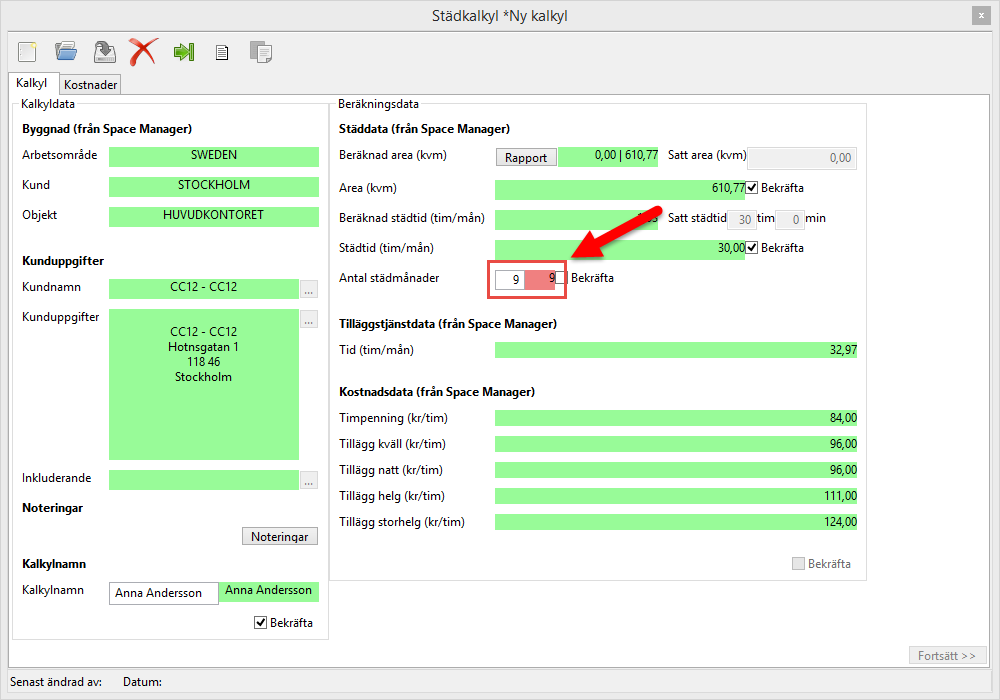
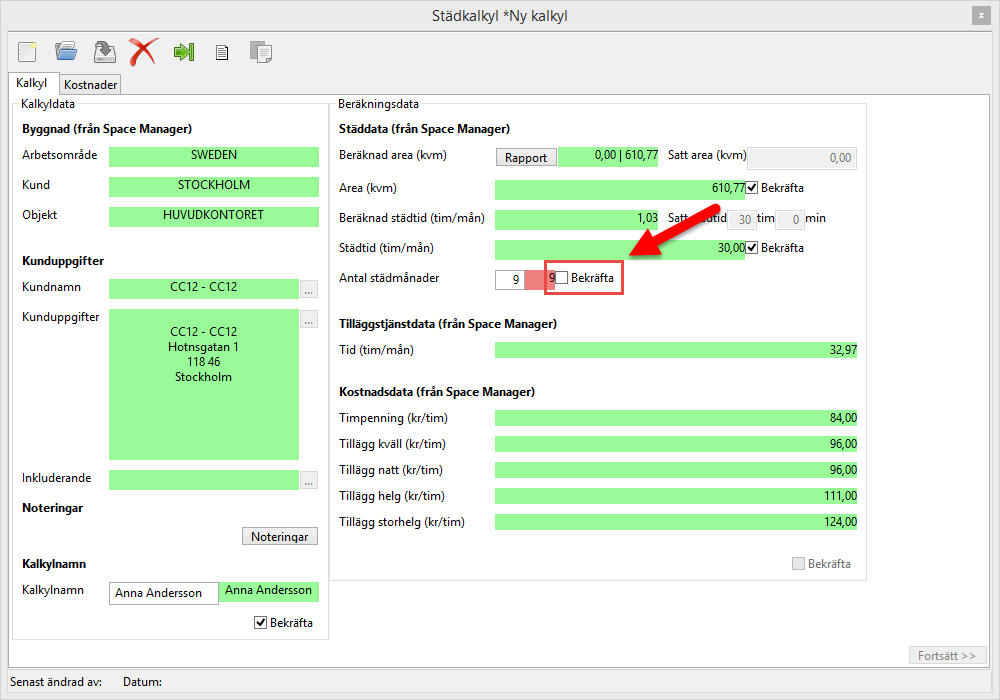
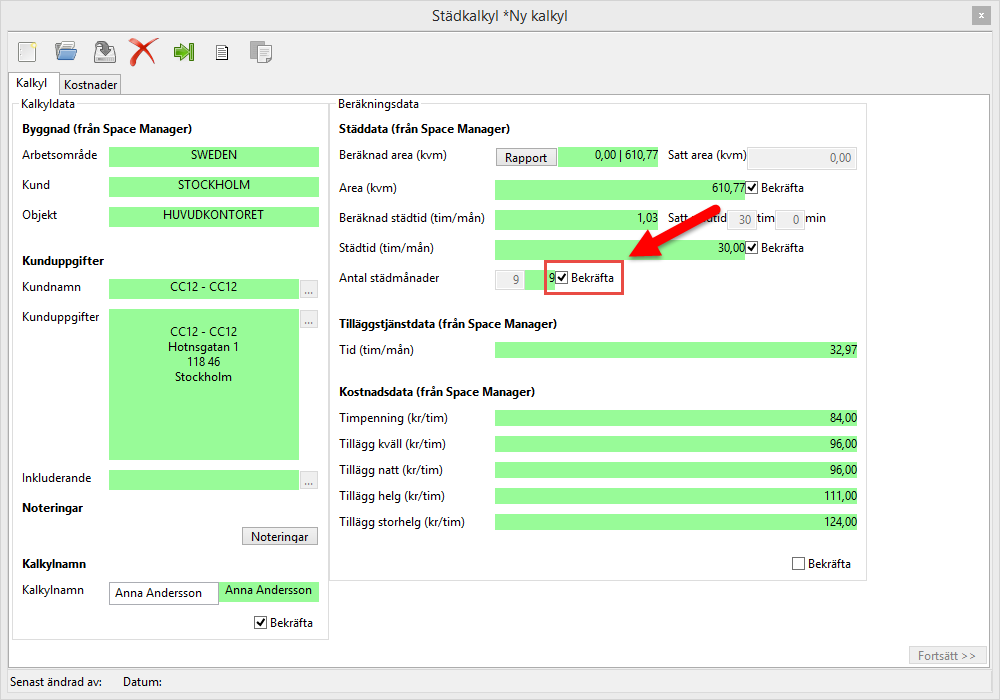
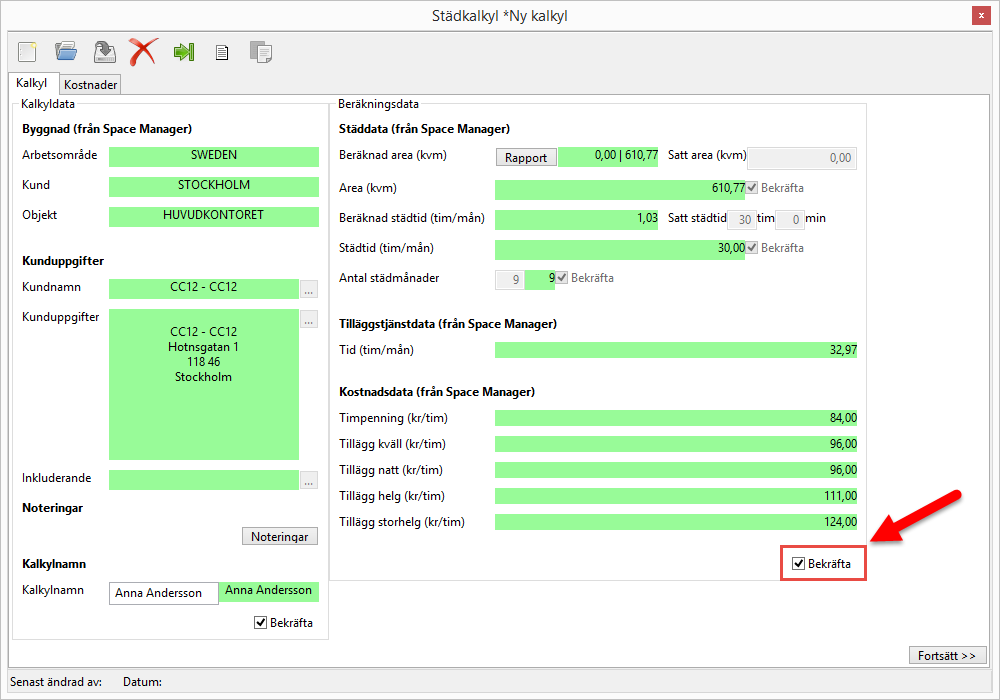
Dialogrutorna Maskinkostnader, Övriga kostnader och Storstädning av toalett/Golvvård innehåller alla fältet Antal städmånader/år, vilket visar antal städmånader per år. Det antal städmånader fältet Antal städmånader/år uppvisar är detsamma som det antal städmånader du satt i fältet Antal städmånader under rubriken Städdata (från SpaceManager) under Kalkylfliken. Om du upplever att antalet städmånader är inkorrekt måste du gå tillbaka till fältet Antal städmånader under Kalkylfliken och sätta om antal städmånader där.
För att gå tillbaka till Kalkylfliken och sätta om antal städmånader gör du så här:
-
gå tillbaka till Kalkylfliken genom att
-
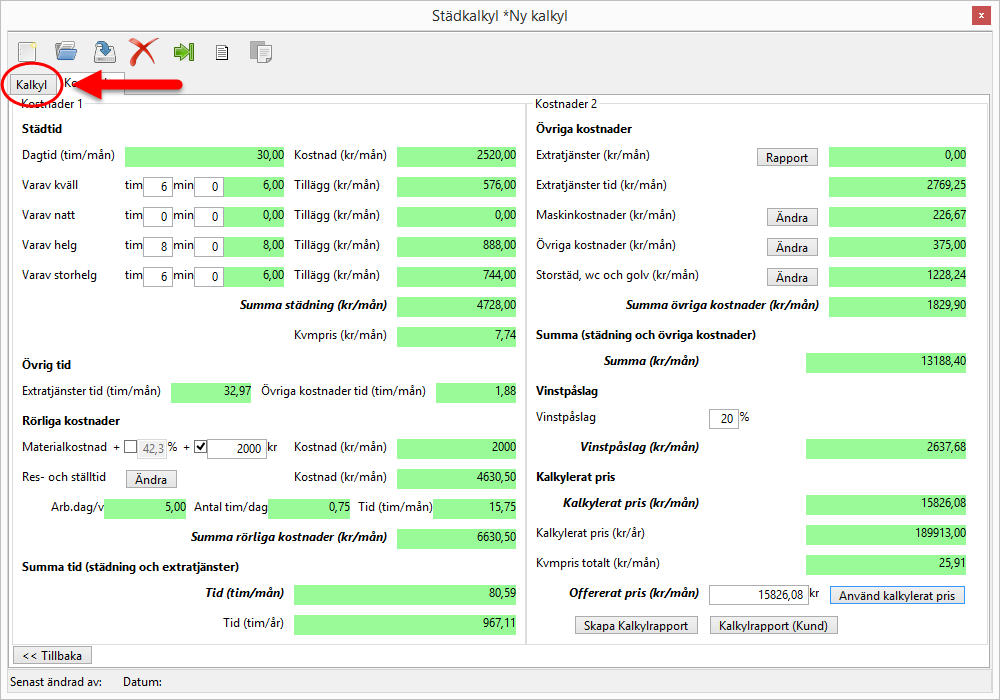
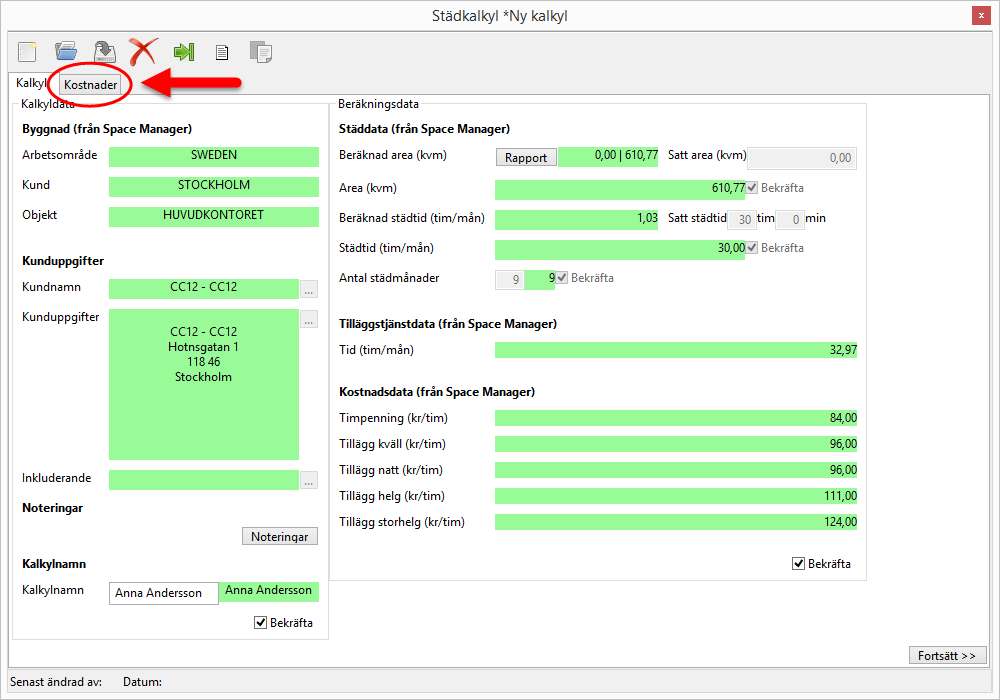
klicka på Kalkylfliken som du hittar till vänster i städkalkylrutans övre del:
-
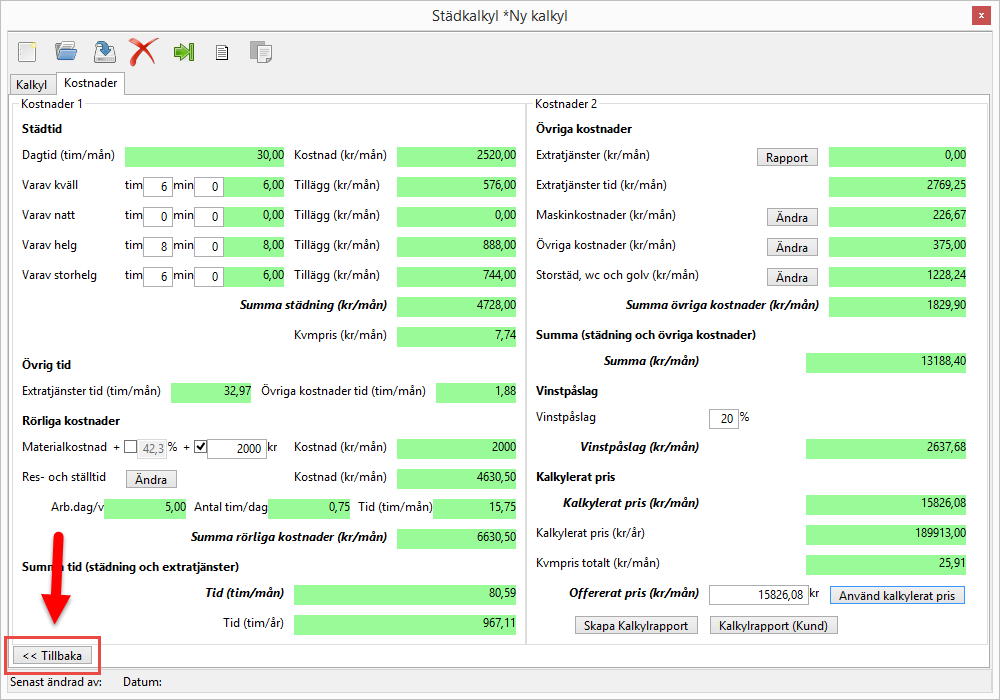
klicka på Tillbaka-knappen som du hittar till vänster i städkalkylrutans nedre del:
-
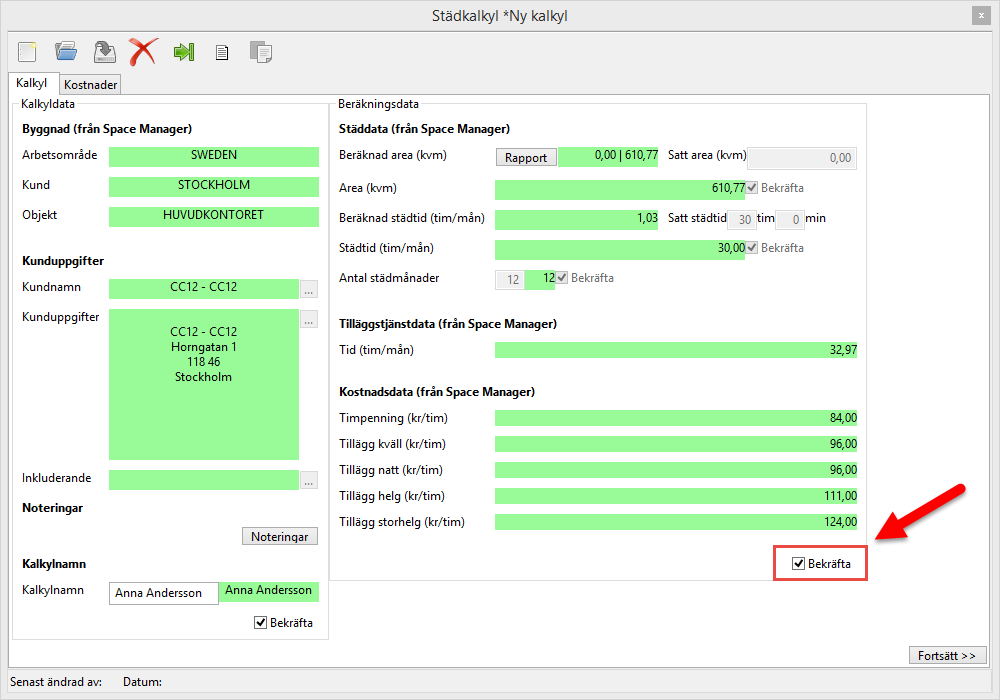
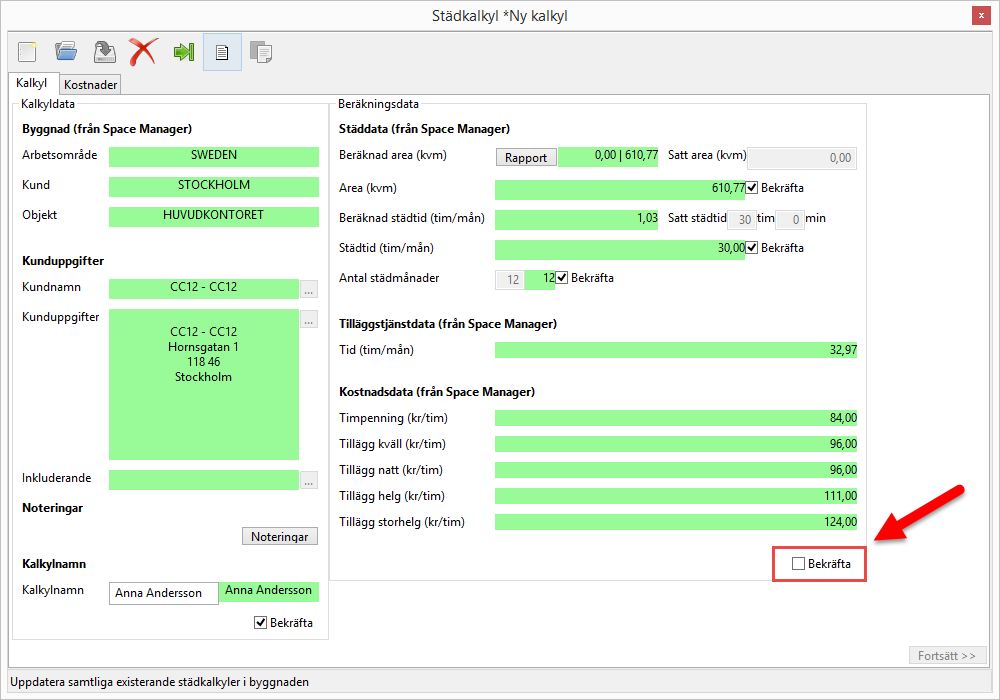
kryssa ur den Bekräftelsebox du hittar i städkalkylrutans nedre högra hörn:
-
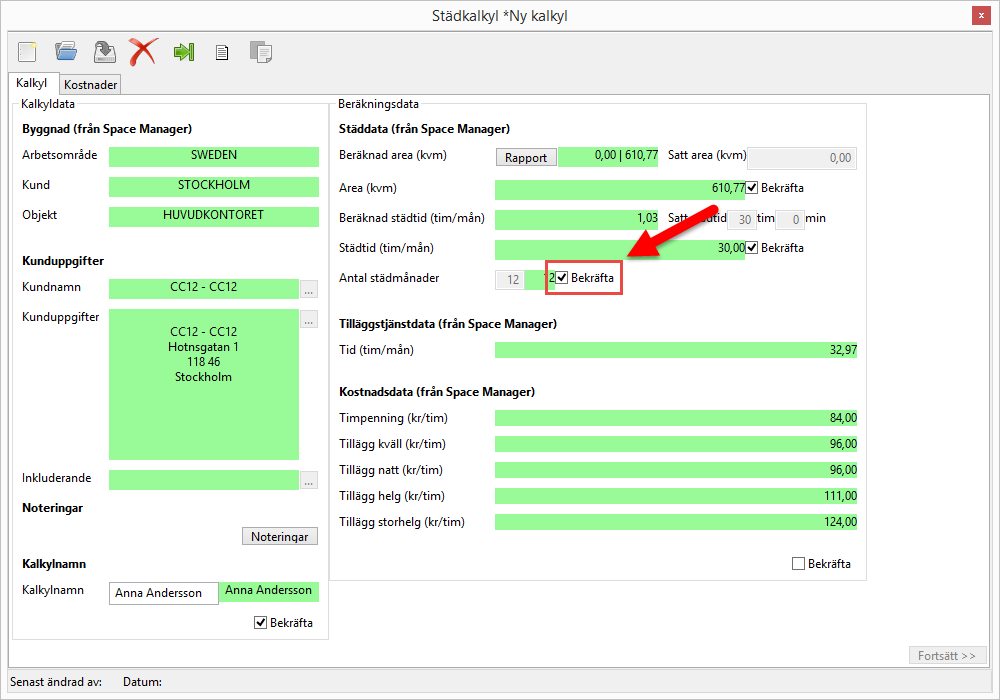
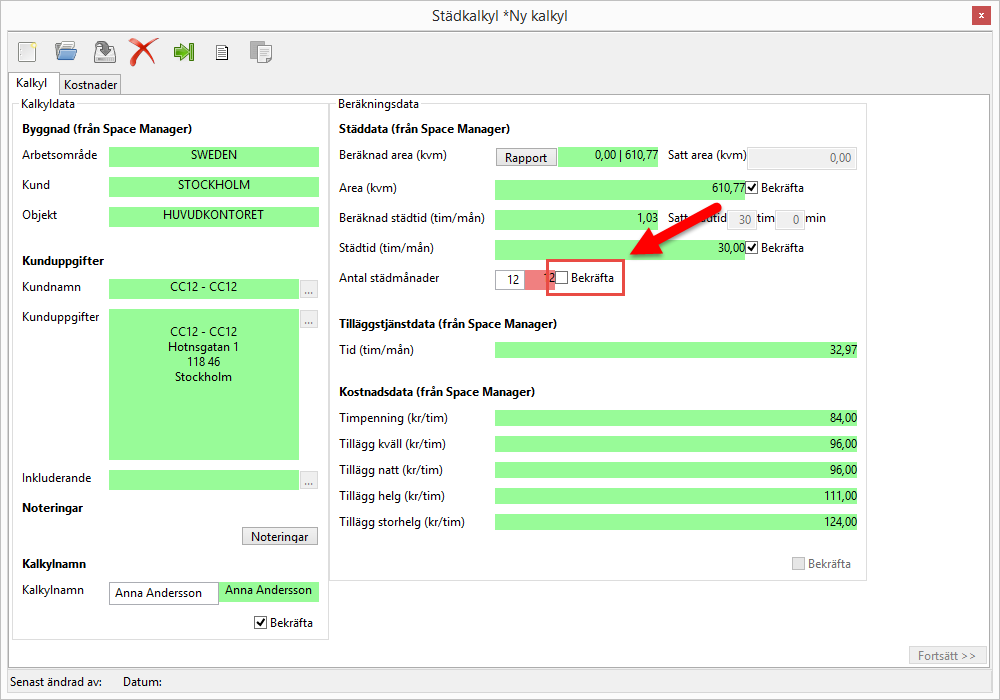
kryssa ur den Bekräftelsebox du hittar till höger om fältet Antal städmånader – fältet kommer bli rött:
-
gå till fältet Antal städmånader och sätt om antal städmånader:
-
kryssa för den Bekräftelsebox du hittar till höger om fältet Antal städmånader – fältet kommer blir grönt:
-
kryssa för den Bekräftelsebox du hittar du hittar i städkalkylrutans nedre högra hörn:
-
gå tillbaka till Kostnadsfliken genom att:
-
klicka på Kostnadsfliken som du hittar till vänster i städkalkylrutans övre del – fälten Maskinkostnader (kr/mån), Övriga kostnader (kr/mån), Storstäd, wc och golv (kr/mån) och Summa övriga kostnader (kr/mån) kommer vara röda vilket innebär att du måste arbeta dig genom dem (detta även om de var gröna innan du satte om antal städmånader):
-
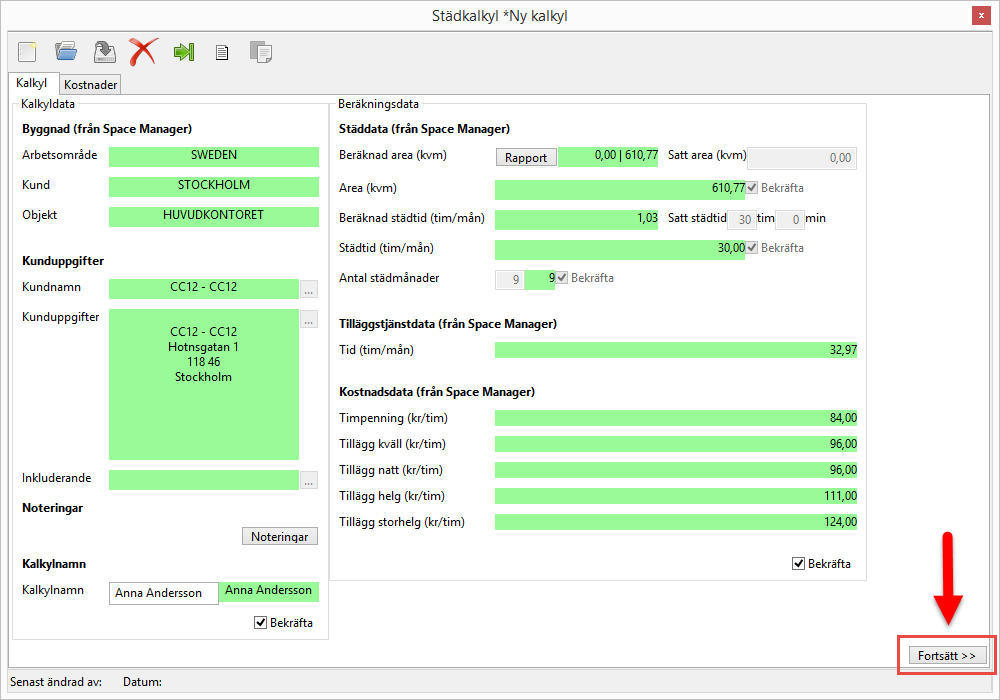
klicka på Fortsätt-knappen som du hittar till höger i städkalkylrutans nedre del – fälten Maskinkostnader (kr/mån), Övriga kostnader (kr/mån), Storstäd, wc och golv (kr/mån) och Summa övriga kostnader (kr/mån) kommer vara röda vilket innebär att du måste arbeta dig genom dem (detta även om de var gröna innan du satte om antal städmånader):
Summa övriga kostnader (kr/mån)
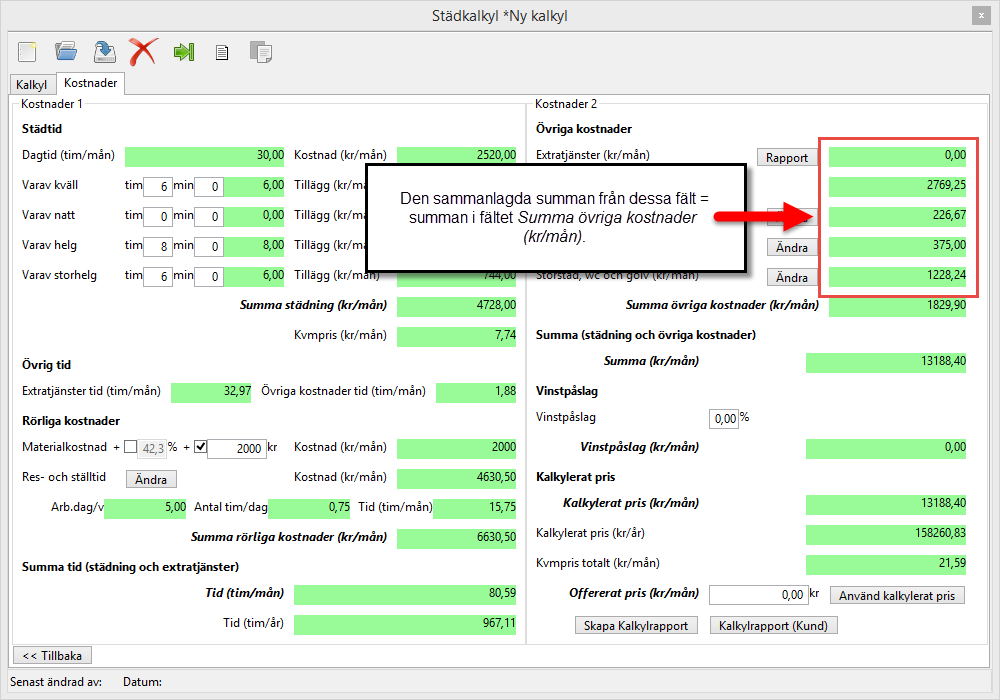
I kalkylfältet Summa övriga kostnader (kr/mån) ser du summan av alla kostnader från Kostnader 2. Det vill säga den sammanlagda summan av kostnaderna från fälten Extratjänster (kr/mån), Extratjänster tid (kr/mån), Maskinkostnader (kr/mån), Övriga kostnader (kr/mån) och Storstäd, wc och golv (kr/mån) (se bilderna nedan).