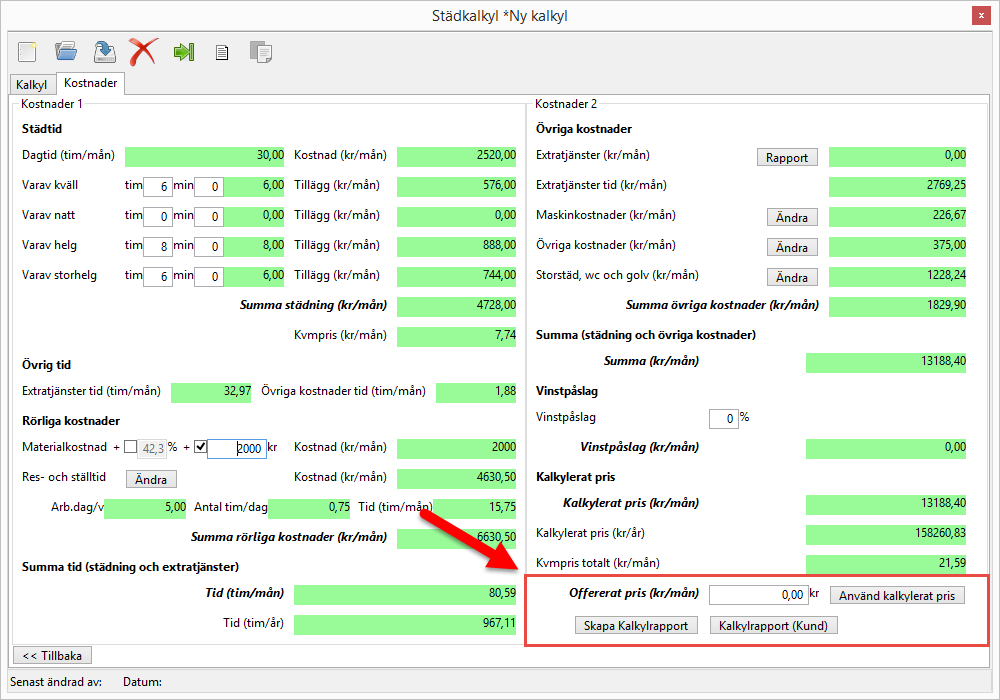
I det här avsnittet hittar du en närmare beskrivning av Prisdelen under Kostnadsfliken.
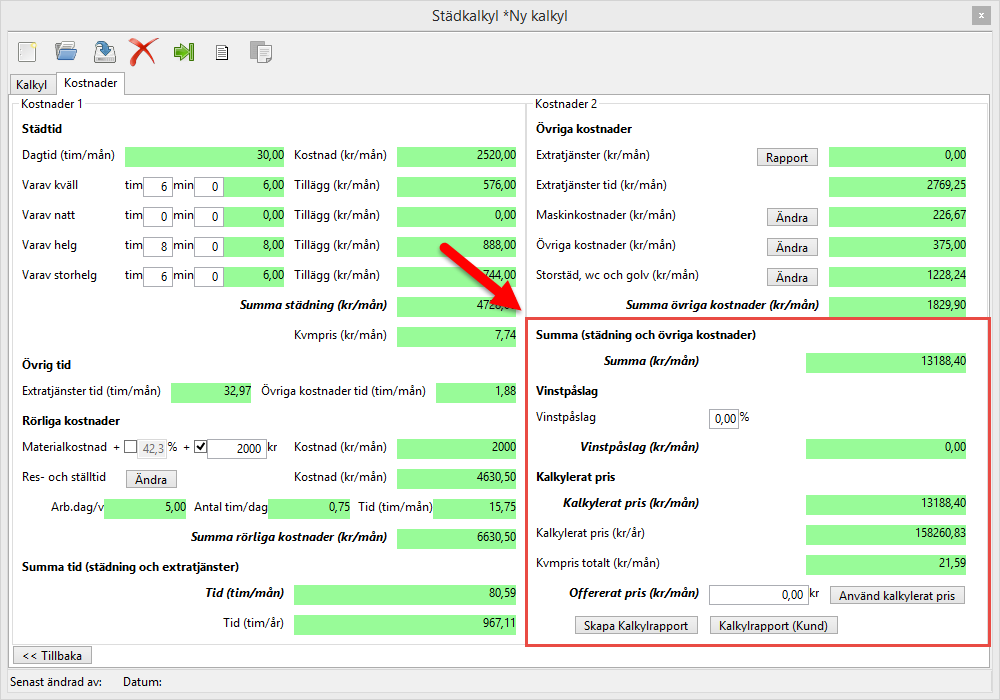
Som vi nämnde i avsnitt 2.2.1.3. Kostnadsfliken är Kostnadsfliken indelad i de tre delarna Kostnader 1, Kostnader 2 och Pris. De tre delarna Kostnader 1, Kostnader 2 och Pris är i sin tur indelade i mindre delar. Prisdelen är indelad i fyra delar. Dessa delar är:
-
Summa (städning och övriga kostnader)
-
-
-
Mer information om datan i Prisdelen hittar du under följande rubriker i detta avsnitt:
-
Summa (städning och övriga kostnader)
-
-
-
Du hittar Prisdelen till höger i städkalkylsrutan (se bilden nedan).
Summa (städning och övriga kostnader)
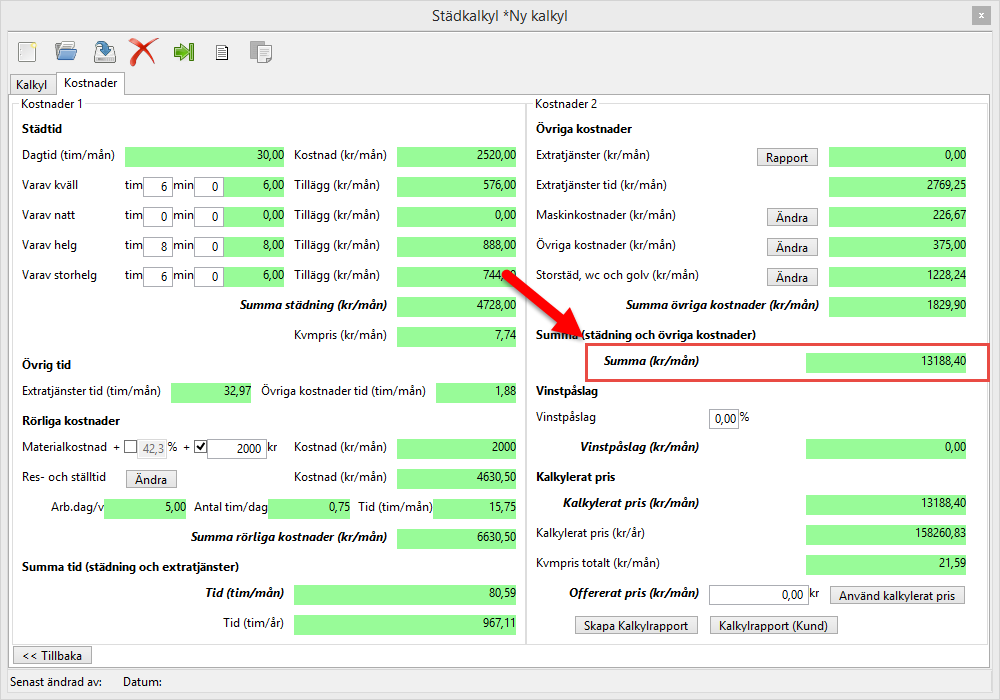
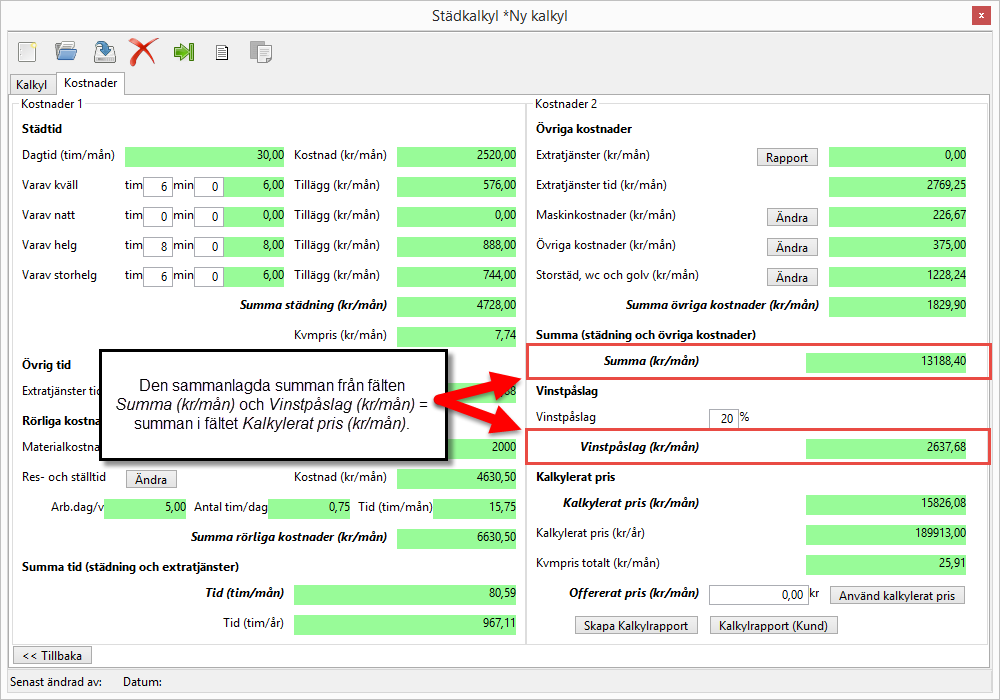
Summa (städning och övriga kostnader), som är den första av de fyra delar du hittar i Prisdelen under Kostnadsfliken, innehåller ett fält, nämligen fältet Summa (kr/mån) (se bilden nedan).
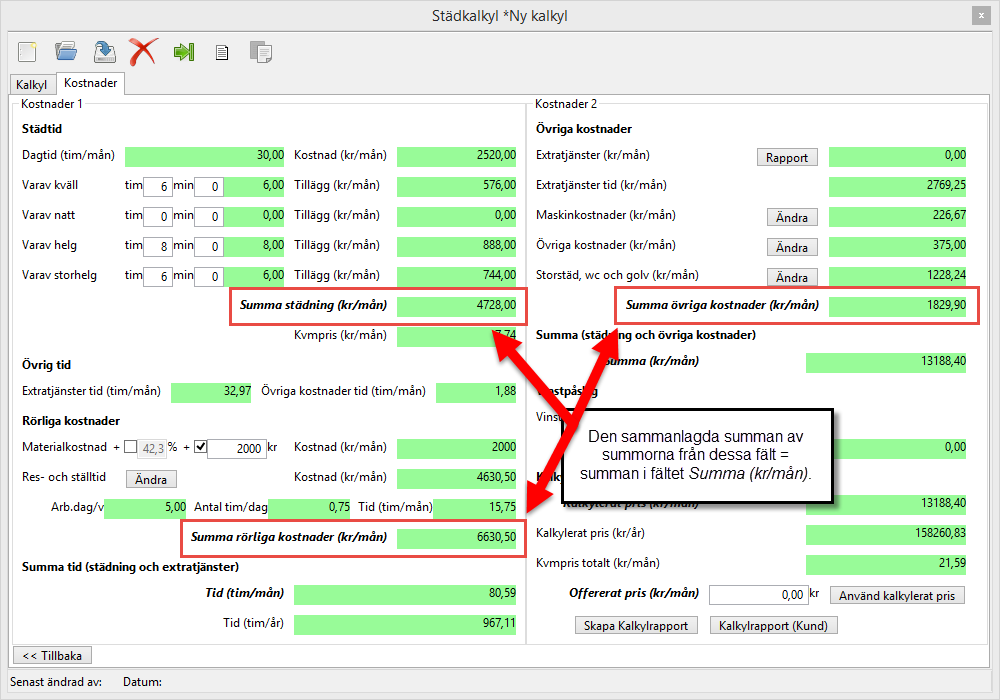
I fältet Summa (kr/mån) ser du den sammanlagda summan från fälten Summa städning (kr/mån) och Summa rörliga kostnader (kr/mån) från Kostnader 1 samt fältet Summa övriga kostnader (kr/mån) från Kostnader 2 (se bilderna nedan).
Vinstpåslag
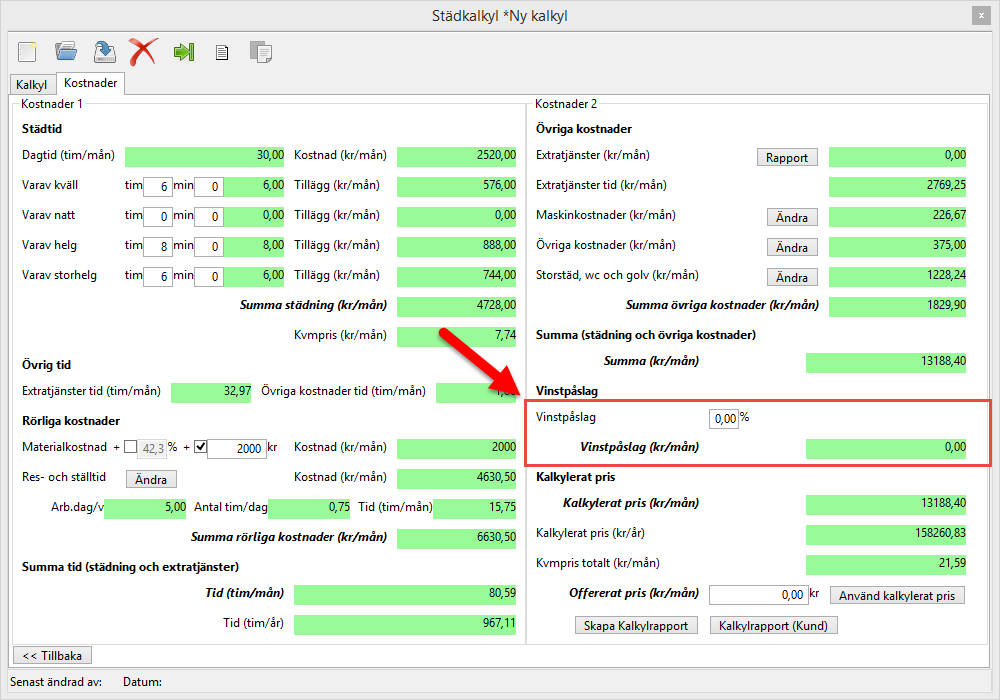
Vinstpåslag, som är den andra av de fyra delar du hittar i Prisdelen under Kostnadsfliken, innehåller två fält, nämligen fälten Vinstpåslag och Vinstpåslag (kr/mån) (se bilden nedan).
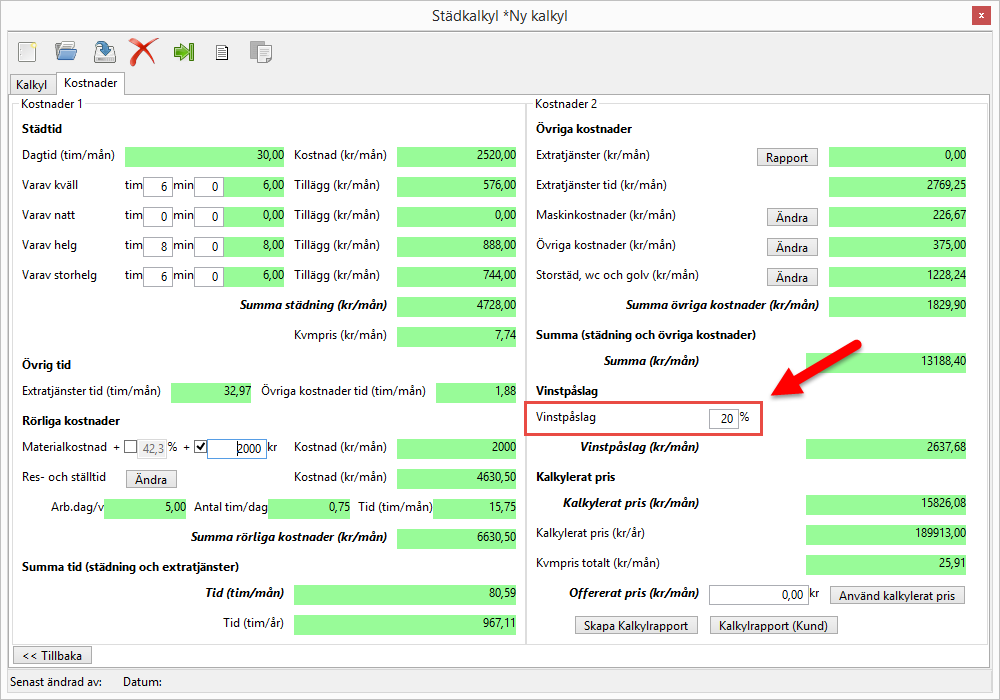
I fältet Vinstpåslag kan du ange ett vinstpåslag på summan från fältet Summa (kr/mån). Detta genom att ange vinstpåslaget i procent (se bilden nedan).
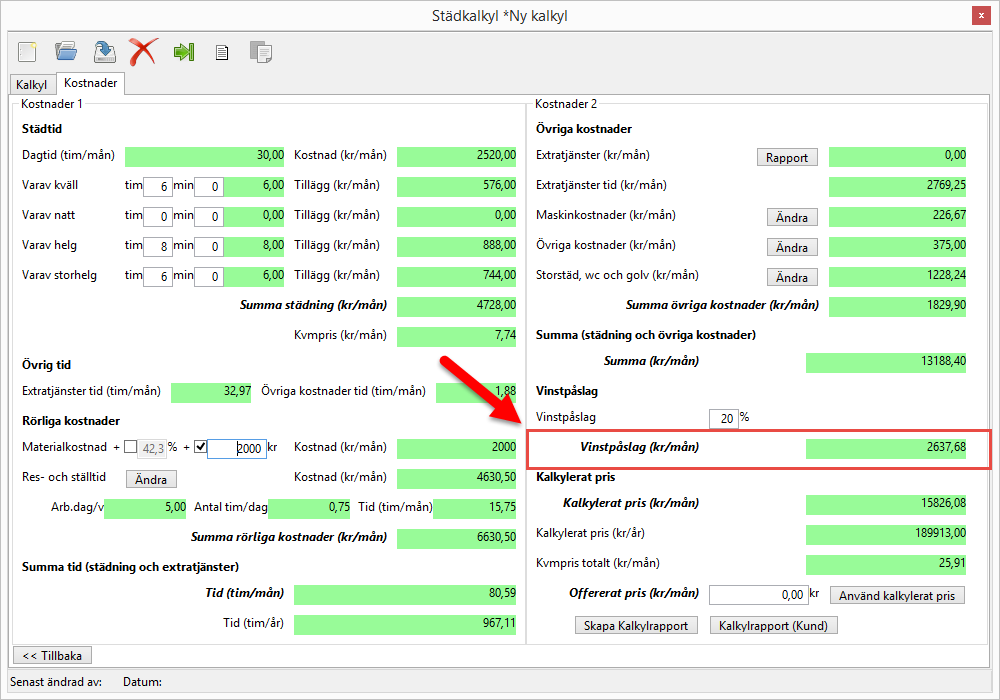
Om du sätter ett vinstpåslag i procent kommer kalkylen att ta den procent du sätter och multiplicera den med summan i fältet Summa (kr/mån). Den summa kalkylen räknar fram då den multiplicerar den procent du angett i fältet Vinstpåslag med summan i fältet Summa (kr/mån) kommer dyka upp i fältet Vinstpåslag (kr/mån) (se bilden nedan).
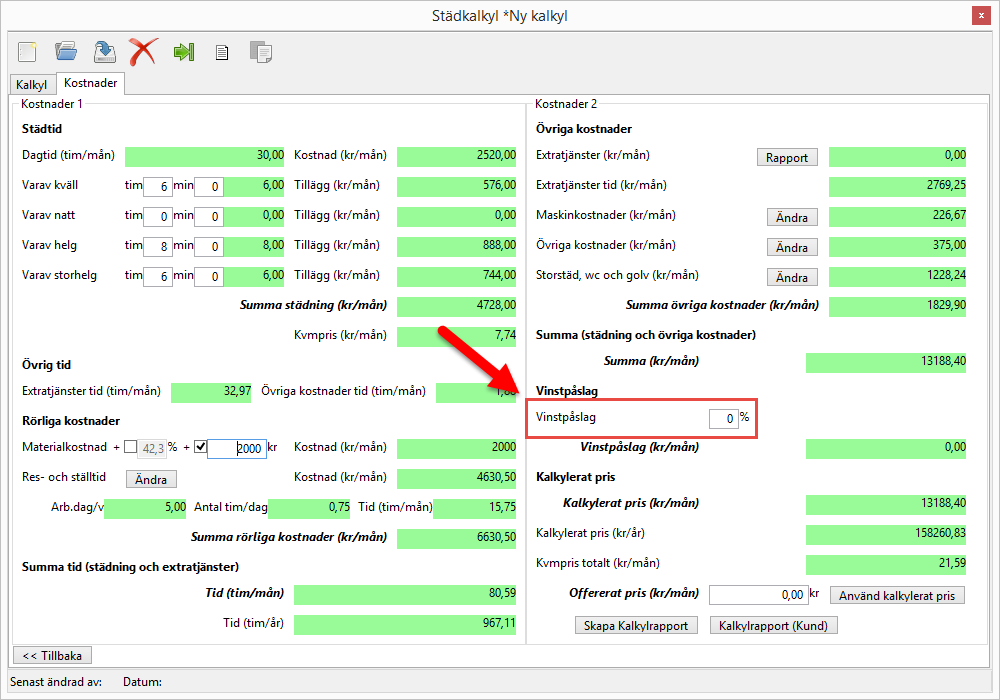
Observera! Om du angett ett vinstpåslag men ändrar dig och vill ta bort det vinstpåslag du angett måste du ange 0 i Vinstpåslagsfältet (se bilden nedan). Om du bara raderar det vinstpåslag du angivit så Vinstpåslagsfältet blir tomt kommer fälten nedanför detta fält, det vill säga fälten Vinstpåslag (kr/mån), Kalkylerat pris (kr/mån), kalkylerat pris (kr/år), Kvmpris totalt (kr/mån) och Offererat pris (kr/mån), bli röda vilket innebär att du inte kommer kunna spara kalkylen.
Kalkylerat pris
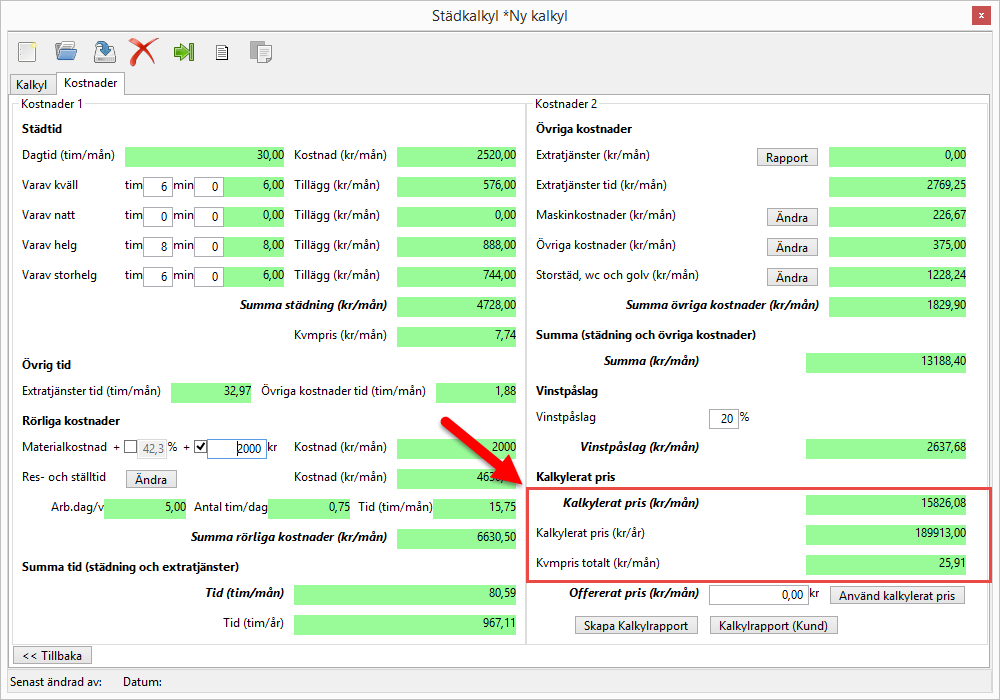
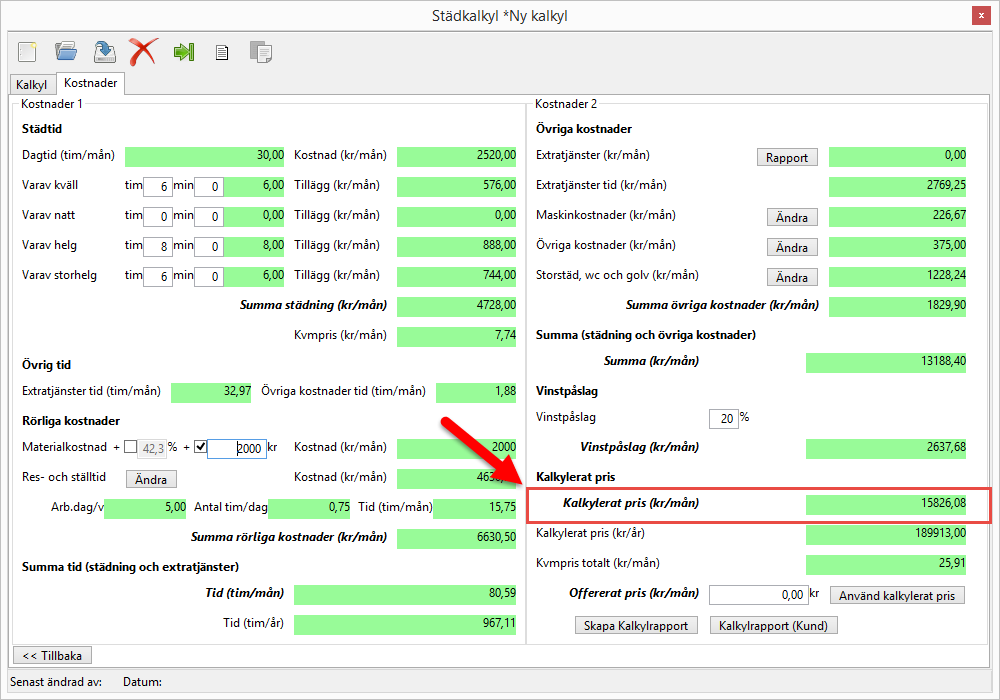
Kalkylerat pris, som är den tredje av de fyra delar du hittar i Prisdelen under Kostnadsfliken, innehåller tre fält, nämligen fälten Kalkylerat pris (kr/mån), Kalkylerat pris (kr/år) och Kvmpris totalt (kr/mån) (se bilden nedan).
I fältet Kalkylerat pris (kr/mån) räknar kalkylen fram den sammanlagda summan från fälten Summa (kr/mån) och Vinstpåslag (kr/mån) (se bilderna nedan).
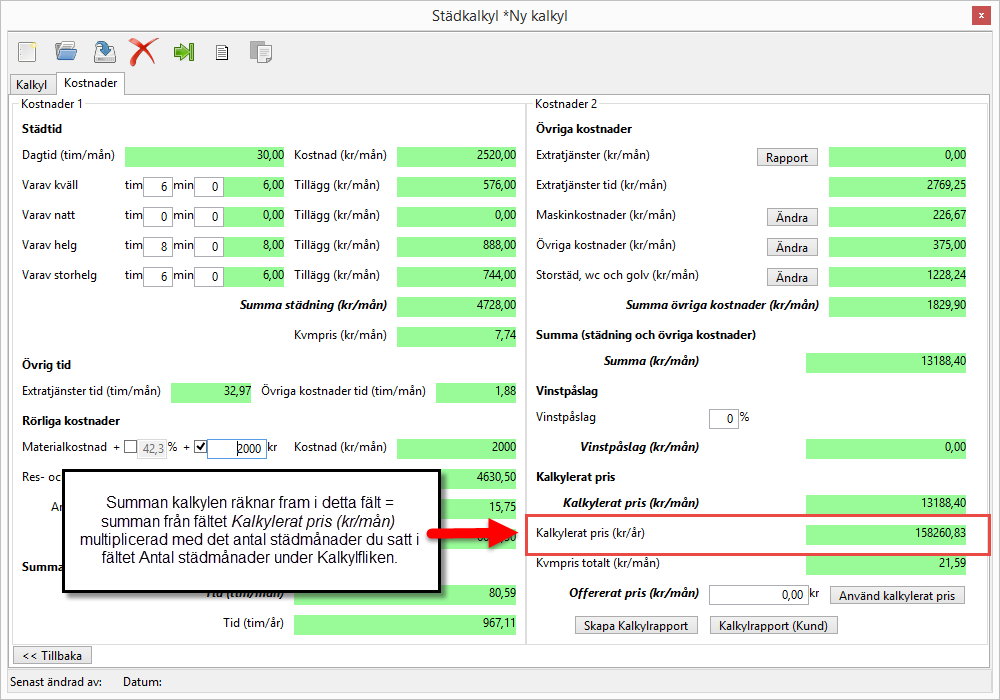
I fältet Kalkylerat pris (kr/år) räknar kalkylen fram en summa genom att multiplicera summan från fältet Kalkylerat pris (kr/mån) med det antal städmånader du angett i fältet Antal städmånader under rubriken Städdata (från SpaceManager) under Kalkylfliken (se bilden nedan).
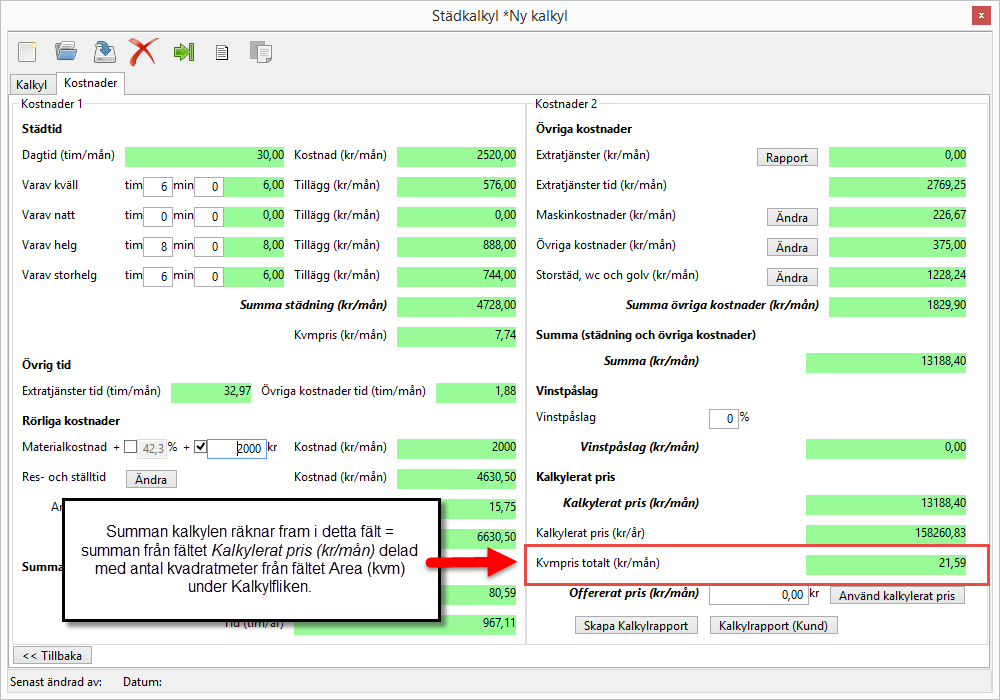
I fältet Kvmpris totalt (kr/mån) räknar kalkylen fram det totala kvadratmeterpriset per månad genom att dela summan från fältet Kalkylerat pris (kr/mån) med antalet kvadratmeter från fältet Area (kvm) under rubriken Städdata (från SpaceManager) under Kalkylfliken (se bilden nedan).
Offererat pris
Offererat pris, som är den fjärde och sista delen du hittar i Prisdelen under Kostnadsfliken, innehåller ett fält – Offererat pris (kr/mån) – och tre knappar nämligen knapparna Använd kalkylerat pris, Skapa Kalkylrapport och Kalkylrapport (Kund) (se bilden nedan).
Det offererade priset är det pris kalkylen slutligen kommer att få, därför måste det finnas ett värde, det vill säga en summa/ett pris, i fältet Offererat pris (kr/mån). Det är priset från fältet Offererat pris (kr/mån) som kopplas till ett avtal, om den kalkyl du skapar ska kopplas till ett avtal. I fältet Offererat pris (kr/mån) kan du antingen ange ett eget pris eller också använda knappen Använd kalkylerat pris, som du hittar till höger om fältet Offererat pris (kr/mån), för att ange ett pris. Om du använder knappen Använd kalkylerat pris för att ange ett pris i fältet Offererat pris (kr/mån) är det priset från fältet Kalkylerat pris (kr/mån) som kommer dyka upp i fältet (se bilden nedan).
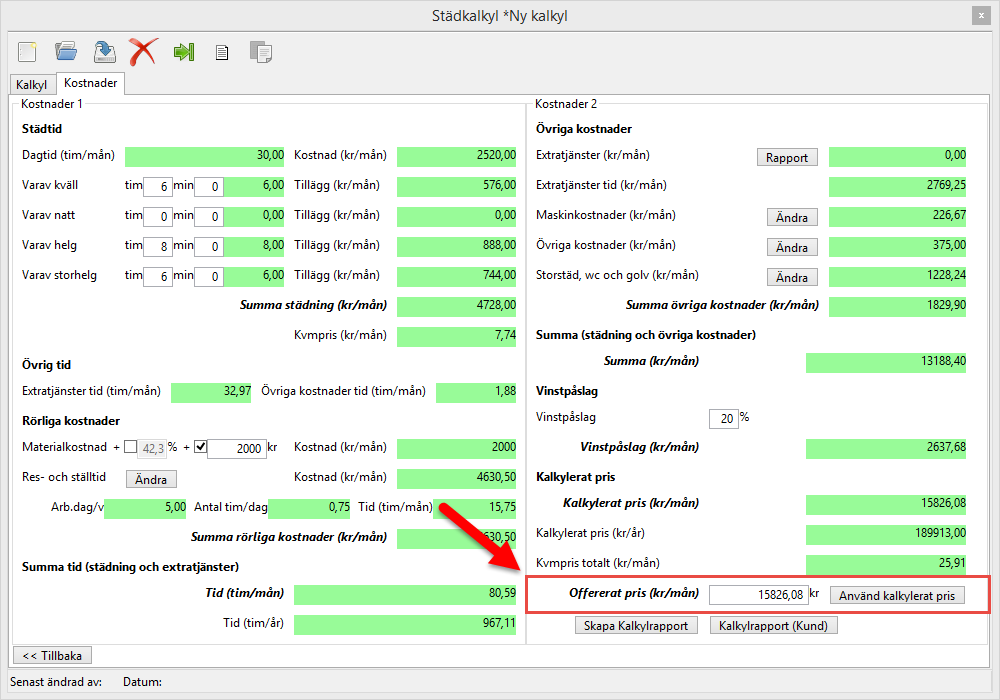
Med hjälp av knapparna Skapa Kalkylrapport och Kalkylrapport (Kund) kan du skapa Excelrapporter. Med knappen Skapa Kalkylrapport kan du skapa en intern rapport som visar vinstpåslag och med knappen Kalkylrapport (Kund) kan du skapa en extern rapport, det vill säga en kundrapport, som inte visar vinstpåslag. Båda rapporter, det vill säga både den interna rapporten och den externa kundrapporten, är tänkta att anpassas för varje kund.
Om alla kalkylfält som inledningsvis var röda nu är gröna är du nu färdig med din kalkyl vilket innebär att du kan spara den. För mer information om hur du sprar din kalkyl, gå till avsnitt 2.2.1.1. Städkalkylens knappar och läs där vidare under rubriken Spara städkalkyl.